Câu Hỏi Thường Gặp

Bắt Đầu Nhanh
Để bắt đầu với Forward Email:
-
Tạo tài khoản tại forwardemail.net/register
-
Thêm và xác minh tên miền của bạn trong Tài Khoản Của Tôi → Tên Miền
-
Thêm và cấu hình các bí danh/hộp thư email trong Tài Khoản Của Tôi → Tên Miền → Bí Danh
-
Kiểm tra thiết lập của bạn bằng cách gửi email đến một trong các bí danh mới của bạn
Tip
Thay đổi DNS có thể mất đến 24-48 giờ để lan truyền toàn cầu, mặc dù thường có hiệu lực sớm hơn nhiều.
Important
Để tăng cường khả năng gửi thành công, chúng tôi khuyến nghị thiết lập các bản ghi SPF, DKIM, và DMARC.
Giới Thiệu
Forward Email là gì
Note
Forward Email rất phù hợp cho cá nhân, doanh nghiệp nhỏ và nhà phát triển muốn có địa chỉ email chuyên nghiệp mà không phải chịu chi phí và bảo trì của một giải pháp lưu trữ email đầy đủ.
Forward Email là một nhà cung cấp dịch vụ email đầy đủ tính năng và nhà cung cấp lưu trữ email cho tên miền tùy chỉnh.
Đây là dịch vụ duy nhất miễn phí và mã nguồn mở, cho phép bạn sử dụng địa chỉ email tên miền tùy chỉnh mà không phải phức tạp trong việc thiết lập và duy trì máy chủ email riêng.
Dịch vụ của chúng tôi chuyển tiếp email gửi đến tên miền tùy chỉnh của bạn đến tài khoản email hiện có của bạn – và bạn thậm chí có thể sử dụng chúng tôi làm nhà cung cấp lưu trữ email chuyên dụng.
Các tính năng chính của Forward Email:
- Email Tên Miền Tùy Chỉnh: Sử dụng địa chỉ email chuyên nghiệp với tên miền riêng của bạn
- Gói Miễn Phí: Chuyển tiếp email cơ bản không mất phí
- Bảo Mật Nâng Cao: Chúng tôi không đọc email của bạn hoặc bán dữ liệu của bạn
- Mã Nguồn Mở: Toàn bộ mã nguồn của chúng tôi có trên GitHub
- Hỗ Trợ SMTP, IMAP, và POP3: Khả năng gửi và nhận email đầy đủ
- Mã Hóa Đầu Cuối: Hỗ trợ OpenPGP/MIME
- Bí Danh Catch-All Tùy Chỉnh: Tạo không giới hạn bí danh email
Bạn có thể so sánh chúng tôi với hơn 56 nhà cung cấp dịch vụ email khác trên trang So Sánh Email của chúng tôi.
Tip
Tìm hiểu thêm về Forward Email bằng cách đọc Bản Báo Cáo Kỹ Thuật miễn phí của chúng tôi và xem xét kiểm toán bảo mật của chúng tôi bởi Cure53.
Ai sử dụng Forward Email
Chúng tôi cung cấp dịch vụ lưu trữ email và chuyển tiếp email cho hơn 1,6 triệu tên miền và các khách hàng nổi bật sau:
| Khách Hàng | Nghiên Cứu Trường Hợp |
|---|---|
| Học Viện Hải Quân Hoa Kỳ | 📄 Nghiên Cứu Trường Hợp |
| Canonical | 📄 Nghiên Cứu Trường Hợp |
| Netflix Games | |
| The Linux Foundation | 📄 Nghiên Cứu Trường Hợp |
| The PHP Foundation | |
| Fox News Radio | |
| Disney Ad Sales | |
| jQuery | 📄 Nghiên Cứu Trường Hợp |
| LineageOS | |
| Ubuntu | 📄 Nghiên Cứu Trường Hợp |
| Kubuntu | 📄 Nghiên Cứu Trường Hợp |
| Lubuntu | 📄 Nghiên Cứu Trường Hợp |
| Đại Học Cambridge | 📄 Nghiên Cứu Trường Hợp |
| Đại Học Maryland | 📄 Nghiên Cứu Trường Hợp |
| Đại Học Washington | 📄 Nghiên Cứu Trường Hợp |
| Đại Học Tufts | 📄 Nghiên Cứu Trường Hợp |
| Swarthmore College | 📄 Nghiên Cứu Trường Hợp |
| Chính Phủ Nam Úc | |
| Chính Phủ Cộng Hòa Dominican | |
| Fly.io | |
| RCD Hotels | |
| Isaac Z. Schlueter (npm) | 📄 Nghiên Cứu Trường Hợp |
| David Heinemeier Hansson (Ruby on Rails) |
Lịch sử của Forward Email
Bạn có thể tìm hiểu thêm về Forward Email trên trang Giới thiệu của chúng tôi.
Dịch vụ này nhanh như thế nào
Note
Hệ thống của chúng tôi được thiết kế để nhanh chóng và đáng tin cậy, với nhiều máy chủ dự phòng để đảm bảo email của bạn được gửi đi kịp thời.
Forward Email chuyển tiếp tin nhắn với độ trễ tối thiểu, thường trong vòng vài giây sau khi nhận.
Các chỉ số hiệu suất:
- Thời gian giao hàng trung bình: Dưới 5-10 giây từ lúc nhận đến khi chuyển tiếp (xem trang giám sát Thời gian vào hộp thư "TTI")
- Thời gian hoạt động: Độ sẵn sàng dịch vụ trên 99,9%
- Hạ tầng toàn cầu: Máy chủ được đặt chiến lược để định tuyến tối ưu
- Tự động mở rộng: Hệ thống của chúng tôi mở rộng trong các thời điểm cao điểm gửi email
Chúng tôi hoạt động theo thời gian thực, không giống các nhà cung cấp khác dựa vào hàng đợi trì hoãn.
Chúng tôi không ghi vào đĩa hoặc lưu trữ nhật ký – ngoại trừ lỗi và SMTP gửi đi (xem Chính sách Bảo mật).
Mọi thứ được thực hiện trong bộ nhớ và mã nguồn của chúng tôi có trên GitHub.
Các ứng dụng Email
Thunderbird
- Tạo một bí danh mới và tạo mật khẩu trong bảng điều khiển Forward Email của bạn
- Mở Thunderbird và vào Chỉnh sửa → Cài đặt tài khoản → Hành động tài khoản → Thêm tài khoản thư
- Nhập tên, địa chỉ Forward Email và mật khẩu của bạn
- Nhấn Cấu hình thủ công và nhập:
- Máy chủ đến: IMAP,
imap.forwardemail.net, cổng 993, SSL/TLS - Máy chủ đi: SMTP,
smtp.forwardemail.net, cổng 465, SSL/TLS (khuyến nghị; cổng 587 với STARTTLS cũng được hỗ trợ)
- Máy chủ đến: IMAP,
- Nhấn Xong
Microsoft Outlook
- Tạo một bí danh mới và tạo mật khẩu trong bảng điều khiển Forward Email của bạn
- Vào Tệp → Thêm tài khoản
- Nhập địa chỉ Forward Email của bạn và nhấn Kết nối
- Chọn Tùy chọn nâng cao và chọn Cho phép tôi thiết lập tài khoản thủ công
- Chọn IMAP và nhập:
- Máy chủ đến:
imap.forwardemail.net, cổng 993, SSL - Máy chủ đi:
smtp.forwardemail.net, cổng 465, SSL/TLS (khuyến nghị; cổng 587 với STARTTLS cũng được hỗ trợ) - Tên đăng nhập: Địa chỉ email đầy đủ của bạn
- Mật khẩu: Mật khẩu bạn đã tạo
- Máy chủ đến:
- Nhấn Kết nối
Apple Mail
- Tạo một bí danh mới và tạo mật khẩu trong bảng điều khiển Forward Email của bạn
- Vào Mail → Tùy chọn → Tài khoản → +
- Chọn Tài khoản Thư khác
- Nhập tên, địa chỉ Forward Email và mật khẩu của bạn
- Đối với cài đặt máy chủ, nhập:
- Máy chủ đến:
imap.forwardemail.net - Máy chủ đi:
smtp.forwardemail.net - Tên đăng nhập: Địa chỉ email đầy đủ của bạn
- Mật khẩu: Mật khẩu bạn đã tạo
- Máy chủ đến:
- Nhấn Đăng nhập
eM Client
- Tạo một bí danh mới và tạo mật khẩu trong bảng điều khiển Forward Email của bạn
- Mở eM Client và vào Menu → Tài khoản → + Thêm tài khoản
- Nhấn vào Thư rồi chọn Khác
- Nhập địa chỉ Forward Email của bạn và nhấn Tiếp theo
- Nhập các cài đặt máy chủ sau:
- Máy chủ đến:
imap.forwardemail.net - Máy chủ đi:
smtp.forwardemail.net
- Máy chủ đến:
- Nhập địa chỉ email đầy đủ của bạn làm Tên người dùng và mật khẩu bạn đã tạo làm Mật khẩu cho cả máy chủ đến và đi.
- eM Client sẽ kiểm tra kết nối. Khi thành công, nhấn Tiếp theo.
- Nhập tên của bạn và chọn tên tài khoản.
- Nhấn Hoàn tất.
Thiết bị di động
Đối với iOS:
- Vào Cài đặt → Thư → Tài khoản → Thêm tài khoản → Khác
- Nhấn Thêm tài khoản thư và nhập thông tin của bạn
- Đối với cài đặt máy chủ, sử dụng các cài đặt IMAP và SMTP như trên
Đối với Android:
- Vào Cài đặt → Tài khoản → Thêm tài khoản → Cá nhân (IMAP)
- Nhập địa chỉ Forward Email và mật khẩu của bạn
- Đối với cài đặt máy chủ, sử dụng các cài đặt IMAP và SMTP như trên
Cấu hình Sendmail SMTP Relay
Bạn có thể cấu hình Sendmail để chuyển tiếp email qua các máy chủ SMTP của Forward Email. Đây là thiết lập phổ biến cho các hệ thống cũ hoặc ứng dụng dựa vào Sendmail.
Cấu hình
-
Chỉnh sửa tệp
sendmail.mccủa bạn, thường nằm tại/etc/mail/sendmail.mc:sudo nano /etc/mail/sendmail.mc -
Thêm các dòng sau để định nghĩa smart host và xác thực:
define(`SMART_HOST', `smtp.forwardemail.net')dnl define(`RELAY_MAILER_ARGS', `TCP $h 465')dnl define(`confAUTH_MECHANISMS', `EXTERNAL GSSAPI DIGEST-MD5 CRAM-MD5 LOGIN PLAIN')dnl FEATURE(`authinfo',`hash -o /etc/mail/authinfo.db')dnl -
Tạo tệp xác thực
/etc/mail/authinfo:sudo nano /etc/mail/authinfo -
Thêm thông tin đăng nhập Forward Email của bạn vào tệp
authinfo:AuthInfo:smtp.forwardemail.net "U:your-alias@yourdomain.com" "P:your-generated-password" "M:PLAIN" -
Tạo cơ sở dữ liệu xác thực và bảo mật các tệp:
sudo makemap hash /etc/mail/authinfo < /etc/mail/authinfo sudo chmod 600 /etc/mail/authinfo /etc/mail/authinfo.db -
Xây dựng lại cấu hình Sendmail và khởi động lại dịch vụ:
sudo make -C /etc/mail
sudo systemctl restart sendmail
Kiểm tra
Gửi email thử để xác minh cấu hình:
echo "Test email from Sendmail" | mail -s "Sendmail Test" recipient@sample.g0v.tw
Cấu hình Exim4 SMTP Relay
Exim4 là một MTA phổ biến trên các hệ thống dựa trên Debian. Bạn có thể cấu hình nó để sử dụng Forward Email làm smarthost.
Cấu hình
-
Chạy công cụ cấu hình Exim4:
sudo dpkg-reconfigure exim4-config -
Chọn các tùy chọn sau:
- Loại cấu hình mail chung: mail gửi qua smarthost; nhận qua SMTP hoặc fetchmail
- Tên mail hệ thống: your.hostname
- Địa chỉ IP để lắng nghe kết nối SMTP đến: 127.0.0.1 ; ::1
- Các điểm đến khác mà mail được chấp nhận: (để trống)
- Tên miền để chuyển tiếp mail: (để trống)
- Địa chỉ IP hoặc tên host của smarthost gửi đi: smtp.forwardemail.net::465
- Ẩn tên mail cục bộ trong mail gửi đi? Không
- Giữ số lượng truy vấn DNS tối thiểu (Dial-on-Demand)? Không
- Phương thức giao hàng cho mail cục bộ: Định dạng Mbox trong /var/mail/
- Chia cấu hình thành các tệp nhỏ? Không
-
Chỉnh sửa tệp
passwd.clientđể thêm thông tin đăng nhập của bạn:sudo nano /etc/exim4/passwd.client -
Thêm dòng sau:
smtp.forwardemail.net:your-alias@yourdomain.com:your-generated-password -
Cập nhật cấu hình và khởi động lại Exim4:
sudo update-exim4.conf
sudo systemctl restart exim4
Kiểm tra
Gửi email thử:
echo "Test from Exim4" | mail -s "Exim4 Test" recipient@sample.g0v.tw
Cấu hình msmtp SMTP Client
msmtp là một client SMTP nhẹ, hữu ích để gửi email từ các script hoặc ứng dụng dòng lệnh.
Cấu hình
-
Tạo hoặc chỉnh sửa tệp cấu hình msmtp tại
~/.msmtprc:nano ~/.msmtprc -
Thêm cấu hình sau:
defaults auth on tls on tls_trust_file /etc/ssl/certs/ca-certificates.crt logfile ~/.msmtp.log account forwardemail host smtp.forwardemail.net port 465 tls_starttls off from your-alias@yourdomain.com user your-alias@yourdomain.com password your-generated-password account default : forwardemail -
Đặt quyền truy cập chính xác cho tệp cấu hình:
chmod 600 ~/.msmtprc
Kiểm tra
Gửi email thử:
echo "This is a test email from msmtp" | msmtp -a default recipient@sample.g0v.tw
Các trình khách email dòng lệnh
Các trình khách email dòng lệnh phổ biến như Mutt, NeoMutt, và Alpine có thể được cấu hình để sử dụng máy chủ SMTP của Forward Email để gửi thư. Cấu hình sẽ tương tự như thiết lập msmtp, nơi bạn cung cấp chi tiết máy chủ SMTP và thông tin đăng nhập của bạn trong các tệp cấu hình tương ứng (.muttrc, .neomuttrc, hoặc .pinerc).
Cấu hình email trên Windows
Đối với người dùng Windows, bạn có thể cấu hình các trình khách email phổ biến như Microsoft Outlook và eM Client sử dụng các thiết lập IMAP và SMTP được cung cấp trong tài khoản Forward Email của bạn. Đối với việc sử dụng dòng lệnh hoặc scripting, bạn có thể dùng cmdlet Send-MailMessage của PowerShell (mặc dù nó được coi là lỗi thời) hoặc một công cụ chuyển tiếp SMTP nhẹ như E-MailRelay.
Cấu hình chuyển tiếp SMTP Postfix
Bạn có thể cấu hình Postfix để chuyển tiếp email qua các máy chủ SMTP của Forward Email. Điều này hữu ích cho các ứng dụng máy chủ cần gửi email.
Cài đặt
- Cài đặt Postfix trên máy chủ của bạn:
# Ubuntu/Debian
sudo apt update && sudo apt install postfix

# CentOS/RHEL
sudo yum install postfix

# macOS
brew install postfix
- Trong quá trình cài đặt, chọn "Internet Site" khi được hỏi loại cấu hình.
Cấu hình
- Chỉnh sửa tệp cấu hình chính của Postfix:
sudo nano /etc/postfix/main.cf
- Thêm hoặc sửa các thiết lập sau:
# Cấu hình chuyển tiếp SMTP
relayhost = [smtp.forwardemail.net]:465
smtp_tls_wrappermode = yes
smtp_tls_security_level = encrypt
smtp_sasl_auth_enable = yes
smtp_sasl_password_maps = hash:/etc/postfix/sasl_passwd
smtp_sasl_security_options = noanonymous
smtp_tls_CAfile = /etc/ssl/certs/ca-certificates.crt
- Tạo tệp mật khẩu SASL:
sudo nano /etc/postfix/sasl_passwd
- Thêm thông tin đăng nhập Forward Email của bạn:
[smtp.forwardemail.net]:465 your-alias@yourdomain.com:your-generated-password
- Bảo mật và băm tệp mật khẩu:
sudo chmod 600 /etc/postfix/sasl_passwd
sudo postmap /etc/postfix/sasl_passwd
- Khởi động lại Postfix:
sudo systemctl restart postfix
Kiểm tra
Kiểm tra cấu hình bằng cách gửi email thử:
echo "Test email body" | mail -s "Test Subject" recipient@sample.g0v.tw
Cách gửi thư dưới dạng sử dụng Gmail
-
Truy cập Tài khoản của tôi Tên miền Cài đặt Cấu hình SMTP gửi đi và làm theo hướng dẫn thiết lập
-
Tạo một bí danh mới cho tên miền của bạn trong Tài khoản của tôi Tên miền Bí danh (ví dụ
hello@sample.g0v.tw) -
Nhấp vào Tạo mật khẩu bên cạnh bí danh mới tạo. Sao chép vào bộ nhớ tạm và lưu trữ an toàn mật khẩu được tạo hiển thị trên màn hình.
-
Truy cập Gmail và trong Cài đặt Tài khoản và Nhập khẩu Gửi thư dưới dạng, nhấp "Thêm địa chỉ email khác"
-
Khi được yêu cầu "Tên", nhập tên bạn muốn hiển thị trong phần "Từ" của email (ví dụ "Linus Torvalds").
-
Khi được yêu cầu "Địa chỉ email", nhập địa chỉ email đầy đủ của bí danh bạn đã tạo trong Tài khoản của tôi Tên miền Bí danh (ví dụ
hello@sample.g0v.tw) -
Bỏ chọn "Xử lý như một bí danh"
-
Nhấp "Bước tiếp theo" để tiếp tục
-
Khi được yêu cầu "Máy chủ SMTP", nhập
smtp.forwardemail.netvà đổi cổng thành465 -
Khi được yêu cầu "Tên đăng nhập", nhập địa chỉ email đầy đủ của bí danh bạn đã tạo trong Tài khoản của tôi Tên miền Bí danh (ví dụ
hello@sample.g0v.tw) -
Khi được yêu cầu "Mật khẩu", dán mật khẩu từ Tạo mật khẩu ở bước 3 phía trên
-
Chọn nút radio cho "Kết nối bảo mật sử dụng SSL"
-
Nhấp "Thêm tài khoản" để tiếp tục
-
Mở tab mới đến Gmail và chờ email xác minh của bạn đến (bạn sẽ nhận được mã xác minh xác nhận bạn là chủ sở hữu của địa chỉ email bạn đang cố gắng "Gửi thư dưới dạng")
-
Khi nhận được, sao chép và dán mã xác minh vào lời nhắc bạn nhận được ở bước trước đó
-
Khi bạn đã làm xong bước đó, quay lại email và nhấp vào liên kết để "xác nhận yêu cầu". Bạn rất có thể sẽ cần thực hiện bước này và bước trước đó để email được cấu hình đúng cách.
Hướng dẫn miễn phí cũ cho Send Mail As sử dụng Gmail
-
Bạn cần bật Xác thực hai yếu tố của Gmail để điều này hoạt động. Truy cập https://www.google.com/landing/2step/ nếu bạn chưa bật.
-
Khi Xác thực hai yếu tố được bật (hoặc nếu bạn đã bật trước đó), hãy truy cập https://myaccount.google.com/apppasswords.
-
Khi được yêu cầu "Chọn ứng dụng và thiết bị bạn muốn tạo mật khẩu ứng dụng cho":
- Chọn "Mail" trong menu thả xuống "Chọn ứng dụng"
- Chọn "Other" trong menu thả xuống "Chọn thiết bị"
- Khi được yêu cầu nhập văn bản, hãy nhập địa chỉ email của tên miền tùy chỉnh mà bạn đang chuyển tiếp từ đó (ví dụ
hello@sample.g0v.tw- điều này sẽ giúp bạn theo dõi nếu bạn sử dụng dịch vụ này cho nhiều tài khoản)
-
Sao chép mật khẩu được tạo tự động vào bộ nhớ tạm của bạn
Quan trọng: Nếu bạn đang sử dụng G Suite, hãy truy cập bảng điều khiển quản trị của bạn Apps G Suite Settings for Gmail Settings và đảm bảo đánh dấu chọn "Cho phép người dùng gửi thư qua máy chủ SMTP bên ngoài...". Sẽ có một khoảng thời gian chậm trễ để thay đổi này được kích hoạt, vì vậy vui lòng chờ vài phút. -
Truy cập Gmail và trong phần Cài đặt Tài khoản và Nhập Gửi thư dưới dạng, nhấp vào "Thêm địa chỉ email khác"
-
Khi được yêu cầu "Tên", nhập tên mà bạn muốn hiển thị trong phần "Từ" của email (ví dụ "Linus Torvalds")
-
Khi được yêu cầu "Địa chỉ email", nhập địa chỉ email với tên miền tùy chỉnh bạn đã dùng ở trên (ví dụ
hello@sample.g0v.tw) -
Bỏ chọn "Xử lý như một bí danh"
-
Nhấn "Bước tiếp theo" để tiếp tục
-
Khi được yêu cầu nhập "Máy chủ SMTP", nhập
smtp.gmail.comvà giữ nguyên cổng là587 -
Khi được yêu cầu nhập "Tên đăng nhập", nhập phần địa chỉ Gmail của bạn không bao gồm phần gmail.com (ví dụ chỉ nhập "user" nếu email của tôi là user@gmail.com)
Quan trọng: Nếu phần "Tên đăng nhập" được tự động điền, thì bạn sẽ cần thay đổi điều này thành phần tên đăng nhập của địa chỉ Gmail của bạn thay vào đó. -
Khi được yêu cầu nhập "Mật khẩu", dán mật khẩu bạn đã tạo ở bước 2 phía trên từ bộ nhớ tạm của bạn
-
Giữ nguyên nút radio đã chọn cho "Kết nối bảo mật sử dụng TLS"
-
Nhấn "Thêm tài khoản" để tiếp tục
-
Mở tab mới đến Gmail và chờ email xác minh của bạn đến (bạn sẽ nhận được mã xác minh xác nhận bạn là chủ sở hữu của địa chỉ email mà bạn đang cố gắng "Gửi thư như")
-
Khi email đến, sao chép và dán mã xác minh vào lời nhắc bạn nhận được ở bước trước
-
Sau khi làm xong, quay lại email và nhấn vào liên kết để "xác nhận yêu cầu". Bạn rất có thể sẽ cần thực hiện bước này và bước trước đó để email được cấu hình đúng.
Cấu hình định tuyến Gmail nâng cao
Nếu bạn muốn thiết lập định tuyến nâng cao trong Gmail để các bí danh không khớp với hộp thư sẽ được chuyển tiếp đến các máy chủ thư của Forward Email, hãy làm theo các bước sau:
- Đăng nhập vào bảng điều khiển quản trị Google của bạn tại admin.google.com
- Vào Apps → Google Workspace → Gmail → Routing
- Nhấn vào Add Route và cấu hình các thiết lập sau:
Cài đặt người nhận đơn lẻ:
- Chọn "Change envelope recipient" và nhập địa chỉ Gmail chính của bạn
- Chọn "Add X-Gm-Original-To header with original recipient"
Mẫu người nhận phong bì:
- Thêm một mẫu khớp với tất cả các hộp thư không tồn tại (ví dụ,
.*@yourdomain.com)
Cài đặt máy chủ email:
- Chọn "Route to host" và nhập
mx1.forwardemail.netlàm máy chủ chính - Thêm
mx2.forwardemail.netlàm máy chủ dự phòng - Đặt cổng là 25
- Chọn "Require TLS" để bảo mật
- Nhấn Save để tạo định tuyến
Cấu hình định tuyến Outlook nâng cao
Đối với người dùng Microsoft 365 (trước đây là Office 365) muốn thiết lập định tuyến nâng cao để các bí danh không khớp với hộp thư sẽ được chuyển tiếp đến các máy chủ thư của Forward Email:
- Đăng nhập vào trung tâm quản trị Microsoft 365 tại admin.microsoft.com
- Vào Exchange → Mail flow → Rules
- Nhấn Add a rule và chọn Create a new rule
- Đặt tên cho quy tắc của bạn (ví dụ, "Chuyển tiếp các hộp thư không tồn tại đến Forward Email")
- Trong phần Apply this rule if, chọn:
- "The recipient address matches..."
- Nhập mẫu khớp với tất cả địa chỉ tại tên miền của bạn (ví dụ,
*@yourdomain.com)
- Trong phần Do the following, chọn:
- "Redirect the message to..."
- Chọn "The following mail server"
- Nhập
mx1.forwardemail.netvà cổng 25 - Thêm
mx2.forwardemail.netlàm máy chủ dự phòng
- Trong phần Except if, chọn:
- "The recipient is..."
- Thêm tất cả các hộp thư hiện có của bạn mà không nên chuyển tiếp
- Đặt độ ưu tiên của quy tắc để đảm bảo nó chạy sau các quy tắc luồng thư khác
- Nhấn Save để kích hoạt quy tắc
Khắc phục sự cố
Tại sao tôi không nhận được email thử nghiệm của mình
Nếu bạn gửi email thử nghiệm cho chính mình, thì nó có thể không xuất hiện trong hộp thư đến của bạn vì nó có cùng tiêu đề "Message-ID".
Đây là một vấn đề được biết rộng rãi, và cũng ảnh hưởng đến các dịch vụ như Gmail. Đây là câu trả lời chính thức của Gmail về vấn đề này.
Nếu bạn tiếp tục gặp sự cố, thì rất có thể là do vấn đề với việc truyền phát DNS. Bạn sẽ cần đợi lâu hơn một chút và thử lại (hoặc thử đặt giá trị TTL thấp hơn trên các bản ghi TXT của bạn).
Vẫn gặp sự cố? Vui lòng liên hệ với chúng tôi để chúng tôi có thể giúp điều tra vấn đề và tìm giải pháp nhanh chóng.
Làm thế nào để cấu hình trình khách email của tôi để làm việc với Forward Email
| Loại | Tên máy chủ | Giao thức | Cổng |
|---|---|---|---|
| IMAP | imap.forwardemail.net |
SSL/TLS Ưu tiên | 993 và 2993 |
| SMTP | smtp.forwardemail.net |
SSL/TLS Khuyến nghị | 465 và 2465 cho SSL/TLS (khuyến nghị) hoặc 587, 2587, 2525, và 25 cho STARTTLS |
Tại sao email của tôi lại vào thư mục Spam và Junk và làm thế nào để kiểm tra uy tín tên miền của tôi
Phần này hướng dẫn bạn nếu thư gửi đi của bạn sử dụng máy chủ SMTP của chúng tôi (ví dụ smtp.forwardemail.net) (hoặc được chuyển tiếp qua mx1.forwardemail.net hoặc mx2.forwardemail.net) và thư đó bị đưa vào thư mục Spam hoặc Junk của người nhận.
Chúng tôi thường xuyên theo dõi địa chỉ IP của mình trên tất cả các danh sách DNS uy tín, do đó rất có thể đây là vấn đề liên quan đến uy tín tên miền cụ thể.
Email có thể bị đưa vào thư mục spam vì một số lý do sau:
-
Uy tín tên miền: Các tên miền mới thường có uy tín trung lập cho đến khi thiết lập được lịch sử gửi thư.
-
Kích hoạt bộ lọc nội dung: Một số từ hoặc cụm từ có thể kích hoạt bộ lọc spam.
-
Mẫu gửi thư: Tăng đột ngột về số lượng email gửi đi có thể bị coi là đáng ngờ.
Bạn có thể thử sử dụng một hoặc nhiều công cụ sau để kiểm tra uy tín và phân loại tên miền của bạn:
Công cụ kiểm tra uy tín và danh sách chặn
Biểu mẫu yêu cầu gỡ chặn IP theo nhà cung cấp
Nếu địa chỉ IP của bạn bị chặn bởi nhà cung cấp email cụ thể, hãy sử dụng biểu mẫu gỡ chặn hoặc liên hệ phù hợp dưới đây:
| Nhà cung cấp | Biểu mẫu gỡ chặn / Liên hệ | Ghi chú |
|---|---|---|
| Google/Gmail | https://support.google.com/mail/contact/bulk_send_new | Biểu mẫu liên hệ người gửi hàng loạt |
| Microsoft (Outlook/Office 365/Hotmail) | https://sender.office.com | Cổng gỡ chặn IP Office 365 |
| Yahoo/AOL/Verizon | https://senders.yahooinc.com/ | Yahoo Sender Hub |
| Apple/iCloud | https://ipcheck.proofpoint.com/ | Apple sử dụng Proofpoint cho uy tín IP |
| Proofpoint | https://ipcheck.proofpoint.com/ | Kiểm tra và gỡ chặn IP Proofpoint |
| Barracuda Networks | https://www.barracudacentral.org/lookups/lookup-reputation | Tra cứu và gỡ chặn uy tín Barracuda |
| Cloudmark | https://csi.cloudmark.com/en/reset/ | Yêu cầu đặt lại Cloudmark CSI |
| GoDaddy/SecureServer | https://unblock.secureserver.net | Biểu mẫu yêu cầu gỡ chặn IP GoDaddy |
| Comcast/Xfinity | https://spa.xfinity.com/report | Yêu cầu gỡ chặn IP Comcast |
| Charter/Spectrum | https://www.spectrum.net/support/internet/understanding-email-error-codes | Liên hệ hỗ trợ Spectrum để gỡ chặn |
| AT&T | abuse_rbl@abuse-att.net |
Email yêu cầu gỡ chặn |
| Cox Communications | unblock.request@cox.net |
Email yêu cầu gỡ chặn |
| CenturyLink/Lumen | abuse@centurylink.com |
Sử dụng Cloudfilter |
| Windstream | abuse@windstream.net |
Email yêu cầu gỡ chặn |
| t-online.de (Đức) | tobr@rx.t-online.de |
Email yêu cầu gỡ chặn |
| Orange France | https://postmaster.orange.fr/ | Sử dụng biểu mẫu liên hệ hoặc email abuse@orange.fr |
| GMX | https://postmaster.gmx.net/en/contact | Biểu mẫu liên hệ postmaster GMX |
| Mail.ru | https://postmaster.mail.ru/ | Cổng postmaster Mail.ru |
| Yandex | https://postmaster.yandex.ru/ | Cổng postmaster Yandex |
| QQ Mail (Tencent) | https://open.mail.qq.com/ | Đăng ký whitelist QQ Mail (Tiếng Trung) |
| Netease (163.com) | https://mail.163.com/postmaster/ | Cổng postmaster Netease |
| Alibaba/Aliyun/HiChina | https://www.alibabacloud.com/help/en/alibaba-mail/ | Liên hệ qua bảng điều khiển Alibaba Cloud |
| Amazon SES | https://docs.aws.amazon.com/ses/latest/dg/faqs-dnsbls.html | Bảng điều khiển AWS SES > Gỡ chặn danh sách đen |
| SendGrid | https://support.sendgrid.com/ | Liên hệ hỗ trợ SendGrid |
| Mimecast | https://community.mimecast.com/ | Sử dụng RBL bên thứ ba - liên hệ RBL cụ thể |
| Fastmail | https://www.fastmail.com/support/ | Liên hệ hỗ trợ Fastmail |
| Zoho | https://help.zoho.com/portal/en/kb/campaigns/faqs/campaign-review/articles/how-do-i-delist-my-ip-address | Liên hệ hỗ trợ Zoho |
| ProtonMail | https://proton.me/support/contact | Liên hệ hỗ trợ Proton |
| Tutanota | https://tutanota.com/support | Liên hệ hỗ trợ Tutanota |
| Hushmail | https://www.hushmail.com/support/ | Liên hệ hỗ trợ Hushmail |
| Mailbox.org | https://mailbox.org/en/support | Liên hệ hỗ trợ Mailbox.org |
| Posteo | https://posteo.de/en/site/contact | Liên hệ hỗ trợ Posteo |
| DuckDuckGo Email | https://duckduckgo.com/email/support | Liên hệ hỗ trợ DuckDuckGo |
| Sonic.net | https://www.sonic.com/support | Liên hệ hỗ trợ Sonic |
| Telus | https://www.telus.com/en/support | Liên hệ hỗ trợ Telus |
| Vodafone Germany | https://www.vodafone.de/hilfe/ | Liên hệ hỗ trợ Vodafone |
| Xtra (Spark NZ) | https://www.spark.co.nz/help/ | Liên hệ hỗ trợ Spark NZ |
| UOL/BOL (Brazil) | https://ajuda.uol.com.br/ | Liên hệ hỗ trợ UOL (Tiếng Bồ Đào Nha) |
| Libero (Italy) | https://aiuto.libero.it/ | Liên hệ hỗ trợ Libero (Tiếng Ý) |
| Telenet (Belgium) | https://www2.telenet.be/en/support/ | Liên hệ hỗ trợ Telenet |
| Facebook/WhatsApp | https://www.facebook.com/business/help | Liên hệ hỗ trợ doanh nghiệp Facebook |
| https://www.linkedin.com/help/linkedin | Liên hệ hỗ trợ LinkedIn | |
| Groups.io | https://groups.io/helpcenter | Liên hệ hỗ trợ Groups.io |
| Earthlink/Vade Secure | https://sendertool.vadesecure.com/en/ | Công cụ người gửi Vade Secure |
| Cloudflare Email Security | https://www.cloudflare.com/products/zero-trust/email-security/ | Liên hệ hỗ trợ Cloudflare |
| Hornetsecurity/Expurgate | https://www.hornetsecurity.com/ | Liên hệ hỗ trợ Hornetsecurity |
| SpamExperts/Antispamcloud | https://www.spamexperts.com/ | Liên hệ qua nhà cung cấp hosting |
| Mail2World | https://www.mail2world.com/support/ | Liên hệ hỗ trợ Mail2World |
Tip
Bắt đầu với số lượng email chất lượng cao thấp để xây dựng danh tiếng tích cực trước khi gửi với số lượng lớn hơn.
Important
Nếu tên miền của bạn nằm trong danh sách đen, mỗi danh sách đen có quy trình gỡ bỏ riêng. Kiểm tra trang web của họ để biết hướng dẫn.
Tip
Nếu bạn cần hỗ trợ thêm hoặc phát hiện chúng tôi bị liệt kê nhầm là spam bởi một nhà cung cấp dịch vụ email nào đó, vui lòng liên hệ với chúng tôi.
Tôi nên làm gì nếu nhận được email rác
Bạn nên hủy đăng ký khỏi danh sách gửi email (nếu có thể) và chặn người gửi.
Vui lòng không báo cáo tin nhắn là spam, thay vào đó hãy chuyển tiếp nó đến hệ thống phòng chống lạm dụng được quản lý thủ công và tập trung vào quyền riêng tư của chúng tôi.
Địa chỉ email để chuyển tiếp spam là: abuse@forwardemail.net
Tại sao các email thử nghiệm gửi cho chính tôi trong Gmail lại hiển thị là "đáng ngờ"
Nếu bạn thấy thông báo lỗi này trong Gmail khi gửi thử cho chính mình, hoặc khi người bạn gửi email với bí danh của bạn lần đầu tiên nhận được email từ bạn, thì xin đừng lo lắng – vì đây là tính năng bảo mật tích hợp của Gmail.
Bạn chỉ cần nhấn "Looks safe". Ví dụ, nếu bạn gửi tin nhắn thử nghiệm sử dụng tính năng gửi mail như (send mail as) cho người khác, họ sẽ không thấy thông báo này.
Tuy nhiên nếu họ thấy thông báo này, đó là vì họ thường quen nhận email từ john@gmail.com thay vì john@customdomain.com (chỉ là ví dụ). Gmail cảnh báo người dùng để đảm bảo an toàn, không có cách nào bỏ qua.
Tôi có thể loại bỏ phần via forwardemail dot net trong Gmail không
Chủ đề này liên quan đến vấn đề phổ biến trong Gmail khi thông tin bổ sung xuất hiện bên cạnh tên người gửi.
Từ tháng 5 năm 2023, chúng tôi hỗ trợ gửi email bằng SMTP như một tiện ích bổ sung cho tất cả người dùng trả phí – điều này có nghĩa là bạn có thể loại bỏ via forwardemail dot net trong Gmail.
Lưu ý rằng chủ đề FAQ này dành riêng cho những người sử dụng tính năng Cách gửi mail như sử dụng Gmail.
Vui lòng xem phần Bạn có hỗ trợ gửi email bằng SMTP không để biết hướng dẫn cấu hình.
Quản lý dữ liệu
Máy chủ của bạn đặt ở đâu
Tip
Chúng tôi có thể sớm công bố vị trí trung tâm dữ liệu EU được lưu trữ tại forwardemail.eu. Đăng ký thảo luận tại https://github.com/orgs/forwardemail/discussions/336 để cập nhật.
Máy chủ của chúng tôi chủ yếu đặt tại Denver, Colorado – xem https://forwardemail.net/ips để biết danh sách đầy đủ các địa chỉ IP.
Bạn có thể tìm hiểu về các nhà xử lý phụ của chúng tôi trên các trang GDPR, DPA, và Quyền riêng tư.
Làm thế nào để xuất và sao lưu hộp thư của tôi
Bất cứ lúc nào bạn có thể xuất hộp thư của mình dưới định dạng EML, Mbox, hoặc SQLite được mã hóa.
Đi tới Tài khoản của tôi Tên miền Bí danh Tải xuống sao lưu và chọn loại định dạng xuất ưa thích của bạn.
Bạn sẽ nhận được email chứa liên kết tải xuống sau khi quá trình xuất hoàn tất.
Lưu ý rằng liên kết tải xuống này hết hạn sau 4 giờ vì lý do bảo mật.
Nếu bạn cần kiểm tra các định dạng EML hoặc Mbox đã xuất, thì các công cụ mã nguồn mở sau có thể hữu ích:
| Tên | Định dạng | Nền tảng | URL GitHub |
|---|---|---|---|
| MBox Viewer | Mbox | Windows | https://github.com/eneam/mboxviewer |
| mbox-web-viewer | Mbox | Tất cả nền tảng | https://github.com/PHMRanger/mbox-web-viewer |
| EmlReader | EML | Windows | https://github.com/ayamadori/EmlReader |
| Email viewer | EML | VSCode | https://github.com/joelharkes/vscode_email_viewer |
| eml-reader | EML | Tất cả nền tảng | https://github.com/s0ph1e/eml-reader |
| Ngoài ra nếu bạn cần chuyển đổi file Mbox sang file EML, bạn có thể sử dụng https://github.com/noelmartinon/mboxzilla. |
Làm thế nào để tôi nhập và di chuyển hộp thư hiện có của mình
Bạn có thể dễ dàng nhập email của mình vào Forward Email (ví dụ sử dụng Thunderbird) theo hướng dẫn dưới đây:
-
Xuất email từ nhà cung cấp email hiện tại của bạn:
Nhà cung cấp Email Định dạng Xuất Hướng dẫn Xuất Gmail MBOX https://takeout.google.com/settings/takeout/custom/gmail Outlook PST Mẹo: Nếu bạn đang sử dụng Outlook (định dạng xuất PST), thì bạn có thể làm theo hướng dẫn trong phần "Khác" bên dưới. Tuy nhiên chúng tôi đã cung cấp các liên kết dưới đây để chuyển đổi PST sang định dạng MBOX/EML dựa trên hệ điều hành của bạn:- Zinkuba cho Windows (GitHub)
- readpst cho Windows cygwin – (ví dụ
readpst -u -o $OUT_DIR $IN_DIRthay thế$OUT_DIRvà$IN_DIRbằng đường dẫn thư mục xuất và thư mục nhập tương ứng). - readpst cho Ubuntu/Linux – (ví dụ
sudo apt-get install readpstrồireadpst -u -o $OUT_DIR $IN_DIR, thay thế$OUT_DIRvà$IN_DIRbằng đường dẫn thư mục xuất và thư mục nhập tương ứng). - readpst cho macOS (qua brew) – (ví dụ
brew install libpstrồireadpst -u -o $OUT_DIR $IN_DIR, thay thế$OUT_DIRvà$IN_DIRbằng đường dẫn thư mục xuất và thư mục nhập tương ứng). - PST Converter cho Windows (GitHub)
Apple Mail MBOX https://support.apple.com/guide/mail/import-or-export-mailboxes-mlhlp1030/mac#apd37a3190755974 Fastmail EML https://www.fastmail.help/hc/en-us/articles/360060590573-Download-all-your-data#downloadmail Proton Mail MBOX/EML https://proton.me/support/export-emails-import-export-app Tutanota EML https://github.com/crepererum-oss/tatutanatata Gandi EML https://docs.gandi.net/en/gandimail/common_operations/backup_email.html#contents Zoho EML https://www.zoho.com/mail/help/import-export-emails.html#alink2 Khác Sử dụng Thunderbird Thiết lập tài khoản email hiện có của bạn trong Thunderbird rồi sử dụng plugin ImportExportTools NG để xuất và nhập email. Bạn cũng có thể đơn giản sao chép/dán hoặc kéo/thả email giữa các tài khoản với nhau. -
Tải xuống, cài đặt và mở Thunderbird.
-
Tạo một tài khoản mới sử dụng địa chỉ email đầy đủ của bí danh của bạn (ví dụ
you@yourdomain.com) và mật khẩu đã tạo của bạn. Nếu bạn chưa có mật khẩu được tạo, thì tham khảo hướng dẫn thiết lập của chúng tôi. -
Tải xuống và cài đặt plugin ImportExportTools NG cho Thunderbird.
-
Tạo một thư mục cục bộ mới trong Thunderbird, sau đó nhấp chuột phải vào nó → chọn tùy chọn
ImportExportTools NG→ chọnImport mbox file(cho định dạng xuất MBOX) – hoặc –Import messages/Import all messages from a directory(cho định dạng xuất EML). -
Kéo/thả từ thư mục cục bộ sang một thư mục IMAP mới (hoặc đã tồn tại) trong Thunderbird mà bạn muốn tải lên các tin nhắn vào bộ nhớ IMAP với dịch vụ của chúng tôi. Điều này sẽ đảm bảo chúng được sao lưu trực tuyến với bộ nhớ mã hóa SQLite của chúng tôi.
Mẹo: Nếu bạn bối rối về cách nhập vào Thunderbird, bạn có thể tham khảo hướng dẫn chính thức tại https://kb.mozillazine.org/Importing_folders và https://github.com/thunderbird/import-export-tools-ng/wiki.
Làm thế nào để tôi sử dụng bộ nhớ tương thích S3 của riêng tôi cho việc sao lưu
Người dùng gói trả phí có thể cấu hình nhà cung cấp bộ nhớ tương thích S3 của riêng họ trên cơ sở từng tên miền cho sao lưu IMAP/SQLite. Điều này có nghĩa là các bản sao lưu hộp thư mã hóa của bạn có thể được lưu trữ trên hạ tầng của riêng bạn thay vì (hoặc bổ sung cho) bộ nhớ mặc định của chúng tôi.
Các nhà cung cấp được hỗ trợ bao gồm Amazon S3, Cloudflare R2, MinIO, Backblaze B2, DigitalOcean Spaces, và bất kỳ dịch vụ tương thích S3 nào khác.
Thiết lập
- Tạo một bucket riêng tư với nhà cung cấp tương thích S3 của bạn. Bucket không được truy cập công khai.
- Tạo thông tin xác thực truy cập (access key ID và secret access key) với quyền đọc/ghi vào bucket.
- Truy cập Tài khoản của tôi Tên miền Cài đặt nâng cao Bộ nhớ tương thích S3 tùy chỉnh.
- Đánh dấu "Bật bộ nhớ tương thích S3 tùy chỉnh" và điền URL điểm cuối, access key ID, secret access key, vùng, và tên bucket của bạn.
- Nhấn "Kiểm tra kết nối" để xác minh thông tin xác thực, quyền truy cập bucket, và quyền ghi.
- Nhấn "Lưu" để áp dụng cài đặt.
Cách hoạt động của sao lưu
Sao lưu được kích hoạt tự động cho mỗi bí danh IMAP được kết nối. Máy chủ IMAP kiểm tra tất cả các kết nối hoạt động mỗi giờ một lần và gửi một bản sao lưu cho mỗi bí danh được kết nối. Một khóa dựa trên Redis ngăn chặn việc chạy sao lưu trùng lặp trong vòng 30 phút, và bản sao lưu thực tế sẽ bị bỏ qua nếu một bản sao lưu thành công đã được hoàn thành trong vòng 24 giờ qua (trừ khi bản sao lưu được yêu cầu rõ ràng bởi người dùng để tải xuống). Sao lưu cũng có thể được kích hoạt thủ công bằng cách nhấp vào "Download Backup" cho bất kỳ bí danh nào trong bảng điều khiển. Sao lưu thủ công luôn chạy bất kể cửa sổ 24 giờ.
Quy trình sao lưu hoạt động như sau:
- Cơ sở dữ liệu SQLite được sao chép bằng
VACUUM INTO, tạo ra một bản chụp nhất quán mà không làm gián đoạn các kết nối đang hoạt động và giữ nguyên mã hóa cơ sở dữ liệu. - Tệp sao lưu được xác minh bằng cách mở nó để xác nhận mã hóa vẫn còn hợp lệ.
- Một hàm băm SHA-256 được tính toán và so sánh với bản sao lưu hiện có trong bộ nhớ. Nếu hàm băm khớp, việc tải lên sẽ bị bỏ qua (không có thay đổi kể từ lần sao lưu cuối).
- Sao lưu được tải lên S3 bằng cách sử dụng tải lên đa phần qua thư viện @aws-sdk/lib-storage.
- Một URL tải xuống có chữ ký (hợp lệ trong 4 giờ) được tạo và gửi email cho người dùng.
Backup Formats
Hỗ trợ ba định dạng sao lưu:
| Định dạng | Phần mở rộng | Mô tả |
|---|---|---|
sqlite |
.sqlite |
Bản chụp cơ sở dữ liệu SQLite được mã hóa thô (mặc định cho sao lưu IMAP tự động) |
mbox |
.zip |
Tệp ZIP được bảo vệ bằng mật khẩu chứa hộp thư theo định dạng mbox |
eml |
.zip |
Tệp ZIP được bảo vệ bằng mật khẩu chứa các tệp .eml riêng lẻ cho mỗi tin nhắn |
Mẹo: Nếu bạn có các tệp sao lưu
.sqlitevà muốn chuyển đổi chúng thành các tệp.emlcục bộ, hãy sử dụng công cụ CLI độc lập của chúng tôi convert-sqlite-to-eml. Nó hoạt động trên Windows, Linux và macOS và không yêu cầu kết nối mạng.
File Naming and Key Structure
Khi sử dụng lưu trữ S3 tùy chỉnh, các tệp sao lưu được lưu với tiền tố dấu thời gian ISO 8601 để mỗi bản sao lưu được giữ dưới dạng một đối tượng riêng biệt. Điều này cung cấp cho bạn lịch sử sao lưu đầy đủ trong bucket của riêng bạn.
Định dạng khóa là:
{ISO 8601 timestamp}-{alias_id}.{extension}
Ví dụ:
2025-03-01T12:00:00.000Z-65a31c53c36b75ed685f3fda.sqlite
2025-03-01T12:00:00.000Z-65a31c53c36b75ed685f3fda.zip
2025-03-02T12:00:00.000Z-65a31c53c36b75ed685f3fda.sqlite
alias_id là ObjectId MongoDB của bí danh. Bạn có thể tìm thấy nó trong trang cài đặt bí danh hoặc qua API.
Khi sử dụng lưu trữ mặc định (hệ thống), khóa là phẳng (ví dụ 65a31c53c36b75ed685f3fda.sqlite) và mỗi bản sao lưu sẽ ghi đè lên bản sao lưu trước đó.
Lưu ý: Vì lưu trữ S3 tùy chỉnh giữ lại tất cả các phiên bản sao lưu, việc sử dụng bộ nhớ sẽ tăng theo thời gian. Chúng tôi khuyến nghị cấu hình quy tắc vòng đời trên bucket của bạn để tự động hết hạn các bản sao lưu cũ (ví dụ xóa các đối tượng cũ hơn 30 hoặc 90 ngày).
Data Ownership and Deletion Policy
Bucket S3 tùy chỉnh của bạn hoàn toàn do bạn kiểm soát. Chúng tôi không bao giờ xóa hoặc sửa đổi các tệp trong bucket S3 tùy chỉnh của bạn — không khi nào xóa bí danh, không khi nào xóa tên miền, và không trong bất kỳ hoạt động dọn dẹp nào. Chúng tôi chỉ ghi các tệp sao lưu mới vào bucket của bạn.
Điều này có nghĩa:
- Xóa bí danh — Khi bạn xóa một bí danh, chúng tôi chỉ xóa bản sao lưu khỏi lưu trữ hệ thống mặc định của chúng tôi. Bất kỳ bản sao lưu nào đã ghi vào bucket S3 tùy chỉnh của bạn vẫn không bị ảnh hưởng.
- Xóa tên miền — Việc xóa tên miền không ảnh hưởng đến các tệp trong bucket tùy chỉnh của bạn.
- Quản lý lưu giữ — Bạn chịu trách nhiệm quản lý bộ nhớ trong bucket của riêng bạn, bao gồm cấu hình quy tắc vòng đời để hết hạn các bản sao lưu cũ.
Nếu bạn tắt lưu trữ S3 tùy chỉnh hoặc chuyển về lưu trữ mặc định của chúng tôi, các tệp hiện có trong bucket của bạn vẫn được giữ nguyên. Các bản sao lưu trong tương lai sẽ được ghi vào lưu trữ mặc định của chúng tôi.
Security
- Khóa truy cập ID và khóa truy cập bí mật của bạn được mã hóa khi lưu trữ bằng AES-256-GCM trước khi được lưu trong cơ sở dữ liệu của chúng tôi. Chúng chỉ được giải mã khi chạy để thực hiện các thao tác sao lưu.
- Chúng tôi tự động xác thực rằng bucket của bạn không công khai truy cập. Nếu phát hiện bucket công khai, cấu hình sẽ bị từ chối khi lưu. Nếu phát hiện truy cập công khai khi sao lưu, chúng tôi sẽ chuyển sang lưu trữ mặc định và thông báo cho tất cả quản trị viên tên miền qua email.
- Thông tin xác thực được xác thực khi lưu qua cuộc gọi HeadBucket để đảm bảo bucket tồn tại và thông tin xác thực chính xác. Nếu xác thực thất bại, lưu trữ S3 tùy chỉnh sẽ tự động bị vô hiệu hóa.
- Mỗi tệp sao lưu bao gồm một hàm băm SHA-256 trong metadata S3 của nó, được sử dụng để phát hiện cơ sở dữ liệu không thay đổi và bỏ qua việc tải lên thừa.
Thông báo lỗi
Nếu một bản sao lưu thất bại khi sử dụng lưu trữ S3 tùy chỉnh của bạn (ví dụ do thông tin đăng nhập hết hạn hoặc sự cố kết nối), tất cả quản trị viên miền sẽ được thông báo qua email. Các thông báo này được giới hạn tần suất gửi mỗi 6 giờ để tránh cảnh báo trùng lặp. Nếu bucket của bạn được phát hiện có thể truy cập công khai vào thời điểm sao lưu, quản trị viên sẽ được thông báo một lần mỗi ngày.
API
Bạn cũng có thể cấu hình lưu trữ S3 tùy chỉnh qua API:
curl -X PUT https://api.forwardemail.net/v1/domains/sample.g0v.tw \
  -u API_TOKEN: \
  -d has_custom_s3=true \
  -d s3_endpoint=https://s3.us-east-1.amazonaws.com \
  -d s3_access_key_id=YOUR_ACCESS_KEY_ID \
  -d s3_secret_access_key=YOUR_SECRET_ACCESS_KEY \
  -d s3_region=us-east-1 \
  -d s3_bucket=my-email-backups
Để kiểm tra kết nối qua API:
curl -X POST https://api.forwardemail.net/v1/domains/sample.g0v.tw/test-s3-connection \
  -u API_TOKEN:
Làm thế nào để chuyển đổi bản sao lưu SQLite sang file EML
Nếu bạn tải xuống hoặc lưu trữ các bản sao lưu SQLite (dù từ lưu trữ mặc định của chúng tôi hoặc bucket S3 tùy chỉnh của bạn), bạn có thể chuyển đổi chúng thành các file .eml chuẩn bằng công cụ CLI độc lập của chúng tôi convert-sqlite-to-eml. File EML có thể được mở bằng bất kỳ ứng dụng email nào (Thunderbird, Outlook, Apple Mail, v.v.) hoặc nhập vào các máy chủ mail khác.
Cài đặt
Bạn có thể tải xuống bản nhị phân đã được biên dịch sẵn (không cần Node.js) hoặc chạy trực tiếp với Node.js:
Bản nhị phân đã biên dịch sẵn — Tải bản phát hành mới nhất cho nền tảng của bạn từ GitHub Releases:
| Nền tảng | Kiến trúc | File |
|---|---|---|
| Linux | x64 | convert-sqlite-to-eml-linux-x64 |
| Linux | arm64 | convert-sqlite-to-eml-linux-arm64 |
| macOS | Apple Silicon | convert-sqlite-to-eml-darwin-arm64 |
| Windows | x64 | convert-sqlite-to-eml-win-x64.exe |
Người dùng macOS: Sau khi tải xuống, bạn có thể cần xóa thuộc tính cách ly trước khi chạy file nhị phân:
sudo xattr -rd com.apple.quarantine ./convert-sqlite-to-eml-darwin-arm64(Thay
./convert-sqlite-to-eml-darwin-arm64bằng đường dẫn thực tế đến file đã tải.)
Người dùng Linux: Sau khi tải xuống, bạn có thể cần cấp quyền thực thi cho file nhị phân:
chmod +x ./convert-sqlite-to-eml-linux-x64(Thay
./convert-sqlite-to-eml-linux-x64bằng đường dẫn thực tế đến file đã tải.)
Từ mã nguồn (yêu cầu Node.js >= 18):
cd tools/convert-sqlite-to-eml
npm install
node index.js
Cách sử dụng
Công cụ hỗ trợ cả chế độ tương tác và không tương tác.
Chế độ tương tác — chạy mà không có tham số và bạn sẽ được hỏi nhập tất cả thông tin:
./convert-sqlite-to-eml
  Forward Email - Chuyển đổi bản sao lưu SQLite sang EML
  =============================================

  Đường dẫn đến file sao lưu SQLite: /path/to/backup.sqlite
  Mật khẩu IMAP/bí danh: ********
  Đường dẫn ZIP đầu ra [/path/to/backup-2025-03-01T12-00-00-000Z.zip]:
Chế độ không tương tác — truyền tham số qua các cờ dòng lệnh để lập trình và tự động hóa:
./convert-sqlite-to-eml \
  --path /path/to/backup.sqlite \
  --password "your-imap-password" \
  --output /path/to/output.zip
| Cờ | Mô tả |
|---|---|
--path <path> |
Đường dẫn đến file sao lưu SQLite được mã hóa |
--password <pass> |
Mật khẩu IMAP/bí danh để giải mã |
--output <path> |
Đường dẫn đầu ra cho file ZIP (mặc định: tự động tạo với dấu thời gian ISO 8601) |
--help |
Hiển thị thông báo trợ giúp |
Định Dạng Đầu Ra
Công cụ tạo ra một tệp ZIP được bảo vệ bằng mật khẩu (mã hóa AES-256) chứa:
README.txt
INBOX/
  <message-id-1>.eml
  <message-id-2>.eml
Sent/
  <message-id-3>.eml
Drafts/
  <message-id-4>.eml
Các tệp EML được tổ chức theo thư mục hộp thư. Mật khẩu ZIP giống với mật khẩu IMAP/bí danh của bạn. Mỗi tệp .eml là một tin nhắn email chuẩn theo RFC 5322 với đầy đủ tiêu đề, nội dung và tệp đính kèm được tái tạo từ cơ sở dữ liệu SQLite.
Cách Thức Hoạt Động
- Mở cơ sở dữ liệu SQLite được mã hóa bằng mật khẩu IMAP/bí danh của bạn (hỗ trợ cả mã hóa ChaCha20 và AES-256-CBC).
- Đọc bảng Mailboxes để phát hiện cấu trúc thư mục.
- Với mỗi tin nhắn, giải mã mimeTree (được lưu dưới dạng JSON nén bằng Brotli) từ bảng Messages.
- Tái tạo đầy đủ tệp EML bằng cách duyệt cây MIME và lấy nội dung tệp đính kèm từ bảng Attachments.
- Đóng gói tất cả vào tệp ZIP được bảo vệ bằng mật khẩu sử dụng archiver-zip-encrypted.
Bạn có hỗ trợ tự lưu trữ không
Có, kể từ tháng 3 năm 2025, chúng tôi hỗ trợ tùy chọn tự lưu trữ. Đọc bài blog tại đây. Xem hướng dẫn tự lưu trữ để bắt đầu. Và với những ai quan tâm đến phiên bản hướng dẫn chi tiết hơn, xem các hướng dẫn dựa trên Ubuntu hoặc Debian.
Cấu Hình Email
Làm thế nào để bắt đầu và thiết lập chuyển tiếp email
user@gmail.com bằng địa chỉ email bạn muốn chuyển tiếp email đến (nếu chưa chính xác). Tương tự, hãy thay thế sample.g0v.tw bằng tên miền tùy chỉnh của bạn (nếu chưa chính xác).
- Nếu bạn đã đăng ký tên miền của mình ở đâu đó, thì bạn phải hoàn toàn bỏ qua bước này và chuyển sang bước hai! Nếu chưa, bạn có thể nhấn vào đây để đăng ký tên miền của bạn.
-
Bạn có nhớ nơi bạn đã đăng ký tên miền không? Khi nhớ ra, hãy làm theo hướng dẫn dưới đây:
Quan trọng: Bạn phải mở một tab mới và đăng nhập vào nhà đăng ký tên miền của bạn. Bạn có thể dễ dàng nhấn vào "Registrar" bên dưới để tự động làm điều này. Trong tab mới này, bạn phải điều hướng đến trang quản lý DNS tại nhà đăng ký – và chúng tôi đã cung cấp các bước điều hướng từng bước dưới cột "Steps to Configure". Khi bạn đã vào trang này trong tab mới, bạn có thể quay lại tab này và tiếp tục bước ba bên dưới. Đừng đóng tab vừa mở; bạn sẽ cần nó cho các bước tiếp theo!
Nhà đăng ký Các bước cấu hình 1&1 Đăng nhập Trung tâm tên miền (Chọn tên miền của bạn) Chỉnh sửa cài đặt DNS Amazon Route 53 Đăng nhập Hosted Zones (Chọn tên miền của bạn) Aplus.net Đăng nhập My Servers Quản lý tên miền Trình quản lý DNS Bluehost DÀNH CHO ROCK: Đăng nhập Domains (Nhấn biểu tượng ▼ bên cạnh quản lý) DNS
DÀNH CHO LEGACY: Đăng nhập Domains Zone editor (Chọn tên miền của bạn)Cloudflare Đăng nhập DNS DNS Made Easy Đăng nhập DNS (Chọn tên miền của bạn) DNSimple Đăng nhập (Chọn tên miền của bạn) DNS Quản lý Digital Ocean Đăng nhập Mạng Tên miền (Chọn tên miền của bạn) Thêm Quản lý tên miền Domain.com Đăng nhập Trong chế độ xem thẻ, nhấn quản lý tên miền Trong chế độ xem danh sách, nhấn biểu tượng bánh răng DNS & Nameservers Bản ghi DNS Domains.com
XemĐăng nhập (Chọn tên miền của bạn) Quản lý (nhấn biểu tượng bánh răng) Nhấn vào DNS & Nameservers trong menu bên trái DreamHost Đăng nhập Bảng điều khiển Tên miền Quản lý tên miền DNS Dyn Đăng nhập Tổng quan Quản lý Trình chỉnh sửa đơn giản Bản ghi Gandi Đăng nhập (Chọn tên miền của bạn) Quản lý Chỉnh sửa vùng GoDaddy
XemĐăng nhập Quản lý tên miền của tôi (Chọn tên miền của bạn) Quản lý DNS Google Domains
XemĐăng nhập (Chọn tên miền của bạn) Cấu hình DNS Namecheap
XemĐăng nhập Danh sách tên miền (Chọn tên miền của bạn) Quản lý DNS nâng cao Netlify Đăng nhập (Chọn tên miền của bạn) Thiết lập DNS Netlify Network Solutions Đăng nhập Quản lý tài khoản Tên miền của tôi (Chọn tên miền của bạn) Quản lý Thay đổi nơi tên miền trỏ đến DNS nâng cao Shopify
XemĐăng nhập Tên miền được quản lý (Chọn tên miền của bạn) Cài đặt DNS Squarespace Đăng nhập Menu chính Cài đặt Tên miền (Chọn tên miền của bạn) Cài đặt nâng cao Bản ghi tùy chỉnh Vercel's Now Sử dụng CLI "now" now dns add [domain] '@' MX [record-value] [priority]Weebly Đăng nhập Trang tên miền (Chọn tên miền của bạn) DNS Wix Đăng nhập Trang tên miền (Nhấn biểu tượng ) Chọn Quản lý bản ghi DNS eNom Đăng nhập Tên miền Tên miền của tôi Khác Quan trọng: Không thấy tên nhà đăng ký của bạn trong danh sách? Chỉ cần tìm kiếm trên Internet với từ khóa "cách thay đổi bản ghi DNS trên $REGISTRAR" (thay $REGISTRAR bằng tên nhà đăng ký của bạn – ví dụ "cách thay đổi bản ghi DNS trên GoDaddy" nếu bạn dùng GoDaddy). - Sử dụng trang quản lý DNS của nhà đăng ký (tab khác bạn đã mở), thiết lập các bản ghi "MX" sau:
Quan trọng: Lưu ý rằng KHÔNG được thiết lập bất kỳ bản ghi MX nào khác. Cả hai bản ghi được hiển thị bên dưới PHẢI tồn tại. Hãy chắc chắn không có lỗi chính tả; và bạn đã viết đúng mx1 và mx2. Nếu đã có các bản ghi MX tồn tại, vui lòng xóa chúng hoàn toàn. Giá trị "TTL" không nhất thiết phải là 3600, có thể là giá trị thấp hơn hoặc cao hơn nếu cần thiết.
Name/Host/Alias TTL Type Priority Answer/Value "@", ".", hoặc để trống 3600 MX 0 mx1.forwardemail.net"@", ".", hoặc để trống 3600 MX 0 mx2.forwardemail.net - Sử dụng trang quản lý DNS của nhà đăng ký của bạn (tab khác mà bạn đã mở), thiết lập các bản ghi TXT sau:
Quan trọng: Nếu bạn đang sử dụng gói trả phí, thì bạn phải hoàn toàn bỏ qua bước này và chuyển sang bước năm! Nếu bạn không sử dụng gói trả phí, thì các địa chỉ chuyển tiếp của bạn sẽ có thể tìm kiếm công khai – hãy vào Tài khoản của tôi Tên miền và nâng cấp tên miền của bạn lên gói trả phí nếu muốn. Nếu bạn muốn tìm hiểu thêm về các gói trả phí, xem trang Giá cả của chúng tôi. Nếu không, bạn có thể tiếp tục chọn một hoặc nhiều kết hợp từ Tùy chọn A đến Tùy chọn F được liệt kê bên dưới.
Tùy chọn A: Nếu bạn đang chuyển tiếp tất cả email từ tên miền của bạn, (ví dụ "all@sample.g0v.tw", "hello@sample.g0v.tw", v.v.) đến một địa chỉ cụ thể "user@gmail.com":Name/Host/Alias TTL Type Answer/Value "@", ".", hoặc để trống 3600 TXT forward-email=user@gmail.comMẹo: Hãy chắc chắn thay thế các giá trị ở trên trong cột "Giá trị" bằng địa chỉ email của bạn. Giá trị "TTL" không nhất thiết phải là 3600, có thể là giá trị thấp hơn hoặc cao hơn nếu cần thiết. Giá trị thời gian sống ("TTL") thấp hơn sẽ đảm bảo các thay đổi trong tương lai đối với bản ghi DNS của bạn được truyền tải nhanh hơn trên Internet – hãy nghĩ đây là thời gian lưu trong bộ nhớ đệm (tính bằng giây). Bạn có thể tìm hiểu thêm về TTL trên Wikipedia.
Tùy chọn B: Nếu bạn chỉ cần chuyển tiếp một địa chỉ email duy nhất (ví dụhello@sample.g0v.twđếnuser@gmail.com; điều này cũng sẽ tự động chuyển tiếp "hello+test@sample.g0v.tw" đến "user+test@gmail.com"):Tên/Máy chủ/Bí danh TTL Loại Trả lời/Giá trị "@", ".", hoặc để trống 3600 TXT forward-email=hello:user@gmail.com
Tùy chọn C: Nếu bạn đang chuyển tiếp nhiều email, thì bạn sẽ muốn phân tách chúng bằng dấu phẩy:Tên/Máy chủ/Bí danh TTL Loại Trả lời/Giá trị "@", ".", hoặc để trống 3600 TXT forward-email=hello:user@gmail.com,support:user@gmail.com
Tùy chọn D: Bạn có thể thiết lập vô số email chuyển tiếp – chỉ cần đảm bảo không vượt quá 255 ký tự trong một dòng và bắt đầu mỗi dòng bằng "forward-email=". Ví dụ được cung cấp bên dưới:Tên/Máy chủ/Bí danh TTL Loại Trả lời/Giá trị "@", ".", hoặc để trống 3600 TXT forward-email=hello:user@gmail.com,support:user@gmail.com"@", ".", hoặc để trống 3600 TXT forward-email=help:user@gmail.com,foo:user@gmail.com"@", ".", hoặc để trống 3600 TXT forward-email=orders:user@gmail.com,baz:user@gmail.com"@", ".", hoặc để trống 3600 TXT forward-email=info:user@gmail.com,beep:user@gmail.com"@", ".", hoặc để trống 3600 TXT forward-email=errors:user@gmail.com,boop:user@gmail.com
Tùy chọn E: Bạn cũng có thể chỉ định một tên miền trong bản ghi TXT của bạn để có chuyển tiếp bí danh toàn cầu (ví dụ "user@sample.g0v.tw" sẽ được chuyển tiếp đến "user@example.net"):Tên/Máy chủ/Bí danh TTL Loại Trả lời/Giá trị "@", ".", hoặc để trống 3600 TXT forward-email=example.net
Tùy chọn F: Bạn thậm chí có thể sử dụng webhooks làm bí danh toàn cầu hoặc cá nhân để chuyển tiếp email đến. Xem ví dụ và phần đầy đủ về webhooks có tiêu đề Bạn có hỗ trợ webhooks không bên dưới.Tên/Máy chủ/Bí danh TTL Loại Trả lời/Giá trị "@", ".", hoặc để trống 3600 TXT forward-email=alias:https://requestbin.com/r/en8pfhdgcculn
Tùy chọn G: Bạn thậm chí có thể sử dụng biểu thức chính quy ("regex") để khớp các bí danh và xử lý thay thế để chuyển tiếp email đến. Xem các ví dụ và phần đầy đủ về regex có tiêu đề Bạn có hỗ trợ biểu thức chính quy hay regex không bên dưới.Cần regex nâng cao với thay thế? Xem các ví dụ và phần đầy đủ về regex có tiêu đề Bạn có hỗ trợ biểu thức chính quy hay regex không bên dưới.Ví dụ đơn giản: Nếu tôi muốn tất cả email gửi đến `linus@sample.g0v.tw` hoặc `torvalds@sample.g0v.tw` được chuyển tiếp đến `user@gmail.com`:Tên/Máy chủ/Bí danh TTL Loại Trả lời/Giá trị "@", ".", hoặc để trống 3600 TXT forward-email=/^(linus|torvalds)$/:user@gmail.comQuan trọng: Các quy tắc chuyển tiếp bắt tất cả cũng có thể được mô tả là "rơi qua". Điều này có nghĩa là các email đến khớp với ít nhất một quy tắc chuyển tiếp cụ thể sẽ được sử dụng thay vì quy tắc bắt tất cả. Các quy tắc cụ thể bao gồm địa chỉ email và biểu thức chính quy.
Ví dụ:
forward-email=hello:first@gmail.com,second@gmail.com
Email gửi đếnhello@sample.g0v.twsẽ **không** được chuyển tiếp đếnsecond@gmail.com(bắt tất cả) với cấu hình này, và thay vào đó chỉ được gửi đếnfirst@gmail.com.
- Sử dụng trang quản lý DNS của nhà đăng ký của bạn (tab khác mà bạn đã mở), thêm vào đó thiết lập bản ghi TXT sau:
Tên/Máy chủ/Bí danh TTL Loại Trả lời/Giá trị "@", ".", hoặc để trống 3600 TXT v=spf1 a include:spf.forwardemail.net -allQuan trọng: Nếu bạn đang sử dụng Gmail (ví dụ Gửi thư như) hoặc G Suite, thì bạn cần thêminclude:_spf.google.comvào giá trị trên, ví dụ:
v=spf1 a include:spf.forwardemail.net include:_spf.google.com -allMẹo: Nếu bạn đã có một dòng tương tự với "v=spf1", thì bạn cần thêminclude:spf.forwardemail.netngay trước bất kỳ bản ghi "include:host.com" nào hiện có và trước "-all" trong cùng dòng, ví dụ:
v=spf1 a include:spf.forwardemail.net include:host.com -all
Lưu ý rằng có sự khác biệt giữa "-all" và "~all". Dấu "-" chỉ ra rằng kiểm tra SPF sẽ THẤT BẠI nếu không khớp, và "~" chỉ ra rằng kiểm tra SPF sẽ SOFTFAIL. Chúng tôi khuyến nghị sử dụng cách tiếp cận "-all" để ngăn chặn giả mạo tên miền.
Bạn cũng có thể cần bao gồm bản ghi SPF cho máy chủ mà bạn gửi thư từ đó (ví dụ Outlook). - Xác minh các bản ghi DNS của bạn bằng công cụ "Verify Records" có sẵn tại Tài Khoản Của Tôi Tên Miền Thiết Lập.
- Gửi một email thử để xác nhận nó hoạt động. Lưu ý rằng có thể mất một thời gian để các bản ghi DNS của bạn được truyền bá.
Mẹo: Nếu bạn không nhận được email thử, hoặc nhận được email thử có nội dung "Hãy cẩn thận với tin nhắn này", thì hãy xem câu trả lời cho Tại sao tôi không nhận được email thử và Tại sao email thử gửi cho chính tôi trong Gmail lại hiển thị là "đáng ngờ" tương ứng.
- Nếu bạn muốn "Gửi Thư Như" từ Gmail, thì bạn cần xem video này, hoặc làm theo các bước dưới mục Cách Gửi Thư Như Sử Dụng Gmail bên dưới.
Tôi có thể sử dụng nhiều máy chủ MX và máy chủ cho chuyển tiếp nâng cao không
Có, nhưng bạn chỉ nên có một máy chủ MX được liệt kê trong các bản ghi DNS của bạn.
Không nên cố gắng sử dụng "Ưu tiên" như một cách để cấu hình nhiều máy chủ MX.
Thay vào đó, bạn cần cấu hình máy chủ MX hiện tại của bạn để chuyển tiếp thư cho tất cả các bí danh không khớp đến các máy chủ của dịch vụ chúng tôi (mx1.forwardemail.net và/hoặc mx2.forwardemail.net).
Nếu bạn đang sử dụng Google Workspace và muốn chuyển tiếp tất cả các bí danh không khớp đến dịch vụ của chúng tôi, thì xem https://support.google.com/a/answer/6297084.
Nếu bạn đang sử dụng Microsoft 365 (Outlook) và muốn chuyển tiếp tất cả các bí danh không khớp đến dịch vụ của chúng tôi, thì xem https://learn.microsoft.com/en-us/exchange/mail-flow-best-practices/use-connectors-to-configure-mail-flow/set-up-connectors-to-route-mail và https://learn.microsoft.com/en-us/exchange/mail-flow-best-practices/manage-mail-flow-for-multiple-locations.
Làm thế nào để tôi thiết lập trả lời tự động khi đi nghỉ (trả lời tự động khi vắng mặt)
Đi đến Tài Khoản Của Tôi Tên Miền Bí Danh và tạo mới hoặc chỉnh sửa bí danh mà bạn muốn cấu hình trả lời tự động khi đi nghỉ. Bạn có khả năng cấu hình ngày bắt đầu, ngày kết thúc, chủ đề và tin nhắn, và bật hoặc tắt nó bất cứ lúc nào:
- Chủ đề và tin nhắn dạng văn bản thuần túy hiện được hỗ trợ (chúng tôi sử dụng gói
striptagsnội bộ để loại bỏ bất kỳ HTML nào). - Chủ đề giới hạn trong 100 ký tự.
- Tin nhắn giới hạn trong 1000 ký tự.
- Việc thiết lập yêu cầu cấu hình SMTP gửi đi (ví dụ: bạn sẽ cần thiết lập các bản ghi DNS DKIM, DMARC và Return-Path).
- Truy cập Tài khoản của tôi Domains Cài đặt Cấu hình SMTP gửi đi và làm theo hướng dẫn thiết lập.
- Trình trả lời tự động khi nghỉ phép không thể được bật trên các tên miền vanity toàn cục (ví dụ: địa chỉ dùng một lần không được hỗ trợ).
- Trình trả lời tự động khi nghỉ phép không thể được bật cho các bí danh có ký tự đại diện/catch-all (
*) hoặc biểu thức chính quy.
Không giống như các hệ thống mail như postfix (ví dụ: sử dụng phần mở rộng bộ lọc nghỉ phép sieve) – Forward Email tự động thêm chữ ký DKIM của bạn, bảo vệ giả mạo các sự cố kết nối khi gửi phản hồi nghỉ phép (ví dụ: do các sự cố kết nối SSL/TLS phổ biến và các máy chủ duy trì cũ), và thậm chí hỗ trợ Open WKD và mã hóa PGP cho các phản hồi nghỉ phép.
-
Chúng tôi chỉ gửi một lần cho mỗi người gửi được phép mỗi 4 ngày (tương tự như hành vi của Gmail).
-
Bộ nhớ đệm Redis của chúng tôi sử dụng dấu vân tay của
alias_idvàsender, trong đóalias_idlà ID MongoDB của bí danh vàsenderlà địa chỉ From (nếu được phép) hoặc tên miền gốc trong địa chỉ From (nếu không được phép). Để đơn giản, thời gian hết hạn của dấu vân tay này trong bộ nhớ đệm được đặt là 4 ngày. -
Cách tiếp cận của chúng tôi sử dụng tên miền gốc phân tích trong địa chỉ From cho người gửi không được phép giúp ngăn chặn lạm dụng từ các người gửi tương đối không rõ (ví dụ: các tác nhân độc hại) gửi tràn ngập các tin nhắn trả lời nghỉ phép.
-
-
Chúng tôi chỉ gửi khi MAIL FROM và/hoặc From không để trống và không chứa (không phân biệt chữ hoa chữ thường) một tên người dùng postmaster (phần trước dấu @ trong email).
-
Chúng tôi không gửi nếu tin nhắn gốc có bất kỳ tiêu đề nào sau đây (không phân biệt chữ hoa chữ thường):
- Tiêu đề
auto-submittedvới giá trị khácno. - Tiêu đề
x-auto-response-suppressvới giá trị làdr,autoreply,auto-reply,auto_reply, hoặcall - Tiêu đề
list-id,list-subscribe,list-unsubscribe,list-help,list-post,list-owner,list-archive,x-autoreply,x-autorespond, hoặcx-auto-respond(bất kể giá trị). - Tiêu đề
precedencevới giá trị làbulk,autoreply,auto-reply,auto_reply, hoặclist.
- Tiêu đề
-
Chúng tôi không gửi nếu địa chỉ MAIL FROM hoặc From kết thúc bằng
+donotreply,-donotreply,+noreply, hoặc-noreply. -
Chúng tôi không gửi nếu phần tên người dùng của địa chỉ email From là
mdaemonvà có tiêu đề không phân biệt chữ hoa chữ thường làX-MDDSN-Message. -
Chúng tôi không gửi nếu có tiêu đề
content-typekhông phân biệt chữ hoa chữ thường làmultipart/report. -
Chúng tôi không gửi nếu thư có header
Feedback-Type(biểu thị báo cáo phản hồi lạm dụng ARF theo RFC 5965). -
Chúng tôi không gửi nếu địa chỉ MAIL FROM khớp với mẫu người gửi phản hồi ARF (ví dụ:
feedback@arf.mail.yahoo.com).
Làm thế nào để tôi thiết lập SPF cho Forward Email
Sử dụng trang quản lý DNS của nhà đăng ký của bạn, thiết lập bản ghi TXT sau:
| Tên/Host/Bí danh | TTL | Loại | Giá trị/Trả lời |
|---|---|---|---|
| "@", ".", hoặc để trống | 3600 | TXT | v=spf1 a include:spf.forwardemail.net -all |
include:_spf.google.com vào giá trị trên, ví dụ:
v=spf1 a include:spf.forwardemail.net include:_spf.google.com -all
include:spf.protection.outlook.com vào bản ghi SPF TXT của bạn, ví dụ:
v=spf1 a include:spf.forwardemail.net include:spf.protection.outlook.com -all
include:spf.forwardemail.net ngay trước bất kỳ bản ghi "include:host.com" nào hiện có và trước "-all" trong cùng một dòng, ví dụ:
v=spf1 a include:spf.forwardemail.net include:host.com -all
Lưu ý rằng có sự khác biệt giữa "-all" và "~all". Dấu "-" chỉ ra rằng kiểm tra SPF sẽ THẤT BẠI nếu không khớp, và dấu "~" chỉ ra rằng kiểm tra SPF sẽ SOFTFAIL. Chúng tôi khuyên bạn nên sử dụng cách tiếp cận "-all" để ngăn chặn giả mạo tên miền.
Bạn cũng có thể cần bao gồm bản ghi SPF cho máy chủ mà bạn đang gửi thư (ví dụ: Outlook).
Làm thế nào để thiết lập DKIM cho Forward Email
Đi đến Tài Khoản Của Tôi Tên Miền Cài Đặt Cấu Hình SMTP Đi Ra và làm theo hướng dẫn thiết lập.
Làm thế nào để thiết lập DMARC cho Forward Email
Đi đến Tài Khoản Của Tôi Tên Miền Cài Đặt Cấu Hình SMTP Đi Ra và làm theo hướng dẫn thiết lập.
Làm thế nào để xem Báo Cáo DMARC
Forward Email cung cấp một bảng điều khiển Báo Cáo DMARC toàn diện cho phép bạn theo dõi hiệu suất xác thực email của mình trên tất cả các tên miền từ một giao diện duy nhất.
Báo Cáo DMARC là gì?
Báo cáo DMARC (Xác thực, Báo cáo và Tuân thủ Tin nhắn dựa trên Tên miền) là các tệp XML được gửi bởi các máy chủ nhận thư cho bạn biết cách email của bạn được xác thực như thế nào. Những báo cáo này giúp bạn hiểu:
- Có bao nhiêu email được gửi từ tên miền của bạn
- Liệu những email đó có vượt qua xác thực SPF và DKIM hay không
- Các hành động mà máy chủ nhận thực hiện (chấp nhận, cách ly, hoặc từ chối)
- Địa chỉ IP nào đang gửi email thay mặt cho tên miền của bạn
Cách Truy Cập Báo Cáo DMARC
Đi đến Tài Khoản Của Tôi Báo Cáo DMARC để xem bảng điều khiển của bạn. Bạn cũng có thể truy cập báo cáo theo tên miền từ Tài Khoản Của Tôi Tên Miền bằng cách nhấn nút "DMARC" bên cạnh bất kỳ tên miền nào.
Tính Năng Bảng Điều Khiển
Bảng điều khiển Báo Cáo DMARC cung cấp:
- Chỉ Số Tóm Tắt: Tổng số báo cáo nhận được, tổng số tin nhắn đã phân tích, tỷ lệ căn chỉnh SPF, tỷ lệ căn chỉnh DKIM, và tỷ lệ vượt tổng thể
- Biểu Đồ Tin Nhắn Theo Thời Gian: Xu hướng trực quan về khối lượng email và tỷ lệ xác thực trong 30 ngày qua
- Tóm Tắt Căn Chỉnh: Biểu đồ donut hiển thị phân bố căn chỉnh SPF và DKIM
- Phân Loại Tin Nhắn: Biểu đồ thanh xếp chồng cho thấy cách máy chủ nhận xử lý email của bạn (chấp nhận, cách ly, hoặc từ chối)
- Bảng Báo Cáo Gần Đây: Danh sách chi tiết các báo cáo DMARC cá nhân với bộ lọc và phân trang
- Lọc Theo Tên Miền: Lọc báo cáo theo tên miền cụ thể khi quản lý nhiều tên miền Tại Sao Điều Này Quan Trọng
Đối với các tổ chức quản lý nhiều tên miền (như doanh nghiệp, tổ chức phi lợi nhuận hoặc đại lý), báo cáo DMARC rất cần thiết để:
- Xác định người gửi không được phép: Phát hiện nếu ai đó giả mạo tên miền của bạn
- Cải thiện khả năng gửi thư: Đảm bảo email hợp pháp của bạn vượt qua xác thực
- Giám sát hạ tầng email: Theo dõi các dịch vụ và IP đang gửi thay mặt bạn
- Tuân thủ: Duy trì khả năng nhìn thấy xác thực email cho các cuộc kiểm tra bảo mật
Không giống như các dịch vụ khác yêu cầu công cụ giám sát DMARC riêng biệt, Forward Email bao gồm xử lý và trực quan hóa báo cáo DMARC như một phần của tài khoản của bạn mà không mất thêm phí.
Yêu Cầu
- Báo cáo DMARC chỉ có sẵn cho các gói trả phí
- Tên miền của bạn phải được cấu hình DMARC (xem Làm thế nào để thiết lập DMARC cho Forward Email)
- Báo cáo được tự động thu thập khi các máy chủ nhận thư gửi chúng đến địa chỉ báo cáo DMARC bạn đã cấu hình
Báo Cáo Email Hàng Tuần
Người dùng gói trả phí tự động nhận được tóm tắt báo cáo DMARC hàng tuần qua email. Các email này bao gồm:
- Thống kê tóm tắt cho tất cả các tên miền của bạn
- Tỷ lệ căn chỉnh SPF và DKIM
- Phân tích tình trạng tin nhắn (chấp nhận, cách ly, từ chối)
- Các tổ chức báo cáo hàng đầu (Google, Microsoft, Yahoo, v.v.)
- Địa chỉ IP có vấn đề căn chỉnh có thể cần chú ý
- Liên kết trực tiếp đến bảng điều khiển Báo cáo DMARC của bạn
Báo cáo hàng tuần được gửi tự động và không thể tắt riêng biệt so với các thông báo email khác.
Tại sao báo cáo DMARC của tôi hiển thị lỗi từ các địa chỉ IP không xác định
Nếu báo cáo DMARC của bạn chứa các địa chỉ IP lạ không vượt qua được SPF và DKIM, xin đừng lo lắng – điều này là bình thường và thực sự có nghĩa là thiết lập của bạn đang hoạt động chính xác.
Báo cáo DMARC liệt kê mọi máy chủ đã cố gắng gửi thư mạo danh miền của bạn, bao gồm cả những máy chủ không được ủy quyền. Trong hầu hết các trường hợp, những IP không xác định này chỉ đơn giản là những kẻ gửi thư rác hoặc bot đang cố gắng mạo danh miền của bạn. Đây là những gì xảy ra khi chúng cố gắng:
- SPF thất bại vì IP gửi không được liệt kê trong bản ghi SPF của bạn.
- DKIM thất bại vì chúng không thể tạo ra chữ ký hợp lệ cho miền của bạn.
- Với chính sách DMARC là
p=reject, tin nhắn bị từ chối hoàn toàn và không bao giờ đến được hộp thư đến của bất kỳ ai.
Nói cách khác, những thất bại này là bằng chứng cho thấy DMARC đang làm đúng công việc của mình – ngăn chặn các nỗ lực mạo danh trước khi chúng gây hại. Bạn không cần phải thực hiện bất kỳ hành động nào.
Cách phân biệt người gửi hợp pháp với kẻ mạo danh
- Thư bạn gửi thông qua Forward Email (hoặc bất kỳ dịch vụ được ủy quyền nào khác) sẽ hiển thị SPF và/hoặc DKIM là đạt và khớp.
- Các nguồn không xác định thất bại cả SPF và DKIM là những kẻ mạo danh và có thể được bỏ qua một cách an toàn.
- Bạn có thể đối chiếu các địa chỉ IP với https://forwardemail.net/ips để xác nhận nguồn nào là của chúng tôi.
Nếu bạn cũng sử dụng các dịch vụ khác để gửi thư thay mặt cho miền của mình (công cụ tiếp thị, CRM, v.v.), hãy đảm bảo các dịch vụ đó đã được cấu hình chữ ký DKIM hợp lệ – nếu không, tin nhắn của chúng cũng sẽ xuất hiện dưới dạng lỗi trong báo cáo của bạn.
Important
Đảm bảo miền của bạn công bố chính sách DMARC là p=reject để các nỗ lực mạo danh bị từ chối thay vì được gửi đi. Xem Làm cách nào để thiết lập DMARC cho Forward Email.
Làm thế nào để kết nối và cấu hình danh bạ của tôi
Để cấu hình danh bạ, sử dụng URL CardDAV: https://carddav.forwardemail.net (hoặc đơn giản là carddav.forwardemail.net nếu ứng dụng của bạn cho phép)
Làm thế nào để kết nối và cấu hình lịch của tôi
Để cấu hình lịch, sử dụng URL CalDAV: https://caldav.forwardemail.net (hoặc đơn giản là caldav.forwardemail.net nếu ứng dụng của bạn cho phép)
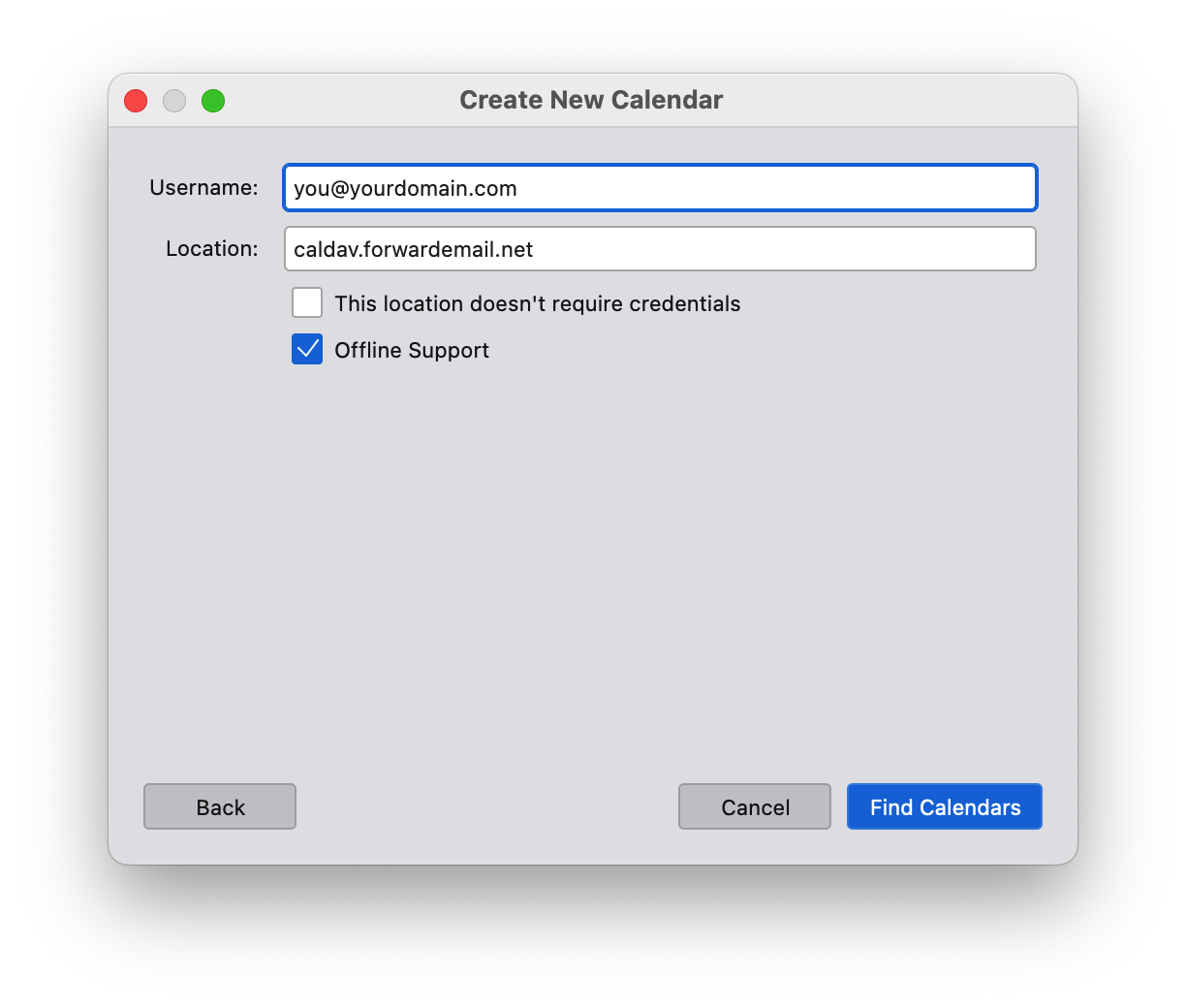
Làm thế nào để thêm nhiều lịch hơn và quản lý các lịch hiện có
Nếu bạn muốn thêm lịch bổ sung, chỉ cần thêm URL lịch mới: https://caldav.forwardemail.net/dav/principals/calendar-name (hãy chắc chắn thay thế calendar-name bằng tên lịch bạn muốn)
Bạn có thể thay đổi tên và màu của lịch sau khi tạo – chỉ cần sử dụng ứng dụng lịch bạn thích (ví dụ Apple Mail hoặc Thunderbird).
Làm thế nào để kết nối và cấu hình tác vụ và nhắc nhở
Để cấu hình tác vụ và nhắc nhở, sử dụng cùng URL CalDAV với lịch: https://caldav.forwardemail.net (hoặc đơn giản là caldav.forwardemail.net nếu ứng dụng của bạn cho phép)
Tác vụ và nhắc nhở sẽ tự động được tách riêng khỏi sự kiện lịch thành bộ sưu tập lịch "Reminders" hoặc "Tasks".
Hướng dẫn thiết lập theo nền tảng:
macOS/iOS:
- Thêm tài khoản CalDAV mới trong System Preferences > Internet Accounts (hoặc Settings > Accounts trên iOS)
- Sử dụng
caldav.forwardemail.netlàm máy chủ - Nhập bí danh Forward Email và mật khẩu đã tạo
- Sau khi thiết lập, bạn sẽ thấy cả bộ sưu tập "Calendar" và "Reminders"
- Sử dụng ứng dụng Reminders để tạo và quản lý tác vụ
Android với Tasks.org:
- Cài đặt Tasks.org từ Google Play Store hoặc F-Droid
- Vào Settings > Synchronization > Add Account > CalDAV
- Nhập máy chủ:
https://caldav.forwardemail.net - Nhập bí danh Forward Email và mật khẩu đã tạo
- Tasks.org sẽ tự động phát hiện các lịch tác vụ của bạn
Thunderbird:
- Cài đặt add-on Lightning nếu chưa có
- Tạo lịch mới với loại "CalDAV"
- Sử dụng URL:
https://caldav.forwardemail.net - Nhập thông tin đăng nhập Forward Email của bạn
- Cả sự kiện và tác vụ sẽ có sẵn trong giao diện lịch
Tại sao tôi không thể tạo tác vụ trong macOS Reminders
Nếu bạn gặp khó khăn khi tạo tác vụ trong macOS Reminders, hãy thử các bước khắc phục sự cố sau:
-
Kiểm tra cài đặt tài khoản: Đảm bảo tài khoản CalDAV của bạn được cấu hình đúng với
caldav.forwardemail.net -
Xác minh lịch riêng biệt: Bạn nên thấy cả "Calendar" và "Reminders" trong tài khoản của mình. Nếu bạn chỉ thấy "Calendar", có thể tính năng hỗ trợ tác vụ chưa được kích hoạt đầy đủ.
-
Làm mới tài khoản: Thử xóa và thêm lại tài khoản CalDAV trong System Preferences > Internet Accounts
-
Kiểm tra kết nối máy chủ: Kiểm tra xem bạn có thể truy cập
https://caldav.forwardemail.nettrong trình duyệt không -
Xác minh thông tin đăng nhập: Đảm bảo bạn đang sử dụng email bí danh đúng và mật khẩu được tạo (không phải mật khẩu tài khoản của bạn)
-
Ép đồng bộ: Trong ứng dụng Reminders, thử tạo một tác vụ rồi thủ công làm mới đồng bộ
Các vấn đề thường gặp:
- "Reminders calendar not found": Máy chủ có thể cần một chút thời gian để tạo bộ sưu tập Reminders khi truy cập lần đầu
- Tác vụ không đồng bộ: Kiểm tra cả hai thiết bị đều sử dụng cùng thông tin đăng nhập tài khoản CalDAV
- Nội dung hỗn hợp: Đảm bảo các tác vụ được tạo trong lịch "Reminders", không phải "Calendar" chung
Làm thế nào để thiết lập Tasks.org trên Android
Tasks.org là một ứng dụng quản lý tác vụ mã nguồn mở phổ biến, hoạt động rất tốt với hỗ trợ tác vụ CalDAV của Forward Email.
Cài đặt và Thiết lập:
-
Cài đặt Tasks.org:
- Từ Google Play Store: Tasks.org
- Từ F-Droid: Tasks.org on F-Droid
-
Cấu hình đồng bộ CalDAV:
- Mở Tasks.org
- Vào ☰ Menu > Settings > Synchronization
- Nhấn "Add Account"
- Chọn "CalDAV"
-
Nhập cài đặt Forward Email:
- Server URL:
https://caldav.forwardemail.net - Username: Bí danh Forward Email của bạn (ví dụ:
you@yourdomain.com) - Password: Mật khẩu được tạo riêng cho bí danh của bạn
- Nhấn "Add Account"
- Server URL:
-
Phát hiện tài khoản:
- Tasks.org sẽ tự động phát hiện các lịch tác vụ của bạn
- Bạn sẽ thấy bộ sưu tập "Reminders" xuất hiện
- Nhấn "Subscribe" để bật đồng bộ cho lịch tác vụ
-
Kiểm tra đồng bộ:
- Tạo một tác vụ thử trong Tasks.org
- Kiểm tra xem nó có xuất hiện trong các ứng dụng CalDAV khác (như macOS Reminders) không
- Xác nhận các thay đổi đồng bộ hai chiều
Các tính năng có sẵn:
- ✅ Tạo và chỉnh sửa tác vụ
- ✅ Ngày đến hạn và nhắc nhở
- ✅ Hoàn thành và trạng thái tác vụ
- ✅ Mức độ ưu tiên
- ✅ Tác vụ con và cấu trúc phân cấp tác vụ
- ✅ Thẻ và danh mục
- ✅ Đồng bộ hai chiều với các ứng dụng CalDAV khác
Khắc phục sự cố:
- Nếu không thấy lịch tác vụ nào, thử làm mới thủ công trong cài đặt Tasks.org
- Đảm bảo bạn đã tạo ít nhất một tác vụ trên máy chủ (bạn có thể tạo trước trong macOS Reminders)
- Kiểm tra kết nối mạng tới
caldav.forwardemail.net
Làm thế nào để thiết lập SRS cho Forward Email
Chúng tôi tự động cấu hình Sender Rewriting Scheme ("SRS") – bạn không cần phải làm điều này.
Làm thế nào để thiết lập MTA-STS cho Forward Email
Vui lòng tham khảo phần của chúng tôi về MTA-STS để biết thêm thông tin.
Làm thế nào để thêm ảnh hồ sơ vào địa chỉ email của tôi
Nếu bạn đang sử dụng Gmail, hãy làm theo các bước dưới đây:
- Truy cập https://google.com và đăng xuất khỏi tất cả các tài khoản email
- Nhấn "Sign In" và trong menu thả xuống chọn "other account"
- Chọn "Use another account"
- Chọn "Create account"
- Chọn "Use my current email address instead"
- Nhập địa chỉ email tên miền tùy chỉnh của bạn
- Lấy email xác minh được gửi đến địa chỉ email của bạn
- Nhập mã xác minh từ email này
- Hoàn thành thông tin hồ sơ cho tài khoản Google mới của bạn
- Đồng ý với tất cả các chính sách Quyền riêng tư và Điều khoản sử dụng
- Truy cập https://google.com và ở góc trên bên phải, nhấn vào biểu tượng hồ sơ của bạn, rồi nhấn nút "change"
- Tải lên ảnh hoặc avatar mới cho tài khoản của bạn
- Thay đổi sẽ mất khoảng 1-2 giờ để cập nhật, nhưng đôi khi có thể rất nhanh.
- Gửi email thử và ảnh hồ sơ sẽ hiển thị.
Tính Năng Nâng Cao
Bạn có hỗ trợ bản tin hoặc danh sách gửi thư cho email liên quan đến marketing không
Vâng, bạn có thể đọc thêm tại https://forwardemail.net/guides/newsletter-with-listmonk.
Xin lưu ý rằng để duy trì uy tín IP và đảm bảo khả năng gửi thành công, Forward Email có quy trình xem xét thủ công theo từng tên miền cho phê duyệt bản tin. Gửi email tới support@forwardemail.net hoặc mở một yêu cầu trợ giúp để được phê duyệt. Thông thường quá trình này mất chưa đến 24 giờ, với hầu hết các yêu cầu được chấp thuận trong vòng 1-2 giờ. Trong tương lai gần, chúng tôi dự định làm cho quy trình này trở nên tức thì với các kiểm soát spam bổ sung và cảnh báo. Quy trình này đảm bảo email của bạn đến được hộp thư đến và tin nhắn của bạn không bị đánh dấu là spam.
Bạn có hỗ trợ gửi email bằng API không
Vâng, kể từ tháng 5 năm 2023, chúng tôi hỗ trợ gửi email bằng API như một tiện ích bổ sung cho tất cả người dùng trả phí.
Vui lòng xem phần Emails trong tài liệu API của chúng tôi để biết các tùy chọn, ví dụ và thông tin chi tiết hơn.
Để gửi email gửi đi bằng API của chúng tôi, bạn phải sử dụng token API có sẵn trong My Security.
Bạn có hỗ trợ nhận email bằng IMAP không
Vâng, kể từ ngày 16 tháng 10 năm 2023, chúng tôi hỗ trợ nhận email qua IMAP như một tiện ích bổ sung cho tất cả người dùng trả phí. Vui lòng đọc bài viết chuyên sâu của chúng tôi về cách tính năng lưu trữ hộp thư SQLite được mã hóa hoạt động.
-
Tạo một bí danh mới cho tên miền của bạn trong Tài khoản của tôi Tên miền Bí danh (ví dụ
hello@sample.g0v.tw) -
Nhấp vào Tạo Mật khẩu bên cạnh bí danh mới tạo. Sao chép vào bộ nhớ tạm và lưu trữ an toàn mật khẩu được hiển thị trên màn hình.
-
Sử dụng ứng dụng email ưa thích của bạn, thêm hoặc cấu hình tài khoản với bí danh mới tạo (ví dụ
hello@sample.g0v.tw)Mẹo: Chúng tôi khuyên bạn nên sử dụng Thunderbird, Thunderbird Mobile, Apple Mail, hoặc một lựa chọn thay thế mã nguồn mở và tập trung vào quyền riêng tư. -
Khi được yêu cầu tên máy chủ IMAP, nhập
imap.forwardemail.net -
Khi được yêu cầu cổng máy chủ IMAP, nhập
993(SSL/TLS) – xem cổng IMAP thay thế nếu cần thiếtMẹo: Nếu bạn sử dụng Thunderbird, hãy đảm bảo "Bảo mật kết nối" được đặt thành "SSL/TLS" và phương thức xác thực được đặt thành "Mật khẩu bình thường". -
Khi được yêu cầu nhập mật khẩu máy chủ IMAP, hãy dán mật khẩu từ Generate Password ở bước 2 phía trên
-
Lưu cài đặt của bạn – nếu bạn gặp sự cố, vui lòng liên hệ với chúng tôi
Bạn có hỗ trợ POP3
Có, kể từ ngày 4 tháng 12 năm 2023, chúng tôi hỗ trợ POP3 như một tiện ích bổ sung cho tất cả người dùng trả phí. Vui lòng đọc bài viết chuyên sâu của chúng tôi về cách tính năng lưu trữ hộp thư SQLite được mã hóa hoạt động.
-
Tạo một bí danh mới cho tên miền của bạn trong Tài khoản của tôi Tên miền Bí danh (ví dụ
hello@sample.g0v.tw) -
Nhấp vào Generate Password bên cạnh bí danh mới tạo. Sao chép vào bộ nhớ tạm và lưu trữ an toàn mật khẩu được tạo hiển thị trên màn hình.
-
Sử dụng ứng dụng email ưa thích của bạn, thêm hoặc cấu hình tài khoản với bí danh mới tạo (ví dụ
hello@sample.g0v.tw)Mẹo: Chúng tôi khuyên bạn nên sử dụng Thunderbird, Thunderbird Mobile, Apple Mail, hoặc một lựa chọn mã nguồn mở và tập trung vào quyền riêng tư. -
Khi được yêu cầu nhập tên máy chủ POP3, hãy nhập
pop3.forwardemail.net -
Khi được yêu cầu nhập cổng máy chủ POP3, hãy nhập
995(SSL/TLS) – xem cổng POP3 thay thế nếu cần thiếtMẹo: Nếu bạn sử dụng Thunderbird, hãy đảm bảo "Bảo mật kết nối" được đặt thành "SSL/TLS" và Phương thức xác thực được đặt thành "Mật khẩu bình thường". -
Khi được yêu cầu nhập mật khẩu máy chủ POP3, hãy dán mật khẩu từ Generate Password ở bước 2 phía trên
-
Lưu cài đặt của bạn – nếu bạn gặp sự cố, vui lòng liên hệ với chúng tôi
Bạn có hỗ trợ lịch (CalDAV)
Có, kể từ ngày 5 tháng 2 năm 2024, chúng tôi đã thêm tính năng này. Máy chủ của chúng tôi là caldav.forwardemail.net và cũng được giám sát trên trang trạng thái của chúng tôi.
Nó hỗ trợ cả IPv4 và IPv6 và có sẵn qua cổng 443 (HTTPS).
| Đăng nhập | Ví dụ | Mô tả |
|---|---|---|
| Tên đăng nhập | user@sample.g0v.tw |
Địa chỉ email của một bí danh tồn tại cho miền tại Tài khoản của tôi Miền. |
| Mật khẩu | ************************ |
Mật khẩu được tạo riêng cho bí danh. |
Để sử dụng hỗ trợ lịch, người dùng phải là địa chỉ email của một bí danh tồn tại cho miền tại Tài khoản của tôi Miền – và mật khẩu phải là mật khẩu được tạo riêng cho bí danh.
Bạn có hỗ trợ tác vụ và nhắc nhở (CalDAV VTODO)
Có, kể từ ngày 14 tháng 10 năm 2025, chúng tôi đã thêm hỗ trợ CalDAV VTODO cho tác vụ và nhắc nhở. Điều này sử dụng cùng máy chủ với hỗ trợ lịch của chúng tôi: caldav.forwardemail.net.
Máy chủ CalDAV của chúng tôi hỗ trợ cả sự kiện lịch (VEVENT) và thành phần tác vụ (VTODO) sử dụng lịch hợp nhất. Điều này có nghĩa là mỗi lịch có thể chứa cả sự kiện và tác vụ, cung cấp sự linh hoạt tối đa và tương thích trên tất cả các khách hàng CalDAV.
Cách hoạt động của lịch và danh sách:
- Mỗi lịch hỗ trợ cả sự kiện và tác vụ - Bạn có thể thêm sự kiện, tác vụ hoặc cả hai vào bất kỳ lịch nào
- Danh sách Apple Reminders - Mỗi danh sách bạn tạo trong Apple Reminders trở thành một lịch riêng biệt trên máy chủ
- Nhiều lịch - Bạn có thể tạo bao nhiêu lịch tùy ý, mỗi lịch có tên, màu sắc và tổ chức riêng
- Đồng bộ chéo khách hàng - Tác vụ và sự kiện đồng bộ liền mạch giữa tất cả các khách hàng tương thích
Các khách hàng tác vụ được hỗ trợ:
- macOS Reminders - Hỗ trợ đầy đủ gốc cho tạo, chỉnh sửa, hoàn thành và đồng bộ tác vụ
- iOS Reminders - Hỗ trợ đầy đủ gốc trên tất cả các thiết bị iOS
- Tasks.org (Android) - Trình quản lý tác vụ mã nguồn mở phổ biến với đồng bộ CalDAV
- Thunderbird - Hỗ trợ tác vụ và lịch trong khách hàng email trên máy tính để bàn
- Bất kỳ trình quản lý tác vụ tương thích CalDAV nào - Hỗ trợ thành phần VTODO tiêu chuẩn
Các tính năng tác vụ được hỗ trợ:
- Tạo, chỉnh sửa và xóa tác vụ
- Ngày đến hạn và ngày bắt đầu
- Trạng thái hoàn thành tác vụ (NEEDS-ACTION, IN-PROCESS, COMPLETED, CANCELLED)
- Mức độ ưu tiên tác vụ
- Tác vụ định kỳ
- Mô tả và ghi chú tác vụ
- Đồng bộ đa thiết bị
- Tác vụ con với thuộc tính RELATED-TO
- Nhắc nhở tác vụ với VALARM
Thông tin đăng nhập giống như đối với hỗ trợ lịch:
| Đăng nhập | Ví dụ | Mô tả |
|---|---|---|
| Tên đăng nhập | user@sample.g0v.tw |
Địa chỉ email của một bí danh tồn tại cho miền tại Tài khoản của tôi Miền. |
| Mật khẩu | ************************ |
Mật khẩu được tạo riêng cho bí danh. |
Lưu ý quan trọng:
- Mỗi danh sách Reminders là một lịch riêng biệt - Khi bạn tạo danh sách mới trong Apple Reminders, nó sẽ tạo một lịch mới trên máy chủ CalDAV
- Người dùng Thunderbird - Bạn cần đăng ký thủ công từng lịch/danh sách bạn muốn đồng bộ, hoặc sử dụng URL trang chủ lịch:
https://caldav.forwardemail.net/dav/your-email@domain.com/ - Người dùng Apple - Việc phát hiện lịch diễn ra tự động, vì vậy tất cả lịch và danh sách của bạn sẽ xuất hiện trong Calendar.app và Reminders.app
- Lịch hợp nhất - Tất cả các lịch đều hỗ trợ cả sự kiện và tác vụ, mang lại sự linh hoạt trong cách bạn tổ chức dữ liệu của mình
Bạn có hỗ trợ danh bạ (CardDAV)
Vâng, kể từ ngày 12 tháng 6 năm 2025 chúng tôi đã thêm tính năng này. Máy chủ của chúng tôi là carddav.forwardemail.net và cũng được giám sát trên trang trạng thái.
Nó hỗ trợ cả IPv4 và IPv6 và có thể truy cập qua cổng 443 (HTTPS).
| Đăng nhập | Ví dụ | Mô tả |
|---|---|---|
| Tên đăng nhập | user@sample.g0v.tw |
Địa chỉ email của bí danh tồn tại cho miền tại Tài khoản của tôi Miền. |
| Mật khẩu | ************************ |
Mật khẩu được tạo riêng cho bí danh. |
Để sử dụng hỗ trợ danh bạ, người dùng phải là địa chỉ email của một bí danh tồn tại cho miền tại Tài khoản của tôi Miền – và mật khẩu phải là mật khẩu được tạo riêng cho bí danh đó.
Bạn có hỗ trợ gửi email bằng SMTP không
Vâng, kể từ tháng 5 năm 2023 chúng tôi hỗ trợ gửi email bằng SMTP như một tiện ích bổ sung cho tất cả người dùng trả phí.
-
Truy cập Tài khoản của tôi Miền Cài đặt Cấu hình SMTP gửi đi và làm theo hướng dẫn thiết lập
-
Tạo một bí danh mới cho miền của bạn trong Tài khoản của tôi Miền Bí danh (ví dụ
hello@sample.g0v.tw) -
Nhấp vào Tạo mật khẩu bên cạnh bí danh mới tạo. Sao chép vào bộ nhớ tạm và lưu trữ an toàn mật khẩu được tạo hiển thị trên màn hình.
-
Sử dụng ứng dụng email ưa thích của bạn, thêm hoặc cấu hình tài khoản với bí danh mới tạo (ví dụ
hello@sample.g0v.tw)Mẹo: Chúng tôi khuyên bạn nên sử dụng Thunderbird, Thunderbird Mobile, Apple Mail, hoặc một lựa chọn thay thế mã nguồn mở và tập trung vào quyền riêng tư. -
Khi được yêu cầu nhập tên máy chủ SMTP, hãy nhập
smtp.forwardemail.net -
Khi được yêu cầu nhập cổng máy chủ SMTP, hãy nhập
465(SSL/TLS) – xem cổng SMTP thay thế nếu cần thiếtMẹo: Nếu bạn đang sử dụng Thunderbird, hãy đảm bảo "Bảo mật kết nối" được đặt thành "SSL/TLS" và phương thức Xác thực được đặt thành "Mật khẩu bình thường". -
Khi được yêu cầu nhập mật khẩu máy chủ SMTP, hãy dán mật khẩu từ Tạo Mật Khẩu trong bước 3 ở trên
-
Lưu cài đặt của bạn và gửi email thử nghiệm đầu tiên – nếu bạn gặp sự cố, vui lòng liên hệ với chúng tôi
Bạn có hỗ trợ OpenPGP/MIME, mã hóa đầu cuối ("E2EE"), và Thư mục Khóa Web ("WKD")
Vâng, chúng tôi hỗ trợ OpenPGP, mã hóa đầu cuối ("E2EE"), và việc tìm kiếm khóa công khai sử dụng Thư mục Khóa Web ("WKD"). Bạn có thể cấu hình OpenPGP bằng cách sử dụng keys.openpgp.org hoặc tự lưu trữ khóa của riêng bạn (tham khảo gist này để thiết lập máy chủ WKD).
- Tra cứu WKD được lưu trong bộ nhớ đệm trong 1 giờ để đảm bảo việc gửi email kịp thời → do đó nếu bạn thêm, thay đổi hoặc xóa khóa WKD của mình, vui lòng gửi email cho chúng tôi tại
support@forwardemail.netkèm theo địa chỉ email của bạn để chúng tôi có thể xóa bộ nhớ đệm thủ công. - Chúng tôi hỗ trợ mã hóa PGP cho các tin nhắn được chuyển tiếp qua tra cứu WKD hoặc sử dụng khóa PGP đã tải lên trên giao diện của chúng tôi.
- Khóa đã tải lên sẽ được ưu tiên miễn là hộp kiểm PGP được bật/đánh dấu.
- Tin nhắn gửi đến webhook hiện tại không được mã hóa bằng PGP.
- Nếu bạn có nhiều bí danh phù hợp với một địa chỉ chuyển tiếp nhất định (ví dụ: kết hợp regex/wildcard/chính xác) và nếu hơn một trong số đó chứa khóa PGP đã tải lên và có PGP được đánh dấu → thì chúng tôi sẽ gửi cho bạn email cảnh báo lỗi và sẽ không mã hóa tin nhắn bằng khóa PGP đã tải lên của bạn. Điều này rất hiếm và thường chỉ áp dụng cho người dùng nâng cao với các quy tắc bí danh phức tạp.
- Mã hóa PGP sẽ không được áp dụng cho việc chuyển tiếp email qua máy chủ MX của chúng tôi nếu người gửi có chính sách DMARC là từ chối. Nếu bạn cần mã hóa PGP cho tất cả thư thì chúng tôi đề xuất sử dụng dịch vụ IMAP của chúng tôi và cấu hình khóa PGP cho bí danh của bạn cho thư đến.
- Trên các gói trả phí của chúng tôi (Bảo vệ nâng cao và Nhóm), bạn có thể tắt tra cứu WKD theo từng bí danh. Điều hướng đến cài đặt bí danh của bạn và đánh dấu tùy chọn "Tắt tra cứu WKD". Khi tắt, các email đến được chuyển tiếp đến bí danh đó sẽ không được mã hóa qua WKD ngay cả khi khóa công khai đã được công bố cho người nhận. Điều này cũng có sẵn qua API bằng cách sử dụng trường
has_wkd_disabled.
Bạn có thể xác thực thiết lập Thư mục Khóa Web của mình tại https://wkd.chimbosonic.com/ (mã nguồn mở) hoặc https://www.webkeydirectory.com/ (bản quyền).
-
Tải xuống và cài đặt plugin được đề xuất cho ứng dụng email của bạn dưới đây:
Ứng dụng Email Nền tảng Plugin Được Đề Xuất Ghi chú Thunderbird Máy tính để bàn Cấu hình OpenPGP trong Thunderbird Thunderbird có hỗ trợ OpenPGP tích hợp sẵn. Gmail Trình duyệt Mailvelope hoặc FlowCrypt (giấy phép độc quyền) Gmail không hỗ trợ OpenPGP, tuy nhiên bạn có thể tải plugin mã nguồn mở Mailvelope hoặc FlowCrypt. Apple Mail macOS Free-GPGMail Apple Mail không hỗ trợ OpenPGP, tuy nhiên bạn có thể tải plugin mã nguồn mở Free-GPGMail. Apple Mail iOS PGPro hoặc FlowCrypt (giấy phép độc quyền) Apple Mail không hỗ trợ OpenPGP, tuy nhiên bạn có thể tải plugin mã nguồn mở PGPro hoặc FlowCrypt. Outlook Windows gpg4win Ứng dụng email máy tính để bàn Outlook không hỗ trợ OpenPGP, tuy nhiên bạn có thể tải plugin mã nguồn mở gpg4win. Outlook Trình duyệt Mailvelope hoặc FlowCrypt (giấy phép độc quyền) Ứng dụng email web Outlook không hỗ trợ OpenPGP, tuy nhiên bạn có thể tải plugin mã nguồn mở Mailvelope hoặc FlowCrypt. Android Di động OpenKeychain hoặc FlowCrypt Các ứng dụng email Android như Thunderbird Mobile và FairEmail đều hỗ trợ plugin mã nguồn mở OpenKeychain. Bạn cũng có thể sử dụng plugin mã nguồn mở (giấy phép độc quyền) FlowCrypt. Google Chrome Trình duyệt Mailvelope hoặc FlowCrypt (giấy phép độc quyền) Bạn có thể tải tiện ích mở rộng trình duyệt mã nguồn mở Mailvelope hoặc FlowCrypt. Mozilla Firefox Trình duyệt Mailvelope hoặc FlowCrypt (giấy phép độc quyền) Bạn có thể tải tiện ích mở rộng trình duyệt mã nguồn mở Mailvelope hoặc FlowCrypt. Microsoft Edge Trình duyệt Mailvelope Bạn có thể tải tiện ích mở rộng trình duyệt mã nguồn mở Mailvelope. Brave Trình duyệt Mailvelope hoặc FlowCrypt (giấy phép độc quyền) Bạn có thể tải tiện ích mở rộng trình duyệt mã nguồn mở Mailvelope hoặc FlowCrypt. Balsa Máy tính để bàn Cấu hình OpenPGP trong Balsa Balsa có hỗ trợ OpenPGP tích hợp sẵn. KMail Máy tính để bàn Cấu hình OpenPGP trong KMail KMail có hỗ trợ OpenPGP tích hợp sẵn. GNOME Evolution Máy tính để bàn Cấu hình OpenPGP trong Evolution GNOME Evolution có hỗ trợ OpenPGP tích hợp sẵn. Terminal Máy tính để bàn Cấu hình gpg trong Terminal Bạn có thể sử dụng công cụ dòng lệnh mã nguồn mở gpg để tạo khóa mới từ dòng lệnh. -
Mở plugin, tạo khóa công khai của bạn và cấu hình trình khách email để sử dụng nó.
-
Tải lên khóa công khai của bạn tại https://keys.openpgp.org/upload.
Mẹo: Bạn có thể truy cập https://keys.openpgp.org/manage để quản lý khóa của bạn trong tương lai.Tùy chọn bổ sung: Nếu bạn đang sử dụng dịch vụ lưu trữ mã hóa (IMAP/POP3) của chúng tôi và muốn tất cả email được lưu trong cơ sở dữ liệu SQLite (đã được mã hóa) của bạn được mã hóa bằng khóa công khai của bạn, thì hãy vào Tài khoản của tôi Tên miền Bí danh (ví dụhello@sample.g0v.tw) Chỉnh sửa OpenPGP và tải lên khóa công khai của bạn. -
Thêm một bản ghi
CNAMEmới vào tên miền của bạn (ví dụsample.g0v.tw):Tên/Máy chủ/Bí danh TTL Loại Trả lời/Giá trị openpgpkey3600 CNAME wkd.keys.openpgp.orgMẹo: Nếu bí danh của bạn đang sử dụng tên miền vanity/dùng một lần của chúng tôi (ví dụhideaddress.net), thì bạn có thể bỏ qua bước này.
Bạn có hỗ trợ mã hóa S/MIME
Có, chúng tôi hỗ trợ mã hóa S/MIME (Secure/Multipurpose Internet Mail Extensions) như được định nghĩa trong RFC 8551. S/MIME cung cấp mã hóa đầu cuối sử dụng chứng chỉ X.509, được hỗ trợ rộng rãi bởi các trình khách email doanh nghiệp.
Chúng tôi hỗ trợ cả chứng chỉ RSA và ECC (Mã hóa đường cong elliptic):
- Chứng chỉ RSA: tối thiểu 2048-bit, khuyến nghị 4096-bit
- Chứng chỉ ECC: các đường cong NIST P-256, P-384 và P-521
Để cấu hình mã hóa S/MIME cho bí danh của bạn:
-
Lấy chứng chỉ S/MIME từ một Cơ quan cấp chứng chỉ (CA) đáng tin cậy hoặc tạo chứng chỉ tự ký để thử nghiệm.
Mẹo: Các chứng chỉ S/MIME miễn phí có sẵn từ các nhà cung cấp như Actalis hoặc Actalis Free S/MIME. -
Xuất chứng chỉ của bạn ở định dạng PEM (chỉ chứng chỉ công khai, không phải khóa riêng).
-
Truy cập Tài khoản của tôi Tên miền Bí danh (ví dụ
hello@sample.g0v.tw) Chỉnh sửa S/MIME và tải lên chứng chỉ công khai của bạn. -
Khi đã cấu hình, tất cả email đến alias của bạn sẽ được mã hóa bằng chứng chỉ S/MIME trước khi được lưu trữ hoặc chuyển tiếp.
Lưu ý: Mã hóa S/MIME được áp dụng cho các tin nhắn đến chưa được mã hóa. Nếu một tin nhắn đã được mã hóa bằng OpenPGP hoặc S/MIME, nó sẽ không bị mã hóa lại.Quan trọng: Mã hóa S/MIME sẽ không được áp dụng cho việc chuyển tiếp email qua các máy chủ MX của chúng tôi nếu người gửi có chính sách DMARC là từ chối. Nếu bạn cần mã hóa S/MIME cho tất cả thư, chúng tôi đề xuất sử dụng dịch vụ IMAP của chúng tôi và cấu hình chứng chỉ S/MIME cho alias của bạn đối với thư đến.
Các ứng dụng email sau đây có hỗ trợ S/MIME tích hợp sẵn:
| Ứng dụng Email | Nền tảng | Ghi chú |
|---|---|---|
| Apple Mail | macOS | Hỗ trợ S/MIME tích hợp sẵn. Vào Mail > Preferences > Accounts > tài khoản của bạn > Trust để cấu hình chứng chỉ. |
| Apple Mail | iOS | Hỗ trợ S/MIME tích hợp sẵn. Vào Settings > Mail > Accounts > tài khoản của bạn > Advanced > S/MIME để cấu hình. |
| Microsoft Outlook | Windows | Hỗ trợ S/MIME tích hợp sẵn. Vào File > Options > Trust Center > Trust Center Settings > Email Security để cấu hình. |
| Microsoft Outlook | macOS | Hỗ trợ S/MIME tích hợp sẵn. Vào Tools > Accounts > Advanced > Security để cấu hình. |
| Thunderbird | Desktop | Hỗ trợ S/MIME tích hợp sẵn. Vào Account Settings > End-To-End Encryption > S/MIME để cấu hình. |
| GNOME Evolution | Desktop | Hỗ trợ S/MIME tích hợp sẵn. Vào Edit > Preferences > Mail Accounts > tài khoản của bạn > Security để cấu hình. |
| KMail | Desktop | Hỗ trợ S/MIME tích hợp sẵn. Vào Settings > Configure KMail > Identities > danh tính của bạn > Cryptography để cấu hình. |
Bạn có hỗ trợ lọc email bằng Sieve
Có! Chúng tôi hỗ trợ lọc email bằng Sieve theo định nghĩa trong RFC 5228. Sieve là một ngôn ngữ kịch bản chuẩn, mạnh mẽ để lọc email phía máy chủ, cho phép bạn tự động tổ chức, lọc và phản hồi các tin nhắn đến.
Các phần mở rộng Sieve được hỗ trợ
Chúng tôi hỗ trợ một bộ phần mở rộng Sieve toàn diện:
| Phần mở rộng | RFC | Mô tả |
|---|---|---|
fileinto |
RFC 5228 | Lưu tin nhắn vào các thư mục cụ thể |
reject / ereject |
RFC 5429 | Từ chối tin nhắn với lỗi |
vacation |
RFC 5230 | Trả lời tự động khi nghỉ/vắng mặt |
vacation-seconds |
RFC 6131 | Khoảng thời gian trả lời nghỉ chi tiết hơn |
imap4flags |
RFC 5232 | Đặt cờ IMAP (\Seen, \Flagged, v.v.) |
envelope |
RFC 5228 | Kiểm tra người gửi/người nhận trong phong bì |
body |
RFC 5173 | Kiểm tra nội dung thân tin nhắn |
variables |
RFC 5229 | Lưu trữ và sử dụng biến trong kịch bản |
relational |
RFC 5231 | So sánh quan hệ (lớn hơn, nhỏ hơn) |
comparator-i;ascii-numeric |
RFC 4790 | So sánh số học |
copy |
RFC 3894 | Sao chép tin nhắn khi chuyển tiếp |
editheader |
RFC 5293 | Thêm hoặc xóa tiêu đề tin nhắn |
date |
RFC 5260 | Kiểm tra giá trị ngày/giờ |
index |
RFC 5260 | Access specific header occurrences (:index and :last for header tests) |
regex |
draft-ietf-sieve-regex | So khớp biểu thức chính quy |
enotify |
RFC 5435 | Gửi thông báo (ví dụ: mailto:) |
notify |
RFC 5435 | Send notifications (deprecated alias for enotify; rate-limited 10/hr per alias) |
mime |
RFC 5703 | ✅ Full — foreverypart, break, extracttext, replace, enclose commands; :mime, :type, :subtype, :contenttype, :param, :anychild tags. Security hardened with iteration limits and depth restrictions. |
environment |
RFC 5183 | Truy cập thông tin môi trường |
mailbox |
RFC 5490 | Kiểm tra sự tồn tại hộp thư, tạo hộp thư |
special-use |
RFC 8579 | Lưu vào các hộp thư đặc biệt (\Junk, \Trash) |
duplicate |
RFC 7352 | Phát hiện tin nhắn trùng lặp |
ihave |
RFC 5463 | Kiểm tra sự có mặt của phần mở rộng |
subaddress |
RFC 5233 | Truy cập các phần địa chỉ user+detail |
Các Tiện Ích Mở Rộng Không Hỗ Trợ
Các tiện ích mở rộng sau hiện không được hỗ trợ:
| Tiện Ích Mở Rộng | Lý Do |
|---|---|
include |
Rủi ro bảo mật (chèn script) và yêu cầu lưu trữ script toàn cục |
mboxmetadata / servermetadata |
Yêu cầu hỗ trợ tiện ích mở rộng IMAP METADATA |
Ví Dụ Các Script Sieve
Lưu bản tin vào thư mục:
require ["fileinto"];

if header :contains "List-Id" "newsletter" {
    fileinto "Newsletters";
}
Tự động trả lời khi đi nghỉ:
require ["vacation"];

vacation :days 7 :subject "Out of Office"
    "Tôi hiện đang nghỉ và sẽ trả lời khi trở lại.";
Đánh dấu thư từ người gửi quan trọng:
require ["imap4flags"];

if address :is "from" "boss@sample.g0v.tw" {
    setflag "\\Flagged";
}
Từ chối thư rác với các chủ đề cụ thể:
require ["reject"];

if header :contains "subject" ["lottery", "winner", "urgent transfer"] {
    reject "Tin nhắn bị từ chối do nội dung spam.";
}
Âm thầm loại bỏ tin nhắn không mong muốn:
if header :contains "List-Unsubscribe" "marketing.sample.g0v.tw" {
    discard;
}
Lọc phức tạp với biến:
require ["variables", "fileinto", "mailbox"];

if address :all :matches "From" "*@sample.g0v.tw" {
    set :lower :upperfirst "sender" "${1}";
    fileinto :create "Contacts/${sender}";
}
Quản Lý Các Script Sieve
Bạn có thể quản lý các script Sieve của mình bằng nhiều cách:
-
Giao Diện Web: Truy cập Tài Khoản Của Tôi Domains Aliases Sieve Scripts để tạo và quản lý script.
-
Giao Thức ManageSieve: Kết nối bằng bất kỳ client tương thích ManageSieve nào (như tiện ích Sieve của Thunderbird hoặc sieve-connect) tới
imap.forwardemail.net. Sử dụng cổng2190với STARTTLS (khuyến nghị cho hầu hết client) hoặc cổng4190với TLS ngầm định. -
API: Sử dụng REST API của chúng tôi để quản lý script một cách lập trình.
Bạn có hỗ trợ MTA-STS không?
Có, kể từ ngày 2 tháng 3 năm 2023 chúng tôi hỗ trợ MTA-STS. Bạn có thể sử dụng mẫu này nếu muốn kích hoạt trên tên miền của mình.
Cấu hình của chúng tôi được công khai trên GitHub tại https://github.com/forwardemail/mta-sts.forwardemail.net.
Bạn có hỗ trợ passkeys và WebAuthn không?
Có! Kể từ ngày 13 tháng 12 năm 2023, chúng tôi đã thêm hỗ trợ passkeys do nhu cầu cao.
Passkeys cho phép bạn đăng nhập an toàn mà không cần mật khẩu và xác thực hai yếu tố.
Bạn có thể xác thực danh tính bằng cảm ứng, nhận diện khuôn mặt, mật khẩu thiết bị hoặc mã PIN.
Chúng tôi cho phép bạn quản lý tối đa 30 passkeys cùng lúc, giúp bạn đăng nhập dễ dàng với tất cả thiết bị của mình.
Tìm hiểu thêm về passkeys tại các liên kết sau:
- Đăng nhập vào ứng dụng và trang web của bạn bằng passkeys (Google)
- Sử dụng passkeys để đăng nhập vào ứng dụng và trang web trên iPhone (Apple)
- Bài viết Wikipedia về Passkeys
Bạn có hỗ trợ các thực hành tốt nhất về email không
Có. Chúng tôi có hỗ trợ tích hợp cho SPF, DKIM, DMARC, ARC và SRS trên tất cả các gói. Chúng tôi cũng đã làm việc rộng rãi với các tác giả gốc của các đặc tả này và các chuyên gia email khác để đảm bảo sự hoàn hảo và khả năng gửi thư cao.
Bạn có hỗ trợ webhook bounce không
Có, kể từ ngày 14 tháng 8 năm 2024 chúng tôi đã thêm tính năng này. Bạn có thể truy cập Tài khoản của tôi → Tên miền → Cài đặt → URL Webhook Bounce và cấu hình một URL http:// hoặc https:// mà chúng tôi sẽ gửi yêu cầu POST đến mỗi khi email SMTP gửi đi bị trả lại.
Điều này hữu ích để bạn quản lý và giám sát SMTP gửi đi – và có thể dùng để duy trì người đăng ký, hủy đăng ký, và phát hiện khi nào xảy ra bounce.
Payload webhook bounce được gửi dưới dạng JSON với các thuộc tính sau:
email_id(Chuỗi) - ID email tương ứng với một email trong Tài khoản của tôi → Email (SMTP gửi đi)list_id(Chuỗi) - giá trị headerList-ID(không phân biệt chữ hoa chữ thường), nếu có, từ email gửi đi gốclist_unsubscribe(Chuỗi) - giá trị headerList-Unsubscribe(không phân biệt chữ hoa chữ thường), nếu có, từ email gửi đi gốcfeedback_id(Chuỗi) - giá trị headerFeedback-ID(không phân biệt chữ hoa chữ thường), nếu có, từ email gửi đi gốcrecipient(Chuỗi) - địa chỉ email của người nhận bị bounce hoặc lỗimessage(Chuỗi) - thông báo lỗi chi tiết cho bounceresponse(Chuỗi) - thông điệp phản hồi SMTPresponse_code(Số) - mã phản hồi SMTP đã được phân tíchtruth_source(Chuỗi) - nếu mã phản hồi đến từ nguồn tin cậy, giá trị này sẽ được điền tên miền gốc (ví dụgoogle.comhoặcyahoo.com)bounce(Đối tượng) - một đối tượng chứa các thuộc tính sau mô tả trạng thái bounce và từ chốiaction(Chuỗi) - hành động bounce (ví dụ"reject")message(Chuỗi) - lý do bounce (ví dụ"Message Sender Blocked By Receiving Server")category(Chuỗi) - loại bounce (ví dụ"block")code(Số) - mã trạng thái bounce (ví dụ554)status(Chuỗi) - mã bounce từ thông điệp phản hồi (ví dụ5.7.1)line(Số) - số dòng đã phân tích, nếu có, từ danh sách phân tích bounce Zone-MTA (ví dụ526)
headers(Đối tượng) - cặp khóa-giá trị của các header cho email gửi đibounced_at(Chuỗi) - ngày giờ định dạng ISO 8601 khi lỗi bounce xảy ra
Ví dụ:
{
  "email_id": "66bcce793ef7b2a0928e14ba",
  "recipient": "example@gmail.com",
  "message": "The email account that you tried to reach is over quota.",
  "response": "552 5.2.2 The email account that you tried to reach is over quota.",
  "response_code": 552,
  "truth_source": "google.com",
  "bounce": {
    "action": "reject",
    "message": "Gmail Mailbox is full",
    "category": "capacity",
    "code": 552,
    "status": "5.2.2",
    "line": 300
  },
  "headers": {},
  "bounced_at": "2024-08-24T01:50:02.828Z"
}
Dưới đây là một vài lưu ý bổ sung về webhook bounce:
- Nếu payload webhook chứa giá trị
list_id,list_unsubscribe, hoặcfeedback_id, thì bạn nên thực hiện hành động thích hợp để loại bỏrecipientkhỏi danh sách nếu cần thiết.- Nếu giá trị
bounce.categorylà một trong"block","recipient","spam", hoặc"virus", thì bạn chắc chắn nên loại bỏ người dùng khỏi danh sách.
- Nếu giá trị
- Nếu bạn cần xác minh payload webhook (để đảm bảo chúng thực sự đến từ máy chủ của chúng tôi), bạn có thể giải quyết địa chỉ IP client từ hostname bằng tra cứu ngược – nó nên là
smtp.forwardemail.net.- Bạn cũng có thể kiểm tra IP với các địa chỉ IP đã công bố của chúng tôi.
- Truy cập Tài khoản của tôi → Tên miền → Cài đặt → Khóa Xác minh Payload Chữ ký Webhook để lấy khóa webhook của bạn.
- Bạn có thể thay đổi khóa này bất cứ lúc nào vì lý do bảo mật.
- Tính toán và so sánh giá trị
X-Webhook-Signaturetừ yêu cầu webhook của chúng tôi với giá trị body đã tính toán bằng khóa này. Ví dụ cách làm có tại bài đăng Stack Overflow này.
- Xem thảo luận tại https://github.com/forwardemail/free-email-forwarding/issues/235 để biết thêm thông tin.
- Chúng tôi sẽ chờ tối đa
5giây để endpoint webhook của bạn phản hồi với mã trạng thái200, và sẽ thử lại tối đa1lần. - Nếu chúng tôi phát hiện URL webhook bounce của bạn có lỗi khi cố gắng gửi yêu cầu, chúng tôi sẽ gửi email nhắc nhở bạn một lần mỗi tuần.
Bạn có hỗ trợ webhooks
Vâng, kể từ ngày 15 tháng 5 năm 2020 chúng tôi đã thêm tính năng này. Bạn có thể đơn giản thêm webhook(s) giống như bạn làm với bất kỳ người nhận nào! Vui lòng đảm bảo rằng bạn đã thêm tiền tố "http" hoặc "https" trong URL của webhook.
Nếu bạn đang sử dụng gói miễn phí, thì chỉ cần thêm một bản ghi DNS TXT mới như dưới đây:
Ví dụ, nếu tôi muốn tất cả email gửi đến alias@sample.g0v.tw được chuyển tiếp đến một điểm kiểm tra request bin mới:
| Tên/Host/Bí danh | TTL | Loại | Trả lời/Giá trị |
|---|---|---|---|
| "@", ".", hoặc để trống | 3600 | TXT | forward-email=alias:https://requestbin.com/r/en8pfhdgcculn |
Hoặc có thể bạn muốn tất cả email gửi đến sample.g0v.tw được chuyển tiếp đến điểm cuối này:
| Tên/Host/Bí danh | TTL | Loại | Trả lời/Giá trị |
|---|---|---|---|
| "@", ".", hoặc để trống | 3600 | TXT | forward-email=https://requestbin.com/r/en8pfhdgcculn |
Dưới đây là các ghi chú bổ sung liên quan đến webhooks:
- Nếu bạn cần xác minh payload webhook (để đảm bảo chúng thực sự đến từ máy chủ của chúng tôi), thì bạn có thể giải quyết địa chỉ IP máy khách từ hostname bằng tra cứu ngược – nó nên là
mx1.forwardemail.nethoặcmx2.forwardemail.net.- Bạn cũng có thể kiểm tra IP với các địa chỉ IP đã công bố của chúng tôi.
- Nếu bạn đang sử dụng gói trả phí, thì hãy vào Tài khoản của tôi → Tên miền → Cài đặt → Khóa xác minh payload chữ ký webhook để lấy khóa webhook của bạn.
- Bạn có thể thay đổi khóa này bất cứ lúc nào vì lý do bảo mật.
- Tính toán và so sánh giá trị
X-Webhook-Signaturetừ yêu cầu webhook của chúng tôi với giá trị thân đã tính toán sử dụng khóa này. Ví dụ về cách làm điều này có tại bài đăng Stack Overflow này.
- Xem thảo luận tại https://github.com/forwardemail/free-email-forwarding/issues/235 để biết thêm thông tin.
- Nếu webhook không phản hồi với mã trạng thái
200, thì chúng tôi sẽ lưu phản hồi đó vào nhật ký lỗi được tạo – điều này hữu ích cho việc gỡ lỗi. - Các yêu cầu HTTP webhook sẽ thử lại tối đa 3 lần trong mỗi lần kết nối SMTP, với thời gian chờ tối đa 60 giây cho mỗi yêu cầu POST đến điểm cuối. Lưu ý rằng điều này không có nghĩa là nó chỉ thử lại 3 lần, thực tế nó sẽ thử lại liên tục theo thời gian bằng cách gửi mã SMTP 421 (báo cho người gửi thử lại sau) sau lần thử POST HTTP thứ 3 thất bại. Điều này có nghĩa email sẽ thử lại liên tục trong nhiều ngày cho đến khi đạt mã trạng thái 200.
- Chúng tôi sẽ tự động thử lại dựa trên các mã trạng thái và lỗi mặc định được sử dụng trong phương thức retry của superagent (chúng tôi là người duy trì).
- Chúng tôi gom nhóm các yêu cầu HTTP webhook đến cùng một điểm cuối thành một yêu cầu thay vì nhiều yêu cầu để tiết kiệm tài nguyên và tăng tốc độ phản hồi. Ví dụ, nếu bạn gửi email đến webhook1@sample.g0v.tw, webhook2@sample.g0v.tw, và webhook3@sample.g0v.tw, và tất cả đều được cấu hình để gọi cùng một URL điểm cuối chính xác, thì chỉ có một yêu cầu được gửi. Chúng tôi gom nhóm dựa trên sự trùng khớp chính xác của điểm cuối với so sánh nghiêm ngặt.
- Lưu ý rằng chúng tôi sử dụng phương thức "simpleParser" của thư viện mailparser để phân tích thông điệp thành đối tượng thân thiện với JSON.
- Giá trị email thô dưới dạng Chuỗi được cung cấp dưới thuộc tính "raw".
- Kết quả xác thực được cung cấp dưới các thuộc tính "dkim", "spf", "arc", "dmarc", và "bimi".
- Các tiêu đề email đã phân tích được cung cấp dưới thuộc tính "headers" – nhưng cũng lưu ý bạn có thể dùng "headerLines" để dễ dàng lặp và phân tích hơn.
- Các người nhận được nhóm cho webhook này được gom lại và cung cấp dưới thuộc tính "recipients".
- Thông tin phiên SMTP được cung cấp dưới thuộc tính "session". Điều này chứa thông tin về người gửi tin nhắn, thời gian đến của tin nhắn, HELO, và hostname của máy khách. Giá trị hostname máy khách dưới
session.clientHostnamelà FQDN (từ tra cứu PTR ngược) hoặc làsession.remoteAddressđược bao trong dấu ngoặc (ví dụ"[127.0.0.1]"). - Nếu bạn cần cách nhanh để lấy giá trị của
X-Original-To, thì bạn có thể dùng giá trị củasession.recipient(xem ví dụ bên dưới). Tiêu đềX-Original-Tolà tiêu đề chúng tôi thêm vào tin nhắn để gỡ lỗi với người nhận gốc (trước khi chuyển tiếp ẩn danh) của tin nhắn. - Nếu bạn cần loại bỏ thuộc tính
attachmentsvà/hoặcrawkhỏi payload thân, chỉ cần thêm?attachments=false,?raw=false, hoặc?attachments=false&raw=falsevào điểm cuối webhook của bạn dưới dạng tham số truy vấn (ví dụhttps://sample.g0v.tw/webhook?attachments=false&raw=false). - Nếu có tệp đính kèm, chúng sẽ được thêm vào mảng
attachmentsvới giá trị Buffer. Bạn có thể phân tích lại nội dung bằng cách sử dụng phương pháp với JavaScript như:const data = [ 104, 101, 108, 108, 111, 32, 119, 111, 114, 108, 100, 33 ]; // // outputs "hello world!" to the console // (this is the content from the filename "text1.txt" in the example JSON request payload above) // console.log(Buffer.from(data).toString());
{
"attachments": [
{
"type": "attachment",
"content": {
"type": "Buffer",
"data": [
104,
101,
108,
108,
111,
32,
119,
111,
114,
108,
100,
33
]
},
"contentType": "text/plain",
"partId": "2",
"release": null,
"contentDisposition": "attachment",
"filename": "text1.txt",
"headers": {},
"checksum": "fc3ff98e8c6a0d3087d515c0473f8677",
"size": 12
}
],
"headers": "ARC-Seal: i=1; a=rsa-sha256; t=1653506802; cv=none; d=forwardemail.net;\r\n s=default;\r\n b=R6QJ0tGwwjg2VPxiAlVIKxsg3jEPtRGKPTIOdZNWuhWrbssttFdOYzRRqvacDyN5SLoyDhVye\r\n DUA/64IxANXdHVFlpR258Yp7WxLDv2gtJD5vNSKYmUJZOWk1TynmlqTYrp0Vuqg2xIUjIlPBWAJ\r\n PPNx4JvOLjJuWYynU2qIWz0=\r\nARC-Message-Signature: i=1; a=rsa-sha256; c=relaxed/relaxed;\r\n d=forwardemail.net; h=MIME-Version: Date: Message-ID: From: Content-Type;\r\n q=dns/txt; s=default; t=1653506802;\r\n bh=cEYDoyTy+Ub29XZt/zXR+sprfUE6BW0y5cHfah01PT4=;\r\n b=F/t56AAXr2Kv3G6VsbdT5OKDVJf2ulhwLiTM18Ra4tDPUKPSGSLKrWvxiXEg5NMWwdWnsOYrL\r\n r3YSm4uMxVMhHZbHm/sUu4QZq5/18hQsAkCv6fI9ifTjDwBrN5zpLOhPoZFFo+TyvHxiII3Xv3L\r\n UEzmUIIaJRX6tboQ160tino=\r\nARC-Authentication-Results: i=1; mx1.forwardemail.net;\r\n dkim=none (message not signed);\r\n spf=none (mx1.forwardemail.net: example.net does not designate permitted sender hosts) smtp.mailfrom=test@example.net smtp.helo=user.oem.local;\r\n dmarc=none header.from=sample.g0v.tw;\r\n bimi=skipped (DMARC not enabled)\r\nReceived-SPF: none (mx1.forwardemail.net: example.net does not designate permitted sender hosts) client-ip=127.0.0.1;\r\nAuthentication-Results: mx1.forwardemail.net;\r\n dkim=none (message not signed);\r\n spf=none (mx1.forwardemail.net: example.net does not designate permitted sender hosts) smtp.mailfrom=test@example.net smtp.helo=user.oem.local;\r\n dmarc=none header.from=sample.g0v.tw;\r\n bimi=skipped (DMARC not enabled)\r\n",
"headerLines": [
{
"key": "arc-seal",
"line": "ARC-Seal: i=1; a=rsa-sha256; t=1653506802; cv=none; d=forwardemail.net;\r\n s=default;\r\n b=R6QJ0tGwwjg2VPxiAlVIKxsg3jEPtRGKPTIOdZNWuhWrbssttFdOYzRRqvacDyN5SLoyDhVye\r\n DUA/64IxANXdHVFlpR258Yp7WxLDv2gtJD5vNSKYmUJZOWk1TynmlqTYrp0Vuqg2xIUjIlPBWAJ\r\n PPNx4JvOLjJuWYynU2qIWz0="
},
{
"key": "arc-message-signature",
"line": "ARC-Message-Signature: i=1; a=rsa-sha256; c=relaxed/relaxed;\r\n d=forwardemail.net; h=MIME-Version: Date: Message-ID: From: Content-Type;\r\n q=dns/txt; s=default; t=1653506802;\r\n bh=cEYDoyTy+Ub29XZt/zXR+sprfUE6BW0y5cHfah01PT4=;\r\n b=F/t56AAXr2Kv3G6VsbdT5OKDVJf2ulhwLiTM18Ra4tDPUKPSGSLKrWvxiXEg5NMWwdWnsOYrL\r\n r3YSm4uMxVMhHZbHm/sUu4QZq5/18hQsAkCv6fI9ifTjDwBrN5zpLOhPoZFFo+TyvHxiII3Xv3L\r\n UEzmUIIaJRX6tboQ160tino="
},
{
"key": "arc-authentication-results",
"line": "ARC-Authentication-Results: i=1; mx1.forwardemail.net;\r\n dkim=none (message not signed);\r\n spf=none (mx1.forwardemail.net: example.net does not designate permitted sender hosts) smtp.mailfrom=test@example.net smtp.helo=user.oem.local;\r\n dmarc=none header.from=sample.g0v.tw;\r\n bimi=skipped (DMARC not enabled)"
},
{
"key": "received-spf",
"line": "Received-SPF: none (mx1.forwardemail.net: example.net does not designate permitted sender hosts) client-ip=127.0.0.1;"
},
{
"key": "authentication-results",
"line": "Authentication-Results: mx1.forwardemail.net;\r\n dkim=none (message not signed);\r\n spf=none (mx1.forwardemail.net: example.net does not designate permitted sender hosts) smtp.mailfrom=test@example.net smtp.helo=user.oem.local;\r\n dmarc=none header.from=sample.g0v.tw;\r\n bimi=skipped (DMARC not enabled)"
},
{
"key": "x-forward-email-sender",
"line": "X-Forward-Email-Sender: rfc822; test@example.net"
},
{
"key": "x-forward-email-session-id",
"line": "X-Forward-Email-Session-ID: w2czxgznghn5ryyw"
},
{
"key": "x-forward-email-version",
"line": "X-Forward-Email-Version: 9.0.0"
},
{
"key": "content-type",
"line": "Content-Type: multipart/mixed; boundary=\"--_NmP-179a735428ca7575-Part_1\""
},
{
"key": "from",
"line": "From: some <random@sample.g0v.tw>"
},
{
"key": "message-id",
"line": "Message-ID: <69ad5fc2-91cb-728f-ae5c-eeedc5f267b6@example.net>"
},
{
"key": "date",
"line": "Date: Wed, 25 May 2022 19:26:41 +0000"
},
{
"key": "mime-version",
"line": "MIME-Version: 1.0"
}
],
"html": "<strong>some random text</strong>",
"text": "some random text",
"textAsHtml": "<p>some random text</p>",
"date": "2022-05-25T19:26:41.000Z",
"from": {
"value": [
{
"address": "random@sample.g0v.tw",
"name": "some"
}
],
"html": "<span class=\"mp_address_group\"><span class=\"mp_address_name\">some</span> <<a href=\"mailto:random@sample.g0v.tw\" class=\"mp_address_email\">random@sample.g0v.tw</a>></span>",
"text": "some <random@sample.g0v.tw>"
},
"messageId": "<69ad5fc2-91cb-728f-ae5c-eeedc5f267b6@example.net>",
"raw": "ARC-Seal: i=1; a=rsa-sha256; t=1653506802; cv=none; d=forwardemail.net;\r\n s=default;\r\n b=R6QJ0tGwwjg2VPxiAlVIKxsg3jEPtRGKPTIOdZNWuhWrbssttFdOYzRRqvacDyN5SLoyDhVye\r\n DUA/64IxANXdHVFlpR258Yp7WxLDv2gtJD5vNSKYmUJZOWk1TynmlqTYrp0Vuqg2xIUjIlPBWAJ\r\n PPNx4JvOLjJuWYynU2qIWz0=\r\nARC-Message-Signature: i=1; a=rsa-sha256; c=relaxed/relaxed;\r\n d=forwardemail.net; h=MIME-Version: Date: Message-ID: From: Content-Type;\r\n q=dns/txt; s=default; t=1653506802;\r\n bh=cEYDoyTy+Ub29XZt/zXR+sprfUE6BW0y5cHfah01PT4=;\r\n b=F/t56AAXr2Kv3G6VsbdT5OKDVJf2ulhwLiTM18Ra4tDPUKPSGSLKrWvxiXEg5NMWwdWnsOYrL\r\n r3YSm4uMxVMhHZbHm/sUu4QZq5/18hQsAkCv6fI9ifTjDwBrN5zpLOhPoZFFo+TyvHxiII3Xv3L\r\n UEzmUIIaJRX6tboQ160tino=\r\nARC-Authentication-Results: i=1; mx1.forwardemail.net;\r\n dkim=none (message not signed);\r\n spf=none (mx1.forwardemail.net: example.net does not designate permitted sender hosts) smtp.mailfrom=test@example.net smtp.helo=user.oem.local;\r\n dmarc=none header.from=sample.g0v.tw;\r\n bimi=skipped (DMARC not enabled)\r\nReceived-SPF: none (mx1.forwardemail.net: example.net does not designate permitted sender hosts) client-ip=127.0.0.1;\r\nAuthentication-Results: mx1.forwardemail.net;\r\n dkim=none (message not signed);\r\n spf=none (mx1.forwardemail.net: example.net does not designate permitted sender hosts) smtp.mailfrom=test@example.net smtp.helo=user.oem.local;\r\n dmarc=none header.from=sample.g0v.tw;\r\n bimi=skipped (DMARC not enabled)\r\nX-Forward-Email-Sender: rfc822; test@example.net\r\nX-Forward-Email-Session-ID: w2czxgznghn5ryyw\r\nX-Forward-Email-Version: 9.0.0\r\nContent-Type: multipart/mixed; boundary=\"--_NmP-179a735428ca7575-Part_1\"\r\nFrom: some <random@sample.g0v.tw>\r\nMessage-ID: <69ad5fc2-91cb-728f-ae5c-eeedc5f267b6@example.net>\r\nDate: Wed, 25 May 2022 19:26:41 +0000\r\nMIME-Version: 1.0\r\n\r\n----_NmP-179a735428ca7575-Part_1\r\nContent-Type: multipart/alternative;\r\n boundary=\"--_NmP-179a735428ca7575-Part_2\"\r\n\r\n----_NmP-179a735428ca7575-Part_2\r\nContent-Type: text/plain; charset=utf-8\r\nContent-Transfer-Encoding: 7bit\r\n\r\nsome random text\r\n----_NmP-179a735428ca7575-Part_2\r\nContent-Type: text/html; charset=utf-8\r\nContent-Transfer-Encoding: 7bit\r\n\r\n<strong>some random text</strong>\r\n----_NmP-179a735428ca7575-Part_2--\r\n\r\n----_NmP-179a735428ca7575-Part_1\r\nContent-Type: text/plain; name=text1.txt\r\nContent-Transfer-Encoding: base64\r\nContent-Disposition: attachment; filename=text1.txt\r\n\r\naGVsbG8gd29ybGQh\r\n----_NmP-179a735428ca7575-Part_1--\r\n",
"dkim": {
"headerFrom": [
"random@sample.g0v.tw"
],
"envelopeFrom": "test@example.net",
"results": [
{
"status": {
"result": "none",
"comment": "message not signed"
},
"info": "dkim=none (message not signed)"
}
]
},
"spf": {
"domain": "example.net",
"client-ip": "127.0.0.1",
"helo": "user.oem.local",
"envelope-from": "test@example.net",
"status": {
"result": "none",
"comment": "mx1.forwardemail.net: example.net does not designate permitted sender hosts",
"smtp": {
"mailfrom": "test@example.net",
"helo": "user.oem.local"
}
},
"header": "Received-SPF: none (mx1.forwardemail.net: example.net does not designate permitted sender hosts) client-ip=127.0.0.1;",
"info": "spf=none (mx1.forwardemail.net: example.net does not designate permitted sender hosts) smtp.mailfrom=test@example.net smtp.helo=user.oem.local",
"lookups": {
"limit": 50,
"count": 1
}
},
"arc": {
"status": {
"result": "none"
},
"i": 0,
"authResults": "mx1.forwardemail.net;\r\n dkim=none (message not signed);\r\n spf=none (mx1.forwardemail.net: example.net does not designate permitted sender hosts) smtp.mailfrom=test@example.net smtp.helo=user.oem.local;\r\n dmarc=none header.from=sample.g0v.tw;\r\n bimi=skipped (DMARC not enabled)"
},
"dmarc": {
"status": {
"result": "none",
"header": {
"from": "sample.g0v.tw"
}
},
"domain": "sample.g0v.tw",
"info": "dmarc=none header.from=sample.g0v.tw"
},
"bimi": {
"status": {
"header": {},
"result": "skipped",
"comment": "DMARC not enabled"
},
"info": "bimi=skipped (DMARC not enabled)"
},
"recipients": [
"webhook1@webhooks.net"
],
"session": {
"recipient": "webhook1@webhooks.net",
"remoteAddress": "127.0.0.1",
"remotePort": 65138,
"clientHostname": "[127.0.0.1]",
"hostNameAppearsAs": "user.oem.local",
"sender": "test@example.net",
"mta": "mx1.forwardemail.net",
"arrivalDate": "2022-05-25T19:26:41.423Z",
"arrivalTime": 1653506801423
}
}
Bạn có hỗ trợ biểu thức chính quy hay regex không
Vâng, kể từ ngày 27 tháng 9 năm 2021, chúng tôi đã thêm tính năng này. Bạn có thể đơn giản viết các biểu thức chính quy ("regex") để khớp các bí danh và thực hiện thay thế.
Các bí danh hỗ trợ biểu thức chính quy là những bí danh bắt đầu bằng / và kết thúc bằng / và người nhận của chúng là địa chỉ email hoặc webhook. Người nhận cũng có thể bao gồm hỗ trợ thay thế regex (ví dụ: $1, $2).
Chúng tôi hỗ trợ hai cờ biểu thức chính quy bao gồm i và g. Cờ không phân biệt chữ hoa chữ thường i là mặc định vĩnh viễn và luôn được áp dụng. Cờ toàn cục g có thể được bạn thêm vào bằng cách gắn /g vào cuối dấu /.
Lưu ý rằng chúng tôi cũng hỗ trợ tính năng vô hiệu hóa bí danh cho phần người nhận với hỗ trợ regex của chúng tôi.
Biểu thức chính quy không được hỗ trợ trên các tên miền vanity toàn cầu (vì điều này có thể là một lỗ hổng bảo mật).
Ví dụ cho Bảo vệ quyền riêng tư nâng cao
| Tên bí danh | Hiệu quả | Kiểm tra |
|---|---|---|
/^(linus|torvalds)$/ |
Email gửi đến `linus@sample.g0v.tw` hoặc `torvalds@sample.g0v.tw` | (xem kiểm tra trên RegExr) |
/^24highst(reet)$/ |
Email gửi đến `24highst@sample.g0v.tw` hoặc `24highstreet@sample.g0v.tw` | (xem kiểm tra trên RegExr) |
Ví dụ cho gói miễn phí
Nếu bạn đang sử dụng gói miễn phí, chỉ cần thêm một bản ghi DNS TXT mới sử dụng một hoặc nhiều ví dụ được cung cấp dưới đây:
| Tên/Host/Bí danh | TTL | Loại | Trả lời/Giá trị |
|---|---|---|---|
| "@", ".", hoặc để trống | 3600 | TXT | forward-email=/^(linus|torvalds)$/:user@gmail.com |
| Tên/Máy chủ/Bí danh | TTL | Loại | Trả lời/Giá trị |
|---|---|---|---|
| "@", ".", hoặc để trống | 3600 | TXT | forward-email=/^([A-Za-z]+)+\.([A-Za-z]+)+$/:$1.$2@company.com |
| Tên/Máy chủ/Bí danh | TTL | Loại | Trả lời/Giá trị |
|---|---|---|---|
| "@", ".", hoặc để trống | 3600 | TXT | forward-email=/^(support|info)$/:user+$1@gmail.com |
| Tên/Máy chủ/Bí danh | TTL | Loại | Trả lời/Giá trị |
|---|---|---|---|
| "@", ".", hoặc để trống | 3600 | TXT | forward-email=/^(.*?)$/:https://sample.g0v.tw/webhook?username=$1 |
| Tên/Máy chủ/Bí danh | TTL | Loại | Trả lời/Giá trị |
|---|---|---|---|
| "@", ".", hoặc để trống | 3600 | TXT | forward-email=/^(linus|torvalds)$/:! |
| Tên/Máy chủ/Bí danh | TTL | Loại | Trả lời/Giá trị |
|---|---|---|---|
| "@", ".", hoặc để trống | 3600 | TXT | forward-email=/^(linus|torvalds)$/:!! |
| Tên/Máy chủ/Bí danh | TTL | Loại | Trả lời/Giá trị |
|---|---|---|---|
| "@", ".", hoặc để trống | 3600 | TXT | forward-email=/^(linus|torvalds)$/:!!! |
Tôi có thể chuyển tiếp email cho bất kỳ tên miền phụ nào không (tên miền phụ ký tự đại diện)
Có, trên các gói trả phí của chúng tôi. Bạn có thể cấu hình một tên miền gốc duy nhất (ví dụ: sample.g0v.tw) để cấu hình chuyển tiếp của nó áp dụng một cách minh bạch cho mọi tên miền phụ (ví dụ: anything.sample.g0v.tw, mail.sample.g0v.tw, a.b.sample.g0v.tw), mà không cần tạo cấu hình riêng cho từng tên miền phụ và không cần sử dụng mục nhập DNS ký tự đại diện như *.sample.g0v.tw.
Sau khi được bật, khi có email đến cho người nhận trên một tên miền phụ, trước tiên chúng tôi sẽ tra cứu các bản ghi TXT trên chính máy chủ tên miền phụ đó. Nếu tên miền phụ chính xác đó không có bất kỳ bản ghi forward-email-site-verification= nào của riêng nó, thì chúng tôi sẽ tự động chuyển về bản ghi xác minh được xuất bản trên tên miền gốc (do đó tên miền phụ kế thừa các bí danh và xác minh giống như tên miền gốc).
Điều này được giới hạn một cách có chủ ý để cấu hình hiện tại của bạn không bao giờ bị thay đổi:
- Nó phải được bật rõ ràng cho từng tên miền và chỉ áp dụng cho các gói trả phí của chúng tôi (nó không bao giờ được sử dụng trên gói Miễn phí).
- Nó chỉ áp dụng cho các tên miền phụ (bản thân tên miền gốc/đỉnh không bị ảnh hưởng).
- Nó chỉ áp dụng khi tên miền phụ chính xác không có bản ghi liên quan nào, vì vậy bất kỳ bản ghi nào bạn xuất bản trên một tên miền phụ cụ thể luôn được ưu tiên hơn so với dự phòng của tên miền gốc.
- Chỉ các bản ghi
forward-email=vàforward-email-site-verification=mới được kế thừa từ tên miền gốc.
| Tên/Máy chủ/Bí danh | TTL | Loại | Câu trả lời/Giá trị |
|---|---|---|---|
| "@", ".", hoặc để trống | 3600 | TXT | forward-email-site-verification=XXXXXXXXXX |
Các bản ghi DNS bắt buộc cho tên miền phụ ký tự đại diện
Email được định tuyến bởi các bản ghi MX của mỗi người nhận, vì vậy để thư thực sự đến được với chúng tôi cho bất kỳ tên miền phụ nào, bạn phải xuất bản các bản ghi MX bao phủ các tên miền phụ của bạn. Cách tiếp cận đơn giản nhất là một bản ghi MX ký tự đại diện duy nhất (*) tại nhà cung cấp DNS của bạn, áp dụng cho mọi tên miền phụ cùng một lúc:
| Tên/Máy chủ/Bí danh | TTL | Loại | Mức độ ưu tiên | Câu trả lời/Giá trị |
|---|---|---|---|---|
* |
3600 | MX | 0 | mx1.forwardemail.net |
* |
3600 | MX | 0 | mx2.forwardemail.net |
Một ký tự đại diện như *.sample.g0v.tw khớp với mail.sample.g0v.tw, a.b.sample.g0v.tw, v.v. Thay vào đó, để chỉ bao phủ một tên miền phụ cụ thể, hãy sử dụng tên miền phụ đó làm Tên/Máy chủ (ví dụ: mail cho mail.sample.g0v.tw) với cùng hai giá trị MX ở trên.
Một số nhà cung cấp DNS cũng hỗ trợ CNAME ký tự đại diện (ví dụ: *.sample.g0v.tw CNAME sample.g0v.tw) để các tên miền phụ phân giải thành tên miền gốc của bạn. MX ký tự đại diện được ưu tiên hơn cho việc gửi thư.
Các mã thông báo thay thế tên miền phụ
Khi bạn sử dụng biểu thức chính quy trong người nhận (thay thế), bạn có thể tham chiếu thêm tên miền phụ của người nhận đến bằng cách sử dụng hai mã thông báo. Lưu ý rằng để các mã thông báo này áp dụng trên mọi tên miền phụ từ một bản ghi tên miền gốc duy nhất, dự phòng tên miền phụ ký tự đại diện được mô tả ở trên phải được bật (chỉ dành cho gói trả phí); nếu không, chúng chỉ áp dụng cho các bản ghi được xuất bản trên máy chủ chính xác đang được khớp:
| Mã thông báo | Mô tả |
|---|---|
%SUBDOMAIN% |
(Các) nhãn tên miền phụ bên dưới tên miền gốc của người nhận đến. Ví dụ: đối với `team@sales.sample.g0v.tw` (gốc `sample.g0v.tw`), đây là `sales` và đối với `x@a.b.sample.g0v.tw`, đây là `a.b`. Đối với tên miền gốc/đỉnh, nó là một chuỗi trống. |
%HOST% |
Máy chủ (tên miền) đầy đủ của người nhận đến. Ví dụ: đối với `team@sales.sample.g0v.tw`, đây là `sales.sample.g0v.tw`. |
| Tên/Máy chủ/Bí danh | TTL | Loại | Câu trả lời/Giá trị |
|---|---|---|---|
| "@", ".", hoặc để trống | 3600 | TXT | forward-email=/^.*$/:%SUBDOMAIN%@example.net |
Giới hạn SMTP gửi đi của bạn là gì
Chúng tôi thực thi giới hạn tốc độ SMTP đầu ra ở nhiều mức để ngăn lạm dụng đồng thời giữ tính linh hoạt cho việc sử dụng hợp pháp. Mỗi mức được kiểm tra theo thứ tự — mức nào bị chạm đến trước sẽ tạm thời từ chối tin nhắn với lỗi 421 (nghĩa là "thử lại sau").
Phân cấp giới hạn tốc độ:
| Level | Scope | Default Limit | Description |
|---|---|---|---|
| Per-alias | Individual alias | None (uses domain limit) | Optional. If an alias has a custom smtp_limit set, it is checked first. |
| Per-domain | All emails sent from a domain in a day | 300/day | Counts all outbound emails across every alias on the domain. |
| Per-user | All emails sent by a user account in a day | 300/day | Prevents circumvention by deleting and re-creating aliases or domains. |
Cách xác định giới hạn hiệu quả:
- Team plan domains — giới hạn hàng ngày hiệu quả là
smtp_limitcao nhất trong số tất cả thành viên quản trị của tên miền. Ví dụ, nếu một quản trị viên có giới hạn 300 và một quản trị viên khác có 500, thì giới hạn hiệu quả của tên miền là 500. - Enhanced Protection and other plans — giới hạn hàng ngày hiệu quả là
smtp_limitcủa người dùng gửi (mặc định là 300 tin nhắn mỗi ngày). - Per-alias override — quản trị viên tên miền có thể tùy chọn đặt
smtp_limittùy chỉnh trên từng bí danh. Khi được đặt, giới hạn này được kiểm tra trước (trước giới hạn tên miền và người dùng). Điều này hữu ích để hạn chế một số bí danh cụ thể ở khối lượng gửi thấp hơn. - Mặc định tên miền cho các bí danh mới — quản trị viên tên miền có thể đặt một
alias_default_smtp_limitcho tên miền (qua API hoặc Cài đặt nâng cao trên bảng điều khiển). Khi được đặt, tất cả bí danh mới được tạo trên tên miền đó sẽ tự động kế thừa giá trị này làmsmtp_limitcủa chúng. Giá trị này không được vượt quá giới hạn SMTP hiệu lực của tên miền. Các bí danh hiện có sẽ không bị ảnh hưởng. Đặt thành0để vô hiệu hóa.
System administrators (Forward Email staff) được miễn mọi giới hạn tốc độ.
Tất cả việc giới hạn tốc độ được thi hành bằng cách sử dụng đếm trong cơ sở dữ liệu (Emails.countDocuments) đối với các email được tạo kể từ đầu ngày hiện tại (nửa đêm UTC). Điều này có nghĩa là giới hạn của bạn được đặt lại hàng ngày vào nửa đêm UTC.
Nếu bạn cần giới hạn cao hơn, vui lòng liên hệ với chúng tôi. Hầu hết yêu cầu được chấp thuận trong vòng 1-2 giờ.
Tôi có cần phê duyệt để bật SMTP không
Có, xin lưu ý rằng để duy trì uy tín IP và đảm bảo khả năng gửi thư, Forward Email có quy trình xem xét thủ công trên cơ sở từng tên miền để phê duyệt SMTP gửi đi. Gửi email tới support@forwardemail.net hoặc mở một yêu cầu trợ giúp để được phê duyệt. Thông thường mất chưa đến 24 giờ, với hầu hết yêu cầu được chấp nhận trong vòng 1-2 giờ. Trong tương lai gần, chúng tôi dự định làm cho quy trình này trở nên tức thì với các kiểm soát spam bổ sung và cảnh báo. Quy trình này đảm bảo email của bạn đến hộp thư đến và tin nhắn của bạn không bị đánh dấu là spam.
Cài đặt cấu hình máy chủ SMTP của bạn là gì
Máy chủ của chúng tôi là smtp.forwardemail.net và cũng được giám sát trên trang trạng thái.
Nó hỗ trợ cả IPv4 và IPv6 và có sẵn qua các cổng 465 và 2465 cho SSL/TLS (khuyến nghị) và 587, 2587, 2525, và 25 cho TLS (STARTTLS).
Từ tháng 10 năm 2025, chúng tôi hiện hỗ trợ kết nối TLS 1.0 cũ trên các cổng 2455 (SSL/TLS) và 2555 (STARTTLS) cho các thiết bị cũ như máy in, máy quét, camera và các ứng dụng email cũ không thể hỗ trợ các phiên bản TLS hiện đại. Các cổng này được cung cấp như một lựa chọn thay thế cho Gmail, Yahoo, Outlook và các nhà cung cấp khác đã ngừng hỗ trợ các giao thức TLS cũ.
Caution
Hỗ trợ TLS 1.0 cũ (Cổng 2455 và 2555): Các cổng này sử dụng giao thức TLS 1.0 đã lỗi thời và có các lỗ hổng bảo mật đã biết (BEAST, POODLE). Chỉ sử dụng các cổng này nếu thiết bị của bạn hoàn toàn không thể hỗ trợ TLS 1.2 trở lên. Chúng tôi khuyến nghị mạnh mẽ nâng cấp firmware thiết bị hoặc chuyển sang các ứng dụng email hiện đại bất cứ khi nào có thể. Các cổng này chỉ dành cho tương thích phần cứng cũ (máy in, máy quét, camera, thiết bị IoT cũ).
| Giao thức | Tên máy chủ | Cổng | IPv4 | IPv6 | Ghi chú |
|---|---|---|---|---|---|
SSL/TLS Ưu tiên |
smtp.forwardemail.net |
465, 2465 |
✅ | ✅ | TLS 1.2+ hiện đại (Khuyến nghị) |
TLS (STARTTLS) |
smtp.forwardemail.net |
587, 2587, 2525, 25 |
✅ | ✅ | Hỗ trợ (ưu tiên cổng SSL/TLS 465) |
SSL/TLS Chỉ dành cho cũ |
smtp.forwardemail.net |
2455 |
✅ | ✅ | ⚠️ TLS 1.0 chỉ dành cho thiết bị cũ |
TLS (STARTTLS) Chỉ dành cho cũ |
smtp.forwardemail.net |
2555 |
✅ | ✅ | ⚠️ TLS 1.0 chỉ dành cho thiết bị cũ |
| Đăng nhập | Ví dụ | Mô tả | |||
| --------- | -------------------------- | ----------------------------------------------------------------------------------------------------------------------------------------------------------------------------------------- | |||
| Tên đăng nhập | user@sample.g0v.tw |
Địa chỉ email của bí danh tồn tại cho miền tại Tài khoản của tôi Miền. | |||
| Mật khẩu | ************************ |
Bí danh |
Để gửi email đi bằng SMTP, người dùng SMTP phải là địa chỉ email của một bí danh tồn tại cho miền tại Tài khoản của tôi Miền – và mật khẩu SMTP phải là mật khẩu được tạo riêng cho bí danh đó.
Vui lòng tham khảo Bạn có hỗ trợ gửi email bằng SMTP không để biết hướng dẫn từng bước.
Cấu hình máy chủ IMAP của bạn là gì
Máy chủ của chúng tôi là imap.forwardemail.net và cũng được giám sát trên trang trạng thái của chúng tôi.
Nó hỗ trợ cả IPv4 và IPv6 và có thể truy cập qua các cổng 993 và 2993 cho SSL/TLS.
| Giao thức | Tên máy chủ | Cổng | IPv4 | IPv6 |
|---|---|---|---|---|
SSL/TLS Ưu tiên |
imap.forwardemail.net |
993, 2993 |
✅ | ✅ |
| Đăng nhập | Ví dụ | Mô tả |
|---|---|---|
| Tên đăng nhập | user@sample.g0v.tw |
Địa chỉ email của bí danh tồn tại cho miền tại Tài khoản của tôi Miền. |
| Mật khẩu | ************************ |
Mật khẩu được tạo riêng cho bí danh. |
Để kết nối với IMAP, người dùng IMAP phải là địa chỉ email của một bí danh tồn tại cho miền tại Tài khoản của tôi Miền – và mật khẩu IMAP phải là mật khẩu được tạo riêng cho bí danh đó.
Vui lòng tham khảo Bạn có hỗ trợ nhận email bằng IMAP không để biết hướng dẫn từng bước.
Cấu hình máy chủ POP3 của bạn là gì
Máy chủ của chúng tôi là pop3.forwardemail.net và cũng được giám sát trên trang trạng thái của chúng tôi.
Nó hỗ trợ cả IPv4 và IPv6 và có thể truy cập qua các cổng 995 và 2995 cho SSL/TLS.
| Giao thức | Tên máy chủ | Cổng | IPv4 | IPv6 |
|---|---|---|---|---|
SSL/TLS Ưu tiên |
pop3.forwardemail.net |
995, 2995 |
✅ | ✅ |
| Đăng nhập | Ví dụ | Mô tả | ||
| --------- | -------------------------- | ----------------------------------------------------------------------------------------------------------------------------------------------------------------------------------------- | ||
| Tên đăng nhập | user@sample.g0v.tw |
Địa chỉ email của bí danh tồn tại cho miền tại Tài Khoản Của Tôi Miền. | ||
| Mật khẩu | ************************ |
Mật khẩu được tạo riêng cho bí danh. |
Để kết nối với POP3, người dùng POP3 phải là địa chỉ email của bí danh tồn tại cho miền tại Tài Khoản Của Tôi Miền – và mật khẩu IMAP phải là mật khẩu được tạo riêng cho bí danh.
Vui lòng tham khảo Bạn có hỗ trợ POP3 không để biết hướng dẫn từng bước.
Làm thế nào để tôi thiết lập tự động phát hiện email cho miền của mình
Tự động phát hiện email cho phép các ứng dụng email như Thunderbird, Apple Mail, Microsoft Outlook, và các thiết bị di động tự động phát hiện các cài đặt máy chủ IMAP, SMTP, POP3, CalDAV, và CardDAV chính xác khi người dùng thêm tài khoản email của họ. Điều này được định nghĩa bởi RFC 6186 (email) và RFC 6764 (CalDAV/CardDAV) và sử dụng các bản ghi DNS SRV.
Forward Email công bố các bản ghi tự động phát hiện trên forwardemail.net. Bạn có thể thêm các bản ghi SRV trực tiếp vào miền của mình, hoặc sử dụng phương pháp CNAME đơn giản hơn.
Lựa chọn A: Bản ghi CNAME (đơn giản nhất)
Thêm hai bản ghi CNAME này vào DNS của miền bạn. Điều này ủy quyền tự động phát hiện cho các máy chủ của Forward Email:
| Loại | Tên/Host | Đích/Giá trị |
|---|---|---|
| CNAME | autoconfig |
autoconfig.forwardemail.net |
| CNAME | autodiscover |
autodiscover.forwardemail.net |
Bản ghi autoconfig được sử dụng bởi Thunderbird và các ứng dụng dựa trên Mozilla khác. Bản ghi autodiscover được sử dụng bởi Microsoft Outlook.
Lựa chọn B: Bản ghi SRV (trực tiếp)
Nếu bạn muốn thêm bản ghi trực tiếp (hoặc nhà cung cấp DNS của bạn không hỗ trợ CNAME trên các tên miền phụ), hãy thêm các bản ghi SRV này vào miền của bạn:
| Loại | Tên/Host | Ưu tiên | Trọng số | Cổng | Đích/Giá trị | Mục đích |
|---|---|---|---|---|---|---|
| SRV | _imaps._tcp |
0 | 1 | 993 | imap.forwardemail.net |
IMAP qua SSL/TLS (ưu tiên) |
| SRV | _imap._tcp |
0 | 0 | 0 | . |
IMAP không mã hóa bị vô hiệu hóa |
| SRV | _submissions._tcp |
0 | 1 | 465 | smtp.forwardemail.net |
Gửi SMTP (SSL/TLS, khuyến nghị) |
| SRV | _submission._tcp |
5 | 1 | 587 | smtp.forwardemail.net |
Gửi SMTP (STARTTLS) |
| SRV | _pop3s._tcp |
10 | 1 | 995 | pop3.forwardemail.net |
POP3 qua SSL/TLS |
| SRV | _pop3._tcp |
0 | 0 | 0 | . |
POP3 không mã hóa bị vô hiệu hóa |
| SRV | _caldavs._tcp |
0 | 1 | 443 | caldav.forwardemail.net |
CalDAV qua TLS (lịch) |
| SRV | _caldav._tcp |
0 | 0 | 0 | . |
CalDAV không mã hóa bị vô hiệu hóa |
| SRV | _carddavs._tcp |
0 | 1 | 443 | carddav.forwardemail.net |
CardDAV qua TLS (danh bạ) |
| SRV | _carddav._tcp |
0 | 0 | 0 | . |
CardDAV không mã hóa bị vô hiệu hóa |
Note
IMAP có giá trị ưu tiên thấp hơn (0) so với POP3 (10), điều này cho phép các ứng dụng email ưu tiên IMAP hơn POP3 khi cả hai đều có sẵn. Các bản ghi với mục tiêu là . (một dấu chấm đơn) cho thấy các phiên bản văn bản thuần túy (không mã hóa) của các giao thức đó bị vô hiệu hóa theo RFC 6186 Mục 3.4. Các bản ghi SRV CalDAV và CardDAV tuân theo RFC 6764 để tự động phát hiện lịch và danh bạ.
Những ứng dụng email nào hỗ trợ tự động phát hiện?
| Ứng dụng | CalDAV/CardDAV | |
|---|---|---|
| Thunderbird | Bản ghi autoconfig CNAME hoặc SRV |
Bản ghi autoconfig XML hoặc SRV (RFC 6764) |
| Apple Mail (macOS) | Bản ghi SRV (RFC 6186) | Bản ghi SRV (RFC 6764) |
| Apple Mail (iOS) | Bản ghi SRV (RFC 6186) | Bản ghi SRV (RFC 6764) |
| Microsoft Outlook | Bản ghi autodiscover CNAME hoặc SRV _autodiscover._tcp |
Không hỗ trợ |
| GNOME (Evolution) | Bản ghi SRV (RFC 6186) | Bản ghi SRV (RFC 6764) |
| KDE (KMail) | Bản ghi SRV (RFC 6186) | Bản ghi SRV (RFC 6764) |
| eM Client | autoconfig hoặc autodiscover |
Bản ghi SRV (RFC 6764) |
Tip
Để tương thích tốt nhất với tất cả các ứng dụng, chúng tôi khuyên bạn nên sử dụng Tùy chọn A (bản ghi CNAME) kết hợp với các bản ghi SRV từ Tùy chọn B. Phương pháp CNAME đơn lẻ đã bao phủ phần lớn các ứng dụng email. Các bản ghi SRV CalDAV/CardDAV đảm bảo rằng các ứng dụng lịch và danh bạ cũng có thể tự động phát hiện cài đặt máy chủ của bạn.
Bảo mật
Kỹ thuật tăng cường bảo mật máy chủ nâng cao
Tip
Tìm hiểu thêm về hạ tầng bảo mật của chúng tôi trên trang Bảo mật của chúng tôi.
Forward Email triển khai nhiều kỹ thuật tăng cường bảo mật máy chủ để đảm bảo an toàn cho hạ tầng và dữ liệu của bạn:
-
Bảo mật mạng:
- Tường lửa IP tables với các quy tắc nghiêm ngặt
- Fail2ban để bảo vệ chống tấn công brute force
- Kiểm tra bảo mật và thử nghiệm xâm nhập định kỳ
- Truy cập quản trị chỉ qua VPN
-
Tăng cường hệ thống:
- Cài đặt gói tối thiểu
- Cập nhật bảo mật định kỳ
- SELinux ở chế độ enforcing
- Vô hiệu hóa truy cập SSH root
- Chỉ xác thực bằng khóa
-
Bảo mật ứng dụng:
- Header Chính sách Bảo mật Nội dung (CSP)
- HTTPS Strict Transport Security (HSTS)
- Header bảo vệ XSS
- Header tùy chọn khung và chính sách referrer
- Kiểm tra phụ thuộc định kỳ
-
Bảo vệ dữ liệu:
- Mã hóa toàn bộ ổ đĩa với LUKS
- Quản lý khóa an toàn
- Sao lưu định kỳ có mã hóa
- Thực hành giảm thiểu dữ liệu
-
Giám sát và phản ứng:
- Phát hiện xâm nhập thời gian thực
- Quét bảo mật tự động
- Ghi nhật ký và phân tích tập trung
- Quy trình phản ứng sự cố
Important
Các thực hành bảo mật của chúng tôi liên tục được cập nhật để đối phó với các mối đe dọa và lỗ hổng mới phát sinh.
Tip
Để bảo mật tối đa, chúng tôi khuyên bạn sử dụng dịch vụ của chúng tôi với mã hóa đầu cuối qua OpenPGP.
Bạn có chứng nhận SOC 2 hoặc ISO 27001 không?
Note
Forward Email hoạt động trên hạ tầng do các nhà cung cấp phụ có chứng nhận cung cấp nhằm đảm bảo tuân thủ các tiêu chuẩn ngành.
Forward Email không trực tiếp sở hữu chứng nhận SOC 2 Loại II hoặc ISO 27001. Tuy nhiên, dịch vụ hoạt động trên hạ tầng do các nhà cung cấp phụ có chứng nhận:
-
DigitalOcean: được chứng nhận SOC 2 Loại II và SOC 3 Loại II (được kiểm toán bởi Schellman & Company LLC), chứng nhận ISO 27001 tại nhiều trung tâm dữ liệu. Chi tiết: https://www.digitalocean.com/trust/certification-reports
-
Vultr: được chứng nhận SOC 2+ (HIPAA), các chứng nhận ISO/IEC: 20000-1:2018, 27001:2022, 27017:2015, 27018:2019. Chi tiết: https://www.vultr.com/legal/compliance/
-
DataPacket: tuân thủ SOC 2 (liên hệ trực tiếp với DataPacket để lấy chứng nhận), nhà cung cấp hạ tầng cấp doanh nghiệp (địa điểm Denver). Chi tiết: https://www.datapacket.com/datacenters/denver
Forward Email tuân theo các thực hành tốt nhất trong ngành cho các cuộc kiểm toán bảo mật và thường xuyên hợp tác với các nhà nghiên cứu bảo mật độc lập. Nguồn: https://forwardemail.net/technical-whitepaper.pdf#page=36
Bạn có sử dụng mã hóa TLS cho việc chuyển tiếp email không
Có. Forward Email nghiêm ngặt áp dụng TLS 1.2+ cho tất cả các kết nối (HTTPS, SMTP, IMAP, POP3) và triển khai MTA-STS để tăng cường hỗ trợ TLS. Việc triển khai bao gồm:
- Áp dụng TLS 1.2+ cho tất cả các kết nối email
- Trao đổi khóa ECDHE (Elliptic Curve Diffie-Hellman Ephemeral) cho bảo mật chuyển tiếp hoàn hảo
- Bộ mã hóa hiện đại với các bản cập nhật bảo mật thường xuyên
- Hỗ trợ HTTP/2 để cải thiện hiệu suất và bảo mật
- HSTS (HTTP Strict Transport Security) với tính năng tải trước trên các trình duyệt lớn
- MTA-STS (Mail Transfer Agent Strict Transport Security) để thực thi TLS nghiêm ngặt
Nguồn: https://forwardemail.net/technical-whitepaper.pdf#page=25
Triển khai MTA-STS: Forward Email thực thi việc áp dụng MTA-STS nghiêm ngặt trong mã nguồn. Khi xảy ra lỗi TLS và MTA-STS được áp dụng, hệ thống trả về mã trạng thái SMTP 421 để đảm bảo email được thử gửi lại sau thay vì bị gửi đi không an toàn. Chi tiết triển khai:
- Phát hiện lỗi TLS: https://github.com/forwardemail/forwardemail.net/blob/master/helpers/is-tls-error.js
- Áp dụng MTA-STS trong helper gửi email: https://github.com/forwardemail/forwardemail.net/blob/master/helpers/send-email.js
Xác thực bên thứ ba: https://www.hardenize.com/report/forwardemail.net/1750312779 cho thấy đánh giá "Tốt" cho tất cả các biện pháp bảo mật TLS và truyền tải.
Bạn có giữ nguyên các header xác thực email không
Có. Forward Email triển khai đầy đủ và giữ nguyên các header xác thực email:
- SPF (Sender Policy Framework): Triển khai và giữ nguyên đúng cách
- DKIM (DomainKeys Identified Mail): Hỗ trợ đầy đủ với quản lý khóa đúng chuẩn
- DMARC: Thực thi chính sách cho các email không đạt xác thực SPF hoặc DKIM
- ARC: Mặc dù không được mô tả chi tiết, điểm tuân thủ hoàn hảo của dịch vụ cho thấy xử lý toàn diện các header xác thực
Nguồn: https://forwardemail.net/technical-whitepaper.pdf#page=31
Xác thực: Bài kiểm tra Mail Test của Internet.nl cho điểm 100/100 riêng cho việc triển khai "SPF, DKIM, và DMARC". Đánh giá Hardenize xác nhận điểm "Tốt" cho SPF và DMARC: https://www.hardenize.com/report/forwardemail.net/1750312779
Bạn có giữ nguyên các header email gốc và ngăn chặn giả mạo không
Tip
Forward Email triển khai bảo vệ chống giả mạo tinh vi để ngăn chặn việc lạm dụng email.
Forward Email giữ nguyên các header email gốc đồng thời thực thi bảo vệ chống giả mạo toàn diện thông qua mã nguồn MX:
- Giữ nguyên Header: Các header xác thực gốc được duy trì trong quá trình chuyển tiếp
- Chống giả mạo: Thực thi chính sách DMARC ngăn chặn giả mạo header bằng cách từ chối các email không đạt xác thực SPF hoặc DKIM
- Ngăn chặn chèn header: Kiểm tra và làm sạch đầu vào sử dụng thư viện striptags
- Bảo vệ nâng cao: Phát hiện phishing tinh vi với phát hiện giả mạo, ngăn chặn mạo danh và hệ thống thông báo người dùng
Chi tiết triển khai MX: Logic xử lý email chính được thực hiện bởi mã nguồn máy chủ MX, cụ thể:
- Bộ xử lý dữ liệu MX chính: https://github.com/forwardemail/forwardemail.net/blob/master/helpers/on-data-mx.js
- Lọc email tùy ý (chống giả mạo): https://github.com/forwardemail/forwardemail.net/blob/master/helpers/is-arbitrary.js
Helper isArbitrary triển khai các quy tắc chống giả mạo tinh vi bao gồm phát hiện mạo danh tên miền, các cụm từ bị chặn và nhiều mẫu phishing khác nhau.
Làm thế nào bạn bảo vệ chống lại spam và lạm dụng
Forward Email triển khai bảo vệ đa lớp toàn diện:
- Giới hạn Tốc độ: Áp dụng cho các lần thử xác thực, các điểm cuối API và kết nối SMTP
- Cách ly Tài nguyên: Giữa các người dùng để ngăn ảnh hưởng từ người dùng có lưu lượng cao
- Bảo vệ DDoS: Bảo vệ đa lớp thông qua hệ thống Shield của DataPacket và Cloudflare
- Tự động Mở rộng: Điều chỉnh tài nguyên động dựa trên nhu cầu
- Phòng chống Lạm dụng: Kiểm tra phòng chống lạm dụng theo người dùng và chặn dựa trên băm cho nội dung độc hại
- Thực thi Xác thực Email: Tin nhắn từ người gửi không nằm trong danh sách cho phép phải vượt qua ít nhất SPF hoặc DKIM (tương tự yêu cầu của Gmail, Outlook và Yahoo từ năm 2024). Tin nhắn không có bất kỳ xác thực thành công nào bị từ chối với mã lỗi 550. Các chính sách DMARC
p=rejectvàp=quarantineđược thực thi. - Kiểm tra HELO/EHLO với Danh sách Từ chối: Tên máy chủ được trình bày trong lời chào SMTP HELO/EHLO được kiểm tra với danh sách từ chối của chúng tôi, cung cấp bảo vệ ngay cả khi người gửi IPv6 không có bản ghi DNS ngược
Nguồn:
- https://forwardemail.net/technical-whitepaper.pdf#page=18
- https://www.datapacket.com/datacenters/denver (Chi tiết bảo vệ DDoS)
- https://github.com/forwardemail/forwardemail.net/blob/master/helpers/abuse-prevention-by-user-id.js
Bạn có lưu trữ nội dung email trên đĩa không
Important
Forward Email sử dụng kiến trúc không kiến thức (zero-knowledge) ngăn nội dung email được ghi vào đĩa.
- Kiến trúc Không Kiến Thức: Hộp thư SQLite được mã hóa riêng biệt có nghĩa là Forward Email không thể truy cập nội dung email
- Xử lý Trong Bộ Nhớ: Xử lý email diễn ra hoàn toàn trong bộ nhớ, tránh lưu trữ trên đĩa
- Không Ghi Nhật Ký Nội Dung: "Chúng tôi không ghi nhật ký hoặc lưu trữ nội dung email hoặc siêu dữ liệu lên đĩa"
- Mã hóa trong Môi trường Cách ly: Khóa mã hóa không bao giờ được lưu trữ trên đĩa dưới dạng văn bản thuần túy
Bằng chứng từ Mã nguồn MX: Máy chủ MX xử lý email hoàn toàn trong bộ nhớ mà không ghi nội dung ra đĩa. Bộ xử lý chính cho email minh họa cách tiếp cận trong bộ nhớ này: https://github.com/forwardemail/forwardemail.net/blob/master/helpers/on-data-mx.js
Nguồn:
- https://forwardemail.net/technical-whitepaper.pdf#page=10 (Tóm tắt)
- https://forwardemail.net/technical-whitepaper.pdf#page=59 (Chi tiết zero-knowledge)
- https://forwardemail.net/technical-whitepaper.pdf#page=21 (Mã hóa trong môi trường cách ly)
Nội dung email có thể bị lộ khi hệ thống bị sự cố không
Không. Forward Email triển khai các biện pháp bảo vệ toàn diện chống lộ dữ liệu do sự cố hệ thống:
- Tắt Core Dumps: Ngăn lộ bộ nhớ khi sự cố xảy ra
- Sử dụng Swap có kiểm soát: Các máy chủ ứng dụng và máy chủ không phải cơ sở dữ liệu khác vẫn không sử dụng swap và được định cỡ cũng như giám sát để các khối lượng công việc bình thường luôn nằm trong RAM. Các máy chủ MongoDB và Redis sử dụng một tệp swap chỉ dành cho
rootvớivm.swappiness=1hoàn toàn như một biện pháp an toàn khi hết bộ nhớ, không phải là dung lượng bình thường. Việc vô hiệu hóa swap ở mọi nơi có thể biến áp lực bộ nhớ cơ sở dữ liệu thoáng qua thành một sự cố OOM kill ngay lập tức. Hoạt động swap của cơ sở dữ liệu được giám sát và điều tra. - Kiến trúc Trong Bộ Nhớ: Nội dung email chỉ tồn tại trong bộ nhớ tạm thời khi xử lý
- Bảo vệ Khóa Mã hóa: Khóa không bao giờ được lưu trên đĩa dưới dạng văn bản thuần túy
- Bảo mật Vật lý: Đĩa mã hóa LUKS v2 ngăn truy cập vật lý vào dữ liệu
- Tắt Lưu trữ USB: Ngăn trích xuất dữ liệu trái phép
Xử lý lỗi cho các vấn đề hệ thống: Forward Email sử dụng các hàm trợ giúp isCodeBug và isTimeoutError để đảm bảo nếu có sự cố kết nối cơ sở dữ liệu, sự cố mạng/DNS/blocklist hoặc sự cố kết nối upstream xảy ra, hệ thống trả về mã trạng thái SMTP 421 để đảm bảo email sẽ được thử lại sau thay vì bị mất hoặc lộ.
Chi tiết triển khai:
- Phân loại lỗi: https://github.com/forwardemail/forwardemail.net/blob/master/helpers/is-code-bug.js
- Xử lý lỗi timeout trong xử lý MX: https://github.com/forwardemail/forwardemail.net/blob/master/helpers/on-data-mx.js
Nguồn: https://forwardemail.net/technical-whitepaper.pdf#page=15
Ai có quyền truy cập vào hạ tầng email của bạn
Forward Email triển khai kiểm soát truy cập toàn diện cho nhóm kỹ sư tối thiểu 2-3 người với yêu cầu 2FA nghiêm ngặt:
-
Kiểm soát Truy cập Theo Vai trò: Cho các tài khoản nhóm với quyền dựa trên tài nguyên
-
Nguyên tắc Quyền Ít Nhất: Áp dụng trên tất cả hệ thống
-
Phân tách Nhiệm vụ: Giữa các vai trò vận hành
-
Quản lý Người dùng: Người dùng deploy và devops riêng biệt với quyền khác nhau
-
Tắt đăng nhập Root: Buộc truy cập qua các tài khoản được xác thực đúng cách
-
2FA Nghiêm ngặt: Không dùng 2FA qua SMS do rủi ro tấn công MiTM - chỉ dùng app hoặc token phần cứng
-
Ghi nhật ký Kiểm toán Toàn diện: Có che dữ liệu nhạy cảm
-
Phát hiện Bất thường Tự động: Cho các mẫu truy cập bất thường
-
Đánh giá Bảo mật Định kỳ: Đối với nhật ký truy cập
-
Phòng chống Tấn công Evil Maid: Tắt lưu trữ USB và các biện pháp bảo mật vật lý khác Nguồn:
-
https://forwardemail.net/technical-whitepaper.pdf#page=30 (Kiểm soát ủy quyền)
-
https://forwardemail.net/technical-whitepaper.pdf#page=30 (Bảo mật mạng)
-
https://forwardemail.net/technical-whitepaper.pdf#page=15 (Phòng chống tấn công evil maid)
Bạn sử dụng nhà cung cấp hạ tầng nào
Important
Forward Email sử dụng nhiều nhà xử lý phụ hạ tầng với các chứng nhận tuân thủ toàn diện.
Chi tiết đầy đủ có trên trang tuân thủ GDPR của chúng tôi: https://forwardemail.net/gdpr
Nhà xử lý phụ hạ tầng chính:
| Nhà cung cấp | Chứng nhận Khung Bảo mật Dữ liệu | Trang Tuân thủ GDPR |
|---|---|---|
| Cloudflare | ✅ Có | https://www.cloudflare.com/trust-hub/gdpr/ |
| DataPacket | ❌ Không | https://www.datapacket.com/privacy-policy |
| DigitalOcean | ❌ Không | https://www.digitalocean.com/legal/gdpr |
| GitHub | ✅ Có | https://docs.github.com/en/site-policy/privacy-policies/github-data-protection-agreement |
| Vultr | ❌ Không | https://www.vultr.com/legal/eea-gdpr-privacy/ |
Chứng nhận chi tiết:
DigitalOcean
- SOC 2 Loại II & SOC 3 Loại II (được kiểm toán bởi Schellman & Company LLC)
- Chứng nhận ISO 27001 tại nhiều trung tâm dữ liệu
- Tuân thủ PCI-DSS
- Chứng nhận CSA STAR Cấp độ 1
- Chứng nhận APEC CBPR PRP
- Chi tiết: https://www.digitalocean.com/trust/certification-reports
Vultr
- Chứng nhận SOC 2+ (HIPAA)
- Tuân thủ PCI Merchant
- Chứng nhận CSA STAR Cấp độ 1
- ISO/IEC 20000-1:2018, 27001:2022, 27017:2015, 27018:2019
- Chi tiết: https://www.vultr.com/legal/compliance/
DataPacket
- Tuân thủ SOC 2 (liên hệ trực tiếp DataPacket để lấy chứng nhận)
- Hạ tầng cấp doanh nghiệp (vị trí Denver)
- Bảo vệ DDoS qua bộ công nghệ an ninh mạng Shield
- Hỗ trợ kỹ thuật 24/7
- Mạng lưới toàn cầu với 58 trung tâm dữ liệu
- Chi tiết: https://www.datapacket.com/datacenters/denver
GitHub
- Chứng nhận Khung Bảo mật Dữ liệu (EU-Mỹ, Thụy Sĩ-Mỹ, và Mở rộng Vương quốc Anh)
- Lưu trữ mã nguồn, CI/CD, và quản lý dự án
- Có Thỏa thuận Bảo vệ Dữ liệu GitHub
- Chi tiết: https://docs.github.com/en/site-policy/privacy-policies/github-data-protection-agreement
Nhà xử lý thanh toán:
- Stripe: Chứng nhận Khung Bảo mật Dữ liệu - https://stripe.com/legal/privacy-center
- PayPal: Không được chứng nhận DPF - https://www.paypal.com/uk/legalhub/privacy-full
Bạn có cung cấp Thỏa thuận Xử lý Dữ liệu (DPA) không
Có, Forward Email cung cấp Thỏa thuận Xử lý Dữ liệu (DPA) toàn diện có thể ký kết cùng với hợp đồng doanh nghiệp của chúng tôi. Bản sao DPA có tại: https://forwardemail.net/dpa
Chi tiết DPA:
- Bao gồm tuân thủ GDPR và các khung bảo mật EU-Mỹ/Thụy Sĩ-Mỹ
- Tự động được chấp nhận khi đồng ý với Điều khoản Dịch vụ của chúng tôi
- Không cần chữ ký riêng cho DPA tiêu chuẩn
- Có thể sắp xếp DPA tùy chỉnh qua Giấy phép Doanh nghiệp
Khung Tuân thủ GDPR: DPA của chúng tôi chi tiết việc tuân thủ GDPR cũng như các yêu cầu chuyển dữ liệu quốc tế. Thông tin đầy đủ có tại: https://forwardemail.net/gdpr
Đối với khách hàng doanh nghiệp cần điều khoản DPA tùy chỉnh hoặc thỏa thuận hợp đồng cụ thể, có thể được xử lý qua chương trình Giấy phép Doanh nghiệp (250$/tháng) của chúng tôi.
Bạn xử lý thông báo vi phạm dữ liệu như thế nào
Note
Kiến trúc không kiến thức của Forward Email hạn chế đáng kể tác động của vi phạm.
- Tiếp xúc dữ liệu hạn chế: Không thể truy cập nội dung email được mã hóa do kiến trúc không biết gì (zero-knowledge)
- Thu thập dữ liệu tối thiểu: Chỉ thông tin cơ bản của người đăng ký và nhật ký IP giới hạn cho mục đích bảo mật
- Khung xử lý phụ: DigitalOcean, GitHub và Vultr duy trì quy trình phản ứng sự cố tuân thủ GDPR
Thông tin đại diện GDPR: Forward Email đã chỉ định đại diện GDPR theo Điều 27:
Đại diện EU: Osano International Compliance Services Limited ATTN: LFHC 3 Dublin Landings, North Wall Quay Dublin 1, D01C4E0
Đại diện Vương quốc Anh: Osano UK Compliance LTD ATTN: LFHC 42-46 Fountain Street, Belfast Antrim, BT1 - 5EF
Đối với khách hàng doanh nghiệp yêu cầu SLA thông báo vi phạm cụ thể, điều này nên được thảo luận trong khuôn khổ thỏa thuận Enterprise License.
Nguồn:
Bạn có cung cấp môi trường thử nghiệm không
Tài liệu kỹ thuật của Forward Email không mô tả rõ ràng chế độ sandbox riêng biệt. Tuy nhiên, các phương pháp thử nghiệm tiềm năng bao gồm:
- Tùy chọn tự lưu trữ: Khả năng tự lưu trữ toàn diện để tạo môi trường thử nghiệm
- Giao diện API: Khả năng thử nghiệm cấu hình theo chương trình
- Mã nguồn mở: Mã nguồn 100% mở cho phép khách hàng kiểm tra logic chuyển tiếp
- Nhiều tên miền: Hỗ trợ nhiều tên miền có thể cho phép tạo tên miền thử nghiệm
Đối với khách hàng doanh nghiệp yêu cầu khả năng sandbox chính thức, điều này nên được thảo luận trong khuôn khổ thỏa thuận Enterprise License.
Nguồn: https://github.com/forwardemail/forwardemail.net (Chi tiết môi trường phát triển)
Bạn có cung cấp công cụ giám sát và cảnh báo không
Forward Email cung cấp giám sát thời gian thực với một số giới hạn:
Có sẵn:
- Giám sát giao hàng thời gian thực: Các chỉ số hiệu suất công khai cho các nhà cung cấp email lớn
- Cảnh báo tự động: Đội ngũ kỹ thuật được cảnh báo khi thời gian giao hàng vượt quá 10 giây
- Giám sát minh bạch: Hệ thống giám sát mã nguồn mở 100%
- Giám sát hạ tầng: Phát hiện bất thường tự động và ghi nhật ký kiểm toán toàn diện
Giới hạn:
- Các webhook dành cho khách hàng hoặc thông báo trạng thái giao hàng dựa trên API không được tài liệu hóa rõ ràng
Đối với khách hàng doanh nghiệp yêu cầu webhook trạng thái giao hàng chi tiết hoặc tích hợp giám sát tùy chỉnh, các khả năng này có thể có thông qua thỏa thuận Enterprise License.
Nguồn:
- https://forwardemail.net (Hiển thị giám sát thời gian thực)
- https://github.com/forwardemail/forwardemail.net (Triển khai giám sát)
Làm thế nào bạn đảm bảo tính khả dụng cao
Important
Forward Email triển khai dự phòng toàn diện trên nhiều nhà cung cấp hạ tầng.
- Hạ tầng phân tán: Nhiều nhà cung cấp (DigitalOcean, Vultr, DataPacket) trên các vùng địa lý khác nhau
- Cân bằng tải theo địa lý: Cân bằng tải định vị địa lý dựa trên Cloudflare với chuyển đổi dự phòng tự động
- Tự động mở rộng: Điều chỉnh tài nguyên động dựa trên nhu cầu
- Bảo vệ DDoS đa lớp: Qua hệ thống Shield của DataPacket và Cloudflare
- Dự phòng máy chủ: Nhiều máy chủ mỗi vùng với chuyển đổi dự phòng tự động
- Sao chép cơ sở dữ liệu: Đồng bộ dữ liệu thời gian thực trên nhiều vị trí
- Giám sát và cảnh báo: Giám sát 24/7 với phản ứng sự cố tự động
Cam kết thời gian hoạt động: 99,9%+ khả dụng dịch vụ với giám sát minh bạch có sẵn tại https://forwardemail.net
Nguồn:
- https://forwardemail.net/technical-whitepaper.pdf#page=18
- https://www.datapacket.com/datacenters/denver
Bạn có tuân thủ Mục 889 của Đạo luật Ủy quyền Quốc phòng Quốc gia (NDAA) không
Important
Forward Email hoàn toàn tuân thủ Mục 889 thông qua việc lựa chọn cẩn thận các đối tác hạ tầng.
Có, Forward Email tuân thủ Mục 889. Mục 889 của Đạo luật Ủy quyền Quốc phòng Quốc gia (NDAA) cấm các cơ quan chính phủ sử dụng hoặc ký hợp đồng với các thực thể sử dụng thiết bị viễn thông và giám sát video từ các công ty cụ thể (Huawei, ZTE, Hikvision, Dahua và Hytera). Cách Forward Email Đạt Được Tuân Thủ Mục 889:
Forward Email hoàn toàn dựa vào hai nhà cung cấp hạ tầng chính, không sử dụng thiết bị bị cấm theo Mục 889:
- Cloudflare: Đối tác chính của chúng tôi về dịch vụ mạng và bảo mật email
- DataPacket: Nhà cung cấp chính của chúng tôi về hạ tầng máy chủ (chỉ sử dụng thiết bị của Arista Networks và Cisco)
- Nhà cung cấp dự phòng: Các nhà cung cấp dự phòng của chúng tôi là Digital Ocean và Vultr cũng được xác nhận bằng văn bản tuân thủ Mục 889.
Cam kết của Cloudflare: Cloudflare tuyên bố rõ ràng trong Bộ Quy Tắc Ứng Xử Bên Thứ Ba của họ rằng họ không sử dụng thiết bị viễn thông, sản phẩm giám sát video hoặc dịch vụ từ bất kỳ thực thể nào bị cấm theo Mục 889.
Trường hợp sử dụng của Chính phủ: Việc tuân thủ Mục 889 của chúng tôi đã được xác nhận khi Học viện Hải quân Hoa Kỳ chọn Forward Email cho nhu cầu chuyển tiếp email an toàn của họ, yêu cầu tài liệu về các tiêu chuẩn tuân thủ liên bang của chúng tôi.
Để biết chi tiết đầy đủ về khung tuân thủ của chính phủ, bao gồm các quy định liên bang rộng hơn, hãy đọc nghiên cứu trường hợp toàn diện của chúng tôi: Dịch vụ Email Chính phủ Liên bang Tuân thủ Mục 889
Chi tiết Hệ thống và Kỹ thuật
Bạn có lưu trữ email và nội dung của chúng không
Không, chúng tôi không ghi vào đĩa hoặc lưu trữ nhật ký – ngoại trừ lỗi và SMTP gửi đi (xem Chính sách Bảo mật của chúng tôi).
Mọi thứ được thực hiện trong bộ nhớ và mã nguồn của chúng tôi có trên GitHub.
Hệ thống chuyển tiếp email của bạn hoạt động như thế nào
Email dựa trên giao thức SMTP. Giao thức này bao gồm các lệnh gửi đến máy chủ (thường chạy trên cổng 25). Có một kết nối ban đầu, sau đó người gửi chỉ định địa chỉ gửi ("MAIL FROM"), tiếp theo là địa chỉ nhận ("RCPT TO"), và cuối cùng là phần tiêu đề và nội dung email ("DATA"). Luồng hệ thống chuyển tiếp email của chúng tôi được mô tả tương ứng với từng lệnh giao thức SMTP dưới đây:
-
Kết nối ban đầu (không có tên lệnh, ví dụ
telnet sample.g0v.tw 25) - Đây là kết nối ban đầu. Chúng tôi kiểm tra người gửi không có trong danh sách cho phép so với danh sách cấm. Cuối cùng, nếu người gửi không có trong danh sách cho phép, chúng tôi kiểm tra xem họ có bị đưa vào danh sách xám hay không. -
HELO- Đây là lời chào để xác định tên miền đầy đủ (FQDN), địa chỉ IP hoặc tên trình xử lý thư của người gửi. Giá trị này có thể bị giả mạo, vì vậy chúng tôi không dựa vào dữ liệu này mà thay vào đó sử dụng tra cứu tên máy chủ ngược của địa chỉ IP kết nối. Tuy nhiên, hiện tại chúng tôi cũng kiểm tra giá trị này với danh sách từ chối ngoài tra cứu tên máy chủ ngược, cung cấp thêm một lớp bảo vệ, đặc biệt cho các kết nối IPv6 nơi bản ghi DNS ngược có thể không khả dụng. -
MAIL FROM- Đây là địa chỉ gửi thư trong phong bì của email. Nếu có giá trị nhập vào, nó phải là địa chỉ email hợp lệ theo RFC 5322. Giá trị trống được phép. Chúng tôi kiểm tra chống lại thư phản hồi ngược tại đây, và cũng kiểm tra MAIL FROM với danh sách cấm. Cuối cùng, chúng tôi kiểm tra người gửi không có trong danh sách cho phép để giới hạn tần suất (xem phần Giới hạn tần suất và danh sách cho phép để biết thêm thông tin). -
RCPT TO- Đây là người nhận của email. Đây phải là các địa chỉ email hợp lệ theo RFC 5322. Chúng tôi chỉ cho phép tối đa 50 người nhận trong phong bì cho mỗi tin nhắn (khác với trường "To" trong tiêu đề email). Chúng tôi cũng kiểm tra địa chỉ Sender Rewriting Scheme ("SRS") hợp lệ tại đây để bảo vệ chống giả mạo với tên miền SRS của chúng tôi. -
DATA- Đây là phần cốt lõi của dịch vụ chúng tôi xử lý email. Xem phần Bạn xử lý email để chuyển tiếp như thế nào bên dưới để hiểu rõ hơn.
Bạn xử lý một email để chuyển tiếp như thế nào
Phần này mô tả quy trình của chúng tôi liên quan đến lệnh giao thức SMTP DATA trong phần Hệ thống chuyển tiếp email của bạn hoạt động như thế nào ở trên – đó là cách chúng tôi xử lý các tiêu đề, nội dung, bảo mật của email, xác định nơi cần gửi đến, và cách chúng tôi xử lý các kết nối.
-
Nếu tin nhắn vượt quá kích thước tối đa 50mb, thì nó sẽ bị từ chối với mã lỗi 552.
-
Nếu tin nhắn không chứa tiêu đề "From", hoặc nếu bất kỳ giá trị nào trong tiêu đề "From" không phải là địa chỉ email hợp lệ theo RFC 5322, thì nó sẽ bị từ chối với mã lỗi 550.
-
Nếu tin nhắn có hơn 25 tiêu đề "Received", thì được xác định là bị kẹt trong vòng lặp chuyển hướng, và nó sẽ bị từ chối với mã lỗi 550.
-
Sử dụng dấu vân tay của email (xem phần về Fingerprinting), chúng tôi sẽ kiểm tra xem tin nhắn đã được thử gửi lại hơn 5 ngày chưa (điều này khớp với hành vi mặc định của postfix), và nếu có, thì nó sẽ bị từ chối với mã lỗi 550.
-
Chúng tôi lưu trữ trong bộ nhớ kết quả quét email bằng cách sử dụng Spam Scanner.
-
Nếu có bất kỳ kết quả tùy ý nào từ Spam Scanner, thì nó sẽ bị từ chối với mã lỗi 554. Kết quả tùy ý chỉ bao gồm bài kiểm tra GTUBE tại thời điểm viết này. Xem https://spamassassin.apache.org/gtube/ để hiểu thêm.
-
Chúng tôi sẽ thêm các tiêu đề sau vào tin nhắn để phục vụ mục đích gỡ lỗi và ngăn chặn lạm dụng:
Received- chúng tôi thêm tiêu đề Received tiêu chuẩn này với IP và host nguồn gốc, loại truyền tải, thông tin kết nối TLS, ngày/giờ, và người nhận.X-Original-To- người nhận gốc của tin nhắn:- Điều này hữu ích để xác định nơi email được gửi đến ban đầu (ngoài tiêu đề "Received").
- Tiêu đề này được thêm theo từng người nhận vào thời điểm IMAP và/hoặc chuyển tiếp ẩn danh (để bảo vệ quyền riêng tư).
X-Forward-Email-Website- chứa liên kết đến trang web của chúng tôi tại https://forwardemail.netX-Forward-Email-Version- phiên bản SemVer hiện tại từpackage.jsoncủa mã nguồn chúng tôi.X-Forward-Email-Session-ID- giá trị ID phiên dùng cho mục đích gỡ lỗi (chỉ áp dụng trong môi trường không phải sản xuất).X-Forward-Email-Sender- danh sách phân tách bằng dấu phẩy chứa địa chỉ MAIL FROM phong bì gốc (nếu không trống), tên máy khách PTR ngược FQDN (nếu có), và địa chỉ IP của người gửi.X-Forward-Email-ID- chỉ áp dụng cho SMTP gửi đi và tương ứng với ID email được lưu trong Tài khoản của tôi → EmailsX-Report-Abuse- với giá trịabuse@forwardemail.net.X-Report-Abuse-To- với giá trịabuse@forwardemail.net.X-Complaints-To- với giá trịabuse@forwardemail.net.
-
Sau đó chúng tôi kiểm tra tin nhắn với DKIM, SPF, ARC, và DMARC.
- Nếu tin nhắn không đạt DMARC và tên miền có chính sách từ chối (ví dụ
p=rejectcó trong chính sách DMARC), thì nó sẽ bị từ chối với mã lỗi 550. Thông thường chính sách DMARC cho một tên miền có thể được tìm thấy trong bản ghi TXT phụ miền_dmarc(ví dụdig _dmarc.sample.g0v.tw txt). - Nếu tin nhắn không đạt SPF và tên miền có chính sách thất bại nghiêm ngặt (ví dụ
-allcó trong chính sách SPF thay vì~allhoặc không có chính sách), thì nó sẽ bị từ chối với mã lỗi 550. Thông thường chính sách SPF cho một tên miền có thể được tìm thấy trong bản ghi TXT của tên miền gốc (ví dụdig sample.g0v.tw txt). Xem phần này để biết thêm thông tin về gửi mail như với Gmail liên quan đến SPF.
- Nếu tin nhắn không đạt DMARC và tên miền có chính sách từ chối (ví dụ
-
Bây giờ chúng ta xử lý các người nhận của tin nhắn như đã thu thập từ lệnh
RCPT TOtrong phần Hệ thống chuyển tiếp email của bạn hoạt động như thế nào ở trên. Đối với mỗi người nhận, chúng ta thực hiện các thao tác sau:- Chúng ta tra cứu các bản ghi TXT của tên miền (phần sau ký hiệu
@, ví dụsample.g0v.twnếu địa chỉ email làtest@sample.g0v.tw). Ví dụ, nếu tên miền làsample.g0v.twthì chúng ta thực hiện tra cứu DNS nhưdig sample.g0v.tw txt. - Chúng ta phân tích tất cả các bản ghi TXT bắt đầu bằng
forward-email=(gói miễn phí) hoặcforward-email-site-verification=(gói trả phí). Lưu ý rằng chúng ta phân tích cả hai để xử lý email trong khi người dùng đang nâng cấp hoặc hạ cấp gói. - Từ các bản ghi TXT đã phân tích, chúng ta lặp qua để trích xuất cấu hình chuyển tiếp (như mô tả trong phần Làm thế nào để bắt đầu và thiết lập chuyển tiếp email ở trên). Lưu ý rằng chúng tôi chỉ hỗ trợ một giá trị
forward-email-site-verification=, và nếu có nhiều hơn một giá trị được cung cấp, thì sẽ xảy ra lỗi 550 và người gửi sẽ nhận được thư trả lại cho người nhận này. - Đệ quy, chúng ta lặp qua cấu hình chuyển tiếp đã trích xuất để xác định chuyển tiếp toàn cục, chuyển tiếp dựa trên regex, và tất cả các cấu hình chuyển tiếp được hỗ trợ khác – hiện được gọi là "Địa chỉ Chuyển tiếp" của chúng tôi.
- Đối với mỗi Địa chỉ Chuyển tiếp, chúng tôi hỗ trợ một lần tra cứu đệ quy (sẽ bắt đầu lại chuỗi các thao tác này trên địa chỉ được cho). Nếu tìm thấy kết quả đệ quy, thì kết quả cha sẽ bị loại khỏi Địa chỉ Chuyển tiếp, và các kết quả con sẽ được thêm vào.
- Địa chỉ Chuyển tiếp được phân tích để đảm bảo tính duy nhất (vì chúng tôi không muốn gửi trùng lặp đến một địa chỉ hoặc tạo thêm các kết nối SMTP không cần thiết).
- Đối với mỗi Địa chỉ Chuyển tiếp, chúng tôi tra cứu tên miền của nó qua điểm cuối API
/v1/max-forwarded-addresses(để xác định số lượng địa chỉ mà tên miền được phép chuyển tiếp email đến mỗi bí danh, ví dụ mặc định là 10 – xem phần giới hạn tối đa về số lượng địa chỉ email tôi có thể chuyển tiếp đến mỗi bí danh). Nếu vượt quá giới hạn này, sẽ xảy ra lỗi 550 và người gửi sẽ nhận được thư trả lại cho người nhận này. - Chúng tôi tra cứu cài đặt của người nhận gốc qua điểm cuối API
/v1/settings, hỗ trợ tra cứu cho người dùng trả phí (với phương án dự phòng cho người dùng miễn phí). Điều này trả về một đối tượng cấu hình cho các cài đặt nâng cao nhưport(Số, ví dụ25),has_adult_content_protection(Boolean),has_phishing_protection(Boolean),has_executable_protection(Boolean), vàhas_virus_protection(Boolean). - Dựa trên các cài đặt này, chúng tôi kiểm tra kết quả của Bộ quét Spam và nếu có lỗi xảy ra, tin nhắn sẽ bị từ chối với mã lỗi 554 (ví dụ nếu
has_virus_protectionđược bật, chúng tôi sẽ kiểm tra kết quả Bộ quét Spam về virus). Lưu ý rằng tất cả người dùng gói miễn phí sẽ được tự động kiểm tra nội dung người lớn, lừa đảo, tệp thực thi và virus. Mặc định, tất cả người dùng gói trả phí cũng được tự động kiểm tra, nhưng cấu hình này có thể thay đổi trong trang Cài đặt cho một tên miền trong bảng điều khiển Forward Email).
- Chúng ta tra cứu các bản ghi TXT của tên miền (phần sau ký hiệu
-
Đối với mỗi Địa chỉ Chuyển tiếp của người nhận đã xử lý, chúng tôi thực hiện các thao tác sau:
- Địa chỉ được kiểm tra trong danh sách từ chối, và nếu có trong danh sách, sẽ xảy ra lỗi 421 (báo cho người gửi thử lại sau).
- Nếu địa chỉ là webhook, chúng tôi đặt một biến Boolean cho các thao tác sau này (xem bên dưới – chúng tôi nhóm các webhook tương tự lại để thực hiện một yêu cầu POST thay vì nhiều yêu cầu cho việc gửi).
- Nếu địa chỉ là địa chỉ email, chúng tôi phân tích máy chủ cho các thao tác sau này (xem bên dưới – chúng tôi nhóm các máy chủ tương tự lại để tạo một kết nối thay vì nhiều kết nối riêng biệt cho việc gửi).
-
Nếu không có người nhận và không có thư bị trả lại, thì chúng tôi sẽ phản hồi với lỗi 550 "Người nhận không hợp lệ".
-
Nếu có người nhận, thì chúng tôi sẽ lặp qua họ (nhóm lại theo cùng một máy chủ) và gửi email. Xem phần Bạn xử lý các vấn đề giao hàng email như thế nào bên dưới để hiểu thêm.
- Nếu có lỗi xảy ra khi gửi email, thì chúng tôi sẽ lưu trữ chúng trong bộ nhớ để xử lý sau.
- Chúng tôi sẽ lấy mã lỗi thấp nhất (nếu có) từ việc gửi email – và sử dụng đó làm mã phản hồi cho lệnh
DATA. Điều này có nghĩa là các email không được gửi sẽ thường được người gửi gốc thử lại, trong khi các email đã được gửi sẽ không bị gửi lại lần tiếp theo (vì chúng tôi sử dụng Fingerprinting). - Nếu không có lỗi xảy ra, thì chúng tôi sẽ gửi mã trạng thái phản hồi SMTP 250 thành công.
- Một thư bị trả lại được xác định là bất kỳ lần thử giao hàng nào dẫn đến mã trạng thái >= 500 (lỗi vĩnh viễn).
-
Nếu không có thư bị trả lại (lỗi vĩnh viễn), thì chúng tôi sẽ trả về mã trạng thái phản hồi SMTP là mã lỗi thấp nhất từ các lỗi không vĩnh viễn (hoặc mã trạng thái 250 thành công nếu không có lỗi nào).
-
Nếu có thư bị trả lại thì chúng tôi sẽ gửi email trả lại trong nền sau khi trả về mã lỗi thấp nhất trong tất cả các mã lỗi cho người gửi. Tuy nhiên, nếu mã lỗi thấp nhất >= 500, thì chúng tôi sẽ không gửi bất kỳ email trả lại nào. Điều này là vì nếu gửi, người gửi sẽ nhận được email trả lại kép (ví dụ một từ MTA gửi đi của họ, như Gmail – và một từ chúng tôi). Xem phần Bạn bảo vệ chống lại backscatter như thế nào bên dưới để hiểu thêm.
Bạn xử lý các vấn đề giao hàng email như thế nào
Lưu ý rằng chúng tôi sẽ thực hiện "Friendly-From" rewrite trên email chỉ khi chính sách DMARC của người gửi không đạt và không có chữ ký DKIM nào phù hợp với tiêu đề "From". Điều này có nghĩa là chúng tôi sẽ thay đổi tiêu đề "From" trên tin nhắn, đặt "X-Original-From", và cũng đặt "Reply-To" nếu nó chưa được đặt. Chúng tôi cũng sẽ đóng lại con dấu ARC trên tin nhắn sau khi thay đổi các tiêu đề này.
Chúng tôi cũng sử dụng phân tích thông minh các thông báo lỗi ở mọi cấp độ trong hệ thống của mình – trong mã, yêu cầu DNS, nội bộ Node.js, yêu cầu HTTP (ví dụ 408, 413, và 429 được ánh xạ thành mã phản hồi SMTP 421 nếu người nhận là webhook), và phản hồi máy chủ thư (ví dụ các phản hồi có "defer" hoặc "slowdown" sẽ được thử lại như lỗi 421).
Logic của chúng tôi rất dễ hiểu và cũng sẽ thử lại với các lỗi SSL/TLS, sự cố kết nối, và nhiều hơn nữa. Mục tiêu của việc làm cho logic dễ hiểu là tối đa hóa khả năng gửi thành công đến tất cả người nhận cho cấu hình chuyển tiếp.
Nếu người nhận là webhook, thì chúng tôi sẽ cho phép thời gian chờ 60 giây để yêu cầu hoàn thành với tối đa 3 lần thử lại (tổng cộng 4 yêu cầu trước khi thất bại). Lưu ý rằng chúng tôi phân tích đúng các mã lỗi 408, 413, và 429 và ánh xạ chúng thành mã phản hồi SMTP 421.
Nếu người nhận là địa chỉ email, thì chúng tôi sẽ cố gắng gửi email với TLS cơ hội (chúng tôi cố gắng sử dụng STARTTLS nếu có trên máy chủ thư người nhận). Nếu xảy ra lỗi SSL/TLS khi cố gắng gửi email, thì chúng tôi sẽ cố gắng gửi email mà không dùng TLS (không sử dụng STARTTLS).
Nếu có lỗi DNS hoặc kết nối xảy ra, thì chúng tôi sẽ trả về lệnh DATA mã phản hồi SMTP 421, nếu có lỗi cấp >= 500, thì sẽ gửi thư trả lại.
Nếu chúng tôi phát hiện máy chủ email mà chúng tôi cố gắng gửi đến đã chặn một hoặc nhiều địa chỉ IP mail exchange của chúng tôi (ví dụ bởi công nghệ họ dùng để trì hoãn spammer), thì chúng tôi sẽ gửi mã phản hồi SMTP 421 để người gửi thử lại tin nhắn sau (và chúng tôi được cảnh báo về vấn đề để hy vọng giải quyết trước lần thử tiếp theo).
Bạn xử lý các địa chỉ IP của mình bị chặn như thế nào
Chúng tôi thường xuyên theo dõi tất cả các danh sách từ chối DNS lớn và nếu bất kỳ địa chỉ IP trao đổi thư ("MX") nào của chúng tôi bị liệt kê trong một danh sách từ chối lớn, chúng tôi sẽ loại bỏ nó khỏi bản ghi DNS A vòng quay liên quan nếu có thể cho đến khi vấn đề được giải quyết.
Tại thời điểm viết bài này, chúng tôi cũng được liệt kê trong một số danh sách cho phép DNS, và chúng tôi rất nghiêm túc trong việc theo dõi các danh sách từ chối. Nếu bạn thấy bất kỳ vấn đề nào trước khi chúng tôi có cơ hội giải quyết, vui lòng thông báo cho chúng tôi bằng văn bản tại support@forwardemail.net.
Địa chỉ IP của chúng tôi được công khai, xem phần này bên dưới để hiểu rõ hơn.
Địa chỉ postmaster là gì
Để ngăn chặn các thư trả lại bị gửi sai và gửi các thông báo trả lời tự động kỳ nghỉ đến các hộp thư không được giám sát hoặc không tồn tại, chúng tôi duy trì một danh sách các tên người dùng giống mailer-daemon:
automailerautoresponderbouncebounce-notificationbounce-notificationsbounceshostmasterlistservlocalhostmail-daemonmail.daemonmaildaemonmailer-daemonmailer.daemonmailerdaemonmajordomopostmaster- và bất kỳ địa chỉ không trả lời nào
Xem RFC 5320 Mục 4.6 để hiểu rõ hơn về cách các danh sách như thế này được sử dụng để tạo ra các hệ thống email hiệu quả.
Địa chỉ không trả lời là gì
Tên người dùng email bằng bất kỳ giá trị nào sau đây (không phân biệt chữ hoa chữ thường) được coi là địa chỉ không trả lời:
do-not-replydo-not-responddo.not.replydonotreplydonotresponddont-replynaorespondano-repliesno-replyno-replysno.repliesno.replyno.replysno_replynobodynorepliesnoreplynoreplys
Danh sách này được duy trì như một dự án mã nguồn mở trên GitHub.
Địa chỉ IP của máy chủ bạn là gì
Chúng tôi công bố địa chỉ IP của mình tại https://forwardemail.net/ips.
Bạn có danh sách cho phép không
Có, chúng tôi có một danh sách các phần mở rộng tên miền được phép theo mặc định và một danh sách cho phép động, được lưu trong bộ nhớ đệm và xoay vòng dựa trên tiêu chí nghiêm ngặt.
Tất cả các tên miền, email và địa chỉ IP được sử dụng bởi khách hàng trả phí đều được kiểm tra tự động với danh sách từ chối của chúng tôi hàng giờ – điều này cảnh báo các quản trị viên có thể can thiệp thủ công nếu cần thiết.
Ngoài ra, nếu một trong các tên miền hoặc địa chỉ email của bạn bị liệt vào danh sách từ chối (ví dụ: do gửi thư rác, virus hoặc do các cuộc tấn công giả mạo) – thì quản trị viên tên miền (bạn) và quản trị viên nhóm của chúng tôi sẽ được thông báo ngay lập tức qua email. Chúng tôi khuyến nghị mạnh mẽ rằng bạn cấu hình DMARC để ngăn chặn điều này.
Các phần mở rộng tên miền nào được phép theo mặc định
Các phần mở rộng tên miền sau được coi là được phép theo mặc định (bất kể chúng có nằm trong Danh sách Phổ biến Umbrella hay không):
edugovmilintarpadni.usfed.usisa.uskids.usnsn.usak.usal.usar.usas.usaz.usca.usco.usct.usdc.usde.usfl.usga.usgu.ushi.usia.usid.usil.usin.usks.usky.usla.usma.usmd.usme.usmi.usmn.usmo.usms.usmt.usnc.usnd.usne.usnh.usnj.usnm.usnv.usny.usoh.usok.usor.uspa.uspr.usri.ussc.ussd.ustn.ustx.usut.usva.usvi.usvt.uswa.uswi.uswv.uswy.usmil.ttedu.ttedu.tredu.uaedu.auac.atedu.brac.nzschool.nzcri.nzhealth.nzmil.nzparliament.nzac.inedu.inmil.inac.jped.jplg.jpac.zaedu.zamil.zaschool.zamil.krac.krhs.krms.kres.krsc.krkg.kredu.esac.lksch.lkedu.lkac.thmi.thadmin.chcanada.cagc.cago.idgo.jpgo.kego.krgo.thgob.argob.clgob.esgob.mxgob.vegob.svgouv.frgouv.ncgouv.qc.cagov.adgov.afgov.aigov.algov.amgov.aogov.augov.awgov.axgov.azgov.bdgov.begov.bggov.bmgov.bygov.clgov.cngov.cogov.cygov.czgov.dzgov.eggov.figov.fkgov.gggov.grgov.hkgov.hrgov.hugov.iegov.ilgov.imgov.ingov.iqgov.irgov.itgov.jegov.kpgov.krdgov.kygov.kzgov.lbgov.lkgov.ltgov.lvgov.magov.mmgov.mogov.mtgov.mygov.nggov.npgov.phgov.pkgov.plgov.ptgov.pygov.rogov.rugov.scotgov.segov.sggov.sigov.skgov.trgov.ttgov.twgov.uagov.ukgov.vngov.walesgov.zagovernment.pngovt.nzgv.atac.ukbl.ukjudiciary.ukmod.uknhs.ukparliament.ukpolice.ukrct.ukroyal.uksch.ukukaea.uk
aaaaarpabarthabbabbottabbvieabcaccentureacoaegaetnaaflagakhanaigaigoairbusairtelakdnalfaromeoalibabaalipayallfinanzallstateallyalstomamazonamericanexpressamexamicaandroidanzaolappleaquarellearamcoaudiauspostawsaxaazurebaidubananarepublicbarclaycardbarclaysbasketballbauhausbbcbbtbbvabcgbentleybhartibingblancobloombergbmsbmwbnlbnpparibasboehringerbookingboschbostikbradescobridgestonebrotherbugatticalcalvinkleincanoncapitalonecaravancartiercbacbncbrecbscerncfachanelchasechintaichromechryslerciprianiciscocitadelciticiticclubmedcomcastcommbankcreditunioncrowncrscsccuisinelladaburdatsundealerdelldeloittedeltadhldiscoverdishdnpdodgedunlopdupontdvagedekaemerckepsonericssonerniesuranceetisalateurovisioneverbankextraspacefagefairwindsfarmersfedexferrariferrerofiatfidelityfirestonefirmdaleflickrflirflsmidthfordfoxfreseniusforexfrogansfrontierfujitsufujixeroxgallogallupgapgbizgeagentinggivinggleglobogmailgmogmxgodaddygoldpointgoodyeargooggooglegraingerguardianguccihbohdfchdfcbankhermeshisamitsuhitachihkthondahoneywellhotmailhsbchugheshyatthyundaiibmieeeifmikanoimdbinfinitiintelintuitipirangaiselectitauitvivecojaguarjavajcbjcpjeepjpmorganjuniperkddikerryhotelskerrylogisticskerrypropertieskfhkiakinderkindlekomatsukpmgkredkuokgrouplacaixaladbrokeslamborghinilancasterlancialancomelandroverlanxesslasallelatrobeldsleclerclegoliaisonlexuslidllifestylelillylincolnlindelipsylixillocuslottelpllplfinanciallundbecklupinmacysmaifmanmangomarriottmaseratimattelmckinseymetlifemicrosoftminimitmitsubishimlbmmamonashmormonmotomovistarmsdmtnmtrmutualnadexnationwidenaturanbanecnetflixneustarnewhollandnflnhkniconikenikonnissannissaynokianorthwesternmutualnortonnranttobiofficeomegaoracleorangeotsukapanasonicpccwpfizerphilipspiagetpictetpingpioneerplayplaystationpohlpolitiepraxiprodprogressivepruprudentialpwcqvcredstonereliancerexrothricohrmitrocherrogersrwesafetysakurasamsungsandviksandvikcoromantsanofisapsaxosbiscascbschaefflerschmidtschwarzscjohnsonscorseatsenersessewsevensfrseekshangrilasharpshawshellshriramsinaskyskypesmartsncfsoftbanksohusonyspiegelstadastaplesstarstarhubstatebankstatefarmstatoilstcstcgroupsuzukiswatchswiftcoversymantectaobaotargettatamotorstdktelecitytelefonicatemasektevatiffanytjxtoraytoshibatotaltoyotatravelchanneltravelerstuitvsubsunicomuolupsvanguardverisignvigvikingvirginvisavistavistaprintvivovolkswagenvolvowalmartwalterweatherchannelweberweirwilliamhillwindowswmewolterskluwerwoodsidewtcxboxxeroxxfinityyahooyamaxunyandexyodobashiyoutubezapposzarazippo
bzhgfgpmqncpfpmretfwfyt
Tính đến ngày 8 tháng 7 năm 2025, chúng tôi đã thêm các quốc gia riêng biệt ở châu Âu này:
axbgfogigrhrhultlumcmkmtroskva
Vào tháng 10 năm 2025, chúng tôi cũng đã thêm cz (Cộng hòa Séc) do nhu cầu.
Chúng tôi đặc biệt không bao gồm ru và ua do hoạt động spam cao.
Tiêu chí danh sách cho phép của bạn là gì
Chúng tôi có một danh sách tĩnh các phần mở rộng tên miền được phép theo mặc định – và chúng tôi cũng duy trì một danh sách cho phép động, được lưu trong bộ nhớ đệm, dựa trên các tiêu chí nghiêm ngặt sau:
- Tên miền gốc của người gửi phải thuộc phần mở rộng tên miền phù hợp với danh sách mà chúng tôi cung cấp trong gói miễn phí (có bổ sung
bizvàinfo). Chúng tôi cũng bao gồm các khớp một phần vớiedu,gov, vàmil, chẳng hạn nhưxyz.gov.auvàxyz.edu.au. - Tên miền gốc của người gửi phải nằm trong top 100.000 kết quả tên miền gốc duy nhất được phân tích từ Danh sách phổ biến Umbrella ("UPL").
- Tên miền gốc của người gửi phải nằm trong top 50.000 kết quả từ các tên miền gốc duy nhất xuất hiện ít nhất 4 trong 7 ngày gần đây của UPL (~50%+).
- Tên miền gốc của người gửi không được được phân loại là nội dung người lớn hoặc phần mềm độc hại bởi Cloudflare.
- Tên miền gốc của người gửi phải có bản ghi A hoặc MX được thiết lập.
- Tên miền gốc của người gửi phải có bản ghi A, bản ghi MX, bản ghi DMARC với
p=rejecthoặcp=quarantine, hoặc bản ghi SPF với bộ phân loại-allhoặc~all.
Nếu tiêu chí này được đáp ứng, thì tên miền gốc của người gửi sẽ được lưu trong bộ nhớ đệm trong 7 ngày. Lưu ý rằng công việc tự động của chúng tôi chạy hàng ngày – do đó đây là bộ nhớ đệm danh sách cho phép cuộn cập nhật hàng ngày.
Công việc tự động của chúng tôi sẽ tải xuống 7 ngày trước của UPL trong bộ nhớ, giải nén chúng, và sau đó phân tích trong bộ nhớ theo các tiêu chí nghiêm ngặt ở trên.
Các tên miền phổ biến tại thời điểm viết bài như Google, Yahoo, Microsoft, Amazon, Meta, Twitter, Netflix, Spotify, và nhiều hơn nữa – tất nhiên đều được bao gồm. Nếu bạn là người gửi không có trong danh sách cho phép của chúng tôi, thì lần đầu tiên tên miền gốc FQDN hoặc địa chỉ IP của bạn gửi email, bạn sẽ bị giới hạn tần suất và đưa vào danh sách xám. Lưu ý rằng đây là thực tiễn tiêu chuẩn được áp dụng như một tiêu chuẩn email. Hầu hết các máy chủ email sẽ cố gắng gửi lại nếu họ nhận được lỗi giới hạn tần suất hoặc danh sách xám (ví dụ: mã trạng thái lỗi cấp 421 hoặc 4xx).
Lưu ý rằng các người gửi cụ thể như a@gmail.com, b@xyz.edu, và c@gov.au vẫn có thể bị đưa vào danh sách chặn (ví dụ: nếu chúng tôi tự động phát hiện spam, lừa đảo, hoặc phần mềm độc hại từ những người gửi đó).
Những phần mở rộng tên miền nào có thể sử dụng miễn phí
Tính đến ngày 31 tháng 3 năm 2023, chúng tôi đã thực thi một quy tắc chống spam tổng quát mới để bảo vệ người dùng và dịch vụ của mình.
Quy tắc mới này chỉ cho phép các phần mở rộng tên miền sau được sử dụng trong gói miễn phí của chúng tôi:
acadagaialamappasatauaxbabebgbrbybzhcacatcccdchckcocomdedevdjdkeeeseufamilyfifmfofrgfgggiglgpgrhrhuidieiliminioirisitjejpkekrlaliltlulvlymcmdmemkmnmqmsmtmumxncnetninlnonunzorgpfplpmprptpwrerorsscseshsisksmsrsttctftmtotvukusuzvavcvgvuwfwsxyzytza
Vâng, chúng tôi sử dụng chính sách greylisting email rất lỏng lẻo. Greylisting chỉ áp dụng cho những người gửi không có trong danh sách cho phép của chúng tôi và được lưu trong bộ nhớ đệm của chúng tôi trong 30 ngày.
Đối với bất kỳ người gửi mới nào, chúng tôi lưu một khóa trong cơ sở dữ liệu Redis của mình trong 30 ngày với giá trị được đặt là thời gian đến ban đầu của yêu cầu đầu tiên của họ. Sau đó, chúng tôi từ chối email của họ với mã trạng thái thử lại 450 và chỉ cho phép email đó đi qua khi đã qua 5 phút.
Nếu họ đã chờ thành công 5 phút kể từ thời gian đến ban đầu này, thì email của họ sẽ được chấp nhận và họ sẽ không nhận mã trạng thái 450 này.
Khóa bao gồm hoặc là tên miền gốc FQDN hoặc địa chỉ IP của người gửi. Điều này có nghĩa là bất kỳ tên miền phụ nào vượt qua greylist cũng sẽ vượt qua cho tên miền gốc, và ngược lại (đây là điều chúng tôi gọi là chính sách "rất lỏng lẻo").
Ví dụ, nếu một email đến từ test.sample.g0v.tw trước khi chúng tôi thấy một email đến từ sample.g0v.tw, thì bất kỳ email nào từ test.sample.g0v.tw và/hoặc sample.g0v.tw sẽ phải chờ 5 phút kể từ thời gian đến ban đầu của kết nối. Chúng tôi không bắt cả test.sample.g0v.tw và sample.g0v.tw phải chờ riêng biệt 5 phút (chính sách greylisting của chúng tôi áp dụng ở cấp độ tên miền gốc).
Lưu ý rằng greylisting không áp dụng cho bất kỳ người gửi nào trong danh sách cho phép của chúng tôi (ví dụ: Meta, Amazon, Netflix, Google, Microsoft tại thời điểm viết này).
Bạn có sử dụng denylist
Vâng, chúng tôi vận hành denylist riêng của mình và cập nhật nó tự động theo thời gian thực và thủ công dựa trên các hoạt động spam và độc hại được phát hiện.
Chúng tôi cũng lấy tất cả các địa chỉ IP từ denylist UCEPROTECT Cấp 1 tại http://wget-mirrors.uceprotect.net/rbldnsd-all/dnsbl-1.uceprotect.net.gz mỗi giờ và đưa vào denylist của chúng tôi với thời hạn 7 ngày.
Người gửi bị phát hiện trong denylist sẽ nhận mã lỗi 421 (báo cho người gửi thử lại sau) nếu họ không có trong danh sách cho phép.
Bằng cách sử dụng mã trạng thái 421 thay vì 554, các trường hợp dương tính giả tiềm năng có thể được giảm thiểu ngay lập tức và sau đó tin nhắn có thể được gửi thành công trong lần thử tiếp theo.
Điều này được thiết kế khác với các dịch vụ thư khác, nơi nếu bạn bị đưa vào danh sách chặn, sẽ xảy ra lỗi cứng và vĩnh viễn. Thường rất khó để yêu cầu người gửi thử lại tin nhắn (đặc biệt từ các tổ chức lớn), do đó cách tiếp cận này cho phép khoảng 5 ngày kể từ lần thử email đầu tiên để người gửi, người nhận hoặc chúng tôi can thiệp và giải quyết vấn đề (bằng cách yêu cầu gỡ bỏ denylist).
Tất cả các yêu cầu gỡ bỏ denylist được quản trị viên giám sát theo thời gian thực (ví dụ: để các trường hợp dương tính giả lặp lại có thể được quản trị viên cho phép vĩnh viễn).
Yêu cầu gỡ bỏ denylist có thể được gửi tại https://forwardemail.net/denylist. Người dùng trả phí sẽ được xử lý yêu cầu gỡ bỏ denylist ngay lập tức, trong khi người dùng không trả phí phải chờ quản trị viên xử lý yêu cầu.
Người gửi bị phát hiện gửi spam hoặc nội dung virus sẽ được thêm vào denylist theo cách sau:
- Dấu vân tay tin nhắn ban đầu bị greylist khi phát hiện spam hoặc bị chặn từ người gửi "đáng tin cậy" (ví dụ:
gmail.com,microsoft.com,apple.com).- Nếu người gửi đã được cho phép, tin nhắn bị greylist trong 1 giờ.
- Nếu người gửi không được cho phép, tin nhắn bị greylist trong 6 giờ.
- Chúng tôi phân tích các khóa denylist từ thông tin của người gửi và tin nhắn, và với mỗi khóa này chúng tôi tạo (nếu chưa tồn tại) một bộ đếm, tăng nó lên 1, và lưu trong bộ nhớ đệm 24 giờ.
- Đối với người gửi được cho phép:
- Thêm một khóa cho địa chỉ email "MAIL FROM" trong phong bì nếu nó có SPF hợp lệ hoặc không có SPF, và không phải là tên người dùng postmaster hoặc tên người dùng no-reply.
- Nếu tiêu đề "From" được cho phép, thì thêm một khóa cho địa chỉ email trong tiêu đề "From" nếu nó có SPF hợp lệ hoặc DKIM hợp lệ và căn chỉnh.
- Nếu tiêu đề "From" không được cho phép, thì thêm một khóa cho địa chỉ email trong tiêu đề "From" và tên miền gốc đã phân tích.
- Đối với người gửi không được cho phép:
- Thêm một khóa cho địa chỉ email "MAIL FROM" trong phong bì nếu nó có SPF hợp lệ.
- Nếu tiêu đề "From" được cho phép, thì thêm một khóa cho địa chỉ email trong tiêu đề "From" nếu nó có SPF hợp lệ hoặc DKIM hợp lệ và căn chỉnh.
- Nếu tiêu đề "From" không được cho phép, thì thêm một khóa cho địa chỉ email trong tiêu đề "From" và tên miền gốc đã phân tích.
- Thêm một khóa cho địa chỉ IP từ xa của người gửi.
- Thêm một khóa cho tên máy chủ được phân giải của client bằng tra cứu ngược từ địa chỉ IP của người gửi (nếu có).
- Thêm một khóa cho tên miền gốc của tên máy chủ được phân giải của client (nếu có, và nếu khác với tên máy chủ được phân giải của client).
- Đối với người gửi được cho phép:
- Nếu bộ đếm đạt 5 đối với người gửi và khóa không được cho phép, thì chúng tôi đưa khóa vào denylist trong 30 ngày và gửi email cho đội ngũ xử lý lạm dụng của chúng tôi. Các con số này có thể thay đổi và sẽ được cập nhật tại đây khi chúng tôi giám sát lạm dụng.
- Nếu bộ đếm đạt 10 đối với người gửi và khóa được cho phép, thì chúng tôi đưa khóa vào denylist trong 7 ngày và gửi email cho đội ngũ xử lý lạm dụng của chúng tôi. Các con số này có thể thay đổi và sẽ được cập nhật tại đây khi chúng tôi giám sát lạm dụng.
LƯU Ý: Trong tương lai gần, chúng tôi sẽ giới thiệu giám sát uy tín. Giám sát uy tín sẽ tính toán khi nào cần đưa người gửi vào danh sách đen dựa trên ngưỡng phần trăm (thay vì bộ đếm sơ khai như đã nêu ở trên).
Bạn có giới hạn tốc độ
Giới hạn tốc độ người gửi được thực hiện theo tên miền gốc phân tích từ tra cứu PTR ngược trên địa chỉ IP của người gửi – hoặc nếu không có kết quả, thì đơn giản sử dụng địa chỉ IP của người gửi. Lưu ý rằng chúng tôi gọi đây là Sender bên dưới.
Máy chủ MX của chúng tôi có giới hạn hàng ngày cho thư đến nhận được cho lưu trữ IMAP được mã hóa:
- Thay vì giới hạn tốc độ thư đến nhận được trên từng bí danh riêng lẻ (ví dụ
you@yourdomain.com) – chúng tôi giới hạn theo tên miền của bí danh đó (ví dụyourdomain.com). Điều này ngăn chặnSendersgửi tràn vào hộp thư của tất cả các bí danh trên toàn bộ tên miền của bạn cùng lúc. - Giới hạn tốc độ được áp dụng bằng hệ thống phân cấp dựa trên mức độ tin cậy của người gửi:
- Cấp 1 – Nguồn thông tin chính xác (ví dụ
gmail.com,microsoft.com,apple.com): giới hạn ở mức 100 GB mỗi ngày trên toàn cầu. Được miễn các giới hạn theo tên miền và giới hạn burst. - Cấp 2 – Người gửi được cho phép trong danh sách trắng: giới hạn ở mức 10 GB mỗi ngày trên toàn cầu. Được miễn các giới hạn theo tên miền và giới hạn burst.
- Cấp 3 – Tất cả các người gửi khác: giới hạn ở mức 1 GB và/hoặc 1000 tin nhắn mỗi ngày trên toàn cầu, 1 GB và/hoặc 1000 tin nhắn cho mỗi
Sender+tên miền hàng ngày, và giới hạn burst là 50 tin nhắn cho mỗiSender+tên miền mỗi phút.
- Cấp 1 – Nguồn thông tin chính xác (ví dụ
- Giới hạn burst sử dụng bộ đếm cửa sổ cố định (60 giây). Cửa sổ bắt đầu khi tin nhắn đầu tiên đến và hết hạn sau 60 giây bất kể các tin nhắn tiếp theo — nó không trượt hoặc đặt lại trên mỗi tin nhắn.
- Chúng tôi có giới hạn hàng ngày cho mỗi hộp thư người nhận là 100,000 tin nhắn. Điều này áp dụng cho tất cả các cấp và ngăn chặn bất kỳ hộp thư đơn lẻ nào bị tràn ngập bất kể mức độ tin cậy của người gửi.
Tất cả giới hạn tốc độ được thực thi một cách nguyên tử — bộ đếm được tăng trước khi tin nhắn được lưu trữ, loại bỏ các điều kiện đua nơi các yêu cầu đồng thời có thể vượt qua giới hạn. Các thao tác giảm (được sử dụng khi lưu trữ thất bại sau khi tăng) sử dụng các tập lệnh Lua an toàn để ngăn bộ đếm trở thành số âm.
Máy chủ MX cũng giới hạn tin nhắn được chuyển tiếp đến một hoặc nhiều người nhận thông qua giới hạn tốc độ – nhưng điều này chỉ áp dụng cho Senders không có trong danh sách trắng:
-
Chúng tôi chỉ cho phép tối đa 100 kết nối mỗi giờ, mỗi tên miền gốc FQDN được phân giải của
Sender(hoặc) địa chỉ IP từ xa củaSender(nếu không có PTR ngược), và mỗi người nhận trong phong bì. Chúng tôi lưu khóa giới hạn tốc độ dưới dạng băm mật mã trong cơ sở dữ liệu Redis của mình. -
Nếu bạn gửi email qua hệ thống của chúng tôi, vui lòng đảm bảo bạn đã thiết lập PTR ngược cho tất cả địa chỉ IP của bạn (nếu không, mỗi tên miền gốc FQDN hoặc địa chỉ IP duy nhất bạn gửi sẽ bị giới hạn tốc độ).
-
Lưu ý rằng nếu bạn gửi qua hệ thống phổ biến như Amazon SES, thì bạn sẽ không bị giới hạn tốc độ vì (tại thời điểm viết bài này) Amazon SES đã được liệt kê trong danh sách trắng của chúng tôi.
-
Nếu bạn gửi từ một tên miền như
test.abc.123.sample.g0v.tw, thì giới hạn tốc độ sẽ được áp dụng chosample.g0v.tw. Nhiều kẻ gửi thư rác sử dụng hàng trăm tên miền phụ để tránh các bộ lọc thư rác phổ biến chỉ giới hạn tốc độ theo tên máy chủ duy nhất thay vì tên miền gốc FQDN duy nhất. -
Sendersvượt quá giới hạn tốc độ sẽ bị từ chối với lỗi 421.
Máy chủ IMAP và SMTP của chúng tôi giới hạn bí danh của bạn không được có hơn 60 kết nối đồng thời cùng lúc.
Máy chủ MX của chúng tôi giới hạn các người gửi không có trong danh sách trắng không được thiết lập hơn 10 kết nối đồng thời (với thời gian lưu bộ đếm trong bộ nhớ cache là 3 phút, tương ứng với thời gian chờ socket của chúng tôi là 3 phút).
Giới hạn băng thông của bạn là gì
Chúng tôi áp dụng giới hạn băng thông cho mỗi người dùng trên tất cả các dịch vụ để ngăn chặn các cuộc tấn công flooding trong khi vẫn đủ rộng rãi cho việc sử dụng hợp pháp. Các giới hạn này được cố ý đặt cao hơn nhiều so với Gmail — bạn có thể nhập các bản sao lưu lớn, đồng bộ toàn bộ hộp thư sang thiết bị mới, hoặc sử dụng nhiều ứng dụng khách cùng lúc mà không gặp bất kỳ rào cản nào.
| Giới hạn | Phạm vi | Số lượng |
|---|---|---|
| Tổng hàng ngày | Tất cả dịch vụ kết hợp (IMAP, POP3, SMTP, CalDAV, CardDAV) | 50 GB |
| Hàng giờ mỗi dịch vụ | Mỗi dịch vụ riêng lẻ (ví dụ: tải xuống IMAP, tải lên SMTP) | 10 GB |
Giới hạn hàng ngày là một ngân sách chung duy nhất trên tất cả các giao thức — dù bạn tải xuống qua IMAP, tải lên qua SMTP, hay đồng bộ lịch qua CalDAV, tất cả đều tính vào cùng 50 GB/ngày. Giới hạn hàng giờ mỗi dịch vụ là mạng lưới an toàn chống lại các script mất kiểm soát hoặc tài khoản bị xâm phạm trên một giao thức duy nhất — không phải thứ mà người dùng hợp pháp nên bao giờ đạt tới.
Các giới hạn này áp dụng cho mỗi tài khoản người dùng (không phải mỗi alias hoặc tên miền) và được đặt lại hàng ngày. Điều này có nghĩa là việc tạo thêm alias không tăng hạn mức băng thông của bạn. Nếu Redis không khả dụng, giới hạn tốc độ sẽ được bỏ qua hoàn toàn (fail-open) để dịch vụ của bạn không bao giờ bị gián đoạn.
Nếu bạn cần giới hạn cao hơn cho trường hợp sử dụng cụ thể (ví dụ: di chuyển kho lưu trữ rất lớn), vui lòng liên hệ với chúng tôi.
Làm thế nào bạn bảo vệ chống lại backscatter
Các thư trả lại sai hướng hoặc thư rác trả lại (được gọi là "Backscatter") có thể gây ảnh hưởng tiêu cực đến uy tín địa chỉ IP người gửi.
Chúng tôi thực hiện hai bước để bảo vệ chống lại backscatter, được trình bày chi tiết trong các phần sau đây Ngăn chặn thư trả lại từ các kẻ gửi MAIL FROM đã biết và Ngăn chặn thư trả lại không cần thiết để bảo vệ chống lại backscatter.
Ngăn chặn thư trả lại từ các kẻ gửi MAIL FROM đã biết
Chúng tôi lấy danh sách từ Backscatter.org (được hỗ trợ bởi UCEPROTECT) tại http://wget-mirrors.uceprotect.net/rbldnsd-all/ips.backscatterer.org.gz mỗi giờ và đưa vào cơ sở dữ liệu Redis của chúng tôi (chúng tôi cũng so sánh sự khác biệt trước; trong trường hợp có IP nào bị loại bỏ cần được tôn trọng). Nếu MAIL FROM để trống HOẶC bằng (không phân biệt chữ hoa chữ thường) bất kỳ địa chỉ postmaster nào (phần trước dấu @ trong email), thì chúng tôi sẽ kiểm tra xem IP người gửi có khớp với một trong danh sách này không.
Nếu IP người gửi được liệt kê (và không nằm trong danh sách cho phép của chúng tôi), thì chúng tôi sẽ gửi lỗi 554 với thông báo The IP ${session.remoteAddress} is blocked by https://www.backscatterer.org/index.php?target=test&ip=${session.remoteAddress}. Chúng tôi sẽ được cảnh báo nếu một người gửi nằm trong cả danh sách Backscatterer và danh sách cho phép để có thể giải quyết vấn đề nếu cần thiết.
Các kỹ thuật được mô tả trong phần này tuân thủ khuyến nghị "SAFE MODE" tại https://www.backscatterer.org/?target=usage – nơi chúng tôi chỉ kiểm tra IP người gửi nếu một số điều kiện nhất định đã được đáp ứng.
Ngăn chặn trả lại không cần thiết để bảo vệ chống lại backscatter
Bounces là các email báo hiệu việc chuyển tiếp email hoàn toàn thất bại đến người nhận và email sẽ không được thử lại.
Một lý do phổ biến khiến bị liệt kê trong danh sách Backscatterer là do trả lại sai địa chỉ hoặc spam trả lại, vì vậy chúng ta phải bảo vệ chống lại điều này bằng một vài cách:
-
Chúng tôi chỉ gửi khi xảy ra lỗi mã trạng thái >= 500 (khi các email cố gắng chuyển tiếp đã thất bại, ví dụ Gmail trả về lỗi cấp 500).
-
Chúng tôi chỉ gửi một lần duy nhất (chúng tôi sử dụng một khóa dấu vân tay bounce được tính toán và lưu trong bộ nhớ đệm để ngăn gửi trùng lặp). Dấu vân tay bounce là một khóa là dấu vân tay của tin nhắn kết hợp với một hàm băm của địa chỉ bounce và mã lỗi của nó). Xem phần Fingerprinting để hiểu thêm về cách tính dấu vân tay tin nhắn. Các dấu vân tay bounce gửi thành công sẽ hết hạn sau 7 ngày trong bộ nhớ đệm Redis của chúng tôi.
-
Chúng tôi chỉ gửi khi MAIL FROM và/hoặc From không để trống và không chứa (không phân biệt chữ hoa chữ thường) tên người dùng postmaster (phần trước dấu @ trong email).
-
Chúng tôi không gửi nếu tin nhắn gốc có bất kỳ header nào sau đây (không phân biệt chữ hoa chữ thường):
- Header
auto-submittedvới giá trị khácno. - Header
x-auto-response-suppressvới giá trịdr,autoreply,auto-reply,auto_reply, hoặcall - Header
list-id,list-subscribe,list-unsubscribe,list-help,list-post,list-owner,list-archive,x-autoreply,x-autorespond, hoặcx-auto-respond(bất kể giá trị). - Header
precedencevới giá trịbulk,autoreply,auto-reply,auto_reply, hoặclist.
- Header
-
Chúng tôi không gửi nếu địa chỉ email MAIL FROM hoặc From kết thúc bằng
+donotreply,-donotreply,+noreply, hoặc-noreply. -
Chúng tôi không gửi nếu phần tên người dùng của địa chỉ email From là
mdaemonvà có headerX-MDDSN-Messagekhông phân biệt chữ hoa chữ thường. -
Chúng tôi không gửi nếu có header
content-typekhông phân biệt chữ hoa chữ thường làmultipart/report. -
Chúng tôi không gửi nếu thư có header
Feedback-Type(biểu thị báo cáo phản hồi lạm dụng ARF theo RFC 5965). -
Chúng tôi không gửi nếu địa chỉ MAIL FROM khớp với mẫu người gửi phản hồi ARF (ví dụ:
feedback@arf.mail.yahoo.com).
Làm thế nào để xác định dấu vân tay email
Dấu vân tay email được sử dụng để xác định tính duy nhất của một email và ngăn chặn việc gửi các tin nhắn trùng lặp và trả lại trùng lặp.
Dấu vân tay được tính toán từ danh sách sau:
- Tên máy chủ FQDN hoặc địa chỉ IP được client phân giải
- Giá trị header
Message-ID(nếu có) - Giá trị header
Date(nếu có) - Giá trị header
From(nếu có) - Giá trị header
To(nếu có) - Giá trị header
Cc(nếu có) - Giá trị header
Subject(nếu có) - Giá trị
Body(nếu có)
Tôi có thể chuyển tiếp email đến các cổng khác ngoài 25 (ví dụ nếu ISP của tôi đã chặn cổng 25) không
Có, kể từ ngày 5 tháng 5 năm 2020 chúng tôi đã thêm tính năng này. Hiện tại tính năng này áp dụng theo tên miền, không theo alias. Nếu bạn cần tính năng theo alias, vui lòng liên hệ với chúng tôi để cho biết nhu cầu của bạn.
Ví dụ, nếu tôi muốn tất cả email gửi đến sample.g0v.tw được chuyển tiếp đến cổng SMTP của người nhận bí danh là 1337 thay vì 25:
| Tên/Máy chủ/Bí danh | TTL | Loại | Trả lời/Giá trị |
|---|---|---|---|
| "@", ".", hoặc để trống | 3600 | TXT | forward-email-port=1337 |
| Tên/Máy chủ/Bí danh | TTL | Loại | Trả lời/Giá trị |
|---|---|---|---|
| "@", ".", hoặc để trống | 3600 | TXT | forward-email=sample.g0v.tw |
Có hỗ trợ ký hiệu cộng + cho bí danh Gmail không
Có, hoàn toàn có.
Có hỗ trợ các tên miền phụ không
Có, hoàn toàn có. Thay vì sử dụng "@", ".", hoặc để trống làm tên/máy chủ/bí danh, bạn chỉ cần sử dụng tên miền phụ làm giá trị thay thế.
Nếu bạn muốn foo.sample.g0v.tw chuyển tiếp email, thì nhập foo làm giá trị tên/máy chủ/bí danh trong cài đặt DNS của bạn (cho cả bản ghi MX và TXT).
Điều này có chuyển tiếp các tiêu đề email của tôi không
Có, hoàn toàn có.
Điều này đã được kiểm tra kỹ chưa
Có, nó có các bài kiểm tra được viết bằng ava và cũng có độ bao phủ mã.
Bạn có chuyển tiếp các thông điệp và mã phản hồi SMTP không
Có, hoàn toàn có. Ví dụ nếu bạn gửi email đến hello@sample.g0v.tw và nó được đăng ký chuyển tiếp đến user@gmail.com, thì thông điệp và mã phản hồi SMTP từ máy chủ SMTP "gmail.com" sẽ được trả về thay vì máy chủ proxy tại "mx1.forwardemail.net" hoặc "mx2.forwardemail.net".
Làm thế nào bạn ngăn chặn spammer và đảm bảo uy tín chuyển tiếp email tốt
Xem các phần của chúng tôi về Hệ thống chuyển tiếp email của bạn hoạt động như thế nào, Bạn xử lý các vấn đề giao nhận email như thế nào, và Bạn xử lý khi địa chỉ IP của bạn bị chặn như thế nào ở trên.
Làm thế nào bạn thực hiện tra cứu DNS trên tên miền
Chúng tôi đã tạo một dự án phần mềm mã nguồn mở 🍊 Tangerine và sử dụng nó để tra cứu DNS. Các máy chủ DNS mặc định được sử dụng là 1.1.1.1 và 1.0.0.1, và các truy vấn DNS được thực hiện qua DNS over HTTPS ("DoH") ở tầng ứng dụng.
🍊 Tangerine sử dụng dịch vụ DNS dành cho người dùng ưu tiên quyền riêng tư của CloudFlare theo mặc định.
Tài khoản và Thanh toán
Làm cách nào để xóa tài khoản của tôi
Bạn có thể xóa tài khoản của mình bất kỳ lúc nào bằng cách làm theo các bước sau:
- Đăng nhập vào tài khoản của bạn tại forwardemail.net/login
- Đi tới Tài khoản của tôi → Bảo mật
- Cuộn xuống cuối trang và nhấp vào nút "Xóa tài khoản"
- Xác nhận việc xóa khi được nhắc
Nếu bạn không thể đăng nhập vào tài khoản của mình, vui lòng liên hệ với chúng tôi tại support@forwardemail.net từ địa chỉ email được liên kết với tài khoản của bạn và chúng tôi sẽ hỗ trợ bạn việc xóa tài khoản.
Bạn có cung cấp đảm bảo hoàn tiền cho các gói trả phí không
Có! Hoàn tiền tự động xảy ra khi bạn nâng cấp, hạ cấp hoặc hủy tài khoản trong vòng 30 ngày kể từ khi gói của bạn bắt đầu. Điều này chỉ áp dụng cho khách hàng lần đầu.
Nếu tôi chuyển đổi gói, bạn có tính tỷ lệ và hoàn tiền phần chênh lệch không
Chúng tôi không tính tỷ lệ hay hoàn tiền phần chênh lệch khi bạn chuyển đổi gói. Thay vào đó, chúng tôi sẽ chuyển đổi thời gian còn lại từ ngày hết hạn của gói hiện tại sang thời gian tương đối gần nhất cho gói mới của bạn (làm tròn xuống theo tháng).
Lưu ý rằng nếu bạn nâng cấp hoặc hạ cấp giữa các gói trả phí trong vòng 30 ngày kể từ khi bắt đầu gói trả phí đầu tiên, thì chúng tôi sẽ tự động hoàn tiền toàn bộ số tiền của gói hiện tại.
Tôi có thể chỉ sử dụng dịch vụ chuyển tiếp email này như một máy chủ MX "dự phòng" hoặc "dự phòng chuyển tiếp" không
Không, điều này không được khuyến nghị, vì bạn chỉ có thể sử dụng một máy chủ trao đổi thư tại một thời điểm. Các máy chủ dự phòng thường không được thử lại do cấu hình ưu tiên sai và các máy chủ thư không tôn trọng việc kiểm tra ưu tiên trao đổi MX.
Tôi có thể tắt các bí danh cụ thể không
Có, chỉ cần chỉnh sửa bản ghi DNS TXT của bạn và thêm tiền tố cho bí danh bằng một, hai hoặc ba dấu chấm than (xem bên dưới).
Lưu ý rằng bạn nên giữ nguyên dấu ":" trong ánh xạ, vì điều này cần thiết nếu bạn quyết định bật lại (và nó cũng được sử dụng để nhập nếu bạn nâng cấp lên một trong các gói trả phí của chúng tôi).
Đối với từ chối im lặng (người gửi sẽ thấy như thể tin nhắn đã gửi thành công, nhưng thực tế không đi đâu) (mã trạng thái 250): Nếu bạn thêm tiền tố cho bí danh bằng "!" (một dấu chấm than) thì nó sẽ trả về mã trạng thái thành công 250 cho người gửi cố gắng gửi đến địa chỉ này, nhưng email sẽ không đi đâu (ví dụ như hố đen hoặc /dev/null).
Đối với từ chối mềm (mã trạng thái 421): Nếu bạn thêm tiền tố cho bí danh bằng "!!" (hai dấu chấm than) thì nó sẽ trả về mã lỗi mềm 421 cho người gửi cố gắng gửi đến địa chỉ này, và email thường sẽ được thử lại trong tối đa 5 ngày trước khi bị từ chối và trả lại.
Đối với từ chối cứng (mã trạng thái 550): Nếu bạn thêm tiền tố cho bí danh bằng "!!!" (ba dấu chấm than) thì nó sẽ trả về mã lỗi vĩnh viễn 550 cho người gửi cố gắng gửi đến địa chỉ này và email sẽ bị từ chối và trả lại.
Ví dụ, nếu tôi muốn tất cả email gửi đến alias@sample.g0v.tw ngừng chuyển tiếp đến user@gmail.com và bị từ chối và trả lại (ví dụ sử dụng ba dấu chấm than):
| Tên/Máy chủ/Bí danh | TTL | Loại | Trả lời/Giá trị |
|---|---|---|---|
| "@", ".", hoặc để trống | 3600 | TXT | forward-email=!!!alias:user@gmail.com |
| Tên/Máy chủ/Bí danh | TTL | Loại | Trả lời/Giá trị |
|---|---|---|---|
| "@", ".", hoặc để trống | 3600 | TXT | forward-email=!!!alias:nobody@forwardemail.net |
| Tên/Máy chủ/Bí danh | TTL | Loại | Trả lời/Giá trị |
|---|---|---|---|
| "@", ".", hoặc để trống | 3600 | TXT | forward-email=!!!alias |
Tôi có thể chuyển tiếp email đến nhiều người nhận không
Có, hoàn toàn có thể. Chỉ cần chỉ định nhiều người nhận trong các bản ghi TXT của bạn.
Ví dụ, nếu tôi muốn một email gửi đến hello@sample.g0v.tw được chuyển tiếp đến user+a@gmail.com và user+b@gmail.com, thì bản ghi TXT của tôi sẽ trông như sau:
| Tên/Máy chủ/Bí danh | TTL | Loại | Trả lời/Giá trị |
|---|---|---|---|
| "@", ".", hoặc để trống | 3600 | TXT | forward-email=hello:user+a@gmail.com,hello:user+b@gmail.com |
Hoặc, bạn có thể chỉ định chúng trên hai dòng riêng biệt, như sau:
| Tên/Máy chủ/Bí danh | TTL | Loại | Trả lời/Giá trị |
|---|---|---|---|
| "@", ".", hoặc để trống | 3600 | TXT | forward-email=hello:user+a@gmail.com |
| "@", ".", hoặc để trống | 3600 | TXT | forward-email=hello:user+b@gmail.com |
Tùy bạn quyết định!
Tôi có thể có nhiều người nhận toàn cục bắt tất cả không
Có, bạn có thể. Chỉ cần chỉ định nhiều người nhận toàn cục bắt tất cả trong các bản ghi TXT của bạn.
Ví dụ, nếu tôi muốn mọi email gửi đến *@sample.g0v.tw (dấu hoa thị có nghĩa là ký tự đại diện hay bắt tất cả) được chuyển tiếp đến user+a@gmail.com và user+b@gmail.com, thì bản ghi TXT của tôi sẽ trông như sau:
| Tên/Máy chủ/Bí danh | TTL | Loại | Trả lời/Giá trị |
|---|---|---|---|
| "@", ".", hoặc để trống | 3600 | TXT | forward-email=user+a@gmail.com,user+b@gmail.com |
Hoặc, bạn có thể chỉ định chúng trên hai dòng riêng biệt, như sau:
| Tên/Máy chủ/Bí danh | TTL | Loại | Trả lời/Giá trị |
|---|---|---|---|
| "@", ".", hoặc để trống | 3600 | TXT | forward-email=user+a@gmail.com |
| @, ".", hoặc để trống | 3600 | TXT | forward-email=user+b@gmail.com |
Có giới hạn tối đa về số lượng địa chỉ email tôi có thể chuyển tiếp cho mỗi bí danh không
Có, giới hạn mặc định là 10. Điều này KHÔNG có nghĩa là bạn chỉ có thể có 10 bí danh trên tên miền của mình. Bạn có thể có bao nhiêu bí danh tùy thích (không giới hạn). Nó có nghĩa là bạn chỉ có thể chuyển tiếp một bí danh đến 10 địa chỉ email duy nhất. Bạn có thể có hello:user+1@gmail.com, hello:user+2@gmail.com, hello:user+3@gmail.com, … (từ 1-10) – và bất kỳ email nào gửi đến hello@sample.g0v.tw sẽ được chuyển tiếp đến user+1@gmail.com, user+2@gmail.com, user+3@gmail.com, … (từ 1-10).
Tôi có thể chuyển tiếp email đệ quy không
Có, bạn có thể, tuy nhiên bạn vẫn phải tuân thủ giới hạn tối đa. Nếu bạn có hello:linus@sample.g0v.tw và linus:user@gmail.com, thì email gửi đến hello@sample.g0v.tw sẽ được chuyển tiếp đến linus@sample.g0v.tw và user@gmail.com. Lưu ý rằng sẽ có lỗi xảy ra nếu bạn cố gắng chuyển tiếp email đệ quy vượt quá giới hạn tối đa.
Người khác có thể hủy đăng ký hoặc đăng ký chuyển tiếp email của tôi mà không có sự cho phép không
Chúng tôi sử dụng xác minh bản ghi MX và TXT, do đó nếu bạn thêm các bản ghi MX và TXT tương ứng của dịch vụ này, thì bạn đã đăng ký. Nếu bạn xóa chúng, thì bạn đã hủy đăng ký. Bạn sở hữu tên miền và quản lý DNS của mình, nên nếu ai đó có quyền truy cập vào đó thì đó là một vấn đề.
Làm sao mà nó miễn phí
Forward Email cung cấp một gói miễn phí thông qua sự kết hợp giữa phát triển mã nguồn mở, hạ tầng hiệu quả và các gói trả phí tùy chọn hỗ trợ dịch vụ.
Gói miễn phí của chúng tôi được hỗ trợ bởi:
-
Phát triển Mã Nguồn Mở: Mã nguồn của chúng tôi là mã nguồn mở, cho phép cộng đồng đóng góp và vận hành minh bạch.
-
Hạ tầng Hiệu quả: Chúng tôi đã tối ưu hệ thống để xử lý chuyển tiếp email với tài nguyên tối thiểu.
-
Gói Cao cấp Trả phí: Người dùng cần các tính năng bổ sung như gửi SMTP, nhận IMAP hoặc tùy chọn bảo mật nâng cao sẽ đăng ký các gói trả phí.
-
Giới hạn Sử dụng Hợp lý: Gói miễn phí có chính sách sử dụng công bằng để ngăn chặn lạm dụng.
Note
Chúng tôi cam kết giữ chuyển tiếp email cơ bản miễn phí trong khi cung cấp các tính năng cao cấp cho người dùng có nhu cầu nâng cao hơn.
Tip
Nếu bạn thấy dịch vụ của chúng tôi có giá trị, hãy cân nhắc nâng cấp lên gói trả phí để hỗ trợ phát triển và bảo trì liên tục.
Giới hạn kích thước email tối đa là bao nhiêu
Chúng tôi mặc định giới hạn kích thước 50MB, bao gồm nội dung, tiêu đề và tệp đính kèm. Lưu ý rằng các dịch vụ như Gmail và Outlook chỉ cho phép giới hạn 25MB, và nếu bạn vượt quá giới hạn khi gửi đến các địa chỉ tại những nhà cung cấp đó, bạn sẽ nhận được thông báo lỗi.
Một lỗi với mã phản hồi thích hợp sẽ được trả về nếu vượt quá giới hạn kích thước tệp.
Bạn có lưu trữ nhật ký email không
Không, chúng tôi không ghi vào đĩa hoặc lưu trữ nhật ký – ngoại trừ lỗi và SMTP gửi đi (xem Chính sách Bảo mật).
Mọi thứ được xử lý trong bộ nhớ và mã nguồn của chúng tôi có trên GitHub.
Bạn có lưu trữ nhật ký lỗi không
Có. Bạn có thể truy cập nhật ký lỗi tại Tài khoản của tôi → Nhật ký hoặc Tài khoản của tôi → Tên miền.
Từ tháng 2 năm 2023, chúng tôi lưu trữ nhật ký lỗi cho các mã phản hồi SMTP 4xx và 5xx trong vòng 7 ngày – bao gồm lỗi SMTP, phong bì và tiêu đề email (chúng tôi không lưu trữ nội dung email hay tệp đính kèm).
Các nhật ký lỗi cho phép bạn kiểm tra các email quan trọng bị thiếu và giảm thiểu các trường hợp nhận diện nhầm spam cho các tên miền của bạn. Chúng cũng là một nguồn tài nguyên tuyệt vời để gỡ lỗi các vấn đề với webhook email (vì nhật ký lỗi chứa phản hồi từ điểm cuối webhook).
Nhật ký lỗi cho [giới hạn tần suất] (#do-you-have-rate-limiting) và [danh sách xám] (#do-you-have-a-greylist) không thể truy cập được vì kết nối kết thúc sớm (ví dụ: trước khi các lệnh RCPT TO và MAIL FROM có thể được truyền).
Xem Chính sách Bảo mật của chúng tôi để hiểu thêm.
Bạn có đọc email của tôi không
Không, tuyệt đối không. Xem Chính sách Bảo mật của chúng tôi.
Nhiều dịch vụ chuyển tiếp email khác lưu trữ và có thể đọc email của bạn. Không có lý do gì để các email được chuyển tiếp phải được lưu trữ trên ổ đĩa – và vì vậy chúng tôi đã thiết kế giải pháp mã nguồn mở đầu tiên thực hiện tất cả trong bộ nhớ.
Chúng tôi tin rằng bạn nên có quyền riêng tư và chúng tôi tôn trọng nghiêm ngặt điều đó. Mã nguồn được triển khai trên máy chủ là phần mềm mã nguồn mở trên GitHub để minh bạch và xây dựng niềm tin.
Tôi có thể "gửi thư như" trong Gmail với cái này không
Có! Từ ngày 2 tháng 10 năm 2018, chúng tôi đã thêm tính năng này. Xem Cách gửi thư như sử dụng Gmail ở trên!
Bạn cũng nên thiết lập bản ghi SPF cho Gmail trong cấu hình DNS của bạn với bản ghi TXT.
include:_spf.google.com vào bản ghi SPF TXT của bạn, ví dụ:
v=spf1 a include:spf.forwardemail.net include:_spf.google.com -all
Tôi có thể "gửi thư như" trong Outlook với cái này không
Có! Từ ngày 2 tháng 10 năm 2018, chúng tôi đã thêm tính năng này. Chỉ cần xem hai liên kết từ Microsoft dưới đây:
- https://support.office.com/en-us/article/add-or-remove-an-email-alias-in-outlook-com-459b1989-356d-40fa-a689-8f285b13f1f2
- https://support.office.com/en-us/article/send-email-from-a-different-address-in-outlook-com-ccba89cb-141c-4a36-8c56-6d16a8556d2e
Bạn cũng nên thiết lập bản ghi SPF cho Outlook trong cấu hình DNS của bạn với bản ghi TXT.
include:spf.protection.outlook.com vào bản ghi SPF TXT của bạn, ví dụ:
v=spf1 a include:spf.forwardemail.net include:spf.protection.outlook.com -all
Tôi có thể "gửi thư như" trong Apple Mail và iCloud Mail với cái này không
Nếu bạn là người đăng ký iCloud+, bạn có thể sử dụng tên miền tùy chỉnh. Dịch vụ của chúng tôi cũng tương thích với Apple Mail.
Vui lòng xem https://support.apple.com/en-us/102540 để biết thêm thông tin.
Tôi có thể chuyển tiếp email không giới hạn với cái này không
Có, tuy nhiên các người gửi "tương đối chưa biết" bị giới hạn tần suất ở mức 100 kết nối mỗi giờ cho mỗi tên máy chủ hoặc IP. Xem phần về Giới hạn tần suất và Danh sách xám ở trên.
Bằng "tương đối chưa biết", chúng tôi ám chỉ các người gửi không xuất hiện trong danh sách cho phép.
Nếu vượt quá giới hạn này, chúng tôi sẽ gửi mã phản hồi 421, yêu cầu máy chủ gửi thư thử lại sau.
Bạn có cung cấp tên miền không giới hạn với một mức giá không
Có. Bất kể bạn đang sử dụng gói nào, bạn chỉ phải trả một mức phí hàng tháng – bao gồm tất cả các tên miền của bạn.
Bạn chấp nhận những phương thức thanh toán nào
Forward Email chấp nhận các phương thức thanh toán một lần hoặc hàng tháng/hàng quý/hàng năm sau:
- Thẻ tín dụng/thẻ ghi nợ/chuyển khoản ngân hàng: Visa, Mastercard, American Express, Discover, JCB, Diners Club, v.v.
- PayPal: Kết nối tài khoản PayPal của bạn để thanh toán dễ dàng
- Tiền điện tử: Chúng tôi chấp nhận thanh toán qua các khoản thanh toán stablecoin của Stripe trên các mạng Ethereum, Polygon và Solana
Note
Chúng tôi lưu trữ thông tin thanh toán giới hạn trên máy chủ của mình, chỉ bao gồm các định danh thanh toán và tham chiếu đến các giao dịch, khách hàng, đăng ký và ID thanh toán của Stripe và PayPal.
Tip
Để bảo mật tối đa, hãy cân nhắc sử dụng thanh toán bằng tiền điện tử.
Tất cả các khoản thanh toán đều được xử lý an toàn qua Stripe hoặc PayPal. Thông tin thanh toán của bạn không bao giờ được lưu trữ trên máy chủ của chúng tôi.
Tài nguyên bổ sung
Tip
Các bài viết dưới đây của chúng tôi được cập nhật thường xuyên với các hướng dẫn, mẹo và thông tin kỹ thuật mới. Hãy thường xuyên quay lại để xem nội dung mới nhất.