Domande Frequenti

Avvio Rapido
Per iniziare con Forward Email:
-
Crea un account su forwardemail.net/register
-
Aggiungi e verifica il tuo dominio sotto Il Mio Account → Domini
-
Aggiungi e configura alias di posta/caselle email sotto Il Mio Account → Domini → Alias
-
Testa la tua configurazione inviando un'email a uno dei tuoi nuovi alias
Tip
Le modifiche DNS possono impiegare fino a 24-48 ore per propagarsi globalmente, anche se spesso hanno effetto molto prima.
Introduzione
Cos'è Forward Email
Note
Forward Email è perfetto per privati, piccole imprese e sviluppatori che desiderano indirizzi email professionali senza i costi e la manutenzione di una soluzione completa di hosting email.
Forward Email è un provider di servizi email completo e provider di hosting email per nomi di dominio personalizzati.
È l'unico servizio gratuito e open source, che ti permette di usare indirizzi email con dominio personalizzato senza la complessità di configurare e mantenere un server email proprio.
Il nostro servizio inoltra le email inviate al tuo dominio personalizzato al tuo account email esistente – e puoi anche usarci come provider dedicato di hosting email.
Caratteristiche principali di Forward Email:
- Email con Dominio Personalizzato: Usa indirizzi email professionali con il tuo nome di dominio
- Piano Gratuito: Inoltro email base senza costi
- Privacy Avanzata: Non leggiamo le tue email né vendiamo i tuoi dati
- Open Source: L'intero codice è disponibile su GitHub
- Supporto SMTP, IMAP e POP3: Piena capacità di invio e ricezione email
- Crittografia End-to-End: Supporto per OpenPGP/MIME
- Alias Catch-All Personalizzati: Crea alias email illimitati
Puoi confrontarci con oltre 56 altri provider di servizi email sulla nostra pagina di confronto email.
Tip
Scopri di più su Forward Email leggendo il nostro Whitepaper Tecnico gratuito e consultando il nostro audit di sicurezza di Cure53.
Chi usa Forward Email
Forniamo servizi di hosting email e inoltro email a oltre 500.000 domini e questi utenti di rilievo:
| Cliente | Caso di Studio |
|---|---|
| Accademia Navale degli Stati Uniti | 📄 Caso di Studio |
| Canonical | 📄 Caso di Studio |
| Netflix Games | |
| The Linux Foundation | 📄 Caso di Studio |
| The PHP Foundation | |
| Fox News Radio | |
| Disney Ad Sales | |
| jQuery | 📄 Caso di Studio |
| LineageOS | |
| Ubuntu | 📄 Caso di Studio |
| Kubuntu | 📄 Caso di Studio |
| Lubuntu | 📄 Caso di Studio |
| Università di Cambridge | 📄 Caso di Studio |
| Università del Maryland | 📄 Caso di Studio |
| Università di Washington | 📄 Caso di Studio |
| Tufts University | 📄 Caso di Studio |
| Swarthmore College | 📄 Caso di Studio |
| Governo del South Australia | |
| Governo della Repubblica Dominicana | |
| Fly.io | |
| RCD Hotels | |
| Isaac Z. Schlueter (npm) | 📄 Caso di Studio |
| David Heinemeier Hansson (Ruby on Rails) |
Qual è la storia di Forward Email
Puoi saperne di più su Forward Email nella nostra pagina Chi siamo.
Quanto è veloce questo servizio
Note
Il nostro sistema è progettato per velocità e affidabilità, con più server ridondanti per garantire che le tue email vengano consegnate prontamente.
Forward Email consegna i messaggi con un ritardo minimo, tipicamente entro pochi secondi dalla ricezione.
Metriche di performance:
- Tempo medio di consegna: meno di 5-10 secondi dalla ricezione all'inoltro (vedi la nostra pagina di monitoraggio Time to Inbox "TTI")
- Uptime: disponibilità del servizio superiore al 99,9%
- Infrastruttura globale: server posizionati strategicamente per un instradamento ottimale
- Scalabilità automatica: il nostro sistema si adatta durante i picchi di traffico email
Operiamo in tempo reale, a differenza di altri provider che si basano su code ritardate.
Non scriviamo su disco né memorizziamo log – con l'eccezione degli errori e SMTP in uscita (vedi la nostra Informativa sulla privacy).
Tutto viene gestito in memoria e il nostro codice sorgente è su GitHub.
Client di posta
Thunderbird
- Crea un nuovo alias e genera una password nella tua dashboard di Forward Email
- Apri Thunderbird e vai su Modifica → Impostazioni account → Azioni account → Aggiungi account di posta
- Inserisci il tuo nome, l'indirizzo Forward Email e la password
- Clicca su Configura manualmente e inserisci:
- In arrivo: IMAP,
imap.forwardemail.net, porta 993, SSL/TLS - In uscita: SMTP,
smtp.forwardemail.net, porta 465, SSL/TLS (consigliato; è supportata anche la porta 587 con STARTTLS)
- In arrivo: IMAP,
- Clicca su Fine
Microsoft Outlook
- Crea un nuovo alias e genera una password nella tua dashboard di Forward Email
- Vai su File → Aggiungi account
- Inserisci il tuo indirizzo Forward Email e clicca su Connetti
- Scegli Opzioni avanzate e seleziona Consentimi di configurare manualmente il mio account
- Seleziona IMAP e inserisci:
- In arrivo:
imap.forwardemail.net, porta 993, SSL - In uscita:
smtp.forwardemail.net, porta 465, SSL/TLS (consigliato; è supportata anche la porta 587 con STARTTLS) - Nome utente: il tuo indirizzo email completo
- Password: la password generata
- In arrivo:
- Clicca su Connetti
Apple Mail
- Crea un nuovo alias e genera una password nella tua dashboard di Forward Email
- Vai su Mail → Preferenze → Account → +
- Seleziona Altro account Mail
- Inserisci il tuo nome, l'indirizzo Forward Email e la password
- Per le impostazioni del server, inserisci:
- In arrivo:
imap.forwardemail.net - In uscita:
smtp.forwardemail.net - Nome utente: il tuo indirizzo email completo
- Password: la password generata
- In arrivo:
- Clicca su Accedi
eM Client
- Crea un nuovo alias e genera una password nella tua dashboard di Forward Email
- Apri eM Client e vai su Menu → Account → + Aggiungi account
- Clicca su Mail e poi seleziona Altro
- Inserisci il tuo indirizzo Forward Email e clicca su Avanti
- Inserisci le seguenti impostazioni del server:
- Server in arrivo:
imap.forwardemail.net - Server in uscita:
smtp.forwardemail.net
- Server in arrivo:
- Inserisci il tuo indirizzo email completo come Nome utente e la password generata come Password per entrambi i server in arrivo e in uscita.
- eM Client testerà la connessione. Una volta superato il test, clicca su Avanti.
- Inserisci il tuo nome e scegli un nome per l'account.
- Clicca su Fine.
Dispositivi mobili
Per iOS:
- Vai su Impostazioni → Mail → Account → Aggiungi account → Altro
- Tocca Aggiungi account Mail e inserisci i tuoi dati
- Per le impostazioni del server, usa le stesse impostazioni IMAP e SMTP sopra indicate
Per Android:
- Vai su Impostazioni → Account → Aggiungi account → Personale (IMAP)
- Inserisci il tuo indirizzo Forward Email e la password
- Per le impostazioni del server, usa le stesse impostazioni IMAP e SMTP sopra indicate
Configurazione del relay SMTP Sendmail
Puoi configurare Sendmail per inoltrare le email tramite i server SMTP di Forward Email. Questa è una configurazione comune per sistemi legacy o applicazioni che si affidano a Sendmail.
Configurazione
-
Modifica il file
sendmail.mc, solitamente situato in/etc/mail/sendmail.mc:sudo nano /etc/mail/sendmail.mc -
Aggiungi le seguenti righe per definire lo smart host e l'autenticazione:
define(`SMART_HOST', `smtp.forwardemail.net')dnl define(`RELAY_MAILER_ARGS', `TCP $h 465')dnl define(`confAUTH_MECHANISMS', `EXTERNAL GSSAPI DIGEST-MD5 CRAM-MD5 LOGIN PLAIN')dnl FEATURE(`authinfo',`hash -o /etc/mail/authinfo.db')dnl -
Crea il file di autenticazione
/etc/mail/authinfo:sudo nano /etc/mail/authinfo -
Aggiungi le tue credenziali Forward Email nel file
authinfo:AuthInfo:smtp.forwardemail.net "U:your-alias@yourdomain.com" "P:your-generated-password" "M:PLAIN" -
Genera il database di autenticazione e proteggi i file:
sudo makemap hash /etc/mail/authinfo < /etc/mail/authinfo sudo chmod 600 /etc/mail/authinfo /etc/mail/authinfo.db -
Ricostruisci la configurazione di Sendmail e riavvia il servizio:
sudo make -C /etc/mail
sudo systemctl restart sendmail
Test
Invia una email di prova per verificare la configurazione:
echo "Email di prova da Sendmail" | mail -s "Test Sendmail" recipient@sample.g0v.tw
Configurazione Exim4 SMTP Relay
Exim4 è un MTA popolare su sistemi basati su Debian. Puoi configurarlo per usare Forward Email come smarthost.
Configurazione
-
Avvia lo strumento di configurazione di Exim4:
sudo dpkg-reconfigure exim4-config -
Seleziona le seguenti opzioni:
- Tipo generale di configurazione della posta: posta inviata tramite smarthost; ricevuta via SMTP o fetchmail
- Nome del sistema di posta: your.hostname
- Indirizzi IP su cui ascoltare per connessioni SMTP in arrivo: 127.0.0.1 ; ::1
- Altre destinazioni per cui la posta è accettata: (lascia vuoto)
- Domini per cui inoltrare la posta: (lascia vuoto)
- Indirizzo IP o nome host dello smarthost in uscita: smtp.forwardemail.net::465
- Nascondere il nome locale della posta nella posta in uscita? No
- Mantenere il numero di query DNS minimo (Dial-on-Demand)? No
- Metodo di consegna per la posta locale: formato Mbox in /var/mail/
- Dividere la configurazione in file piccoli? No
-
Modifica il file
passwd.clientper aggiungere le tue credenziali:sudo nano /etc/exim4/passwd.client -
Aggiungi la seguente riga:
smtp.forwardemail.net:your-alias@yourdomain.com:your-generated-password -
Aggiorna la configurazione e riavvia Exim4:
sudo update-exim4.conf
sudo systemctl restart exim4
Test
Invia una email di prova:
echo "Test da Exim4" | mail -s "Test Exim4" recipient@sample.g0v.tw
Configurazione client SMTP msmtp
msmtp è un client SMTP leggero utile per inviare email da script o applicazioni da linea di comando.
Configurazione
-
Crea o modifica il file di configurazione msmtp in
~/.msmtprc:nano ~/.msmtprc -
Aggiungi la seguente configurazione:
defaults auth on tls on tls_trust_file /etc/ssl/certs/ca-certificates.crt logfile ~/.msmtp.log account forwardemail host smtp.forwardemail.net port 465 tls_starttls off from your-alias@yourdomain.com user your-alias@yourdomain.com password your-generated-password account default : forwardemail -
Imposta i permessi corretti per il file di configurazione:
chmod 600 ~/.msmtprc
Test
Invia una email di prova:
echo "This is a test email from msmtp" | msmtp -a default recipient@sample.g0v.tw
Client email da riga di comando
Client email da riga di comando popolari come Mutt, NeoMutt e Alpine possono essere configurati per usare i server SMTP di Forward Email per l'invio della posta. La configurazione sarà simile a quella di msmtp, dove fornisci i dettagli del server SMTP e le tue credenziali nei rispettivi file di configurazione (.muttrc, .neomuttrc o .pinerc).
Configurazione email per Windows
Per gli utenti Windows, puoi configurare client email popolari come Microsoft Outlook ed eM Client utilizzando le impostazioni IMAP e SMTP fornite nel tuo account Forward Email. Per uso da riga di comando o scripting, puoi usare il cmdlet PowerShell Send-MailMessage (anche se è considerato obsoleto) o uno strumento leggero di relay SMTP come E-MailRelay.
Configurazione relay SMTP Postfix
Puoi configurare Postfix per inoltrare le email tramite i server SMTP di Forward Email. Questo è utile per applicazioni server che devono inviare email.
Installazione
- Installa Postfix sul tuo server:
# Ubuntu/Debian
sudo apt update && sudo apt install postfix

# CentOS/RHEL
sudo yum install postfix

# macOS
brew install postfix
- Durante l'installazione, seleziona "Internet Site" quando richiesto il tipo di configurazione.
Configurazione
- Modifica il file principale di configurazione di Postfix:
sudo nano /etc/postfix/main.cf
- Aggiungi o modifica queste impostazioni:
# Configurazione relay SMTP
relayhost = [smtp.forwardemail.net]:465
smtp_tls_wrappermode = yes
smtp_tls_security_level = encrypt
smtp_sasl_auth_enable = yes
smtp_sasl_password_maps = hash:/etc/postfix/sasl_passwd
smtp_sasl_security_options = noanonymous
smtp_tls_CAfile = /etc/ssl/certs/ca-certificates.crt
- Crea il file delle password SASL:
sudo nano /etc/postfix/sasl_passwd
- Aggiungi le tue credenziali Forward Email:
[smtp.forwardemail.net]:465 your-alias@yourdomain.com:your-generated-password
- Proteggi e indicizza il file delle password:
sudo chmod 600 /etc/postfix/sasl_passwd
sudo postmap /etc/postfix/sasl_passwd
- Riavvia Postfix:
sudo systemctl restart postfix
Test
Testa la configurazione inviando una email di prova:
echo "Test email body" | mail -s "Test Subject" recipient@sample.g0v.tw
Come inviare mail come usando Gmail
-
Vai su Il mio account Domini Impostazioni Configurazione SMTP in uscita e segui le istruzioni di configurazione
-
Crea un nuovo alias per il tuo dominio sotto Il mio account Domini Alias (es.
hello@sample.g0v.tw) -
Clicca su Genera password accanto al nuovo alias creato. Copia negli appunti e conserva in modo sicuro la password generata mostrata a schermo.
-
Vai su Gmail e sotto Impostazioni Account e importazione Invia messaggio come, clicca su "Aggiungi un altro indirizzo email"
-
Quando richiesto "Nome", inserisci il nome che vuoi venga mostrato come mittente (es. "Linus Torvalds").
-
Quando richiesto "Indirizzo email", inserisci l'indirizzo email completo di un alias creato sotto Il mio account Domini Alias (es.
hello@sample.g0v.tw) -
Deseleziona "Tratta come alias"
-
Clicca su "Passaggio successivo" per procedere
-
Quando richiesto "Server SMTP", inserisci
smtp.forwardemail.nete cambia la porta in465 -
Quando richiesto "Nome utente", inserisci l'indirizzo email completo di un alias creato sotto Il mio account Domini Alias (es.
hello@sample.g0v.tw) -
Quando richiesto "Password", incolla la password da Genera password al punto 3 sopra
-
Seleziona il pulsante radio per "Connessione sicura tramite SSL"
-
Clicca su "Aggiungi account" per procedere
-
Apri una nuova scheda su Gmail e attendi l'arrivo della email di verifica (riceverai un codice di verifica che conferma che sei il proprietario dell'indirizzo email che stai tentando di "Inviare come")
-
Una volta ricevuto, copia e incolla il codice di verifica nel prompt ricevuto nel passaggio precedente
-
Una volta fatto ciò, torna all'email e clicca sul link per "confermare la richiesta". Molto probabilmente dovrai eseguire questo passaggio e il precedente affinché l'email sia configurata correttamente.
Cos'è la guida legacy free per Inviare Mail Come usando Gmail
-
Devi avere abilitata la Autenticazione a Due Fattori di Gmail perché questo funzioni. Visita https://www.google.com/landing/2step/ se non l'hai abilitata.
-
Una volta abilitata l'Autenticazione a Due Fattori (o se era già abilitata), visita https://myaccount.google.com/apppasswords.
-
Quando ti viene chiesto di "Selezionare l'app e il dispositivo per cui vuoi generare la password dell'app":
- Seleziona "Mail" nel menu a tendina "Seleziona app"
- Seleziona "Altro" nel menu a tendina "Seleziona dispositivo"
- Quando ti viene chiesto di inserire un testo, inserisci l'indirizzo email del tuo dominio personalizzato da cui stai inoltrando (es.
hello@sample.g0v.tw- questo ti aiuterà a tenere traccia nel caso usassi questo servizio per più account)
-
Copia la password generata automaticamente negli appunti
Importante: Se usi G Suite, visita il pannello di amministrazione App G Suite Impostazioni per Gmail Impostazioni e assicurati di selezionare "Consenti agli utenti di inviare posta tramite un server SMTP esterno...". Ci sarà un po' di ritardo prima che questa modifica venga attivata, quindi attendi qualche minuto. -
Vai su Gmail e sotto Impostazioni Account e importazione Invia messaggio come, clicca su "Aggiungi un altro indirizzo email"
-
Quando ti viene chiesto "Nome", inserisci il nome che vuoi venga mostrato come mittente (es. "Linus Torvalds")
-
Quando ti viene chiesto "Indirizzo email", inserisci l'indirizzo email con il dominio personalizzato che hai usato sopra (es.
hello@sample.g0v.tw) -
Deseleziona "Tratta come alias"
-
Clicca su "Passo successivo" per procedere
-
Quando richiesto per "Server SMTP", inserisci
smtp.gmail.come lascia la porta su587 -
Quando richiesto per "Nome utente", inserisci la parte del tuo indirizzo Gmail senza la parte gmail.com (es. solo "user" se la mia email è user@gmail.com)
Importante: Se la parte "Nome utente" è compilata automaticamente, allora dovrai cambiarla con la parte nome utente del tuo indirizzo Gmail. -
Quando richiesto per "Password", incolla dagli appunti la password che hai generato al punto 2 sopra
-
Lascia selezionato il pulsante radio per "Connessione sicura usando TLS"
-
Clicca su "Aggiungi account" per procedere
-
Apri una nuova scheda su Gmail e attendi l'arrivo della tua email di verifica (riceverai un codice di verifica che conferma che sei il proprietario dell'indirizzo email che stai tentando di "Inviare come")
-
Una volta ricevuto, copia e incolla il codice di verifica al prompt che hai ricevuto nel passaggio precedente
-
Dopo aver fatto ciò, torna all'email e clicca sul link per "confermare la richiesta". Molto probabilmente dovrai eseguire questo passaggio e quello precedente affinché l'email sia configurata correttamente.
Configurazione avanzata del routing Gmail
Se vuoi configurare un routing avanzato in Gmail in modo che gli alias che non corrispondono a una casella di posta vengano inoltrati agli scambi di posta di Forward Email, segui questi passaggi:
- Accedi alla console di amministrazione Google su admin.google.com
- Vai su App → Google Workspace → Gmail → Routing
- Clicca su Aggiungi percorso e configura le seguenti impostazioni:
Impostazioni destinatario singolo:
- Seleziona "Cambia destinatario della busta" e inserisci il tuo indirizzo Gmail principale
- Seleziona "Aggiungi intestazione X-Gm-Original-To con destinatario originale"
Modelli destinatario della busta:
- Aggiungi un modello che corrisponde a tutte le caselle inesistenti (es.
.*@tuodominio.com)
Impostazioni server email:
- Seleziona "Inoltra a host" e inserisci
mx1.forwardemail.netcome server primario - Aggiungi
mx2.forwardemail.netcome server di backup - Imposta la porta su 25
- Seleziona "Richiedi TLS" per la sicurezza
- Clicca su Salva per creare il percorso
Configurazione avanzata del routing Outlook
Per gli utenti Microsoft 365 (ex Office 365) che vogliono configurare un routing avanzato in modo che gli alias che non corrispondono a una casella di posta vengano inoltrati agli scambi di posta di Forward Email:
- Accedi al centro di amministrazione Microsoft 365 su admin.microsoft.com
- Vai su Exchange → Flusso di posta → Regole
- Clicca su Aggiungi una regola e seleziona Crea una nuova regola
- Dai un nome alla regola (es. "Inoltra caselle inesistenti a Forward Email")
- Sotto Applica questa regola se, seleziona:
- "L'indirizzo del destinatario corrisponde a..."
- Inserisci un modello che corrisponde a tutti gli indirizzi del tuo dominio (es.
*@tuodominio.com)
- Sotto Esegui le seguenti azioni, seleziona:
- "Reindirizza il messaggio a..."
- Scegli "Il seguente server di posta"
- Inserisci
mx1.forwardemail.nete porta 25 - Aggiungi
mx2.forwardemail.netcome server di backup
- Sotto Tranne se, seleziona:
- "Il destinatario è..."
- Aggiungi tutte le tue caselle esistenti che non devono essere inoltrate
- Imposta la priorità della regola per assicurarti che venga eseguita dopo le altre regole di flusso di posta
- Clicca su Salva per attivare la regola
Risoluzione dei problemi
Perché non ricevo le mie email di prova
Se stai inviando un'email di prova a te stesso, potrebbe non comparire nella tua casella di posta perché ha lo stesso header "Message-ID".
Questo è un problema ampiamente noto, che interessa anche servizi come Gmail. Qui trovi la risposta ufficiale di Gmail riguardo a questo problema.
Se continui ad avere problemi, molto probabilmente si tratta di un problema di propagazione DNS. Dovrai aspettare un po' più a lungo e riprovare (o provare a impostare un valore TTL più basso sui tuoi record TXT).
Ancora problemi? Per favore contattaci così possiamo aiutarti a indagare il problema e trovare una soluzione rapida.
Come configurare il mio client di posta per funzionare con Forward Email
| Tipo | Hostname | Protocollo | Porte |
|---|---|---|---|
| IMAP | imap.forwardemail.net |
SSL/TLS Preferito | 993 e 2993 |
| SMTP | smtp.forwardemail.net |
SSL/TLS Consigliato | 465 e 2465 per SSL/TLS (consigliato) o 587, 2587, 2525 e 25 per STARTTLS |
Perché le mie email finiscono in Spam e Posta Indesiderata e come posso controllare la reputazione del mio dominio
Questa sezione ti guida se la tua posta in uscita utilizza i nostri server SMTP (ad es. smtp.forwardemail.net) (o inoltrata tramite mx1.forwardemail.net o mx2.forwardemail.net) e viene consegnata nella cartella Spam o Posta indesiderata dei destinatari.
Monitoriamo regolarmente i nostri indirizzi IP contro tutte le liste DNS di blocco affidabili, quindi è molto probabile che si tratti di un problema specifico di reputazione del dominio.
Le email possono finire nelle cartelle spam per diversi motivi:
-
Autenticazione mancante: configura i record SPF, DKIM e DMARC.
-
Reputazione del dominio: i domini nuovi spesso hanno una reputazione neutra finché non stabiliscono una storia di invio.
-
Trigger nel contenuto: alcune parole o frasi possono attivare i filtri antispam.
-
Modelli di invio: aumenti improvvisi nel volume delle email possono sembrare sospetti.
Puoi provare a utilizzare uno o più di questi strumenti per verificare la reputazione e la categorizzazione del tuo dominio:
Strumenti per il controllo della reputazione e delle blacklist
Moduli di richiesta di rimozione IP per provider
Se il tuo indirizzo IP è stato bloccato da un provider email specifico, utilizza il modulo di rimozione appropriato o contatta i riferimenti qui sotto:
| Provider | Modulo di Rimozione / Contatto | Note |
|---|---|---|
| Google/Gmail | https://support.google.com/mail/contact/bulk_send_new | Modulo di contatto per mittenti bulk |
| Microsoft (Outlook/Office 365/Hotmail) | https://sender.office.com | Portale di delisting IP Office 365 |
| Yahoo/AOL/Verizon | https://senders.yahooinc.com/ | Yahoo Sender Hub |
| Apple/iCloud | https://ipcheck.proofpoint.com/ | Apple usa Proofpoint per la reputazione IP |
| Proofpoint | https://ipcheck.proofpoint.com/ | Controllo e rimozione IP Proofpoint |
| Barracuda Networks | https://www.barracudacentral.org/lookups/lookup-reputation | Controllo e rimozione reputazione Barracuda |
| Cloudmark | https://csi.cloudmark.com/en/reset/ | Richiesta di reset Cloudmark CSI |
| GoDaddy/SecureServer | https://unblock.secureserver.net | Modulo di richiesta sblocco IP GoDaddy |
| Comcast/Xfinity | https://spa.xfinity.com/report | Richiesta di rimozione IP Comcast |
| Charter/Spectrum | https://www.spectrum.net/support/internet/understanding-email-error-codes | Contatta il supporto Spectrum per la rimozione |
| AT&T | abuse_rbl@abuse-att.net |
Email per richiesta di rimozione |
| Cox Communications | unblock.request@cox.net |
Email per richiesta di rimozione |
| CenturyLink/Lumen | abuse@centurylink.com |
Usa Cloudfilter |
| Windstream | abuse@windstream.net |
Email per richiesta di rimozione |
| t-online.de (Germania) | tobr@rx.t-online.de |
Email per richiesta di rimozione |
| Orange France | https://postmaster.orange.fr/ | Usa modulo di contatto o email abuse@orange.fr |
| GMX | https://postmaster.gmx.net/en/contact | Modulo di contatto postmaster GMX |
| Mail.ru | https://postmaster.mail.ru/ | Portale postmaster Mail.ru |
| Yandex | https://postmaster.yandex.ru/ | Portale postmaster Yandex |
| QQ Mail (Tencent) | https://open.mail.qq.com/ | Applicazione whitelist QQ Mail (Cinese) |
| Netease (163.com) | https://mail.163.com/postmaster/ | Portale postmaster Netease |
| Alibaba/Aliyun/HiChina | https://www.alibabacloud.com/help/en/alibaba-mail/ | Contatto tramite console Alibaba Cloud |
| Amazon SES | https://docs.aws.amazon.com/ses/latest/dg/faqs-dnsbls.html | Console AWS SES > Rimozione blacklist |
| SendGrid | https://support.sendgrid.com/ | Contatta il supporto SendGrid |
| Mimecast | https://community.mimecast.com/ | Usa RBL di terze parti - contatta RBL specifiche |
| Fastmail | https://www.fastmail.com/support/ | Contatta il supporto Fastmail |
| Zoho | https://help.zoho.com/portal/en/kb/campaigns/faqs/campaign-review/articles/how-do-i-delist-my-ip-address | Contatta il supporto Zoho |
| ProtonMail | https://proton.me/support/contact | Contatta il supporto Proton |
| Tutanota | https://tutanota.com/support | Contatta il supporto Tutanota |
| Hushmail | https://www.hushmail.com/support/ | Contatta il supporto Hushmail |
| Mailbox.org | https://mailbox.org/en/support | Contatta il supporto Mailbox.org |
| Posteo | https://posteo.de/en/site/contact | Contatta il supporto Posteo |
| DuckDuckGo Email | https://duckduckgo.com/email/support | Contatta il supporto DuckDuckGo |
| Sonic.net | https://www.sonic.com/support | Contatta il supporto Sonic |
| Telus | https://www.telus.com/en/support | Contatta il supporto Telus |
| Vodafone Germany | https://www.vodafone.de/hilfe/ | Contatta il supporto Vodafone |
| Xtra (Spark NZ) | https://www.spark.co.nz/help/ | Contatta il supporto Spark NZ |
| UOL/BOL (Brasile) | https://ajuda.uol.com.br/ | Contatta il supporto UOL (portoghese) |
| Libero (Italia) | https://aiuto.libero.it/ | Contatta il supporto Libero (italiano) |
| Telenet (Belgio) | https://www2.telenet.be/en/support/ | Contatta il supporto Telenet |
| Facebook/WhatsApp | https://www.facebook.com/business/help | Contatta il supporto business Facebook |
| https://www.linkedin.com/help/linkedin | Contatta il supporto LinkedIn | |
| Groups.io | https://groups.io/helpcenter | Contatta il supporto Groups.io |
| Earthlink/Vade Secure | https://sendertool.vadesecure.com/en/ | Strumento mittenti Vade Secure |
| Cloudflare Email Security | https://www.cloudflare.com/products/zero-trust/email-security/ | Contatta il supporto Cloudflare |
| Hornetsecurity/Expurgate | https://www.hornetsecurity.com/ | Contatta il supporto Hornetsecurity |
| SpamExperts/Antispamcloud | https://www.spamexperts.com/ | Contatta tramite provider hosting |
| Mail2World | https://www.mail2world.com/support/ | Contatta il supporto Mail2World |
Tip
Inizia con un basso volume di email di alta qualità per costruire una reputazione positiva prima di inviare in volumi maggiori.
Important
Se il tuo dominio è in una blacklist, ogni blacklist ha il proprio processo di rimozione. Controlla i loro siti web per le istruzioni.
Tip
Se hai bisogno di ulteriore aiuto o scopri che siamo segnalati come falso positivo come spam da un certo provider di servizi email, allora per favore contattaci.
Cosa devo fare se ricevo email di spam
Dovresti annullare l'iscrizione dalla lista di distribuzione (se possibile) e bloccare il mittente.
Per favore non segnalarlo come spam, ma inoltralo invece al nostro sistema di prevenzione abusi curato manualmente e attento alla privacy.
L'indirizzo email a cui inoltrare lo spam è: abuse@forwardemail.net
Perché le mie email di test inviate a me stesso in Gmail appaiono come "sospette"
Se vedi questo messaggio di errore in Gmail quando ti invii un test, o quando una persona con cui stai comunicando con il tuo alias vede un'email da te per la prima volta, allora per favore non preoccuparti – poiché questa è una funzione di sicurezza integrata di Gmail.
Puoi semplicemente cliccare su "Sembra sicuro". Per esempio, se inviassi un messaggio di test usando la funzione invia come (a qualcun altro), allora loro non vedranno questo messaggio.
Tuttavia, se lo vedono, è perché erano abituati a vedere le tue email provenire da john@gmail.com invece che da john@customdomain.com (solo un esempio). Gmail avviserà gli utenti solo per assicurarsi che tutto sia sicuro, non c'è una soluzione alternativa.
Posso rimuovere il via forwardemail dot net in Gmail
Questo argomento è relativo a un problema noto in Gmail dove appare info extra accanto al nome del mittente.
Da maggio 2023 supportiamo l'invio di email con SMTP come componente aggiuntivo per tutti gli utenti a pagamento – il che significa che puoi rimuovere il via forwardemail dot net in Gmail.
Nota che questo argomento FAQ è specifico per chi usa la funzione Come inviare mail come usando Gmail.
Consulta la sezione su Supportate l'invio di email con SMTP per le istruzioni di configurazione.
Gestione dei dati
Dove si trovano i vostri server
Tip
Potremmo presto annunciare la nostra sede del datacenter UE ospitata sotto forwardemail.eu. Iscriviti alla discussione su https://github.com/orgs/forwardemail/discussions/336 per aggiornamenti.
I nostri server si trovano principalmente a Denver, Colorado – vedi https://forwardemail.net/ips per la lista completa dei nostri indirizzi IP.
Puoi conoscere i nostri subprocessori sulle nostre pagine GDPR, DPA e Privacy.
Come posso esportare e fare il backup della mia casella di posta
In qualsiasi momento puoi esportare le tue caselle di posta in formati EML, Mbox o SQLite criptati.
Vai su Il mio account Domini Alias Scarica Backup e seleziona il formato di esportazione preferito.
Ti verrà inviato via email un link per scaricare l'esportazione una volta terminata.
Nota che questo link per il download dell'esportazione scade dopo 4 ore per motivi di sicurezza.
Se hai bisogno di ispezionare i tuoi formati esportati EML o Mbox, questi strumenti open-source potrebbero essere utili:
| Nome | Formato | Piattaforma | URL GitHub |
|---|---|---|---|
| MBox Viewer | Mbox | Windows | https://github.com/eneam/mboxviewer |
| mbox-web-viewer | Mbox | Tutte le piattaforme | https://github.com/PHMRanger/mbox-web-viewer |
| EmlReader | EML | Windows | https://github.com/ayamadori/EmlReader |
| Email viewer | EML | VSCode | https://github.com/joelharkes/vscode_email_viewer |
| eml-reader | EML | Tutte le piattaforme | https://github.com/s0ph1e/eml-reader |
| Inoltre, se hai bisogno di convertire un file Mbox in file EML, puoi utilizzare https://github.com/noelmartinon/mboxzilla. |
Come importo e migro la mia casella di posta esistente
Puoi facilmente importare la tua email su Forward Email (ad esempio usando Thunderbird) con le istruzioni seguenti:
-
Esporta la tua email dal tuo provider di posta elettronica esistente:
Provider Email Formato di Esportazione Istruzioni per l'Esportazione Gmail MBOX https://takeout.google.com/settings/takeout/custom/gmail Outlook PST Suggerimento: Se usi Outlook (formato di esportazione PST), puoi semplicemente seguire le istruzioni sotto "Altro" qui sotto. Tuttavia, abbiamo fornito link per convertire PST in formato MBOX/EML in base al tuo sistema operativo:- Zinkuba per Windows (GitHub)
- readpst per Windows cygwin – (ad esempio
readpst -u -o $OUT_DIR $IN_DIRsostituendo$OUT_DIRe$IN_DIRcon i percorsi della directory di output e input rispettivamente). - readpst per Ubuntu/Linux – (ad esempio
sudo apt-get install readpste poireadpst -u -o $OUT_DIR $IN_DIR, sostituendo$OUT_DIRe$IN_DIRcon i percorsi della directory di output e input rispettivamente). - readpst per macOS (tramite brew) – (ad esempio
brew install libpste poireadpst -u -o $OUT_DIR $IN_DIR, sostituendo$OUT_DIRe$IN_DIRcon i percorsi della directory di output e input rispettivamente). - PST Converter per Windows (GitHub)
Apple Mail MBOX https://support.apple.com/guide/mail/import-or-export-mailboxes-mlhlp1030/mac#apd37a3190755974 Fastmail EML https://www.fastmail.help/hc/en-us/articles/360060590573-Download-all-your-data#downloadmail Proton Mail MBOX/EML https://proton.me/support/export-emails-import-export-app Tutanota EML https://github.com/crepererum-oss/tatutanatata Gandi EML https://docs.gandi.net/en/gandimail/common_operations/backup_email.html#contents Zoho EML https://www.zoho.com/mail/help/import-export-emails.html#alink2 Altro Usa Thunderbird Configura il tuo account email esistente in Thunderbird e poi usa il plugin ImportExportTools NG per esportare e importare la tua email. Potresti anche essere in grado di copiare/incollare o trascinare/rilasciare le email da un account all'altro. -
Scarica, installa e apri Thunderbird.
-
Crea un nuovo account utilizzando l'indirizzo email completo del tuo alias (es.
you@yourdomain.com) e la password generata. Se non hai ancora una password generata, allora consulta le nostre istruzioni di configurazione. -
Scarica e installa il plugin Thunderbird ImportExportTools NG.
-
Crea una nuova cartella locale in Thunderbird, quindi clicca con il tasto destro su di essa → seleziona l'opzione
ImportExportTools NG→ scegliImporta file mbox(per il formato di esportazione MBOX) – oppure –Importa messaggi/Importa tutti i messaggi da una directory(per il formato di esportazione EML). -
Trascina/rilascia dalla cartella locale a una nuova cartella IMAP (o esistente) in Thunderbird in cui desideri caricare i messaggi nello storage IMAP con il nostro servizio. Questo garantirà che siano salvati online con il nostro storage crittografato SQLite.
Suggerimento: Se non sei sicuro su come importare in Thunderbird, puoi fare riferimento alle istruzioni ufficiali su https://kb.mozillazine.org/Importing_folders e https://github.com/thunderbird/import-export-tools-ng/wiki.
Come posso usare il mio storage compatibile S3 per i backup
Gli utenti con piano a pagamento possono configurare un proprio provider di storage compatibile con S3 su base per dominio per i backup IMAP/SQLite. Questo significa che i backup crittografati della tua casella possono essere archiviati sulla tua infrastruttura invece che (o in aggiunta a) il nostro storage predefinito.
I provider supportati includono Amazon S3, Cloudflare R2, MinIO, Backblaze B2, DigitalOcean Spaces e qualsiasi altro servizio compatibile S3.
Configurazione
- Crea un bucket privato con il tuo provider compatibile S3. Il bucket non deve essere accessibile pubblicamente.
- Crea le credenziali di accesso (access key ID e secret access key) con permessi di lettura/scrittura sul bucket.
- Vai su Il Mio Account Domini Impostazioni Avanzate Storage Personalizzato Compatibile S3.
- Seleziona "Abilita storage personalizzato compatibile S3" e inserisci l'URL endpoint, access key ID, secret access key, regione e nome del bucket.
- Clicca su "Test Connessione" per verificare le credenziali, l'accesso al bucket e i permessi di scrittura.
- Clicca su "Salva" per applicare le impostazioni.
Come funzionano i backup
I backup vengono attivati automaticamente per ogni alias IMAP connesso. Il server IMAP controlla tutte le connessioni attive una volta all'ora e avvia un backup per ogni alias connesso. Un blocco basato su Redis impedisce che vengano eseguiti backup duplicati entro 30 minuti l'uno dall'altro, e il backup effettivo viene saltato se un backup riuscito è già stato completato nelle ultime 24 ore (a meno che il backup non sia stato esplicitamente richiesto da un utente per il download). I backup possono anche essere avviati manualmente cliccando su "Download Backup" per qualsiasi alias nella dashboard. I backup manuali vengono sempre eseguiti indipendentemente dalla finestra di 24 ore.
Il processo di backup funziona come segue:
- Il database SQLite viene copiato utilizzando
VACUUM INTO, che crea uno snapshot coerente senza interrompere le connessioni attive e preserva la crittografia del database. - Il file di backup viene verificato aprendolo per confermare che la crittografia sia ancora valida.
- Viene calcolato un hash SHA-256 e confrontato con il backup esistente nello storage. Se l'hash corrisponde, il caricamento viene saltato (nessuna modifica dall'ultimo backup).
- Il backup viene caricato su S3 utilizzando il caricamento multipart tramite la libreria @aws-sdk/lib-storage.
- Viene generato un URL di download firmato (valido per 4 ore) e inviato via email all'utente.
Formati di Backup
Sono supportati tre formati di backup:
| Formato | Estensione | Descrizione |
|---|---|---|
sqlite |
.sqlite |
Snapshot grezzo del database SQLite crittografato (predefinito per backup IMAP automatici) |
mbox |
.zip |
ZIP protetto da password contenente la mailbox in formato mbox |
eml |
.zip |
ZIP protetto da password contenente singoli file .eml per ogni messaggio |
Suggerimento: Se hai file di backup
.sqlitee vuoi convertirli in file.emllocalmente, usa il nostro strumento CLI standalone convert-sqlite-to-eml. Funziona su Windows, Linux e macOS e non richiede una connessione di rete.
Nomenclatura dei File e Struttura delle Chiavi
Quando si utilizza uno storage S3 personalizzato, i file di backup vengono memorizzati con un prefisso timestamp in formato ISO 8601 in modo che ogni backup sia conservato come oggetto separato. Questo ti offre una cronologia completa dei backup nel tuo bucket.
Il formato della chiave è:
{timestamp ISO 8601}-{alias_id}.{estensione}
Ad esempio:
2025-03-01T12:00:00.000Z-65a31c53c36b75ed685f3fda.sqlite
2025-03-01T12:00:00.000Z-65a31c53c36b75ed685f3fda.zip
2025-03-02T12:00:00.000Z-65a31c53c36b75ed685f3fda.sqlite
L'alias_id è l'ObjectId MongoDB dell'alias. Puoi trovarlo nella pagina delle impostazioni dell'alias o tramite l'API.
Quando si utilizza lo storage predefinito (di sistema), la chiave è piatta (es. 65a31c53c36b75ed685f3fda.sqlite) e ogni backup sovrascrive il precedente.
Nota: Poiché lo storage S3 personalizzato conserva tutte le versioni di backup, l'utilizzo dello spazio crescerà nel tempo. Raccomandiamo di configurare le regole di lifecycle sul tuo bucket per eliminare automaticamente i backup vecchi (es. cancellare oggetti più vecchi di 30 o 90 giorni).
Proprietà dei Dati e Politica di Cancellazione
Il tuo bucket S3 personalizzato è interamente sotto il tuo controllo. Noi non cancelliamo né modifichiamo mai i file nel tuo bucket S3 personalizzato — né quando un alias viene eliminato, né quando un dominio viene rimosso, né durante operazioni di pulizia. Scriviamo solo nuovi file di backup nel tuo bucket.
Questo significa:
- Eliminazione alias — Quando elimini un alias, rimuoviamo il backup solo dal nostro storage di sistema predefinito. Qualsiasi backup precedentemente scritto nel tuo bucket S3 personalizzato rimane intatto.
- Rimozione dominio — Rimuovere un dominio non influisce sui file nel tuo bucket personalizzato.
- Gestione della conservazione — Sei responsabile della gestione dello storage nel tuo bucket, inclusa la configurazione delle regole di lifecycle per eliminare i backup vecchi.
Se disabiliti lo storage S3 personalizzato o torni al nostro storage predefinito, i file esistenti nel tuo bucket vengono preservati. I backup futuri saranno semplicemente scritti nel nostro storage predefinito.
Sicurezza
- Il tuo access key ID e secret access key sono crittografati a riposo usando AES-256-GCM prima di essere memorizzati nel nostro database. Vengono decrittografati solo in fase di esecuzione durante le operazioni di backup.
- Validiamo automaticamente che il tuo bucket non sia accessibile pubblicamente. Se viene rilevato un bucket pubblico, la configurazione verrà rifiutata al salvataggio. Se l'accesso pubblico viene rilevato al momento del backup, si torna al nostro storage predefinito e tutti gli amministratori di dominio vengono notificati via email.
- Le credenziali vengono validate al salvataggio tramite una chiamata HeadBucket per assicurarsi che il bucket esista e che le credenziali siano corrette. Se la validazione fallisce, lo storage S3 personalizzato viene disabilitato automaticamente.
- Ogni file di backup include un hash SHA-256 nei suoi metadata S3, usato per rilevare database invariati e saltare caricamenti ridondanti.
Notifiche di errore
Se un backup fallisce durante l'uso del tuo storage S3 personalizzato (ad esempio a causa di credenziali scadute o di un problema di connettività), tutti gli amministratori del dominio saranno notificati via email. Queste notifiche sono limitate a una ogni 6 ore per evitare avvisi duplicati. Se il tuo bucket viene rilevato come accessibile pubblicamente al momento del backup, gli amministratori saranno notificati una volta al giorno.
API
Puoi anche configurare uno storage S3 personalizzato tramite l'API:
curl -X PUT https://api.forwardemail.net/v1/domains/sample.g0v.tw \
  -u API_TOKEN: \
  -d has_custom_s3=true \
  -d s3_endpoint=https://s3.us-east-1.amazonaws.com \
  -d s3_access_key_id=YOUR_ACCESS_KEY_ID \
  -d s3_secret_access_key=YOUR_SECRET_ACCESS_KEY \
  -d s3_region=us-east-1 \
  -d s3_bucket=my-email-backups
Per testare la connessione tramite l'API:
curl -X POST https://api.forwardemail.net/v1/domains/sample.g0v.tw/test-s3-connection \
  -u API_TOKEN:
Come converto i backup SQLite in file EML
Se scarichi o memorizzi backup SQLite (sia dal nostro storage predefinito sia dal tuo custom S3 bucket), puoi convertirli in file standard .eml usando il nostro strumento CLI standalone convert-sqlite-to-eml. I file EML possono essere aperti con qualsiasi client di posta (Thunderbird, Outlook, Apple Mail, ecc.) oppure importati in altri server di posta.
Installazione
Puoi scaricare un binario precompilato (non è richiesto Node.js) oppure eseguirlo direttamente con Node.js:
Binari precompilati — Scarica l’ultima release per la tua piattaforma da GitHub Releases:
| Piattaforma | Architettura | File |
|---|---|---|
| Linux | x64 | convert-sqlite-to-eml-linux-x64 |
| Linux | arm64 | convert-sqlite-to-eml-linux-arm64 |
| macOS | Apple Silicon | convert-sqlite-to-eml-darwin-arm64 |
| Windows | x64 | convert-sqlite-to-eml-win-x64.exe |
Utenti macOS: Dopo il download, potrebbe essere necessario rimuovere l’attributo di quarantena prima di eseguire il binario:
sudo xattr -rd com.apple.quarantine ./convert-sqlite-to-eml-darwin-arm64(Sostituisci
./convert-sqlite-to-eml-darwin-arm64con il percorso effettivo del file scaricato.)
Utenti Linux: Dopo il download, potrebbe essere necessario rendere eseguibile il binario:
chmod +x ./convert-sqlite-to-eml-linux-x64(Sostituisci
./convert-sqlite-to-eml-linux-x64con il percorso effettivo del file scaricato.)
Dal sorgente (richiede Node.js >= 18):
cd tools/convert-sqlite-to-eml
npm install
node index.js
Uso
Lo strumento supporta sia modalità interattiva che non interattiva.
Modalità interattiva — esegui senza argomenti e ti verrà chiesto di inserire tutti i dati:
./convert-sqlite-to-eml
  Forward Email - Converti backup SQLite in EML
  =============================================

  Percorso del file di backup SQLite: /path/to/backup.sqlite
  Password IMAP/alias: ********
  Percorso output ZIP [/path/to/backup-2025-03-01T12-00-00-000Z.zip]:
Modalità non interattiva — passa gli argomenti tramite flag da linea di comando per scripting e automazione:
./convert-sqlite-to-eml \
  --path /path/to/backup.sqlite \
  --password "your-imap-password" \
  --output /path/to/output.zip
| Flag | Descrizione |
|---|---|
--path <path> |
Percorso del file di backup SQLite criptato |
--password <pass> |
Password IMAP/alias per la decrittazione |
--output <path> |
Percorso di output per il file ZIP (default: generato automaticamente con timestamp ISO 8601) |
--help |
Mostra il messaggio di aiuto |
Formato di Output
Lo strumento produce un archivio ZIP protetto da password (crittografato AES-256) contenente:
README.txt
INBOX/
  <message-id-1>.eml
  <message-id-2>.eml
Sent/
  <message-id-3>.eml
Drafts/
  <message-id-4>.eml
I file EML sono organizzati per cartella della casella di posta. La password dello ZIP è la stessa della tua password IMAP/alias. Ogni file .eml è un messaggio email standard RFC 5322 con intestazioni complete, testo del corpo e allegati ricostruiti dal database SQLite.
Come Funziona
- Apre il database SQLite crittografato usando la tua password IMAP/alias (supporta sia i cifrari ChaCha20 che AES-256-CBC).
- Legge la tabella Mailboxes per scoprire la struttura delle cartelle.
- Per ogni messaggio, decodifica il mimeTree (memorizzato come JSON compresso con Brotli) dalla tabella Messages.
- Ricostruisce l'intero EML attraversando l'albero MIME e recuperando i corpi degli allegati dalla tabella Attachments.
- Impacchetta tutto in un archivio ZIP protetto da password usando archiver-zip-encrypted.
Supportate l’auto-ospitazione?
Sì, da marzo 2025 supportiamo un’opzione auto-ospitata. Leggi il blog qui. Consulta la guida per l’auto-ospitazione per iniziare. E per chi è interessato a una versione più dettagliata passo-passo, vedi le nostre guide basate su Ubuntu o Debian.
Configurazione Email
Come inizio e configuro l’inoltro email
user@gmail.com con l’indirizzo email a cui vuoi inoltrare le email (se non è già corretto). Analogamente, assicurati di sostituire sample.g0v.tw con il tuo nome di dominio personalizzato (se non è già corretto).
- Se hai già registrato il tuo nome di dominio da qualche parte, allora devi saltare completamente questo passaggio e andare al passo due! Altrimenti puoi cliccare qui per registrare il tuo nome di dominio.
-
Ricordi dove hai registrato il tuo dominio? Una volta che lo ricordi, segui le istruzioni qui sotto:
Importante: Devi aprire una nuova scheda e accedere al tuo registrar di domini. Puoi facilmente cliccare sul tuo "Registrar" qui sotto per farlo automaticamente. In questa nuova scheda, devi navigare alla pagina di gestione DNS presso il tuo registrar – e abbiamo fornito i passaggi dettagliati sotto la colonna "Passaggi per Configurare". Una volta arrivato a questa pagina nella nuova scheda, puoi tornare a questa scheda e procedere al passo tre qui sotto. Non chiudere ancora la scheda aperta; ti servirà per i passaggi futuri!
Registrar Passaggi per Configurare 1&1 Accedi Centro Domini (Seleziona il tuo dominio) Modifica Impostazioni DNS Amazon Route 53 Accedi Hosted Zones (Seleziona il tuo dominio) Aplus.net Accedi I miei Server Gestione Domini Gestore DNS Bluehost PER ROCK: Accedi Domini (Clicca l’icona ▼ accanto a gestisci) DNS
PER LEGACY: Accedi Domini Editor zona (Seleziona il tuo dominio)Cloudflare Accedi DNS DNS Made Easy Accedi DNS (Seleziona il tuo dominio) DNSimple Accedi (Seleziona il tuo dominio) DNS Gestisci Digital Ocean Accedi Networking Domini (Seleziona il tuo dominio) Altro Gestisci Dominio Domain.com Accedi In vista scheda, clicca gestisci sul tuo dominio In vista elenco, clicca l’icona ingranaggio DNS & Nameservers Record DNS Domains.com
GuardaAccedi (Seleziona il tuo dominio) Gestisci (clicca icona ingranaggio) Clicca su DNS & Nameservers nel menu a sinistra DreamHost Accedi Pannello Domini Gestisci Domini DNS Dyn Accedi Panoramica Gestisci Editor Semplice Record Gandi Accedi (Seleziona il tuo dominio) Gestione Modifica la zona GoDaddy
GuardaAccedi Gestisci i miei domini (Seleziona il tuo dominio) Gestisci DNS Google Domains
GuardaAccedi (Seleziona il tuo dominio) Configura DNS Namecheap
GuardaAccedi Lista Domini (Seleziona il tuo dominio) Gestisci DNS Avanzato Netlify Accedi (Seleziona il tuo dominio) Configura Netlify DNS Network Solutions Accedi Gestore Account I miei nomi di dominio (Seleziona il tuo dominio) Gestisci Cambia dove punta il dominio DNS Avanzato Shopify
GuardaAccedi Domini Gestiti (Seleziona il tuo dominio) Impostazioni DNS Squarespace Accedi Menu Home Impostazioni Domini (Seleziona il tuo dominio) Impostazioni avanzate Record personalizzati Now di Vercel Usando la CLI "now" now dns add [domain] '@' MX [record-value] [priority]Weebly Accedi Pagina Domini (Seleziona il tuo dominio) DNS Wix Accedi Pagina Domini (Clicca l’icona ) Seleziona Gestisci Record DNS eNom Accedi Domini I miei domini Altro Importante: Non vedi il nome del tuo registrar elencato qui? Cerca semplicemente su Internet "come cambiare i record DNS su $REGISTRAR" (sostituendo $REGISTRAR con il nome del tuo registrar – es. "come cambiare i record DNS su GoDaddy" se usi GoDaddy). - Usando la pagina di gestione DNS del tuo registrar (l’altra scheda che hai aperto), imposta i seguenti record "MX":
Importante: Nota che NON devono essere impostati altri record MX. Entrambi i record mostrati di seguito DEVONO esistere. Assicurati che non ci siano errori di battitura; e che entrambi mx1 e mx2 siano scritti correttamente. Se esistevano già record MX, si prega di eliminarli completamente. Il valore "TTL" non deve necessariamente essere 3600, può essere un valore più basso o più alto se necessario.
Name/Host/Alias TTL Type Priority Answer/Value "@", ".", o vuoto 3600 MX 0 mx1.forwardemail.net"@", ".", o vuoto 3600 MX 0 mx2.forwardemail.net - Usando la pagina di gestione DNS del tuo registrar (l’altra scheda che hai aperto), imposta il seguente/i record TXT:
Importante: Se sei su un piano a pagamento, devi saltare completamente questo passaggio e andare al passo cinque! Se non sei su un piano a pagamento, allora i tuoi indirizzi inoltrati saranno pubblicamente ricercabili – vai su Il Mio Account Domini e aggiorna il tuo dominio a un piano a pagamento se desideri. Se vuoi saperne di più sui piani a pagamento, consulta la nostra pagina Prezzi. Altrimenti puoi continuare a scegliere una o più combinazioni dall’Opzione A all’Opzione F elencate di seguito.
Opzione A: Se stai inoltrando tutte le email dal tuo dominio, (es. "all@sample.g0v.tw", "hello@sample.g0v.tw", ecc.) a un indirizzo specifico "user@gmail.com":Name/Host/Alias TTL Type Answer/Value "@", ".", o vuoto 3600 TXT forward-email=user@gmail.comSuggerimento: Assicurati di sostituire i valori sopra nella colonna "Valore" con il tuo indirizzo email. Il valore "TTL" non deve necessariamente essere 3600, può essere un valore più basso o più alto se necessario. Un valore di tempo di vita ("TTL") più basso garantirà che eventuali modifiche future ai tuoi record DNS vengano propagate più rapidamente su Internet – pensa a questo come a quanto tempo sarà memorizzato nella cache in memoria (in secondi). Puoi saperne di più su TTL su Wikipedia.
Opzione B: Se devi solo inoltrare un singolo indirizzo email (es.hello@sample.g0v.twauser@gmail.com; questo inoltrerà automaticamente anche "hello+test@sample.g0v.tw" a "user+test@gmail.com"):Nome/Host/Alias TTL Tipo Risposta/Valore "@", ".", o vuoto 3600 TXT forward-email=hello:user@gmail.com
Opzione C: Se stai inoltrando più email, allora dovrai separarle con una virgola:Nome/Host/Alias TTL Tipo Risposta/Valore "@", ".", o vuoto 3600 TXT forward-email=hello:user@gmail.com,support:user@gmail.com
Opzione D: Puoi configurare un numero infinito di email di inoltro – assicurati solo di non superare i 255 caratteri in una singola riga e di iniziare ogni riga con "forward-email=". Un esempio è fornito qui sotto:Nome/Host/Alias TTL Tipo Risposta/Valore "@", ".", o vuoto 3600 TXT forward-email=hello:user@gmail.com,support:user@gmail.com"@", ".", o vuoto 3600 TXT forward-email=help:user@gmail.com,foo:user@gmail.com"@", ".", o vuoto 3600 TXT forward-email=orders:user@gmail.com,baz:user@gmail.com"@", ".", o vuoto 3600 TXT forward-email=info:user@gmail.com,beep:user@gmail.com"@", ".", o vuoto 3600 TXT forward-email=errors:user@gmail.com,boop:user@gmail.com
Opzione E: Puoi anche specificare un nome di dominio nel tuo record TXT per avere un inoltro alias globale (es. "user@sample.g0v.tw" sarà inoltrato a "user@example.net"):Nome/Host/Alias TTL Tipo Risposta/Valore "@", ".", o vuoto 3600 TXT forward-email=example.net
Opzione F: Puoi anche usare i webhook come alias globale o individuale per inoltrare le email. Vedi l'esempio e la sezione completa sui webhook intitolata Supportate i webhook qui sotto.Nome/Host/Alias TTL Tipo Risposta/Valore "@", ".", o vuoto 3600 TXT forward-email=alias:https://requestbin.com/r/en8pfhdgcculn
Opzione G: Puoi anche usare espressioni regolari ("regex") per abbinare alias e per gestire sostituzioni a cui inoltrare le email. Vedi gli esempi e la sezione completa sulle regex intitolata Supportate espressioni regolari o regex qui sotto.Hai bisogno di regex avanzate con sostituzione? Vedi gli esempi e la sezione completa sulle regex intitolata Supportate espressioni regolari o regex qui sotto.Esempio semplice: Se voglio che tutte le email inviate a `linus@sample.g0v.tw` o `torvalds@sample.g0v.tw` vengano inoltrate a `user@gmail.com`:Nome/Host/Alias TTL Tipo Risposta/Valore "@", ".", o vuoto 3600 TXT forward-email=/^(linus|torvalds)$/:user@gmail.comImportante: Le regole di inoltro catch-all possono anche essere descritte come "fall-through". Questo significa che le email in arrivo che corrispondono ad almeno una regola di inoltro specifica verranno usate invece del catch-all. Le regole specifiche includono indirizzi email ed espressioni regolari.
Per esempio:
forward-email=hello:first@gmail.com,second@gmail.com
Le email inviate ahello@sample.g0v.tw**non** saranno inoltrate asecond@gmail.com(catch-all) con questa configurazione, ma saranno consegnate solo afirst@gmail.com.
- Usando la pagina di gestione DNS del tuo registrar (l'altra scheda che hai aperto), imposta inoltre il seguente record TXT:
Nome/Host/Alias TTL Tipo Risposta/Valore "@", ".", o vuoto 3600 TXT v=spf1 a include:spf.forwardemail.net -allImportante: Se usi Gmail (ad esempio Invia come) o G Suite, dovrai aggiungereinclude:_spf.google.comal valore sopra, per esempio:
v=spf1 a include:spf.forwardemail.net include:_spf.google.com -allSuggerimento: Se hai già una riga simile con "v=spf1", dovrai aggiungereinclude:spf.forwardemail.netsubito prima di qualsiasi record "include:host.com" esistente e prima di "-all" nella stessa riga, per esempio:
v=spf1 a include:spf.forwardemail.net include:host.com -all
Nota che c'è una differenza tra "-all" e "~all". Il "-" indica che il controllo SPF deve FALLIRE se non corrisponde, mentre "~" indica che il controllo SPF deve SOFTFAIL. Raccomandiamo di usare l'approccio "-all" per prevenire la falsificazione del dominio.
Potresti anche dover includere il record SPF per qualunque host da cui invii mail (ad esempio Outlook). - Verifica i tuoi record DNS utilizzando il nostro strumento "Verifica Record" disponibile su Il Mio Account Domini Configurazione.
- Invia un'email di prova per confermare che funzioni. Nota che potrebbe richiedere del tempo perché i tuoi record DNS si propaghino.
Suggerimento: Se non ricevi le email di prova, o ricevi un'email di prova che dice "Fai attenzione a questo messaggio", consulta le risposte per Perché non ricevo le mie email di prova e Perché le mie email di prova inviate a me stesso in Gmail appaiono come "sospette" rispettivamente.
- Se desideri "Inviare posta come" da Gmail, allora dovrai guardare questo video, oppure seguire i passaggi sotto Come inviare posta come usando Gmail qui sotto.
Posso usare più scambi MX e server per l'inoltro avanzato
Sì, ma dovresti avere elencato un solo scambio MX nei tuoi record DNS.
Non tentare di usare la "Priorità" come modo per configurare più scambi MX.
Invece, devi configurare il tuo scambio MX esistente per inoltrare la posta per tutti gli alias non corrispondenti agli scambi del nostro servizio (mx1.forwardemail.net e/o mx2.forwardemail.net).
Se usi Google Workspace e vuoi inoltrare tutti gli alias non corrispondenti al nostro servizio, consulta https://support.google.com/a/answer/6297084.
Se usi Microsoft 365 (Outlook) e vuoi inoltrare tutti gli alias non corrispondenti al nostro servizio, consulta https://learn.microsoft.com/en-us/exchange/mail-flow-best-practices/use-connectors-to-configure-mail-flow/set-up-connectors-to-route-mail e https://learn.microsoft.com/en-us/exchange/mail-flow-best-practices/manage-mail-flow-for-multiple-locations.
Come configuro un risponditore automatico per le vacanze (risponditore automatico fuori sede)
Vai su Il Mio Account Domini Alias e crea o modifica l'alias per cui desideri configurare un risponditore automatico per le vacanze. Hai la possibilità di configurare una data di inizio, una data di fine, un oggetto e un messaggio, e abilitarlo o disabilitarlo in qualsiasi momento:
- Attualmente sono supportati oggetto e messaggio in testo semplice (internamente utilizziamo il pacchetto
striptagsper rimuovere qualsiasi HTML). - L'oggetto è limitato a 100 caratteri.
- Il messaggio è limitato a 1000 caratteri.
- La configurazione richiede la configurazione SMTP in uscita (ad esempio, dovrai configurare i record DNS DKIM, DMARC e Return-Path).
- Vai su Il mio account Domini Impostazioni Configurazione SMTP in uscita e segui le istruzioni di configurazione.
- Il risponditore automatico per le vacanze non può essere abilitato sui nomi di dominio vanity globali (ad esempio, non sono supportati gli indirizzi usa e getta).
- Il risponditore automatico per le vacanze non può essere abilitato per alias con caratteri jolly/catch-all (
*) né espressioni regolari.
A differenza di sistemi di posta come postfix (ad esempio che usano l'estensione filtro vacation sieve), Forward Email aggiunge automaticamente la tua firma DKIM, protegge da problemi di connessione durante l'invio delle risposte automatiche (ad esempio a causa di comuni problemi di connessione SSL/TLS e server legacy mantenuti), e supporta anche Open WKD e crittografia PGP per le risposte automatiche.
-
Inviamo solo una volta ogni 4 giorni per ogni mittente in lista bianca (comportamento simile a Gmail).
-
La nostra cache Redis utilizza un'impronta digitale di
alias_idesender, dovealias_idè l'ID MongoDB dell'alias esenderè l'indirizzo From (se in lista bianca) oppure il dominio principale nell'indirizzo From (se non in lista bianca). Per semplicità, la scadenza di questa impronta nella cache è impostata a 4 giorni. -
Il nostro approccio di usare il dominio principale estratto dall'indirizzo From per mittenti non in lista bianca previene abusi da parte di mittenti relativamente sconosciuti (ad esempio attori malevoli) che potrebbero inondare di messaggi il risponditore automatico.
-
-
Inviamo solo se MAIL FROM e/o From non sono vuoti e non contengono (case-insensitive) un nome utente postmaster (la parte prima della @ in un'email).
-
Non inviamo se il messaggio originale aveva uno dei seguenti header (case-insensitive):
- Header
auto-submittedcon valore diverso dano. - Header
x-auto-response-suppresscon valoredr,autoreply,auto-reply,auto_replyoall. - Header
list-id,list-subscribe,list-unsubscribe,list-help,list-post,list-owner,list-archive,x-autoreply,x-autorespondox-auto-respond(indipendentemente dal valore). - Header
precedencecon valorebulk,autoreply,auto-reply,auto_replyolist.
- Header
-
Non inviamo se l'indirizzo email MAIL FROM o From termina con
+donotreply,-donotreply,+noreplyo-noreply. -
Non inviamo se la parte username dell'indirizzo email From era
mdaemone aveva un header case-insensitiveX-MDDSN-Message. -
Non inviamo se era presente un header case-insensitive
content-typecon valoremultipart/report. -
Non inviamo se il messaggio ha un'intestazione
Feedback-Type(che indica una segnalazione di abuso ARF secondo RFC 5965). -
Non inviamo se l'indirizzo MAIL FROM corrisponde a un modello di mittente di feedback ARF (ad es.
feedback@arf.mail.yahoo.com).
Come configuro SPF per Forward Email
Usando la pagina di gestione DNS del tuo registrar, imposta il seguente record TXT:
| Nome/Host/Alias | TTL | Tipo | Risposta/Valore |
|---|---|---|---|
| "@", ".", o vuoto | 3600 | TXT | v=spf1 a include:spf.forwardemail.net -all |
include:_spf.google.com al valore sopra, per esempio:
v=spf1 a include:spf.forwardemail.net include:_spf.google.com -all
include:spf.protection.outlook.com al tuo record SPF TXT, per esempio:
v=spf1 a include:spf.forwardemail.net include:spf.protection.outlook.com -all
include:spf.forwardemail.net subito prima di qualsiasi record "include:host.com" esistente e prima di "-all" nella stessa riga, per esempio:
v=spf1 a include:spf.forwardemail.net include:host.com -all
Nota che c'è una differenza tra "-all" e "~all". Il "-" indica che il controllo SPF deve FALLIRE se non corrisponde, mentre "~" indica che il controllo SPF deve SOFTFAIL. Raccomandiamo di usare l'approccio "-all" per prevenire la falsificazione del dominio.
Potresti anche dover includere il record SPF per qualunque host da cui stai inviando mail (es. Outlook).
Come configuro DKIM per Forward Email
Vai su Il mio account Domini Impostazioni Configurazione SMTP in uscita e segui le istruzioni di configurazione.
Come configuro DMARC per Forward Email
Vai su Il mio account Domini Impostazioni Configurazione SMTP in uscita e segui le istruzioni di configurazione.
Come visualizzo i rapporti DMARC
Forward Email fornisce una dashboard completa per i rapporti DMARC che ti permette di monitorare le prestazioni di autenticazione email su tutti i tuoi domini da un'unica interfaccia.
Cosa sono i rapporti DMARC?
I rapporti DMARC (Domain-based Message Authentication, Reporting, and Conformance) sono file XML inviati dai server di posta riceventi che ti indicano come le tue email vengono autenticate. Questi rapporti ti aiutano a capire:
- Quante email vengono inviate dal tuo dominio
- Se quelle email superano l'autenticazione SPF e DKIM
- Quali azioni i server riceventi stanno prendendo (accettare, mettere in quarantena o rifiutare)
- Quali indirizzi IP stanno inviando email per conto del tuo dominio
Come accedere ai rapporti DMARC
Vai su Il mio account Rapporti DMARC per visualizzare la tua dashboard. Puoi anche accedere ai rapporti specifici per dominio da Il mio account Domini cliccando il pulsante "DMARC" accanto a qualsiasi dominio.
Funzionalità della dashboard
La dashboard dei rapporti DMARC offre:
- Metriche di sintesi: Totale rapporti ricevuti, totale messaggi analizzati, tasso di allineamento SPF, tasso di allineamento DKIM e tasso complessivo di superamento
- Grafico Messaggi nel tempo: Trend visivo del volume email e dei tassi di autenticazione negli ultimi 30 giorni
- Sintesi allineamento: Grafico a ciambella che mostra la distribuzione dell'allineamento SPF vs DKIM
- Disposizione messaggi: Grafico a barre impilate che mostra come i server riceventi hanno gestito le tue email (accettate, messe in quarantena o rifiutate)
- Tabella rapporti recenti: Elenco dettagliato dei singoli rapporti DMARC con filtri e paginazione
- Filtro per dominio: Filtra i rapporti per dominio specifico quando gestisci più domini Perché è Importante
Per le organizzazioni che gestiscono più domini (come aziende, organizzazioni non profit o agenzie), i report DMARC sono essenziali per:
- Identificare mittenti non autorizzati: Rilevare se qualcuno sta contraffacendo il tuo dominio
- Migliorare la consegna: Assicurarsi che le tue email legittime superino l'autenticazione
- Monitorare l'infrastruttura email: Tenere traccia di quali servizi e IP inviano per tuo conto
- Conformità: Mantenere visibilità sull'autenticazione email per audit di sicurezza
A differenza di altri servizi che richiedono strumenti separati per il monitoraggio DMARC, Forward Email include l'elaborazione e la visualizzazione dei report DMARC come parte del tuo account senza costi aggiuntivi.
Requisiti
- I report DMARC sono disponibili solo per i piani a pagamento
- Il tuo dominio deve avere DMARC configurato (vedi Come configuro DMARC per Forward Email)
- I report vengono raccolti automaticamente quando i server di posta riceventi li inviano all'indirizzo di report DMARC configurato
Report Email Settimanali
Gli utenti dei piani a pagamento ricevono automaticamente riepiloghi settimanali dei report DMARC via email. Queste email includono:
- Statistiche riepilogative per tutti i tuoi domini
- Tassi di allineamento SPF e DKIM
- Suddivisione della disposizione dei messaggi (accettati, in quarantena, rifiutati)
- Principali organizzazioni che inviano report (Google, Microsoft, Yahoo, ecc.)
- Indirizzi IP con problemi di allineamento che potrebbero richiedere attenzione
- Link diretti alla dashboard dei tuoi report DMARC
I report settimanali vengono inviati automaticamente e non possono essere disabilitati separatamente dalle altre notifiche email.
Perché i miei report DMARC mostrano fallimenti da indirizzi IP sconosciuti
Se i tuoi report DMARC contengono indirizzi IP non familiari che falliscono SPF e DKIM, per favore non preoccuparti – questo è normale e in realtà significa che la tua configurazione sta funzionando correttamente.
I report DMARC elencano ogni server che ha tentato di inviare posta sostenendo di provenire dal tuo dominio, inclusi quelli non autorizzati. In quasi tutti i casi questi IP sconosciuti sono semplicemente spammer o bot che cercano di impersonare il tuo dominio. Ecco cosa succede quando ci provano:
- SPF fallisce perché l'IP mittente non è elencato nel tuo record SPF.
- DKIM fallisce perché non possono produrre una firma valida per il tuo dominio.
- Con una policy DMARC di
p=reject, il messaggio viene rifiutato categoricamente e non raggiunge mai la casella di posta di nessuno.
In altre parole, questi fallimenti sono la prova che DMARC sta facendo il suo lavoro – bloccando i tentativi di impersonificazione prima che causino danni. Non è richiesta alcuna azione da parte tua.
Come distinguere i mittenti legittimi dagli impersonatori
- La posta che invii tramite Forward Email (o qualsiasi altro servizio autorizzato) mostrerà SPF e/o DKIM come superati e allineati.
- Le fonti sconosciute che falliscono sia SPF che DKIM sono impersonatori e possono essere tranquillamente ignorate.
- Puoi incrociare gli indirizzi IP con https://forwardemail.net/ips per confermare quali fonti sono nostre.
Se utilizzi anche altri servizi per inviare posta per conto del tuo dominio (strumenti di marketing, CRM, ecc.), assicurati che tali servizi abbiano una firma DKIM valida configurata – altrimenti anche i loro messaggi appariranno come fallimenti nei tuoi report.
Important
Assicurati che il tuo dominio pubblichi una policy DMARC di p=reject in modo che i tentativi di impersonificazione vengano rifiutati anziché consegnati. Vedi Come configuro DMARC per Forward Email.
Come connettere e configurare i miei contatti
Per configurare i tuoi contatti, usa l'URL CardDAV: https://carddav.forwardemail.net (o semplicemente carddav.forwardemail.net se il tuo client lo consente)
Come connettere e configurare i miei calendari
Per configurare il tuo calendario, usa l'URL CalDAV: https://caldav.forwardemail.net (o semplicemente caldav.forwardemail.net se il tuo client lo consente)
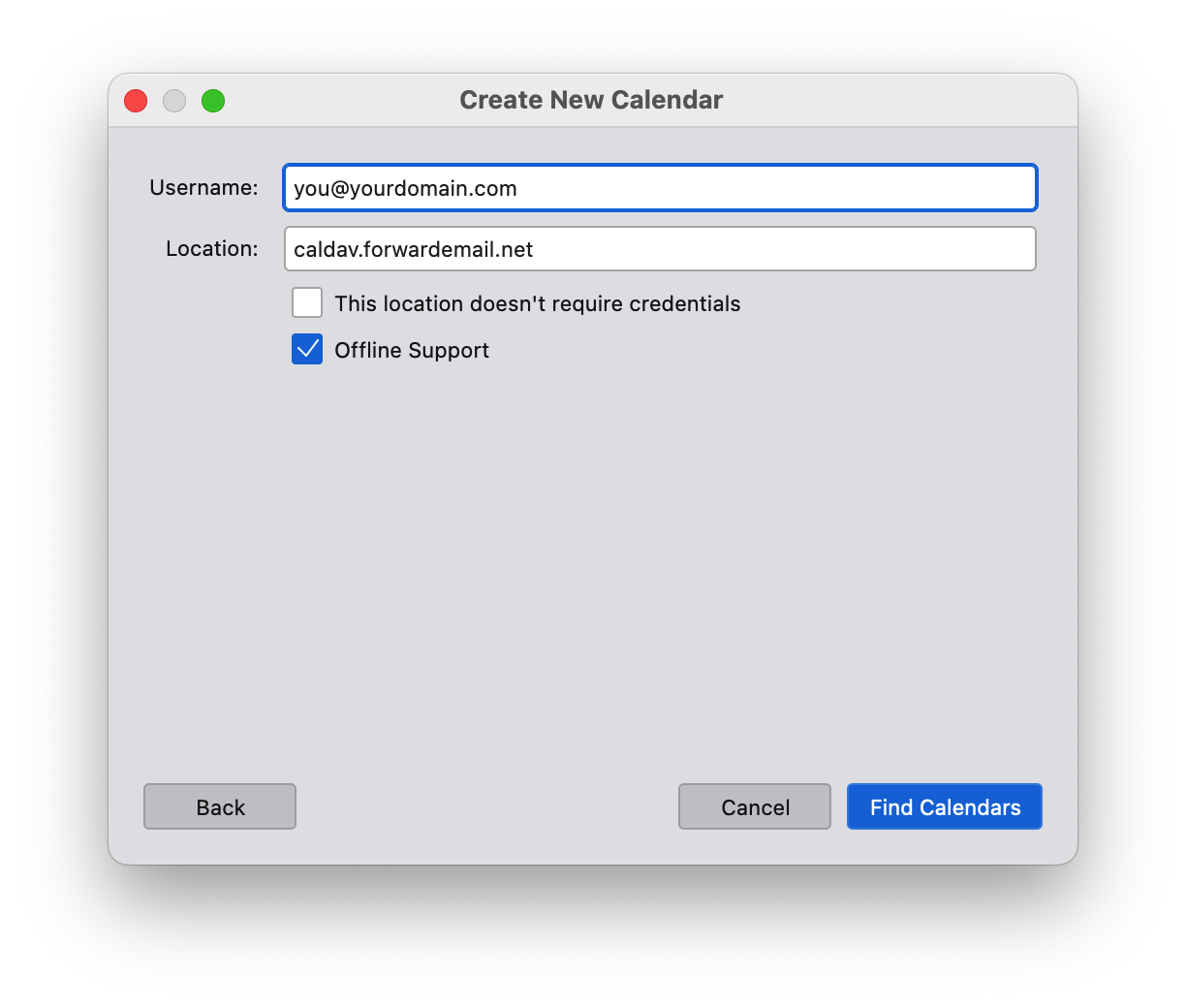
Come aggiungere altri calendari e gestire quelli esistenti
Se desideri aggiungere calendari aggiuntivi, aggiungi un nuovo URL calendario: https://caldav.forwardemail.net/dav/principals/calendar-name (assicurati di sostituire calendar-name con il nome del calendario desiderato)
Puoi modificare il nome e il colore di un calendario dopo la creazione – usa semplicemente la tua applicazione calendario preferita (es. Apple Mail o Thunderbird).
Come connettere e configurare attività e promemoria
Per configurare attività e promemoria, usa lo stesso URL CalDAV dei calendari: https://caldav.forwardemail.net (o semplicemente caldav.forwardemail.net se il tuo client lo consente)
Attività e promemoria saranno automaticamente separati dagli eventi del calendario in una propria raccolta "Promemoria" o "Attività".
Istruzioni di configurazione per piattaforma:
macOS/iOS:
- Aggiungi un nuovo account CalDAV in Preferenze di Sistema > Account Internet (o Impostazioni > Account su iOS)
- Usa
caldav.forwardemail.netcome server - Inserisci il tuo alias Forward Email e la password generata
- Dopo la configurazione, vedrai sia le raccolte "Calendario" che "Promemoria"
- Usa l'app Promemoria per creare e gestire le attività
Android con Tasks.org:
- Installa Tasks.org da Google Play Store o F-Droid
- Vai su Impostazioni > Sincronizzazione > Aggiungi account > CalDAV
- Inserisci server:
https://caldav.forwardemail.net - Inserisci il tuo alias Forward Email e la password generata
- Tasks.org scoprirà automaticamente i tuoi calendari attività
Thunderbird:
- Installa il componente aggiuntivo Lightning se non è già installato
- Crea un nuovo calendario di tipo "CalDAV"
- Usa URL:
https://caldav.forwardemail.net - Inserisci le credenziali Forward Email
- Eventi e attività saranno disponibili nell'interfaccia calendario
Perché non posso creare attività in Promemoria macOS
Se hai problemi a creare attività in Promemoria su macOS, prova questi passaggi per la risoluzione dei problemi:
-
Controlla la configurazione dell'account: Assicurati che il tuo account CalDAV sia configurato correttamente con
caldav.forwardemail.net -
Verifica calendari separati: Dovresti vedere sia "Calendario" che "Promemoria" nel tuo account. Se vedi solo "Calendario", il supporto per le attività potrebbe non essere ancora completamente attivato.
-
Aggiorna l'account: Prova a rimuovere e aggiungere nuovamente il tuo account CalDAV in Preferenze di Sistema > Account Internet
-
Controlla la connettività al server: Verifica di poter accedere a
https://caldav.forwardemail.netnel tuo browser -
Verifica le credenziali: Assicurati di utilizzare l'alias email corretto e la password generata (non la password del tuo account)
-
Forza la sincronizzazione: Nell'app Promemoria, prova a creare un'attività e poi aggiorna manualmente la sincronizzazione
Problemi comuni:
- "Calendario Promemoria non trovato": Il server potrebbe aver bisogno di un momento per creare la raccolta Promemoria al primo accesso
- Attività non sincronizzate: Controlla che entrambi i dispositivi utilizzino le stesse credenziali dell'account CalDAV
- Contenuto misto: Assicurati che le attività vengano create nel calendario "Promemoria", non nel "Calendario" generale
Come configurare Tasks.org su Android
Tasks.org è un popolare gestore di attività open-source che funziona perfettamente con il supporto CalDAV per attività di Forward Email.
Installazione e configurazione:
-
Installa Tasks.org:
- Dal Google Play Store: Tasks.org
- Da F-Droid: Tasks.org su F-Droid
-
Configura la sincronizzazione CalDAV:
- Apri Tasks.org
- Vai a ☰ Menu > Impostazioni > Sincronizzazione
- Tocca "Aggiungi account"
- Seleziona "CalDAV"
-
Inserisci le impostazioni di Forward Email:
- URL server:
https://caldav.forwardemail.net - Nome utente: Il tuo alias Forward Email (es.
tuo@tuodominio.com) - Password: La password generata specifica per l'alias
- Tocca "Aggiungi account"
- URL server:
-
Scoperta account:
- Tasks.org scoprirà automaticamente i tuoi calendari di attività
- Dovresti vedere apparire la tua raccolta "Promemoria"
- Tocca "Iscriviti" per abilitare la sincronizzazione del calendario attività
-
Test sincronizzazione:
- Crea un'attività di prova in Tasks.org
- Verifica che appaia in altri client CalDAV (come Promemoria su macOS)
- Controlla che le modifiche si sincronizzino in entrambe le direzioni
Funzionalità disponibili:
- ✅ Creazione e modifica attività
- ✅ Date di scadenza e promemoria
- ✅ Completamento e stato attività
- ✅ Livelli di priorità
- ✅ Sottoattività e gerarchia attività
- ✅ Tag e categorie
- ✅ Sincronizzazione bidirezionale con altri client CalDAV
Risoluzione problemi:
- Se non appare alcun calendario attività, prova ad aggiornare manualmente nelle impostazioni di Tasks.org
- Assicurati di avere almeno un'attività creata sul server (puoi crearne una prima in Promemoria su macOS)
- Controlla la connettività di rete verso
caldav.forwardemail.net
Come configurare SRS per Forward Email
Configuriamo automaticamente il Sender Rewriting Scheme ("SRS") – non è necessario che tu lo faccia manualmente.
Come configurare MTA-STS per Forward Email
Consulta la nostra sezione su MTA-STS per maggiori informazioni.
Come aggiungere una foto profilo al mio indirizzo email
Se usi Gmail, segui questi passaggi:
- Vai su https://google.com e esci da tutti gli account email
- Clicca su "Accedi" e nel menu a tendina clicca su "altro account"
- Seleziona "Usa un altro account"
- Seleziona "Crea account"
- Seleziona "Usa invece il mio indirizzo email attuale"
- Inserisci il tuo indirizzo email del dominio personalizzato
- Recupera l'email di verifica inviata al tuo indirizzo email
- Inserisci il codice di verifica contenuto in questa email
- Completa le informazioni del profilo per il tuo nuovo account Google
- Accetta tutte le politiche sulla Privacy e i Termini di utilizzo
- Vai su https://google.com e in alto a destra clicca sull'icona del profilo, poi clicca sul pulsante "cambia"
- Carica una nuova foto o avatar per il tuo account
- Le modifiche impiegheranno circa 1-2 ore per propagarsi, ma a volte possono essere molto rapide.
- Invia una email di prova e la foto profilo dovrebbe apparire.
Funzionalità Avanzate
Supportate newsletter o mailing list per email di marketing
Sì, puoi leggere di più su https://forwardemail.net/guides/newsletter-with-listmonk.
Si prega di notare che, per mantenere la reputazione IP e garantire la consegnabilità, Forward Email ha un processo di revisione manuale per dominio per l'approvazione delle newsletter. Invia un'email a support@forwardemail.net o apri una richiesta di assistenza per l'approvazione. Questo processo di solito richiede meno di 24 ore, con la maggior parte delle richieste evase entro 1-2 ore. Nel prossimo futuro puntiamo a rendere questo processo istantaneo con controlli antispam aggiuntivi e notifiche. Questo processo garantisce che le tue email raggiungano la casella di posta e che i tuoi messaggi non vengano contrassegnati come spam.
Supportate l'invio di email tramite API
Sì, da maggio 2023 supportiamo l'invio di email tramite API come componente aggiuntivo per tutti gli utenti a pagamento.
Consulta la nostra sezione su Email nella documentazione API per opzioni, esempi e ulteriori dettagli.
Per inviare email in uscita con la nostra API, devi utilizzare il tuo token API disponibile sotto La Mia Sicurezza.
Supportate la ricezione di email tramite IMAP
Sì, dal 16 ottobre 2023 supportiamo la ricezione di email tramite IMAP come componente aggiuntivo per tutti gli utenti a pagamento. Si prega di leggere il nostro articolo approfondito su come funziona la nostra funzione di archiviazione della casella di posta crittografata SQLite.
-
Crea un nuovo alias per il tuo dominio sotto Il Mio Account Domini Alias (es.
hello@sample.g0v.tw) -
Clicca su Genera Password accanto al nuovo alias creato. Copia negli appunti e conserva in modo sicuro la password generata mostrata a schermo.
-
Usando la tua applicazione email preferita, aggiungi o configura un account con il tuo alias appena creato (es.
hello@sample.g0v.tw)Suggerimento: Consigliamo di usare Thunderbird, Thunderbird Mobile, Apple Mail o un'alternativa open-source e focalizzata sulla privacy. -
Quando richiesto, inserisci come nome server IMAP
imap.forwardemail.net -
Quando richiesto, inserisci come porta server IMAP
993(SSL/TLS) – vedi porte IMAP alternative se necessarioSuggerimento: Se usi Thunderbird, assicurati che la "Sicurezza della connessione" sia impostata su "SSL/TLS" e il metodo di autenticazione su "Password normale". -
Quando ti viene chiesta la password del server IMAP, incolla la password da Genera Password al punto 2 sopra
-
Salva le tue impostazioni – se riscontri problemi, per favore contattaci
Supportate POP3
Sì, dal 4 dicembre 2023 supportiamo POP3 come componente aggiuntivo per tutti gli utenti a pagamento. Per favore leggi il nostro articolo approfondito su come funziona la nostra funzione di archiviazione della casella di posta crittografata SQLite.
-
Crea un nuovo alias per il tuo dominio sotto Il Mio Account Domini Alias (es.
hello@sample.g0v.tw) -
Clicca su Genera Password accanto al nuovo alias creato. Copia negli appunti e conserva in modo sicuro la password generata mostrata a schermo.
-
Usando la tua applicazione email preferita, aggiungi o configura un account con il tuo nuovo alias (es.
hello@sample.g0v.tw)Suggerimento: Consigliamo di usare Thunderbird, Thunderbird Mobile, Apple Mail, o un'alternativa open-source e focalizzata sulla privacy. -
Quando ti viene chiesto il nome del server POP3, inserisci
pop3.forwardemail.net -
Quando ti viene chiesto la porta del server POP3, inserisci
995(SSL/TLS) – vedi porte POP3 alternative se necessarioSuggerimento: Se usi Thunderbird, assicurati che "Sicurezza della connessione" sia impostata su "SSL/TLS" e il metodo di autenticazione su "Password normale". -
Quando ti viene chiesta la password del server POP3, incolla la password da Genera Password al punto 2 sopra
-
Salva le tue impostazioni – se riscontri problemi, per favore contattaci
Supportate calendari (CalDAV)
Sì, dal 5 febbraio 2024 abbiamo aggiunto questa funzione. Il nostro server è caldav.forwardemail.net ed è anche monitorato sulla nostra pagina di stato.
Supporta sia IPv4 che IPv6 ed è disponibile sulla porta 443 (HTTPS).
| Login | Esempio | Descrizione |
|---|---|---|
| Username | user@sample.g0v.tw |
Indirizzo email di un alias che esiste per il dominio in Il mio account Domini. |
| Password | ************************ |
Password generata specifica per l'alias. |
Per utilizzare il supporto calendario, l'utente deve essere l'indirizzo email di un alias che esiste per il dominio in Il mio account Domini – e la password deve essere una password generata specifica per l'alias.
Supportate attività e promemoria (CalDAV VTODO)
Sì, dal 14 ottobre 2025 abbiamo aggiunto il supporto CalDAV VTODO per attività e promemoria. Questo utilizza lo stesso server del nostro supporto calendario: caldav.forwardemail.net.
Il nostro server CalDAV supporta sia gli eventi del calendario (VEVENT) sia i componenti attività (VTODO) utilizzando calendari unificati. Ciò significa che ogni calendario può contenere sia eventi che attività, offrendo la massima flessibilità e compatibilità con tutti i client CalDAV.
Come funzionano calendari e liste:
- Ogni calendario supporta sia eventi che attività - Puoi aggiungere eventi, attività o entrambi a qualsiasi calendario
- Liste di Apple Promemoria - Ogni lista che crei in Apple Promemoria diventa un calendario separato sul server
- Più calendari - Puoi creare tutti i calendari di cui hai bisogno, ciascuno con il proprio nome, colore e organizzazione
- Sincronizzazione tra client - Attività ed eventi si sincronizzano perfettamente tra tutti i client compatibili
Client attività supportati:
- macOS Promemoria - Supporto nativo completo per creazione, modifica, completamento e sincronizzazione delle attività
- iOS Promemoria - Supporto nativo completo su tutti i dispositivi iOS
- Tasks.org (Android) - Popolare gestore di attività open-source con sincronizzazione CalDAV
- Thunderbird - Supporto attività e calendario nel client email desktop
- Qualsiasi gestore attività compatibile CalDAV - Supporto standard del componente VTODO
Funzionalità attività supportate:
- Creazione, modifica e cancellazione delle attività
- Date di scadenza e date di inizio
- Stato di completamento dell'attività (NEEDS-ACTION, IN-PROCESS, COMPLETED, CANCELLED)
- Livelli di priorità delle attività
- Attività ricorrenti
- Descrizioni e note delle attività
- Sincronizzazione multi-dispositivo
- Sottoattività con proprietà RELATED-TO
- Promemoria attività con VALARM
Le credenziali di accesso sono le stesse del supporto calendario:
| Login | Esempio | Descrizione |
|---|---|---|
| Username | user@sample.g0v.tw |
Indirizzo email di un alias che esiste per il dominio in Il mio account Domini. |
| Password | ************************ |
Password generata specifica per l'alias. |
Note importanti:
- Ogni lista di Promemoria è un calendario separato - Quando crei una nuova lista in Apple Promemoria, viene creato un nuovo calendario sul server CalDAV
- Utenti Thunderbird - Dovrai iscriverti manualmente a ogni calendario/lista che vuoi sincronizzare, oppure usare l'URL della home calendar:
https://caldav.forwardemail.net/dav/your-email@domain.com/ - Utenti Apple - La scoperta dei calendari avviene automaticamente, quindi tutti i tuoi calendari e liste appariranno in Calendar.app e Reminders.app
- Calendari unificati - Tutti i calendari supportano sia eventi che attività, offrendoti flessibilità nell'organizzazione dei dati
Supportate i contatti (CardDAV)
Sì, dal 12 giugno 2025 abbiamo aggiunto questa funzionalità. Il nostro server è carddav.forwardemail.net ed è monitorato anche sulla nostra pagina di stato.
Supporta sia IPv4 che IPv6 ed è disponibile sulla porta 443 (HTTPS).
| Login | Esempio | Descrizione |
|---|---|---|
| Username | user@sample.g0v.tw |
Indirizzo email di un alias esistente per il dominio in Il Mio Account Domini. |
| Password | ************************ |
Password generata specifica per l'alias. |
Per utilizzare il supporto ai contatti, l'utente deve essere l'indirizzo email di un alias esistente per il dominio in Il Mio Account Domini – e la password deve essere una password generata specifica per l'alias.
Supportate l'invio di email con SMTP
Sì, da maggio 2023 supportiamo l'invio di email con SMTP come componente aggiuntivo per tutti gli utenti a pagamento.
-
Vai su Il Mio Account Domini Impostazioni Configurazione SMTP in uscita e segui le istruzioni di configurazione
-
Crea un nuovo alias per il tuo dominio in Il Mio Account Domini Alias (es.
hello@sample.g0v.tw) -
Clicca su Genera Password accanto al nuovo alias creato. Copia negli appunti e conserva in modo sicuro la password generata mostrata a schermo.
-
Usando la tua applicazione email preferita, aggiungi o configura un account con il tuo alias appena creato (es.
hello@sample.g0v.tw)Suggerimento: Consigliamo di usare Thunderbird, Thunderbird Mobile, Apple Mail o un'alternativa open-source e focalizzata sulla privacy. -
Quando richiesto il nome del server SMTP, inserisci
smtp.forwardemail.net -
Quando richiesto la porta del server SMTP, inserisci
465(SSL/TLS) – vedi porte SMTP alternative se necessarioSuggerimento: Se usi Thunderbird, assicurati che "Sicurezza della connessione" sia impostata su "SSL/TLS" e il metodo di autenticazione sia impostato su "Password normale". -
Quando richiesto la password del server SMTP, incolla la password da Genera Password al punto 3 sopra
-
Salva le tue impostazioni e invia la tua prima email di prova – se riscontri problemi, ti preghiamo di contattarci
Supportate OpenPGP/MIME, la crittografia end-to-end ("E2EE") e il Web Key Directory ("WKD")
Sì, supportiamo OpenPGP, la crittografia end-to-end ("E2EE") e la scoperta delle chiavi pubbliche usando il Web Key Directory ("WKD"). Puoi configurare OpenPGP usando keys.openpgp.org o ospitare le tue chiavi autonomamente (consulta questo gist per la configurazione del server WKD).
- Le ricerche WKD sono memorizzate nella cache per 1 ora per garantire una consegna tempestiva delle email → quindi se aggiungi, modifichi o rimuovi la tua chiave WKD, ti preghiamo di inviarci un'email a
support@forwardemail.netcon il tuo indirizzo email affinché possiamo svuotare manualmente la cache. - Supportiamo la crittografia PGP per i messaggi inoltrati tramite ricerca WKD o usando una chiave PGP caricata nella nostra interfaccia.
- Le chiavi caricate prevalgono finché la casella PGP è abilitata/selezionata.
- I messaggi inviati ai webhook attualmente non sono crittografati con PGP.
- Se hai più alias che corrispondono a un dato indirizzo di inoltro (es. combinazione regex/wildcard/esatta) e se più di uno di questi contiene una chiave PGP caricata e ha PGP selezionato → ti invieremo un'email di errore e non crittografiamo il messaggio con la tua chiave PGP caricata. Questo è molto raro e di solito riguarda solo utenti avanzati con regole alias complesse.
- La crittografia PGP non verrà applicata all'inoltro email tramite i nostri server MX se il mittente ha una policy DMARC di reject. Se necessiti la crittografia PGP su tutte le email, ti suggeriamo di usare il nostro servizio IMAP e configurare la tua chiave PGP per il tuo alias per la posta in arrivo.
- Nei nostri piani a pagamento (Protezione avanzata e Team), è possibile disabilitare la ricerca WKD per singolo alias. Naviga nelle impostazioni del tuo alias e seleziona l'opzione "Disabilita ricerca WKD". Quando disabilitato, le email in arrivo inoltrate a quell'alias non verranno crittografate tramite WKD anche se è pubblicata una chiave pubblica per il destinatario. Questo è disponibile anche tramite API utilizzando il campo
has_wkd_disabled.
Puoi validare la tua configurazione Web Key Directory su https://wkd.chimbosonic.com/ (open-source) o https://www.webkeydirectory.com/ (proprietario).
-
Scarica e installa il plugin consigliato per il tuo client di posta elettronica qui sotto:
Client di Posta Piattaforma Plugin Consigliato Note Thunderbird Desktop Configura OpenPGP in Thunderbird Thunderbird ha il supporto integrato per OpenPGP. Gmail Browser Mailvelope o FlowCrypt (licenza proprietaria) Gmail non supporta OpenPGP, tuttavia puoi scaricare il plugin open-source Mailvelope o FlowCrypt. Apple Mail macOS Free-GPGMail Apple Mail non supporta OpenPGP, tuttavia puoi scaricare il plugin open-source Free-GPGMail. Apple Mail iOS PGPro o FlowCrypt (licenza proprietaria) Apple Mail non supporta OpenPGP, tuttavia puoi scaricare il plugin open-source PGPro o FlowCrypt. Outlook Windows gpg4win Il client di posta desktop di Outlook non supporta OpenPGP, tuttavia puoi scaricare il plugin open-source gpg4win. Outlook Browser Mailvelope o FlowCrypt (licenza proprietaria) Il client di posta web di Outlook non supporta OpenPGP, tuttavia puoi scaricare il plugin open-source Mailvelope o FlowCrypt. Android Mobile OpenKeychain o FlowCrypt Client di posta Android come Thunderbird Mobile e FairEmail supportano entrambi il plugin open-source OpenKeychain. In alternativa puoi usare il plugin open-source (licenza proprietaria) FlowCrypt. Google Chrome Browser Mailvelope o FlowCrypt (licenza proprietaria) Puoi scaricare l'estensione open-source per browser Mailvelope o FlowCrypt. Mozilla Firefox Browser Mailvelope o FlowCrypt (licenza proprietaria) Puoi scaricare l'estensione open-source per browser Mailvelope o FlowCrypt. Microsoft Edge Browser Mailvelope Puoi scaricare l'estensione open-source per browser Mailvelope. Brave Browser Mailvelope o FlowCrypt (licenza proprietaria) Puoi scaricare l'estensione open-source per browser Mailvelope o FlowCrypt. Balsa Desktop Configura OpenPGP in Balsa Balsa ha il supporto integrato per OpenPGP. KMail Desktop Configura OpenPGP in KMail KMail ha il supporto integrato per OpenPGP. GNOME Evolution Desktop Configura OpenPGP in Evolution GNOME Evolution ha il supporto integrato per OpenPGP. Terminal Desktop Configura gpg nel Terminale Puoi usare lo strumento open-source da linea di comando gpg per generare una nuova chiave da terminale. -
Apri il plugin, crea la tua chiave pubblica e configura il tuo client di posta elettronica per utilizzarla.
-
Carica la tua chiave pubblica su https://keys.openpgp.org/upload.
Suggerimento: Puoi visitare https://keys.openpgp.org/manage per gestire la tua chiave in futuro.Componenti aggiuntivi opzionali: Se stai utilizzando il nostro servizio di archiviazione crittografata (IMAP/POP3) e vuoi che tutte le email memorizzate nel tuo database SQLite (già crittografato) siano criptate con la tua chiave pubblica, allora vai su Il mio account Domini Alias (es.hello@sample.g0v.tw) Modifica OpenPGP e carica la tua chiave pubblica. -
Aggiungi un nuovo record
CNAMEal tuo nome di dominio (es.sample.g0v.tw):Nome/Host/Alias TTL Tipo Risposta/Valore openpgpkey3600 CNAME wkd.keys.openpgp.orgSuggerimento: Se il tuo alias utilizza i nostri domini vanity/usa e getta (es.hideaddress.net), puoi saltare questo passaggio.
Supportate la crittografia S/MIME
Sì, supportiamo la crittografia S/MIME (Secure/Multipurpose Internet Mail Extensions) come definita in RFC 8551. S/MIME fornisce crittografia end-to-end utilizzando certificati X.509, ampiamente supportati dai client di posta aziendali.
Supportiamo sia certificati RSA che ECC (Elliptic Curve Cryptography):
- Certificati RSA: minimo 2048 bit, consigliati 4096 bit
- Certificati ECC: curve NIST P-256, P-384 e P-521
Per configurare la crittografia S/MIME per il tuo alias:
-
Ottieni un certificato S/MIME da un'autorità di certificazione (CA) affidabile o genera un certificato autofirmato per test.
Suggerimento: Certificati S/MIME gratuiti sono disponibili da fornitori come Actalis o Actalis Free S/MIME. -
Esporta il tuo certificato in formato PEM (solo il certificato pubblico, non la chiave privata).
-
Vai su Il mio account Domini Alias (es.
hello@sample.g0v.tw) Modifica S/MIME e carica il tuo certificato pubblico. -
Una volta configurato, tutte le email in arrivo al tuo alias saranno criptate utilizzando il tuo certificato S/MIME prima di essere archiviate o inoltrate.
Nota: La crittografia S/MIME viene applicata ai messaggi in arrivo che non sono già criptati. Se un messaggio è già criptato con OpenPGP o S/MIME, non verrà criptato nuovamente.Importante: La crittografia S/MIME non verrà applicata all'inoltro delle email tramite i nostri server MX se il mittente aveva una policy DMARC di reject. Se necessiti della crittografia S/MIME su tutte le email, ti suggeriamo di utilizzare il nostro servizio IMAP e configurare il tuo certificato S/MIME per il tuo alias per la posta in arrivo.
I seguenti client email hanno supporto S/MIME integrato:
| Client Email | Piattaforma | Note |
|---|---|---|
| Apple Mail | macOS | Supporto S/MIME integrato. Vai su Mail > Preferenze > Account > il tuo account > Fiducia per configurare i certificati. |
| Apple Mail | iOS | Supporto S/MIME integrato. Vai su Impostazioni > Mail > Account > il tuo account > Avanzate > S/MIME per configurare. |
| Microsoft Outlook | Windows | Supporto S/MIME integrato. Vai su File > Opzioni > Centro protezione > Impostazioni Centro protezione > Sicurezza posta per configurare. |
| Microsoft Outlook | macOS | Supporto S/MIME integrato. Vai su Strumenti > Account > Avanzate > Sicurezza per configurare. |
| Thunderbird | Desktop | Supporto S/MIME integrato. Vai su Impostazioni account > Crittografia end-to-end > S/MIME per configurare. |
| GNOME Evolution | Desktop | Supporto S/MIME integrato. Vai su Modifica > Preferenze > Account di posta > il tuo account > Sicurezza per configurare. |
| KMail | Desktop | Supporto S/MIME integrato. Vai su Impostazioni > Configura KMail > Identità > la tua identità > Crittografia per configurare. |
Supportate il filtraggio email Sieve
Sì! Supportiamo il filtraggio email Sieve come definito in RFC 5228. Sieve è un potente linguaggio di scripting standardizzato per il filtraggio della posta lato server che ti permette di organizzare, filtrare e rispondere automaticamente ai messaggi in arrivo.
Estensioni Sieve supportate
Supportiamo un set completo di estensioni Sieve:
| Estensione | RFC | Descrizione |
|---|---|---|
fileinto |
RFC 5228 | Inserisce i messaggi in cartelle specifiche |
reject / ereject |
RFC 5429 | Rifiuta i messaggi con un errore |
vacation |
RFC 5230 | Risposte automatiche di assenza/vacanza |
vacation-seconds |
RFC 6131 | Intervalli di risposta per vacanza più dettagliati |
imap4flags |
RFC 5232 | Imposta flag IMAP (\Seen, \Flagged, ecc.) |
envelope |
RFC 5228 | Testa mittente/destinatario dell'involucro |
body |
RFC 5173 | Testa il contenuto del corpo del messaggio |
variables |
RFC 5229 | Memorizza e usa variabili negli script |
relational |
RFC 5231 | Confronti relazionali (maggiore, minore) |
comparator-i;ascii-numeric |
RFC 4790 | Confronti numerici |
copy |
RFC 3894 | Copia i messaggi durante il reindirizzamento |
editheader |
RFC 5293 | Aggiunge o elimina intestazioni dei messaggi |
date |
RFC 5260 | Testa valori di data/ora |
index |
RFC 5260 | Access specific header occurrences (:index and :last for header tests) |
regex |
draft-ietf-sieve-regex | Corrispondenza con espressioni regolari |
enotify |
RFC 5435 | Invia notifiche (es. mailto:) |
notify |
RFC 5435 | Send notifications (deprecated alias for enotify; rate-limited 10/hr per alias) |
mime |
RFC 5703 | ✅ Full — foreverypart, break, extracttext, replace, enclose commands; :mime, :type, :subtype, :contenttype, :param, :anychild tags. Security hardened with iteration limits and depth restrictions. |
environment |
RFC 5183 | Accede alle informazioni ambientali |
mailbox |
RFC 5490 | Testa l'esistenza di caselle, crea caselle |
special-use |
RFC 8579 | Inserisce in caselle ad uso speciale (\Junk, \Trash) |
duplicate |
RFC 7352 | Rileva messaggi duplicati |
ihave |
RFC 5463 | Testa la disponibilità di estensioni |
subaddress |
RFC 5233 | Accede alle parti dell'indirizzo user+detail |
Estensioni Non Supportate
Le seguenti estensioni non sono attualmente supportate:
| Estensione | Motivo |
|---|---|
include |
Rischio di sicurezza (iniezione di script) e richiede archiviazione globale degli script |
mboxmetadata / servermetadata |
Richiede il supporto dell'estensione IMAP METADATA |
Esempi di Script Sieve
Archiviare le newsletter in una cartella:
require ["fileinto"];

if header :contains "List-Id" "newsletter" {
    fileinto "Newsletters";
}
Risposta automatica durante le vacanze:
require ["vacation"];

vacation :days 7 :subject "Fuori Ufficio"
    "Attualmente sono fuori ufficio e risponderò al mio ritorno.";
Contrassegnare i messaggi da mittenti importanti:
require ["imap4flags"];

if address :is "from" "boss@sample.g0v.tw" {
    setflag "\\Flagged";
}
Rifiutare lo spam con soggetti specifici:
require ["reject"];

if header :contains "subject" ["lottery", "winner", "urgent transfer"] {
    reject "Messaggio rifiutato a causa di contenuto spam.";
}
Scartare silenziosamente i messaggi indesiderati:
if header :contains "List-Unsubscribe" "marketing.sample.g0v.tw" {
    discard;
}
Filtraggio complesso con variabili:
require ["variables", "fileinto", "mailbox"];

if address :all :matches "From" "*@sample.g0v.tw" {
    set :lower :upperfirst "sender" "${1}";
    fileinto :create "Contacts/${sender}";
}
Gestione degli Script Sieve
Puoi gestire i tuoi script Sieve in diversi modi:
-
Interfaccia Web: Vai su Il Mio Account Domini Alias Script Sieve per creare e gestire gli script.
-
Protocollo ManageSieve: Connettiti usando qualsiasi client compatibile con ManageSieve (come il componente aggiuntivo Sieve di Thunderbird o sieve-connect) a
imap.forwardemail.net. Usa la porta2190con STARTTLS (consigliato per la maggior parte dei client) o la porta4190con TLS implicito. -
API: Usa la nostra REST API per gestire gli script programmaticamente.
Supportate MTA-STS?
Sì, dal 2 marzo 2023 supportiamo MTA-STS. Puoi usare questo modello se desideri abilitarlo sul tuo dominio.
La nostra configurazione è pubblicamente disponibile su GitHub all'indirizzo https://github.com/forwardemail/mta-sts.forwardemail.net.
Supportate passkey e WebAuthn?
Sì! Dal 13 dicembre 2023 abbiamo aggiunto il supporto per le passkey a causa dell'elevata richiesta.
Le passkey ti permettono di accedere in modo sicuro senza richiedere una password e l'autenticazione a due fattori.
Puoi convalidare la tua identità con il tocco, il riconoscimento facciale, una password basata sul dispositivo o un PIN.
Ti permettiamo di gestire fino a 30 passkey contemporaneamente, così puoi accedere facilmente con tutti i tuoi dispositivi.
Scopri di più sulle passkey ai seguenti link:
- Accedi alle tue applicazioni e siti web con le passkey (Google)
- Usa le passkey per accedere ad app e siti web su iPhone (Apple)
- Articolo di Wikipedia sulle Passkey
Supportate le migliori pratiche email
Sì. Abbiamo il supporto integrato per SPF, DKIM, DMARC, ARC e SRS in tutti i piani. Abbiamo inoltre collaborato ampiamente con gli autori originali di queste specifiche e altri esperti di email per garantire perfezione e alta deliverability.
Supportate i webhook per i bounce
Sì, dal 14 agosto 2024 abbiamo aggiunto questa funzionalità. Ora puoi andare su Il Mio Account → Domini → Impostazioni → URL Webhook Bounce e configurare un URL http:// o https:// a cui invieremo una richiesta POST ogni volta che un'email SMTP in uscita genera un bounce.
Questo è utile per gestire e monitorare le tue email SMTP in uscita – e può essere usato per mantenere gli iscritti, gestire le disiscrizioni e rilevare ogni volta che si verifica un bounce.
I payload dei webhook bounce sono inviati come JSON con queste proprietà:
email_id(String) - ID email che corrisponde a un'email in Il Mio Account → Email (SMTP in uscita)list_id(String) - valore dell'intestazioneList-ID(case-insensitive), se presente, dall'email originale in uscitalist_unsubscribe(String) - valore dell'intestazioneList-Unsubscribe(case-insensitive), se presente, dall'email originale in uscitafeedback_id(String) - valore dell'intestazioneFeedback-ID(case-insensitive), se presente, dall'email originale in uscitarecipient(String) - indirizzo email del destinatario che ha generato il bounce o erroremessage(String) - messaggio di errore dettagliato per il bounceresponse(String) - messaggio di risposta SMTPresponse_code(Number) - codice di risposta SMTP analizzatotruth_source(String) - se il codice di risposta proviene da una fonte attendibile, questo valore sarà popolato con il nome del dominio principale (es.google.comoyahoo.com)bounce(Object) - oggetto contenente le seguenti proprietà che dettagliano lo stato del bounce e del rifiutoaction(String) - azione del bounce (es."reject")message(String) - motivo del bounce (es."Message Sender Blocked By Receiving Server")category(String) - categoria del bounce (es."block")code(Number) - codice di stato del bounce (es.554)status(String) - codice del bounce dal messaggio di risposta (es.5.7.1)line(Number) - numero di linea analizzato, se presente, dalla lista di parsing bounce di Zone-MTA (es.526)
headers(Object) - coppie chiave-valore delle intestazioni per l'email in uscitabounced_at(String) - data formattata secondo lo standard ISO 8601 di quando si è verificato l'errore di bounce
Per esempio:
{
  "email_id": "66bcce793ef7b2a0928e14ba",
  "recipient": "example@gmail.com",
  "message": "L'account email che hai provato a raggiungere ha superato la quota.",
  "response": "552 5.2.2 L'account email che hai provato a raggiungere ha superato la quota.",
  "response_code": 552,
  "truth_source": "google.com",
  "bounce": {
    "action": "reject",
    "message": "Casella Gmail piena",
    "category": "capacity",
    "code": 552,
    "status": "5.2.2",
    "line": 300
  },
  "headers": {},
  "bounced_at": "2024-08-24T01:50:02.828Z"
}
Ecco alcune note aggiuntive riguardo ai webhook bounce:
- Se il payload del webhook contiene un valore
list_id,list_unsubscribeofeedback_id, allora dovresti prendere le azioni appropriate per rimuovere ilrecipientdalla lista se necessario.- Se il valore
bounce.categoryera uno tra"block","recipient","spam"o"virus", allora dovresti sicuramente rimuovere l'utente dalla lista.
- Se il valore
- Se hai bisogno di verificare i payload dei webhook (per assicurarti che provengano effettivamente dal nostro server), puoi risolvere l'indirizzo IP remoto del client usando una ricerca inversa – dovrebbe essere
smtp.forwardemail.net.- Puoi anche controllare l'IP rispetto ai nostri indirizzi IP pubblicati.
- Vai su Il Mio Account → Domini → Impostazioni → Chiave di Verifica Payload Firma Webhook per ottenere la tua chiave webhook.
- Puoi ruotare questa chiave in qualsiasi momento per motivi di sicurezza.
- Calcola e confronta il valore
X-Webhook-Signaturedalla nostra richiesta webhook con il valore del corpo calcolato usando questa chiave. Un esempio di come farlo è disponibile in questo post di Stack Overflow.
- Vedi la discussione su https://github.com/forwardemail/free-email-forwarding/issues/235 per maggiori dettagli.
- Attenderemo fino a
5secondi che il tuo endpoint webhook risponda con un codice di stato200, e riproveremo fino a1volta. - Se rileviamo che il tuo URL webhook bounce ha un errore mentre tentiamo di inviare una richiesta, ti invieremo una email di cortesia una volta a settimana.
Supportate i webhook
Sì, dal 15 maggio 2020 abbiamo aggiunto questa funzionalità. Puoi semplicemente aggiungere webhook esattamente come faresti con qualsiasi destinatario! Assicurati che l'URL del webhook abbia il prefisso del protocollo "http" o "https".
Se sei sul piano gratuito, aggiungi semplicemente un nuovo record DNS TXT come mostrato di seguito:
Ad esempio, se voglio che tutte le email inviate a alias@sample.g0v.tw vengano inoltrate a un nuovo endpoint di test request bin:
| Nome/Host/Alias | TTL | Tipo | Risposta/Valore |
|---|---|---|---|
| "@", ".", o vuoto | 3600 | TXT | forward-email=alias:https://requestbin.com/r/en8pfhdgcculn |
Oppure vuoi che tutte le email inviate a sample.g0v.tw vengano inoltrate a questo endpoint:
| Nome/Host/Alias | TTL | Tipo | Risposta/Valore |
|---|---|---|---|
| "@", ".", o vuoto | 3600 | TXT | forward-email=https://requestbin.com/r/en8pfhdgcculn |
Ecco alcune note aggiuntive riguardo ai webhook:
- Se hai bisogno di verificare i payload dei webhook (per assicurarti che provengano effettivamente dal nostro server), puoi risolvere l'indirizzo IP remoto del client o il nome host usando una ricerca inversa – dovrebbe essere
mx1.forwardemail.netomx2.forwardemail.net.- Puoi anche controllare l'IP rispetto ai nostri indirizzi IP pubblicati.
- Se sei su un piano a pagamento, vai su Il mio account → Domini → Impostazioni → Chiave di verifica del payload della firma webhook per ottenere la tua chiave webhook.
- Puoi ruotare questa chiave in qualsiasi momento per motivi di sicurezza.
- Calcola e confronta il valore
X-Webhook-Signaturedalla nostra richiesta webhook con il valore del corpo calcolato usando questa chiave. Un esempio di come farlo è disponibile in questo post di Stack Overflow.
- Consulta la discussione su https://github.com/forwardemail/free-email-forwarding/issues/235 per maggiori dettagli.
- Se un webhook non risponde con un codice di stato
200, memorizzeremo la sua risposta nel registro errori creato – utile per il debug. - Le richieste HTTP dei webhook verranno ritentate fino a 3 volte per ogni tentativo di connessione SMTP, con un timeout massimo di 60 secondi per ogni richiesta POST all'endpoint. Nota che questo non significa che ritenta solo 3 volte, in realtà ritenterà continuamente nel tempo inviando un codice SMTP 421 (che indica al mittente di riprovare più tardi) dopo il terzo tentativo fallito di richiesta POST HTTP. Ciò significa che l'email verrà ritentata continuamente per giorni fino a quando non si ottiene un codice di stato 200.
- Ritenteremo automaticamente basandoci sui codici di stato e di errore predefiniti usati nel metodo retry di superagent (di cui siamo manutentori).
- Raggruppiamo insieme le richieste HTTP dei webhook allo stesso endpoint in una sola richiesta invece di molteplici, per risparmiare risorse e velocizzare i tempi di risposta. Ad esempio, se invii un'email a webhook1@sample.g0v.tw, webhook2@sample.g0v.tw e webhook3@sample.g0v.tw, e tutti sono configurati per colpire lo stesso URL esatto dell'endpoint, verrà effettuata una sola richiesta. Raggruppiamo per corrispondenza esatta dell'endpoint con uguaglianza stretta.
- Nota che usiamo il metodo "simpleParser" della libreria mailparser per analizzare il messaggio in un oggetto JSON-friendly.
- Il valore raw dell'email come Stringa è fornito nella proprietà "raw".
- I risultati di autenticazione sono forniti come proprietà "dkim", "spf", "arc", "dmarc" e "bimi".
- Le intestazioni email analizzate sono fornite nella proprietà "headers" – ma nota anche che puoi usare "headerLines" per una iterazione e analisi più semplice.
- I destinatari raggruppati per questo webhook sono raggruppati insieme e forniti nella proprietà "recipients".
- Le informazioni della sessione SMTP sono fornite nella proprietà "session". Contiene informazioni sul mittente del messaggio, l'orario di arrivo del messaggio, HELO e nome host del client. Il valore del nome host del client come
session.clientHostnameè o il FQDN (da una ricerca PTR inversa) o èsession.remoteAddressracchiuso tra parentesi (es."[127.0.0.1]"). - Se hai bisogno di un modo rapido per ottenere il valore di
X-Original-To, puoi usare il valore disession.recipient(vedi esempio sotto). L'intestazioneX-Original-Toè un'intestazione che aggiungiamo ai messaggi per il debug con il destinatario originale (prima dell'inoltro mascherato) del messaggio. - Se hai bisogno di rimuovere le proprietà
attachmentse/orawdal corpo del payload, aggiungi semplicemente?attachments=false,?raw=falseo?attachments=false&raw=falseal tuo endpoint webhook come parametro di query (es.https://sample.g0v.tw/webhook?attachments=false&raw=false). - Se ci sono allegati, verranno aggiunti all'Array
attachmentscon valori Buffer. Puoi analizzarli nuovamente in contenuto usando un approccio con JavaScript come:const data = [ 104, 101, 108, 108, 111, 32, 119, 111, 114, 108, 100, 33 ]; // // outputs "hello world!" to the console // (this is the content from the filename "text1.txt" in the example JSON request payload above) // console.log(Buffer.from(data).toString());
{
"attachments": [
{
"type": "attachment",
"content": {
"type": "Buffer",
"data": [
104,
101,
108,
108,
111,
32,
119,
111,
114,
108,
100,
33
]
},
"contentType": "text/plain",
"partId": "2",
"release": null,
"contentDisposition": "attachment",
"filename": "text1.txt",
"headers": {},
"checksum": "fc3ff98e8c6a0d3087d515c0473f8677",
"size": 12
}
],
"headers": "ARC-Seal: i=1; a=rsa-sha256; t=1653506802; cv=none; d=forwardemail.net;\r\n s=default;\r\n b=R6QJ0tGwwjg2VPxiAlVIKxsg3jEPtRGKPTIOdZNWuhWrbssttFdOYzRRqvacDyN5SLoyDhVye\r\n DUA/64IxANXdHVFlpR258Yp7WxLDv2gtJD5vNSKYmUJZOWk1TynmlqTYrp0Vuqg2xIUjIlPBWAJ\r\n PPNx4JvOLjJuWYynU2qIWz0=\r\nARC-Message-Signature: i=1; a=rsa-sha256; c=relaxed/relaxed;\r\n d=forwardemail.net; h=MIME-Version: Date: Message-ID: From: Content-Type;\r\n q=dns/txt; s=default; t=1653506802;\r\n bh=cEYDoyTy+Ub29XZt/zXR+sprfUE6BW0y5cHfah01PT4=;\r\n b=F/t56AAXr2Kv3G6VsbdT5OKDVJf2ulhwLiTM18Ra4tDPUKPSGSLKrWvxiXEg5NMWwdWnsOYrL\r\n r3YSm4uMxVMhHZbHm/sUu4QZq5/18hQsAkCv6fI9ifTjDwBrN5zpLOhPoZFFo+TyvHxiII3Xv3L\r\n UEzmUIIaJRX6tboQ160tino=\r\nARC-Authentication-Results: i=1; mx1.forwardemail.net;\r\n dkim=none (message not signed);\r\n spf=none (mx1.forwardemail.net: example.net does not designate permitted sender hosts) smtp.mailfrom=test@example.net smtp.helo=user.oem.local;\r\n dmarc=none header.from=sample.g0v.tw;\r\n bimi=skipped (DMARC not enabled)\r\nReceived-SPF: none (mx1.forwardemail.net: example.net does not designate permitted sender hosts) client-ip=127.0.0.1;\r\nAuthentication-Results: mx1.forwardemail.net;\r\n dkim=none (message not signed);\r\n spf=none (mx1.forwardemail.net: example.net does not designate permitted sender hosts) smtp.mailfrom=test@example.net smtp.helo=user.oem.local;\r\n dmarc=none header.from=sample.g0v.tw;\r\n bimi=skipped (DMARC not enabled)\r\n",
"headerLines": [
{
"key": "arc-seal",
"line": "ARC-Seal: i=1; a=rsa-sha256; t=1653506802; cv=none; d=forwardemail.net;\r\n s=default;\r\n b=R6QJ0tGwwjg2VPxiAlVIKxsg3jEPtRGKPTIOdZNWuhWrbssttFdOYzRRqvacDyN5SLoyDhVye\r\n DUA/64IxANXdHVFlpR258Yp7WxLDv2gtJD5vNSKYmUJZOWk1TynmlqTYrp0Vuqg2xIUjIlPBWAJ\r\n PPNx4JvOLjJuWYynU2qIWz0="
},
{
"key": "arc-message-signature",
"line": "ARC-Message-Signature: i=1; a=rsa-sha256; c=relaxed/relaxed;\r\n d=forwardemail.net; h=MIME-Version: Date: Message-ID: From: Content-Type;\r\n q=dns/txt; s=default; t=1653506802;\r\n bh=cEYDoyTy+Ub29XZt/zXR+sprfUE6BW0y5cHfah01PT4=;\r\n b=F/t56AAXr2Kv3G6VsbdT5OKDVJf2ulhwLiTM18Ra4tDPUKPSGSLKrWvxiXEg5NMWwdWnsOYrL\r\n r3YSm4uMxVMhHZbHm/sUu4QZq5/18hQsAkCv6fI9ifTjDwBrN5zpLOhPoZFFo+TyvHxiII3Xv3L\r\n UEzmUIIaJRX6tboQ160tino="
},
{
"key": "arc-authentication-results",
"line": "ARC-Authentication-Results: i=1; mx1.forwardemail.net;\r\n dkim=none (message not signed);\r\n spf=none (mx1.forwardemail.net: example.net does not designate permitted sender hosts) smtp.mailfrom=test@example.net smtp.helo=user.oem.local;\r\n dmarc=none header.from=sample.g0v.tw;\r\n bimi=skipped (DMARC not enabled)"
},
{
"key": "received-spf",
"line": "Received-SPF: none (mx1.forwardemail.net: example.net does not designate permitted sender hosts) client-ip=127.0.0.1;"
},
{
"key": "authentication-results",
"line": "Authentication-Results: mx1.forwardemail.net;\r\n dkim=none (message not signed);\r\n spf=none (mx1.forwardemail.net: example.net does not designate permitted sender hosts) smtp.mailfrom=test@example.net smtp.helo=user.oem.local;\r\n dmarc=none header.from=sample.g0v.tw;\r\n bimi=skipped (DMARC not enabled)"
},
{
"key": "x-forward-email-sender",
"line": "X-Forward-Email-Sender: rfc822; test@example.net"
},
{
"key": "x-forward-email-session-id",
"line": "X-Forward-Email-Session-ID: w2czxgznghn5ryyw"
},
{
"key": "x-forward-email-version",
"line": "X-Forward-Email-Version: 9.0.0"
},
{
"key": "content-type",
"line": "Content-Type: multipart/mixed; boundary=\"--_NmP-179a735428ca7575-Part_1\""
},
{
"key": "from",
"line": "From: some <random@sample.g0v.tw>"
},
{
"key": "message-id",
"line": "Message-ID: <69ad5fc2-91cb-728f-ae5c-eeedc5f267b6@example.net>"
},
{
"key": "date",
"line": "Date: Wed, 25 May 2022 19:26:41 +0000"
},
{
"key": "mime-version",
"line": "MIME-Version: 1.0"
}
],
"html": "<strong>some random text</strong>",
"text": "some random text",
"textAsHtml": "<p>some random text</p>",
"date": "2022-05-25T19:26:41.000Z",
"from": {
"value": [
{
"address": "random@sample.g0v.tw",
"name": "some"
}
],
"html": "<span class=\"mp_address_group\"><span class=\"mp_address_name\">some</span> <<a href=\"mailto:random@sample.g0v.tw\" class=\"mp_address_email\">random@sample.g0v.tw</a>></span>",
"text": "some <random@sample.g0v.tw>"
},
"messageId": "<69ad5fc2-91cb-728f-ae5c-eeedc5f267b6@example.net>",
"raw": "ARC-Seal: i=1; a=rsa-sha256; t=1653506802; cv=none; d=forwardemail.net;\r\n s=default;\r\n b=R6QJ0tGwwjg2VPxiAlVIKxsg3jEPtRGKPTIOdZNWuhWrbssttFdOYzRRqvacDyN5SLoyDhVye\r\n DUA/64IxANXdHVFlpR258Yp7WxLDv2gtJD5vNSKYmUJZOWk1TynmlqTYrp0Vuqg2xIUjIlPBWAJ\r\n PPNx4JvOLjJuWYynU2qIWz0=\r\nARC-Message-Signature: i=1; a=rsa-sha256; c=relaxed/relaxed;\r\n d=forwardemail.net; h=MIME-Version: Date: Message-ID: From: Content-Type;\r\n q=dns/txt; s=default; t=1653506802;\r\n bh=cEYDoyTy+Ub29XZt/zXR+sprfUE6BW0y5cHfah01PT4=;\r\n b=F/t56AAXr2Kv3G6VsbdT5OKDVJf2ulhwLiTM18Ra4tDPUKPSGSLKrWvxiXEg5NMWwdWnsOYrL\r\n r3YSm4uMxVMhHZbHm/sUu4QZq5/18hQsAkCv6fI9ifTjDwBrN5zpLOhPoZFFo+TyvHxiII3Xv3L\r\n UEzmUIIaJRX6tboQ160tino=\r\nARC-Authentication-Results: i=1; mx1.forwardemail.net;\r\n dkim=none (message not signed);\r\n spf=none (mx1.forwardemail.net: example.net does not designate permitted sender hosts) smtp.mailfrom=test@example.net smtp.helo=user.oem.local;\r\n dmarc=none header.from=sample.g0v.tw;\r\n bimi=skipped (DMARC not enabled)\r\nReceived-SPF: none (mx1.forwardemail.net: example.net does not designate permitted sender hosts) client-ip=127.0.0.1;\r\nAuthentication-Results: mx1.forwardemail.net;\r\n dkim=none (message not signed);\r\n spf=none (mx1.forwardemail.net: example.net does not designate permitted sender hosts) smtp.mailfrom=test@example.net smtp.helo=user.oem.local;\r\n dmarc=none header.from=sample.g0v.tw;\r\n bimi=skipped (DMARC not enabled)\r\nX-Forward-Email-Sender: rfc822; test@example.net\r\nX-Forward-Email-Session-ID: w2czxgznghn5ryyw\r\nX-Forward-Email-Version: 9.0.0\r\nContent-Type: multipart/mixed; boundary=\"--_NmP-179a735428ca7575-Part_1\"\r\nFrom: some <random@sample.g0v.tw>\r\nMessage-ID: <69ad5fc2-91cb-728f-ae5c-eeedc5f267b6@example.net>\r\nDate: Wed, 25 May 2022 19:26:41 +0000\r\nMIME-Version: 1.0\r\n\r\n----_NmP-179a735428ca7575-Part_1\r\nContent-Type: multipart/alternative;\r\n boundary=\"--_NmP-179a735428ca7575-Part_2\"\r\n\r\n----_NmP-179a735428ca7575-Part_2\r\nContent-Type: text/plain; charset=utf-8\r\nContent-Transfer-Encoding: 7bit\r\n\r\nsome random text\r\n----_NmP-179a735428ca7575-Part_2\r\nContent-Type: text/html; charset=utf-8\r\nContent-Transfer-Encoding: 7bit\r\n\r\n<strong>some random text</strong>\r\n----_NmP-179a735428ca7575-Part_2--\r\n\r\n----_NmP-179a735428ca7575-Part_1\r\nContent-Type: text/plain; name=text1.txt\r\nContent-Transfer-Encoding: base64\r\nContent-Disposition: attachment; filename=text1.txt\r\n\r\naGVsbG8gd29ybGQh\r\n----_NmP-179a735428ca7575-Part_1--\r\n",
"dkim": {
"headerFrom": [
"random@sample.g0v.tw"
],
"envelopeFrom": "test@example.net",
"results": [
{
"status": {
"result": "none",
"comment": "message not signed"
},
"info": "dkim=none (message not signed)"
}
]
},
"spf": {
"domain": "example.net",
"client-ip": "127.0.0.1",
"helo": "user.oem.local",
"envelope-from": "test@example.net",
"status": {
"result": "none",
"comment": "mx1.forwardemail.net: example.net does not designate permitted sender hosts",
"smtp": {
"mailfrom": "test@example.net",
"helo": "user.oem.local"
}
},
"header": "Received-SPF: none (mx1.forwardemail.net: example.net does not designate permitted sender hosts) client-ip=127.0.0.1;",
"info": "spf=none (mx1.forwardemail.net: example.net does not designate permitted sender hosts) smtp.mailfrom=test@example.net smtp.helo=user.oem.local",
"lookups": {
"limit": 50,
"count": 1
}
},
"arc": {
"status": {
"result": "none"
},
"i": 0,
"authResults": "mx1.forwardemail.net;\r\n dkim=none (message not signed);\r\n spf=none (mx1.forwardemail.net: example.net does not designate permitted sender hosts) smtp.mailfrom=test@example.net smtp.helo=user.oem.local;\r\n dmarc=none header.from=sample.g0v.tw;\r\n bimi=skipped (DMARC not enabled)"
},
"dmarc": {
"status": {
"result": "none",
"header": {
"from": "sample.g0v.tw"
}
},
"domain": "sample.g0v.tw",
"info": "dmarc=none header.from=sample.g0v.tw"
},
"bimi": {
"status": {
"header": {},
"result": "skipped",
"comment": "DMARC not enabled"
},
"info": "bimi=skipped (DMARC not enabled)"
},
"recipients": [
"webhook1@webhooks.net"
],
"session": {
"recipient": "webhook1@webhooks.net",
"remoteAddress": "127.0.0.1",
"remotePort": 65138,
"clientHostname": "[127.0.0.1]",
"hostNameAppearsAs": "user.oem.local",
"sender": "test@example.net",
"mta": "mx1.forwardemail.net",
"arrivalDate": "2022-05-25T19:26:41.423Z",
"arrivalTime": 1653506801423
}
}
Supportate le espressioni regolari o regex
Sì, dal 27 settembre 2021 abbiamo aggiunto questa funzionalità. Puoi semplicemente scrivere espressioni regolari ("regex") per abbinare alias ed eseguire sostituzioni.
Gli alias supportati con espressioni regolari sono quelli che iniziano con / e finiscono con / e i loro destinatari sono indirizzi email o webhook. I destinatari possono anche includere il supporto per la sostituzione regex (es. $1, $2).
Supportiamo due flag per le espressioni regolari, inclusi i e g. Il flag case-insensitive i è un'impostazione predefinita permanente ed è sempre applicato. Il flag globale g può essere aggiunto da te aggiungendo /g alla fine della regex.
Nota che supportiamo anche la nostra funzionalità di alias disabilitati per la parte destinatario con il supporto regex.
Le espressioni regolari non sono supportate su domini vanity globali (poiché potrebbe rappresentare una vulnerabilità di sicurezza).
Esempi per la Protezione della Privacy Avanzata
| Nome Alias | Effetto | Test |
|---|---|---|
/^(linus|torvalds)$/ |
Email a `linus@sample.g0v.tw` o `torvalds@sample.g0v.tw` | (visualizza test su RegExr) |
/^24highst(reet)$/ |
Email a `24highst@sample.g0v.tw` o `24highstreet@sample.g0v.tw` | (visualizza test su RegExr) |
Esempi per il piano gratuito
Se sei sul piano gratuito, aggiungi semplicemente un nuovo record DNS TXT utilizzando uno o più degli esempi forniti di seguito:
| Nome/Host/Alias | TTL | Tipo | Risposta/Valore |
|---|---|---|---|
| "@", ".", o vuoto | 3600 | TXT | forward-email=/^(linus|torvalds)$/:user@gmail.com |
| Nome/Host/Alias | TTL | Tipo | Risposta/Valore |
|---|---|---|---|
| "@", ".", o vuoto | 3600 | TXT | forward-email=/^([A-Za-z]+)+\.([A-Za-z]+)+$/:$1.$2@company.com |
| Nome/Host/Alias | TTL | Tipo | Risposta/Valore |
|---|---|---|---|
| "@", ".", o vuoto | 3600 | TXT | forward-email=/^(support|info)$/:user+$1@gmail.com |
| Nome/Host/Alias | TTL | Tipo | Risposta/Valore |
|---|---|---|---|
| "@", ".", o vuoto | 3600 | TXT | forward-email=/^(.*?)$/:https://sample.g0v.tw/webhook?username=$1 |
| Nome/Host/Alias | TTL | Tipo | Risposta/Valore |
|---|---|---|---|
| "@", ".", o vuoto | 3600 | TXT | forward-email=/^(linus|torvalds)$/:! |
| Nome/Host/Alias | TTL | Tipo | Risposta/Valore |
|---|---|---|---|
| "@", ".", o vuoto | 3600 | TXT | forward-email=/^(linus|torvalds)$/:!! |
| Nome/Host/Alias | TTL | Tipo | Risposta/Valore |
|---|---|---|---|
| "@", ".", o vuoto | 3600 | TXT | forward-email=/^(linus|torvalds)$/:!!! |
Posso inoltrare le email per qualsiasi sottodominio (sottodomini wildcard)
Sì, nei nostri piani a pagamento. Puoi configurare un singolo dominio radice (es. sample.g0v.tw) in modo che la sua configurazione di inoltro si applichi in modo trasparente a ogni sottodominio (es. anything.sample.g0v.tw, mail.sample.g0v.tw, a.b.sample.g0v.tw), senza creare una configurazione separata per ciascun sottodominio e senza utilizzare una voce DNS wildcard come *.sample.g0v.tw.
Una volta abilitata, quando arriva un'email per un destinatario su un sottodominio, cerchiamo prima i record TXT su quell'esatto host del sottodominio. Se il sottodominio esatto non ha alcun record forward-email-site-verification= proprio, passiamo automaticamente al record di verifica pubblicato sul dominio radice (in modo che il sottodominio erediti gli stessi alias e la stessa verifica del dominio radice).
Questo è intenzionalmente restrittivo in modo che la tua configurazione esistente non venga mai modificata:
- Deve essere abilitato esplicitamente per dominio e si applica solo ai nostri piani a pagamento (non viene mai utilizzato nel piano Gratuito).
- Si applica solo ai sottodomini (il dominio radice/apice stesso non è interessato).
- Si applica solo quando il sottodominio esatto non ha record pertinenti, quindi qualsiasi record pubblicato su un sottodominio specifico ha sempre la precedenza sul fallback del dominio radice.
- Solo i record
forward-email=eforward-email-site-verification=vengono ereditati dal dominio radice.
| Nome/Host/Alias | TTL | Tipo | Risposta/Valore |
|---|---|---|---|
| "@", "." o vuoto | 3600 | TXT | forward-email-site-verification=XXXXXXXXXX |
Record DNS richiesti per i sottodomini wildcard
Le email vengono instradate dai record MX di ciascun destinatario, quindi affinché la posta ci raggiunga fisicamente per qualsiasi sottodominio, devi pubblicare record MX che coprano i tuoi sottodomini. L'approccio più semplice è un singolo record MX wildcard (*) presso il tuo provider DNS, che si applica a tutti i sottodomini contemporaneamente:
| Nome/Host/Alias | TTL | Tipo | Priorità | Risposta/Valore |
|---|---|---|---|---|
* |
3600 | MX | 0 | mx1.forwardemail.net |
* |
3600 | MX | 0 | mx2.forwardemail.net |
Un wildcard come *.sample.g0v.tw corrisponde a mail.sample.g0v.tw, a.b.sample.g0v.tw e così via. Per coprire invece solo un sottodominio specifico, usa quel sottodominio come Nome/Host (ad esempio mail per mail.sample.g0v.tw) con gli stessi due valori MX sopra indicati.
Alcuni provider DNS supportano anche un CNAME wildcard (ad esempio *.sample.g0v.tw CNAME sample.g0v.tw) in modo che i sottodomini si risolvano nel tuo dominio radice. Un MX wildcard è preferibile per il recapito della posta.
Token di sostituzione del sottodominio
Quando utilizzi le espressioni regolari nel destinatario (sostituzione), puoi inoltre fare riferimento al sottodominio del destinatario in arrivo utilizzando due token. Tieni presente che affinché questi token si applichino a ogni sottodominio da un singolo record del dominio radice, il fallback del sottodominio wildcard descritto sopra deve essere abilitato (solo piani a pagamento); altrimenti si applicano solo ai record pubblicati sull'host esatto corrispondente:
| Token | Descrizione |
|---|---|
%SUBDOMAIN% |
Le etichette del sottodominio sotto il dominio radice del destinatario in arrivo. Ad esempio, per `team@sales.sample.g0v.tw` (radice `sample.g0v.tw`) questo è `sales`, e per `x@a.b.sample.g0v.tw` questo è `a.b`. Per il dominio radice/apice è una stringa vuota. |
%HOST% |
L'host completo (dominio) del destinatario in arrivo. Ad esempio, per `team@sales.sample.g0v.tw` questo è `sales.sample.g0v.tw`. |
| Nome/Host/Alias | TTL | Tipo | Risposta/Valore |
|---|---|---|---|
| "@", "." o vuoto | 3600 | TXT | forward-email=/^.*$/:%SUBDOMAIN%@example.net |
Quali sono i tuoi limiti SMTP in uscita
Applichiamo limiti di invio SMTP in uscita a più livelli per prevenire abusi mantenendo però flessibilità per gli usi legittimi. Ogni livello viene controllato in ordine — il limite raggiunto per primo respingerà temporaneamente il messaggio con un errore 421 (che significa "riprovare più tardi").
Gerarchia dei limiti:
| Level | Scope | Default Limit | Description |
|---|---|---|---|
| Per alias | Alias individuale | Nessuno (usa il limite del dominio) | Facoltativo. Se un alias ha un smtp_limit personalizzato impostato, viene controllato per primo. |
| Per dominio | Tutte le email inviate da un dominio in un giorno | 300/giorno | Conta tutte le email in uscita attraverso ogni alias del dominio. |
| Per utente | Tutte le email inviate da un account utente in un giorno | 300/giorno | Previene l'elusione cancellando e ricreando alias o domini. |
Come viene determinato il limite effettivo:
- I domini del piano Team — il limite giornaliero effettivo è il valore più alto di
smtp_limittra tutti gli amministratori del dominio. Ad esempio, se un amministratore ha un limite di 300 e un altro di 500, il limite effettivo del dominio è 500. - Enhanced Protection e altri piani — il limite giornaliero effettivo è il
smtp_limitdell'utente mittente (che per impostazione predefinita è 300 messaggi al giorno). - Override per alias — gli amministratori del dominio possono opzionalmente impostare un
smtp_limitpersonalizzato sugli alias individuali. Quando impostato, viene controllato per primo (prima dei limiti del dominio e dell'utente). Questo è utile per limitare specifici alias a un volume di invio inferiore. - Predefinito del dominio per i nuovi alias — gli amministratori del dominio possono impostare un
alias_default_smtp_limitsul dominio (tramite l'API o le Impostazioni avanzate nella dashboard). Quando impostato, tutti i nuovi alias creati su quel dominio erediteranno automaticamente questo valore come lorosmtp_limit. Questo non può superare il limite SMTP effettivo del dominio. Gli alias esistenti non sono interessati. Impostare a0per disabilitare.
Amministratori di sistema (personale di Forward Email) sono esenti da tutti i limiti di invio.
Tutti i limiti di invio vengono applicati usando conteggi nel database (Emails.countDocuments) sulle email create dall'inizio della giornata corrente (mezzanotte UTC). Questo significa che il tuo limite si azzera ogni giorno a mezzanotte UTC.
Se hai bisogno di un limite più alto, per favore contattaci. La maggior parte delle richieste viene soddisfatta entro 1-2 ore.
Ho bisogno di approvazione per abilitare SMTP
Sì, tieni presente che per mantenere la reputazione IP e garantire la consegnabilità, Forward Email ha un processo di revisione manuale per dominio per l'approvazione SMTP in uscita. Invia una email a support@forwardemail.net o apri una richiesta di assistenza per l'approvazione. Questo processo di solito richiede meno di 24 ore, con la maggior parte delle richieste evase entro 1-2 ore. Nel prossimo futuro puntiamo a rendere questo processo istantaneo con controlli antispam aggiuntivi e notifiche. Questo processo garantisce che le tue email raggiungano la casella di posta e che i tuoi messaggi non vengano contrassegnati come spam.
Quali sono le impostazioni di configurazione del tuo server SMTP
Il nostro server è smtp.forwardemail.net ed è anche monitorato sulla nostra pagina di stato.
Supporta sia IPv4 che IPv6 ed è disponibile sulle porte 465 e 2465 per SSL/TLS (consigliato) e 587, 2587, 2525 e 25 per TLS (STARTTLS).
Da ottobre 2025, supportiamo ora le connessioni TLS 1.0 legacy sulle porte 2455 (SSL/TLS) e 2555 (STARTTLS) per dispositivi più vecchi come stampanti, scanner, fotocamere e client email legacy che non possono supportare versioni TLS moderne. Queste porte sono fornite come alternativa a Gmail, Yahoo, Outlook e altri provider che hanno interrotto il supporto per i protocolli TLS più vecchi.
Caution
Supporto TLS 1.0 Legacy (Porte 2455 e 2555): Queste porte utilizzano il protocollo TLS 1.0 deprecato che presenta vulnerabilità di sicurezza note (BEAST, POODLE). Usa queste porte solo se il tuo dispositivo non può assolutamente supportare TLS 1.2 o superiore. Raccomandiamo vivamente di aggiornare il firmware del dispositivo o di passare a client email moderni quando possibile. Queste porte sono destinate esclusivamente alla compatibilità con hardware legacy (vecchie stampanti, scanner, fotocamere, dispositivi IoT).
| Protocollo | Nome host | Porte | IPv4 | IPv6 | Note |
|---|---|---|---|---|---|
SSL/TLS Consigliato |
smtp.forwardemail.net |
465, 2465 |
✅ | ✅ | TLS moderno 1.2+ (Consigliato) |
TLS (STARTTLS) |
smtp.forwardemail.net |
587, 2587, 2525, 25 |
✅ | ✅ | Supportato (preferire porta SSL/TLS 465) |
SSL/TLS Solo Legacy |
smtp.forwardemail.net |
2455 |
✅ | ✅ | ⚠️ TLS 1.0 solo per dispositivi vecchi |
TLS (STARTTLS) Solo Legacy |
smtp.forwardemail.net |
2555 |
✅ | ✅ | ⚠️ TLS 1.0 solo per dispositivi vecchi |
| Login | Esempio | Descrizione | |||
| -------- | ------------------------- | ----------------------------------------------------------------------------------------------------------------------------------------------------------------------------------------- | |||
| Username | user@sample.g0v.tw |
Indirizzo email di un alias che esiste per il dominio in Il mio account Domini. | |||
| Password | ************************ |
Alias |
Per inviare email in uscita con SMTP, l'utente SMTP deve essere l'indirizzo email di un alias che esiste per il dominio in Il mio account Domini – e la password SMTP deve essere una password generata specifica per l'alias.
Si prega di fare riferimento a Supportate l'invio di email con SMTP per istruzioni passo passo.
Quali sono le impostazioni di configurazione del server IMAP
Il nostro server è imap.forwardemail.net ed è monitorato anche sulla nostra pagina di stato.
Supporta sia IPv4 che IPv6 ed è disponibile sulle porte 993 e 2993 per SSL/TLS.
| Protocollo | Nome host | Porte | IPv4 | IPv6 |
|---|---|---|---|---|
SSL/TLS Preferito |
imap.forwardemail.net |
993, 2993 |
✅ | ✅ |
| Login | Esempio | Descrizione |
|---|---|---|
| Username | user@sample.g0v.tw |
Indirizzo email di un alias che esiste per il dominio in Il mio account Domini. |
| Password | ************************ |
Password generata specifica per l'alias. |
Per connettersi con IMAP, l'utente IMAP deve essere l'indirizzo email di un alias che esiste per il dominio in Il mio account Domini – e la password IMAP deve essere una password generata specifica per l'alias.
Si prega di fare riferimento a Supportate la ricezione di email con IMAP per istruzioni passo passo.
Quali sono le impostazioni di configurazione del server POP3
Il nostro server è pop3.forwardemail.net ed è monitorato anche sulla nostra pagina di stato.
Supporta sia IPv4 che IPv6 ed è disponibile sulle porte 995 e 2995 per SSL/TLS.
| Protocollo | Nome host | Porte | IPv4 | IPv6 |
|---|---|---|---|---|
SSL/TLS Preferito |
pop3.forwardemail.net |
995, 2995 |
✅ | ✅ |
| Login | Esempio | Descrizione | ||
| -------- | ------------------------- | ----------------------------------------------------------------------------------------------------------------------------------------------------------------------------------------- | ||
| Username | user@sample.g0v.tw |
Indirizzo email di un alias che esiste per il dominio in Il mio account Domini. | ||
| Password | ************************ |
Password generata specifica per l'alias. |
Per connettersi con POP3, l'utente POP3 deve essere l'indirizzo email di un alias che esiste per il dominio in Il mio account Domini – e la password IMAP deve essere una password generata specifica per l'alias.
Si prega di fare riferimento a Supportate POP3 per istruzioni passo passo.
Come configuro l'autodiscovery email per il mio dominio
L'autodiscovery email permette ai client di posta come Thunderbird, Apple Mail, Microsoft Outlook e dispositivi mobili di rilevare automaticamente le corrette impostazioni dei server IMAP, SMTP, POP3, CalDAV e CardDAV quando un utente aggiunge il proprio account email. Questo è definito da RFC 6186 (email) e RFC 6764 (CalDAV/CardDAV) e utilizza record DNS SRV.
Forward Email pubblica i record di autodiscovery su forwardemail.net. Puoi aggiungere i record SRV direttamente al tuo dominio, oppure usare un approccio più semplice con CNAME.
Opzione A: record CNAME (più semplice)
Aggiungi questi due record CNAME al DNS del tuo dominio. Questo delega l'autodiscovery ai server di Forward Email:
| Tipo | Nome/Host | Destinazione/Valore |
|---|---|---|
| CNAME | autoconfig |
autoconfig.forwardemail.net |
| CNAME | autodiscover |
autodiscover.forwardemail.net |
Il record autoconfig è usato da Thunderbird e altri client basati su Mozilla. Il record autodiscover è usato da Microsoft Outlook.
Opzione B: record SRV (diretti)
Se preferisci aggiungere i record direttamente (o il tuo provider DNS non supporta CNAME su sottodomini), aggiungi questi record SRV al tuo dominio:
| Tipo | Nome/Host | Priorità | Peso | Porta | Destinazione/Valore | Scopo |
|---|---|---|---|---|---|---|
| SRV | _imaps._tcp |
0 | 1 | 993 | imap.forwardemail.net |
IMAP su SSL/TLS (preferito) |
| SRV | _imap._tcp |
0 | 0 | 0 | . |
IMAP in chiaro disabilitato |
| SRV | _submissions._tcp |
0 | 1 | 465 | smtp.forwardemail.net |
Invio SMTP (SSL/TLS, raccomandato) |
| SRV | _submission._tcp |
5 | 1 | 587 | smtp.forwardemail.net |
Invio SMTP (STARTTLS) |
| SRV | _pop3s._tcp |
10 | 1 | 995 | pop3.forwardemail.net |
POP3 su SSL/TLS |
| SRV | _pop3._tcp |
0 | 0 | 0 | . |
POP3 in chiaro disabilitato |
| SRV | _caldavs._tcp |
0 | 1 | 443 | caldav.forwardemail.net |
CalDAV su TLS (calendari) |
| SRV | _caldav._tcp |
0 | 0 | 0 | . |
CalDAV in chiaro disabilitato |
| SRV | _carddavs._tcp |
0 | 1 | 443 | carddav.forwardemail.net |
CardDAV su TLS (contatti) |
| SRV | _carddav._tcp |
0 | 0 | 0 | . |
CardDAV in chiaro disabilitato |
Note
IMAP ha un valore di priorità inferiore (0) rispetto a POP3 (10), il che indica ai client di posta di preferire IMAP rispetto a POP3 quando entrambi sono disponibili. I record con un target . (un singolo punto) indicano che le versioni in chiaro (non criptate) di quei protocolli sono intenzionalmente disabilitate secondo RFC 6186 Sezione 3.4. I record SRV CalDAV e CardDAV seguono RFC 6764 per l'autodiscovery di calendario e contatti.
Quali client di posta supportano l'autodiscovery?
| Client | CalDAV/CardDAV | |
|---|---|---|
| Thunderbird | record CNAME o SRV autoconfig |
record XML autoconfig o SRV (RFC 6764) |
| Apple Mail (macOS) | record SRV (RFC 6186) | record SRV (RFC 6764) |
| Apple Mail (iOS) | record SRV (RFC 6186) | record SRV (RFC 6764) |
| Microsoft Outlook | record CNAME autodiscover o SRV _autodiscover._tcp |
Non supportato |
| GNOME (Evolution) | record SRV (RFC 6186) | record SRV (RFC 6764) |
| KDE (KMail) | record SRV (RFC 6186) | record SRV (RFC 6764) |
| eM Client | autoconfig o autodiscover |
record SRV (RFC 6764) |
Tip
Per la migliore compatibilità tra tutti i client, consigliamo di usare Opzione A (record CNAME) combinata con i record SRV di Opzione B. L'approccio CNAME da solo copre la maggior parte dei client di posta. I record SRV CalDAV/CardDAV garantiscono che i client di calendario e contatti possano anche scoprire automaticamente le impostazioni del server.
Sicurezza
Tecniche avanzate di rafforzamento del server
Tip
Scopri di più sulla nostra infrastruttura di sicurezza nella nostra pagina Sicurezza.
Forward Email implementa numerose tecniche di rafforzamento del server per garantire la sicurezza della nostra infrastruttura e dei tuoi dati:
-
Sicurezza di rete:
- Firewall con regole rigide basato su IP tables
- Fail2ban per la protezione da attacchi brute force
- Audit di sicurezza regolari e penetration testing
- Accesso amministrativo solo tramite VPN
-
Rafforzamento del sistema:
- Installazione minima di pacchetti
- Aggiornamenti di sicurezza regolari
- SELinux in modalità enforcing
- Accesso SSH root disabilitato
- Autenticazione solo tramite chiave
-
Sicurezza dell'applicazione:
- Header Content Security Policy (CSP)
- HTTPS Strict Transport Security (HSTS)
- Header di protezione XSS
- Header per opzioni frame e politica referrer
- Audit regolari delle dipendenze
-
Protezione dei dati:
- Crittografia completa del disco con LUKS
- Gestione sicura delle chiavi
- Backup regolari con crittografia
- Pratiche di minimizzazione dei dati
-
Monitoraggio e risposta:
- Rilevamento intrusioni in tempo reale
- Scansioni di sicurezza automatizzate
- Logging e analisi centralizzati
- Procedure di risposta agli incidenti
Important
Le nostre pratiche di sicurezza sono continuamente aggiornate per affrontare minacce e vulnerabilità emergenti.
Tip
Per la massima sicurezza, consigliamo di usare il nostro servizio con crittografia end-to-end tramite OpenPGP.
Avete certificazioni SOC 2 o ISO 27001
Note
Forward Email opera su infrastruttura fornita da subprocessori certificati per garantire la conformità agli standard di settore.
Forward Email non possiede direttamente certificazioni SOC 2 Tipo II o ISO 27001. Tuttavia, il servizio opera su infrastruttura fornita da subprocessori certificati:
-
DigitalOcean: certificata SOC 2 Tipo II e SOC 3 Tipo II (auditata da Schellman & Company LLC), certificata ISO 27001 in più data center. Dettagli: https://www.digitalocean.com/trust/certification-reports
-
Vultr: certificato SOC 2+ (HIPAA), certificazioni ISO/IEC: 20000-1:2018, 27001:2022, 27017:2015, 27018:2019. Dettagli: https://www.vultr.com/legal/compliance/
-
DataPacket: conforme SOC 2 (contattare direttamente DataPacket per ottenere la certificazione), fornitore di infrastrutture di livello enterprise (sede di Denver). Dettagli: https://www.datapacket.com/datacenters/denver
Forward Email segue le migliori pratiche del settore per le verifiche di sicurezza e collabora regolarmente con ricercatori di sicurezza indipendenti. Fonte: https://forwardemail.net/technical-whitepaper.pdf#page=36
Usate la crittografia TLS per l’inoltro delle email
Sì. Forward Email applica rigorosamente TLS 1.2+ per tutte le connessioni (HTTPS, SMTP, IMAP, POP3) e implementa MTA-STS per un supporto TLS avanzato. L’implementazione include:
- Applicazione di TLS 1.2+ per tutte le connessioni email
- Scambio di chiavi ECDHE (Elliptic Curve Diffie-Hellman Ephemeral) per perfect forward secrecy
- Suite di cifratura moderne con aggiornamenti di sicurezza regolari
- Supporto HTTP/2 per migliorare prestazioni e sicurezza
- HSTS (HTTP Strict Transport Security) con preloading nei principali browser
- MTA-STS (Mail Transfer Agent Strict Transport Security) per un’applicazione rigorosa di TLS
Fonte: https://forwardemail.net/technical-whitepaper.pdf#page=25
Implementazione MTA-STS: Forward Email applica un’applicazione rigorosa di MTA-STS nel codice. Quando si verificano errori TLS e MTA-STS è attivo, il sistema restituisce codici di stato SMTP 421 per garantire che le email vengano ritentate in seguito anziché consegnate in modo non sicuro. Dettagli dell’implementazione:
- Rilevamento errori TLS: https://github.com/forwardemail/forwardemail.net/blob/master/helpers/is-tls-error.js
- Applicazione MTA-STS nel helper send-email: https://github.com/forwardemail/forwardemail.net/blob/master/helpers/send-email.js
Validazione di terze parti: https://www.hardenize.com/report/forwardemail.net/1750312779 mostra valutazioni "Good" per tutte le misure di sicurezza TLS e di trasporto.
Conservate le intestazioni di autenticazione email
Sì. Forward Email implementa e conserva in modo completo le intestazioni di autenticazione email:
- SPF (Sender Policy Framework): correttamente implementato e conservato
- DKIM (DomainKeys Identified Mail): pieno supporto con gestione corretta delle chiavi
- DMARC: applicazione della policy per email che non superano la validazione SPF o DKIM
- ARC: sebbene non dettagliato esplicitamente, i punteggi di conformità perfetti del servizio suggeriscono una gestione completa delle intestazioni di autenticazione
Fonte: https://forwardemail.net/technical-whitepaper.pdf#page=31
Validazione: il test Mail di Internet.nl mostra un punteggio di 100/100 specificamente per l’implementazione di "SPF, DKIM e DMARC". La valutazione Hardenize conferma valutazioni "Good" per SPF e DMARC: https://www.hardenize.com/report/forwardemail.net/1750312779
Conservate le intestazioni originali delle email e prevenite lo spoofing
Tip
Forward Email implementa una protezione anti-spoofing sofisticata per prevenire abusi email.
Forward Email conserva le intestazioni originali delle email implementando una protezione anti-spoofing completa tramite il codice MX:
- Conservazione delle intestazioni: le intestazioni di autenticazione originali sono mantenute durante l’inoltro
- Anti-Spoofing: l’applicazione della policy DMARC impedisce lo spoofing delle intestazioni rifiutando email che non superano la validazione SPF o DKIM
- Prevenzione dell’iniezione di intestazioni: validazione e sanificazione degli input usando la libreria striptags
- Protezione avanzata: rilevamento sofisticato di phishing con individuazione di spoofing, prevenzione di impersonificazione e sistemi di notifica agli utenti
Dettagli implementazione MX: la logica principale di elaborazione email è gestita dal codice del server MX, nello specifico:
- Gestore principale dati MX: https://github.com/forwardemail/forwardemail.net/blob/master/helpers/on-data-mx.js
- Filtraggio email arbitrario (anti-spoofing): https://github.com/forwardemail/forwardemail.net/blob/master/helpers/is-arbitrary.js
L’helper isArbitrary implementa regole anti-spoofing sofisticate inclusa la rilevazione di impersonificazione di dominio, frasi bloccate e vari schemi di phishing.
Come ti proteggi contro spam e abusi
Forward Email implementa una protezione multilivello completa:
- Limitazione della frequenza: Applicata ai tentativi di autenticazione, agli endpoint API e alle connessioni SMTP
- Isolamento delle risorse: Tra gli utenti per prevenire impatti da utenti ad alto volume
- Protezione DDoS: Protezione multilivello tramite il sistema Shield di DataPacket e Cloudflare
- Scalabilità automatica: Regolazione dinamica delle risorse in base alla domanda
- Prevenzione degli abusi: Controlli specifici per utente e blocco basato su hash per contenuti dannosi
- Applicazione dell'autenticazione e-mail: I messaggi da mittenti non nella lista consentita devono superare almeno SPF o DKIM (simile ai requisiti di Gmail, Outlook e Yahoo dal 2024). I messaggi senza alcuna autenticazione superata vengono rifiutati con codice errore 550. Le politiche DMARC
p=rejectep=quarantinevengono applicate. - Controllo HELO/EHLO contro lista di blocco: Il nome host presentato durante il saluto SMTP HELO/EHLO viene verificato contro la nostra lista di blocco, fornendo protezione anche quando i mittenti IPv6 non hanno record DNS inversi
Fonti:
- https://forwardemail.net/technical-whitepaper.pdf#page=18
- https://www.datapacket.com/datacenters/denver (dettagli sulla protezione DDoS)
- https://github.com/forwardemail/forwardemail.net/blob/master/helpers/abuse-prevention-by-user-id.js
Conservate il contenuto delle email su disco
Important
Forward Email utilizza un'architettura zero-knowledge che impedisce che il contenuto delle email venga scritto su disco.
- Architettura Zero-Knowledge: Caselle di posta SQLite criptate individualmente significano che Forward Email non può accedere al contenuto delle email
- Elaborazione in memoria: L'elaborazione delle email avviene interamente in memoria, evitando la memorizzazione su disco
- Nessun log del contenuto: "Non registriamo né memorizziamo contenuti o metadata delle email su disco"
- Crittografia in sandbox: Le chiavi di crittografia non sono mai memorizzate in chiaro su disco
Prova nel codice MX: Il server MX elabora le email interamente in memoria senza scrivere contenuti su disco. Il gestore principale dell'elaborazione email dimostra questo approccio in memoria: https://github.com/forwardemail/forwardemail.net/blob/master/helpers/on-data-mx.js
Fonti:
- https://forwardemail.net/technical-whitepaper.pdf#page=10 (Abstract)
- https://forwardemail.net/technical-whitepaper.pdf#page=59 (Dettagli zero-knowledge)
- https://forwardemail.net/technical-whitepaper.pdf#page=21 (Crittografia in sandbox)
Il contenuto delle email può essere esposto durante crash di sistema
No. Forward Email implementa salvaguardie complete contro l'esposizione di dati dovuta a crash:
- Core dump disabilitati: Previene l'esposizione della memoria durante i crash
- Uso controllato dello swap: Gli host delle applicazioni e altri host non di database rimangono senza swap e sono dimensionati e monitorati in modo che i carichi di lavoro normali restino nella RAM. Gli host MongoDB e Redis utilizzano un file di swap solo per root con
vm.swappiness=1strettamente come rete di sicurezza out-of-memory, non come capacità normale. Disabilitare lo swap ovunque può trasformare una pressione transitoria sulla memoria del database in un'uccisione OOM immediata. L'attività di swap del database viene monitorata e analizzata. - Architettura in memoria: Il contenuto delle email esiste solo in memoria volatile durante l'elaborazione
- Protezione delle chiavi di crittografia: Le chiavi non sono mai memorizzate in chiaro su disco
- Sicurezza fisica: Dischi criptati LUKS v2 impediscono l'accesso fisico ai dati
- Archiviazione USB disabilitata: Previene l'estrazione non autorizzata di dati
Gestione degli errori per problemi di sistema: Forward Email utilizza le funzioni helper isCodeBug e isTimeoutError per garantire che in caso di problemi di connettività al database, problemi di rete DNS/blocchi o problemi di connettività a monte, il sistema restituisca codici di stato SMTP 421 per assicurare che le email vengano ritentate più tardi anziché perse o esposte.
Dettagli di implementazione:
- Classificazione degli errori: https://github.com/forwardemail/forwardemail.net/blob/master/helpers/is-code-bug.js
- Gestione degli errori di timeout nell'elaborazione MX: https://github.com/forwardemail/forwardemail.net/blob/master/helpers/on-data-mx.js
Fonte: https://forwardemail.net/technical-whitepaper.pdf#page=15
Chi ha accesso alla tua infrastruttura email
Forward Email implementa controlli di accesso completi per il suo team di ingegneri minimo di 2-3 persone con rigorosi requisiti di 2FA:
-
Controllo degli accessi basato sui ruoli: Per gli account del team con permessi basati sulle risorse
-
Principio del minimo privilegio: Applicato in tutti i sistemi
-
Separazione dei compiti: Tra i ruoli operativi
-
Gestione utenti: Utenti separati per deploy e devops con permessi distinti
-
Login root disabilitato: Forza l'accesso tramite account autenticati correttamente
-
2FA rigorosa: Nessun 2FA via SMS a causa del rischio di attacchi MiTM - solo app o token hardware
-
Audit logging completo: Con redazione dei dati sensibili
-
Rilevamento automatico delle anomalie: Per pattern di accesso insoliti
-
Revisioni di sicurezza regolari: Dei log di accesso
-
Prevenzione attacchi Evil Maid: Archiviazione USB disabilitata e altre misure di sicurezza fisica Fonti:
-
https://forwardemail.net/technical-whitepaper.pdf#page=30 (Controlli di Autorizzazione)
-
https://forwardemail.net/technical-whitepaper.pdf#page=30 (Sicurezza della Rete)
-
https://forwardemail.net/technical-whitepaper.pdf#page=15 (Prevenzione attacchi evil maid)
Quali fornitori di infrastruttura utilizzate
Important
Forward Email utilizza molteplici subprocessori di infrastruttura con certificazioni di conformità complete.
Dettagli completi sono disponibili sulla nostra pagina di conformità GDPR: https://forwardemail.net/gdpr
Principali Subprocessori di Infrastruttura:
| Fornitore | Certificato Data Privacy Framework | Pagina di Conformità GDPR |
|---|---|---|
| Cloudflare | ✅ Sì | https://www.cloudflare.com/trust-hub/gdpr/ |
| DataPacket | ❌ No | https://www.datapacket.com/privacy-policy |
| DigitalOcean | ❌ No | https://www.digitalocean.com/legal/gdpr |
| GitHub | ✅ Sì | https://docs.github.com/en/site-policy/privacy-policies/github-data-protection-agreement |
| Vultr | ❌ No | https://www.vultr.com/legal/eea-gdpr-privacy/ |
Certificazioni Dettagliate:
DigitalOcean
- SOC 2 Tipo II & SOC 3 Tipo II (auditato da Schellman & Company LLC)
- Certificato ISO 27001 in più data center
- Conforme PCI-DSS
- Certificato CSA STAR Livello 1
- Certificato APEC CBPR PRP
- Dettagli: https://www.digitalocean.com/trust/certification-reports
Vultr
- Certificato SOC 2+ (HIPAA)
- Conforme PCI Merchant
- Certificato CSA STAR Livello 1
- ISO/IEC 20000-1:2018, 27001:2022, 27017:2015, 27018:2019
- Dettagli: https://www.vultr.com/legal/compliance/
DataPacket
- Conforme SOC 2 (contattare direttamente DataPacket per ottenere la certificazione)
- Infrastruttura di livello enterprise (sede a Denver)
- Protezione DDoS tramite stack di cybersecurity Shield
- Supporto tecnico 24/7
- Rete globale con 58 data center
- Dettagli: https://www.datapacket.com/datacenters/denver
GitHub
- Certificato Data Privacy Framework (EU-U.S., Swiss-U.S., e UK Extension)
- Hosting codice sorgente, CI/CD e gestione progetti
- Disponibile Accordo di Protezione dei Dati GitHub
- Dettagli: https://docs.github.com/en/site-policy/privacy-policies/github-data-protection-agreement
Processori di Pagamento:
- Stripe: Certificato Data Privacy Framework - https://stripe.com/legal/privacy-center
- PayPal: Non certificato DPF - https://www.paypal.com/uk/legalhub/privacy-full
Offrite un Accordo sul Trattamento dei Dati (DPA)
Sì, Forward Email offre un completo Accordo sul Trattamento dei Dati (DPA) che può essere firmato con il nostro accordo enterprise. Una copia del nostro DPA è disponibile su: https://forwardemail.net/dpa
Dettagli DPA:
- Copre la conformità GDPR e i framework EU-US/Swiss-US Privacy Shield
- Accettato automaticamente con l’accettazione dei nostri Termini di Servizio
- Nessuna firma separata richiesta per il DPA standard
- Accordi DPA personalizzati disponibili tramite Licenza Enterprise
Framework di Conformità GDPR: Il nostro DPA dettaglia la conformità al GDPR così come i requisiti per il trasferimento internazionale dei dati. Informazioni complete sono disponibili su: https://forwardemail.net/gdpr
Per clienti enterprise che necessitano di termini DPA personalizzati o accordi contrattuali specifici, questi possono essere gestiti tramite il nostro programma Enterprise License ($250/mese).
Come gestite le notifiche di violazione dei dati
Note
L’architettura zero-knowledge di Forward Email limita significativamente l’impatto delle violazioni.
- Esposizione Limitata dei Dati: Impossibile accedere al contenuto delle email criptate grazie all'architettura a conoscenza zero
- Raccolta Minima dei Dati: Solo informazioni di base sugli abbonati e registri IP limitati per la sicurezza
- Framework dei Subprocessori: DigitalOcean, GitHub e Vultr mantengono procedure di risposta agli incidenti conformi al GDPR
Informazioni sul Rappresentante GDPR: Forward Email ha nominato rappresentanti GDPR in conformità all'Articolo 27:
Rappresentante UE: Osano International Compliance Services Limited ATTN: LFHC 3 Dublin Landings, North Wall Quay Dublino 1, D01C4E0
Rappresentante UK: Osano UK Compliance LTD ATTN: LFHC 42-46 Fountain Street, Belfast Antrim, BT1 - 5EF
Per i clienti enterprise che richiedono SLA specifici per la notifica delle violazioni, questi dovrebbero essere discussi come parte di un accordo di Enterprise License.
Fonti:
Offrite un ambiente di test
La documentazione tecnica di Forward Email non descrive esplicitamente una modalità sandbox dedicata. Tuttavia, i possibili approcci di test includono:
- Opzione Self-Hosting: Capacità complete di self-hosting per creare ambienti di test
- Interfaccia API: Potenziale per test programmatici delle configurazioni
- Open Source: Codice 100% open source che permette ai clienti di esaminare la logica di inoltro
- Molteplici Domini: Supporto per più domini che potrebbe consentire la creazione di domini di test
Per i clienti enterprise che richiedono capacità formali di sandbox, questo dovrebbe essere discusso come parte di un accordo di Enterprise License.
Fonte: https://github.com/forwardemail/forwardemail.net (Dettagli ambiente di sviluppo)
Fornite strumenti di monitoraggio e allerta
Forward Email fornisce monitoraggio in tempo reale con alcune limitazioni:
Disponibili:
- Monitoraggio della Consegna in Tempo Reale: Metriche di performance visibili pubblicamente per i principali provider email
- Allerta Automatica: Il team di ingegneria viene allertato quando i tempi di consegna superano i 10 secondi
- Monitoraggio Trasparente: Sistemi di monitoraggio 100% open source
- Monitoraggio dell'Infrastruttura: Rilevamento automatico delle anomalie e logging completo degli audit
Limitazioni:
- Webhook rivolti ai clienti o notifiche di stato di consegna basate su API non sono documentati esplicitamente
Per i clienti enterprise che richiedono webhook dettagliati sullo stato di consegna o integrazioni di monitoraggio personalizzate, queste capacità potrebbero essere disponibili tramite accordi di Enterprise License.
Fonti:
- https://forwardemail.net (Visualizzazione monitoraggio in tempo reale)
- https://github.com/forwardemail/forwardemail.net (Implementazione monitoraggio)
Come garantite alta disponibilità
Important
Forward Email implementa una ridondanza completa attraverso molteplici fornitori di infrastruttura.
- Infrastruttura Distribuita: Molteplici fornitori (DigitalOcean, Vultr, DataPacket) in diverse regioni geografiche
- Bilanciamento del Carico Geografico: Bilanciamento del carico geo-localizzato basato su Cloudflare con failover automatico
- Scalabilità Automatica: Regolazione dinamica delle risorse in base alla domanda
- Protezione DDoS Multistrato: Attraverso il sistema Shield di DataPacket e Cloudflare
- Ridondanza dei Server: Molteplici server per regione con failover automatico
- Replica del Database: Sincronizzazione dati in tempo reale tra più sedi
- Monitoraggio e Allerta: Monitoraggio 24/7 con risposta automatica agli incidenti
Impegno di Uptime: Disponibilità del servizio superiore al 99,9% con monitoraggio trasparente disponibile su https://forwardemail.net
Fonti:
- https://forwardemail.net/technical-whitepaper.pdf#page=18
- https://www.datapacket.com/datacenters/denver
Siete conformi alla Sezione 889 del National Defense Authorization Act (NDAA)
Important
Forward Email è pienamente conforme alla Sezione 889 grazie a una selezione accurata dei partner infrastrutturali.
Sì, Forward Email è conforme alla Sezione 889. La Sezione 889 del National Defense Authorization Act (NDAA) vieta alle agenzie governative di utilizzare o contrattare con entità che utilizzano apparecchiature di telecomunicazioni e videosorveglianza di specifiche aziende (Huawei, ZTE, Hikvision, Dahua e Hytera). Come Forward Email Raggiunge la Conformità alla Sezione 889:
Forward Email si affida esclusivamente a due fornitori chiave di infrastruttura, nessuno dei quali utilizza apparecchiature proibite dalla Sezione 889:
- Cloudflare: Il nostro partner principale per i servizi di rete e la sicurezza email
- DataPacket: Il nostro fornitore principale per l'infrastruttura server (utilizzando esclusivamente apparecchiature Arista Networks e Cisco)
- Fornitori di Backup: I nostri fornitori di backup Digital Ocean e Vultr sono inoltre confermati per iscritto come conformi alla Sezione 889.
Impegno di Cloudflare: Cloudflare dichiara esplicitamente nel loro Codice di Condotta per Terze Parti che non utilizzano apparecchiature di telecomunicazione, prodotti di videosorveglianza o servizi da entità proibite dalla Sezione 889.
Caso d'Uso Governativo: La nostra conformità alla Sezione 889 è stata validata quando la US Naval Academy ha scelto Forward Email per le loro esigenze di inoltro email sicuro, richiedendo la documentazione dei nostri standard di conformità federale.
Per dettagli completi sul nostro quadro di conformità governativa, incluse normative federali più ampie, leggi il nostro studio di caso completo: Servizio Email del Governo Federale Conforme alla Sezione 889
Dettagli di Sistema e Tecnici
Conservate le email e i loro contenuti
No, non scriviamo su disco né conserviamo log – con l'eccezione degli errori e SMTP in uscita (vedi la nostra Privacy Policy).
Tutto viene fatto in memoria e il nostro codice sorgente è su GitHub.
Come funziona il vostro sistema di inoltro email
L'email si basa sul protocollo SMTP. Questo protocollo consiste in comandi inviati a un server (che generalmente opera sulla porta 25). C'è una connessione iniziale, poi il mittente indica da chi proviene la mail ("MAIL FROM"), seguito da dove è destinata ("RCPT TO"), e infine gli header e il corpo dell'email stessa ("DATA"). Il flusso del nostro sistema di inoltro email è descritto in relazione a ciascun comando del protocollo SMTP qui sotto:
-
Connessione Iniziale (nessun nome comando, es.
telnet sample.g0v.tw 25) - Questa è la connessione iniziale. Controlliamo i mittenti che non sono nella nostra allowlist rispetto alla nostra denylist. Infine, se un mittente non è nella nostra allowlist, verifichiamo se è stato greylistato. -
HELO- Questo indica un saluto per identificare il FQDN del mittente, l'indirizzo IP o il nome del gestore della posta. Questo valore può essere falsificato, quindi non ci affidiamo a questi dati ma usiamo invece la ricerca inversa del nome host dell'indirizzo IP della connessione. Tuttavia, ora verifichiamo questo valore anche contro la nostra lista di blocco oltre alla ricerca inversa del nome host, fornendo un ulteriore livello di protezione, in particolare per le connessioni IPv6 dove i record DNS inversi potrebbero non essere disponibili. -
MAIL FROM- Questo indica l'indirizzo mail di provenienza della busta dell'email. Se viene inserito un valore, deve essere un indirizzo email valido secondo RFC 5322. Sono permessi valori vuoti. Qui controlliamo il backscatter e verifichiamo anche il MAIL FROM rispetto alla nostra denylist. Infine controlliamo i mittenti non presenti nella allowlist per il rate limiting (vedi la sezione su Rate Limiting e allowlist per maggiori informazioni). -
RCPT TO- Questo indica il/i destinatario/i dell'email. Devono essere indirizzi email validi secondo RFC 5322. Permettiamo fino a un massimo di 50 destinatari in busta per messaggio (questo è diverso dall'header "To" di un'email). Controlliamo anche la presenza di un valido indirizzo Sender Rewriting Scheme ("SRS") qui per proteggere contro lo spoofing con il nostro nome di dominio SRS. -
DATA- Questa è la parte centrale del nostro servizio che elabora un'email. Vedi la sezione Come processate un'email per l'inoltro qui sotto per maggiori dettagli.
Come processate un'email per l'inoltro
Questa sezione descrive il nostro processo relativo al comando del protocollo SMTP DATA nella sezione Come funziona il vostro sistema di inoltro email sopra – è il modo in cui processiamo le intestazioni, il corpo, la sicurezza di un'email, determiniamo dove deve essere consegnata e come gestiamo le connessioni.
-
Se il messaggio supera la dimensione massima di 50mb, viene rifiutato con un codice di errore 552.
-
Se il messaggio non contiene un'intestazione "From", o se uno qualsiasi dei valori nell'intestazione "From" non è un indirizzo email valido secondo RFC 5322, viene rifiutato con un codice di errore 550.
-
Se il messaggio ha più di 25 intestazioni "Received", si determina che è rimasto bloccato in un ciclo di reindirizzamento, e viene rifiutato con un codice di errore 550.
-
Utilizzando l'impronta digitale dell'email (vedi la sezione su Fingerprinting), verifichiamo se il messaggio è stato tentato di essere ritentato per più di 5 giorni (corrispondente al comportamento predefinito di postfix), e in tal caso viene rifiutato con un codice di errore 550.
-
Conserviamo in memoria i risultati della scansione dell'email utilizzando Spam Scanner.
-
Se ci sono stati risultati arbitrari da Spam Scanner, viene rifiutato con un codice di errore 554. I risultati arbitrari includono solo il test GTUBE al momento della scrittura. Vedi https://spamassassin.apache.org/gtube/ per maggiori dettagli.
-
Aggiungiamo le seguenti intestazioni al messaggio per scopi di debug e prevenzione degli abusi:
Received- aggiungiamo questa intestazione standard Received con IP e host di origine, tipo di trasmissione, informazioni sulla connessione TLS, data/ora e destinatario.X-Original-To- il destinatario originale del messaggio:- Questo è utile per determinare dove un'email è stata originariamente consegnata (oltre all'intestazione "Received").
- Viene aggiunto per ogni destinatario al momento dell'IMAP e/o inoltro mascherato (per proteggere la privacy).
X-Forward-Email-Website- contiene un link al nostro sito web https://forwardemail.netX-Forward-Email-Version- la versione corrente SemVer dalpackage.jsondel nostro codice.X-Forward-Email-Session-ID- un valore ID sessione usato per scopi di debug (applica solo in ambienti non di produzione).X-Forward-Email-Sender- una lista separata da virgole contenente l'indirizzo MAIL FROM originale della busta (se non era vuoto), il FQDN PTR inverso del client (se esiste), e l'indirizzo IP del mittente.X-Forward-Email-ID- applicabile solo per SMTP in uscita e corrisponde all'ID email memorizzato in Il Mio Account → EmailX-Report-Abuse- con valoreabuse@forwardemail.net.X-Report-Abuse-To- con valoreabuse@forwardemail.net.X-Complaints-To- con valoreabuse@forwardemail.net.
-
Controlliamo quindi il messaggio per DKIM, SPF, ARC e DMARC.
- Se il messaggio non supera DMARC e il dominio ha una politica di rifiuto (es.
p=rejectera nella politica DMARC), viene rifiutato con un codice di errore 550. Tipicamente una politica DMARC per un dominio si trova nel record TXT del sottodominio_dmarc(es.dig _dmarc.sample.g0v.tw txt). - Se il messaggio non supera SPF e il dominio ha una politica di hard fail (es.
-allera nella politica SPF invece di~allo nessuna politica), viene rifiutato con un codice di errore 550. Tipicamente una politica SPF per un dominio si trova nel record TXT del dominio root (es.dig sample.g0v.tw txt). Vedi questa sezione per maggiori informazioni su inviare mail come con Gmail riguardo SPF.
- Se il messaggio non supera DMARC e il dominio ha una politica di rifiuto (es.
-
Ora elaboriamo i destinatari del messaggio come raccolti dal comando
RCPT TOnella sezione Come funziona il tuo sistema di inoltro email sopra. Per ogni destinatario, eseguiamo le seguenti operazioni:- Cerchiamo i record TXT del nome di dominio (la parte dopo il simbolo
@, ad esempiosample.g0v.twse l'indirizzo email eratest@sample.g0v.tw). Per esempio, se il dominio èsample.g0v.tweseguiamo una ricerca DNS comedig sample.g0v.tw txt. - Analizziamo tutti i record TXT che iniziano con
forward-email=(piani gratuiti) oforward-email-site-verification=(piani a pagamento). Nota che analizziamo entrambi, per poter processare le email mentre un utente sta effettuando un upgrade o downgrade del piano. - Da questi record TXT analizzati, li iteriamo per estrarre la configurazione di inoltro (come descritto nella sezione Come iniziare e configurare l'inoltro email sopra). Nota che supportiamo solo un valore
forward-email-site-verification=, e se ne vengono forniti più di uno, si verificherà un errore 550 e il mittente riceverà un bounce per questo destinatario. - Iteriamo ricorsivamente la configurazione di inoltro estratta per determinare l'inoltro globale, l'inoltro basato su regex e tutte le altre configurazioni di inoltro supportate – che ora sono note come i nostri "Indirizzi di Inoltro".
- Per ogni Indirizzo di Inoltro, supportiamo una ricerca ricorsiva (che avvierà questa serie di operazioni sull'indirizzo dato). Se viene trovato un match ricorsivo, il risultato padre verrà rimosso dagli Indirizzi di Inoltro e i figli aggiunti.
- Gli Indirizzi di Inoltro vengono analizzati per unicità (poiché non vogliamo inviare duplicati a un indirizzo o generare connessioni SMTP aggiuntive non necessarie).
- Per ogni Indirizzo di Inoltro, cerchiamo il suo nome di dominio contro il nostro endpoint API
/v1/max-forwarded-addresses(per determinare a quanti indirizzi il dominio è autorizzato a inoltrare email per alias, ad esempio 10 per default – vedi la sezione su limite massimo di inoltro per alias). Se questo limite viene superato, si verificherà un errore 550 e il mittente riceverà un bounce per questo destinatario. - Cerchiamo le impostazioni del destinatario originale contro il nostro endpoint API
/v1/settings, che supporta una ricerca per utenti a pagamento (con fallback per utenti gratuiti). Questo restituisce un oggetto di configurazione per impostazioni avanzate comeport(Numero, es.25),has_adult_content_protection(Booleano),has_phishing_protection(Booleano),has_executable_protection(Booleano) ehas_virus_protection(Booleano). - Basandoci su queste impostazioni, controlliamo i risultati dello Spam Scanner e se si verificano errori, il messaggio viene rifiutato con codice errore 554 (ad esempio, se
has_virus_protectionè abilitato, controlleremo i risultati dello Spam Scanner per virus). Nota che tutti gli utenti del piano gratuito sono automaticamente sottoposti a controlli per contenuti per adulti, phishing, eseguibili e virus. Per default, anche tutti gli utenti a pagamento sono sottoposti a questi controlli, ma questa configurazione può essere modificata nella pagina Impostazioni di un dominio nella dashboard Forward Email).
- Cerchiamo i record TXT del nome di dominio (la parte dopo il simbolo
-
Per ogni Indirizzo di Inoltro del destinatario elaborato, eseguiamo quindi le seguenti operazioni:
- L'indirizzo viene controllato contro la nostra denylist, e se è presente, si verificherà un errore 421 (indica al mittente di riprovare più tardi).
- Se l'indirizzo è un webhook, impostiamo un Booleano per operazioni future (vedi sotto – raggruppiamo insieme webhook simili per fare una singola richiesta POST invece di multiple per la consegna).
- Se l'indirizzo è un indirizzo email, analizziamo l'host per operazioni future (vedi sotto – raggruppiamo insieme host simili per fare una singola connessione invece di multiple connessioni individuali per la consegna).
-
Se non ci sono destinatari e non ci sono rimbalzi, allora rispondiamo con un errore 550 di "Destinatari non validi".
-
Se ci sono destinatari, allora li iteriamo (raggruppati insieme per lo stesso host) e consegniamo le email. Vedi la sezione Come gestite i problemi di consegna delle email qui sotto per maggiori dettagli.
- Se si verificano errori durante l'invio delle email, li memorizzeremo in memoria per un'elaborazione successiva.
- Prenderemo il codice di errore più basso (se presente) dall'invio delle email – e lo useremo come codice di risposta al comando
DATA. Questo significa che le email non consegnate saranno tipicamente ritentate dal mittente originale, mentre le email già consegnate non saranno reinviate la prossima volta che il messaggio viene inviato (poiché usiamo il Fingerprinting). - Se non si sono verificati errori, invieremo un codice di stato SMTP 250 di successo.
- Un rimbalzo è determinato da qualsiasi tentativo di consegna che risulta in un codice di stato >= 500 (errori permanenti).
-
Se non si sono verificati rimbalzi (errori permanenti), allora restituiremo un codice di stato SMTP del codice di errore più basso tra gli errori non permanenti (o un codice di stato 250 di successo se non ce ne sono stati).
-
Se si sono verificati rimbalzi, invieremo le email di rimbalzo in background dopo aver restituito il codice di errore più basso di tutti al mittente. Tuttavia, se il codice di errore più basso è >= 500, non invieremo alcuna email di rimbalzo. Questo perché, se lo facessimo, i mittenti riceverebbero una doppia email di rimbalzo (ad esempio una dal loro MTA in uscita, come Gmail – e anche una da noi). Vedi la sezione su Come proteggersi dal backscatter qui sotto per maggiori dettagli.
Come gestite i problemi di consegna delle email
Nota che effettuiamo una riscrittura "Friendly-From" sulle email solo se la policy DMARC del mittente non è stata superata E nessuna firma DKIM era allineata con l'intestazione "From". Questo significa che modifichiamo l'intestazione "From" del messaggio, impostiamo "X-Original-From" e impostiamo anche un "Reply-To" se non era già presente. Resealiamo inoltre il sigillo ARC sul messaggio dopo aver modificato queste intestazioni.
Utilizziamo anche un parsing intelligente dei messaggi di errore a ogni livello della nostra stack – nel nostro codice, nelle richieste DNS, nelle internals di Node.js, nelle richieste HTTP (ad esempio 408, 413 e 429 sono mappati al codice di risposta SMTP 421 se il destinatario è un webhook), e nelle risposte del server di posta (ad esempio risposte con "defer" o "slowdown" saranno ritentate come errori 421).
La nostra logica è a prova di errore e ritenterà anche per errori SSL/TLS, problemi di connessione e altro. L'obiettivo della protezione a prova di errore è massimizzare la consegna a tutti i destinatari per una configurazione di inoltro.
Se il destinatario è un webhook, permettiamo un timeout di 60 secondi per completare la richiesta con fino a 3 tentativi (quindi 4 richieste totali prima di un fallimento). Nota che analizziamo correttamente i codici di errore 408, 413 e 429 e li mappiamo a un codice di risposta SMTP 421.
Altrimenti, se il destinatario è un indirizzo email, tenteremo di inviare l'email con TLS opportunistico (tentiamo di usare STARTTLS se disponibile sul server di posta del destinatario). Se si verifica un errore SSL/TLS durante il tentativo di invio, tenteremo di inviare l'email senza TLS (senza usare STARTTLS).
Se si verificano errori DNS o di connessione, restituiremo al comando DATA un codice di risposta SMTP 421, altrimenti se ci sono errori di livello >= 500, verranno inviati i rimbalzi.
Se rileviamo che un server di posta a cui stiamo tentando di consegnare ha bloccato uno o più dei nostri indirizzi IP di scambio mail (ad esempio tramite qualsiasi tecnologia usino per differire gli spammer), invieremo un codice di risposta SMTP 421 affinché il mittente ritenti il messaggio più tardi (e siamo avvisati del problema così da poterlo risolvere prima del prossimo tentativo).
Come gestite il blocco dei vostri indirizzi IP
Monitoriamo regolarmente tutte le principali liste di rifiuto DNS e se uno qualsiasi dei nostri indirizzi IP di scambio di posta ("MX") è elencato in una lista di rifiuto importante, lo rimuoveremo dal relativo record DNS A round robin, se possibile, fino a quando il problema non sarà risolto.
Al momento della stesura di questo documento, siamo elencati anche in diverse liste di permessi DNS e prendiamo seriamente il monitoraggio delle liste di rifiuto. Se notate problemi prima che abbiamo la possibilità di risolverli, vi preghiamo di informarci per iscritto all'indirizzo support@forwardemail.net.
I nostri indirizzi IP sono pubblicamente disponibili, vedi questa sezione qui sotto per maggiori dettagli.
Cosa sono gli indirizzi postmaster
Per prevenire rimbalzi errati e l'invio di messaggi di risposta automatica a caselle di posta non monitorate o inesistenti, manteniamo una lista di nomi utente simili a mailer-daemon:
automailerautoresponderbouncebounce-notificationbounce-notificationsbounceshostmasterlistservlocalhostmail-daemonmail.daemonmaildaemonmailer-daemonmailer.daemonmailerdaemonmajordomopostmaster- e qualsiasi indirizzo no-reply
Consulta RFC 5320 Sezione 4.6 per maggiori informazioni su come liste come queste vengono utilizzate per creare sistemi email efficienti.
Cosa sono gli indirizzi no-reply
I nomi utente email corrispondenti a uno qualsiasi dei seguenti (case-insensitive) sono considerati indirizzi no-reply:
do-not-replydo-not-responddo.not.replydonotreplydonotresponddont-replynaorespondano-repliesno-replyno-replysno.repliesno.replyno.replysno_replynobodynorepliesnoreplynoreplys
Questa lista è mantenuta come progetto open-source su GitHub.
Quali sono gli indirizzi IP dei vostri server
Pubblicizziamo i nostri indirizzi IP su https://forwardemail.net/ips.
Avete una lista di permessi (allowlist)
Sì, abbiamo una lista di estensioni di nomi di dominio che sono di default nella allowlist e una allowlist dinamica, memorizzata nella cache e rotante basata su criteri rigorosi.
Tutti i domini, le email e gli indirizzi IP utilizzati dai clienti paganti vengono automaticamente controllati ogni ora contro la nostra denylist – che avvisa gli amministratori che possono intervenire manualmente se necessario.
Inoltre, se uno dei vostri domini o i suoi indirizzi email risultano nella denylist (ad esempio per invio di spam, virus o a causa di attacchi di impersonificazione) – allora gli amministratori del dominio (voi) e i nostri amministratori di sistema saranno immediatamente notificati via email. Raccomandiamo vivamente di configurare DMARC per prevenire ciò.
Quali estensioni di nomi di dominio sono di default nella allowlist
Le seguenti estensioni di nomi di dominio sono considerate di default nella allowlist (indipendentemente dal fatto che siano o meno nella Umbrella Popularity List):
edugovmilintarpadni.usfed.usisa.uskids.usnsn.usak.usal.usar.usas.usaz.usca.usco.usct.usdc.usde.usfl.usga.usgu.ushi.usia.usid.usil.usin.usks.usky.usla.usma.usmd.usme.usmi.usmn.usmo.usms.usmt.usnc.usnd.usne.usnh.usnj.usnm.usnv.usny.usoh.usok.usor.uspa.uspr.usri.ussc.ussd.ustn.ustx.usut.usva.usvi.usvt.uswa.uswi.uswv.uswy.usmil.ttedu.ttedu.tredu.uaedu.auac.atedu.brac.nzschool.nzcri.nzhealth.nzmil.nzparliament.nzac.inedu.inmil.inac.jped.jplg.jpac.zaedu.zamil.zaschool.zamil.krac.krhs.krms.kres.krsc.krkg.kredu.esac.lksch.lkedu.lkac.thmi.thadmin.chcanada.cagc.cago.idgo.jpgo.kego.krgo.thgob.argob.clgob.esgob.mxgob.vegob.svgouv.frgouv.ncgouv.qc.cagov.adgov.afgov.aigov.algov.amgov.aogov.augov.awgov.axgov.azgov.bdgov.begov.bggov.bmgov.bygov.clgov.cngov.cogov.cygov.czgov.dzgov.eggov.figov.fkgov.gggov.grgov.hkgov.hrgov.hugov.iegov.ilgov.imgov.ingov.iqgov.irgov.itgov.jegov.kpgov.krdgov.kygov.kzgov.lbgov.lkgov.ltgov.lvgov.magov.mmgov.mogov.mtgov.mygov.nggov.npgov.phgov.pkgov.plgov.ptgov.pygov.rogov.rugov.scotgov.segov.sggov.sigov.skgov.trgov.ttgov.twgov.uagov.ukgov.vngov.walesgov.zagovernment.pngovt.nzgv.atac.ukbl.ukjudiciary.ukmod.uknhs.ukparliament.ukpolice.ukrct.ukroyal.uksch.ukukaea.uk
aaaaarpabarthabbabbottabbvieabcaccentureacoaegaetnaaflagakhanaigaigoairbusairtelakdnalfaromeoalibabaalipayallfinanzallstateallyalstomamazonamericanexpressamexamicaandroidanzaolappleaquarellearamcoaudiauspostawsaxaazurebaidubananarepublicbarclaycardbarclaysbasketballbauhausbbcbbtbbvabcgbentleybhartibingblancobloombergbmsbmwbnlbnpparibasboehringerbookingboschbostikbradescobridgestonebrotherbugatticalcalvinkleincanoncapitalonecaravancartiercbacbncbrecbscerncfachanelchasechintaichromechryslerciprianiciscocitadelciticiticclubmedcomcastcommbankcreditunioncrowncrscsccuisinelladaburdatsundealerdelldeloittedeltadhldiscoverdishdnpdodgedunlopdupontdvagedekaemerckepsonericssonerniesuranceetisalateurovisioneverbankextraspacefagefairwindsfarmersfedexferrariferrerofiatfidelityfirestonefirmdaleflickrflirflsmidthfordfoxfreseniusforexfrogansfrontierfujitsufujixeroxgallogallupgapgbizgeagentinggivinggleglobogmailgmogmxgodaddygoldpointgoodyeargooggooglegraingerguardianguccihbohdfchdfcbankhermeshisamitsuhitachihkthondahoneywellhotmailhsbchugheshyatthyundaiibmieeeifmikanoimdbinfinitiintelintuitipirangaiselectitauitvivecojaguarjavajcbjcpjeepjpmorganjuniperkddikerryhotelskerrylogisticskerrypropertieskfhkiakinderkindlekomatsukpmgkredkuokgrouplacaixaladbrokeslamborghinilancasterlancialancomelandroverlanxesslasallelatrobeldsleclerclegoliaisonlexuslidllifestylelillylincolnlindelipsylixillocuslottelpllplfinanciallundbecklupinmacysmaifmanmangomarriottmaseratimattelmckinseymetlifemicrosoftminimitmitsubishimlbmmamonashmormonmotomovistarmsdmtnmtrmutualnadexnationwidenaturanbanecnetflixneustarnewhollandnflnhkniconikenikonnissannissaynokianorthwesternmutualnortonnranttobiofficeomegaoracleorangeotsukapanasonicpccwpfizerphilipspiagetpictetpingpioneerplayplaystationpohlpolitiepraxiprodprogressivepruprudentialpwcqvcredstonereliancerexrothricohrmitrocherrogersrwesafetysakurasamsungsandviksandvikcoromantsanofisapsaxosbiscascbschaefflerschmidtschwarzscjohnsonscorseatsenersessewsevensfrseekshangrilasharpshawshellshriramsinaskyskypesmartsncfsoftbanksohusonyspiegelstadastaplesstarstarhubstatebankstatefarmstatoilstcstcgroupsuzukiswatchswiftcoversymantectaobaotargettatamotorstdktelecitytelefonicatemasektevatiffanytjxtoraytoshibatotaltoyotatravelchanneltravelerstuitvsubsunicomuolupsvanguardverisignvigvikingvirginvisavistavistaprintvivovolkswagenvolvowalmartwalterweatherchannelweberweirwilliamhillwindowswmewolterskluwerwoodsidewtcxboxxeroxxfinityyahooyamaxunyandexyodobashiyoutubezapposzarazippo
bzhgfgpmqncpfpmretfwfyt
A partire dall'8 luglio 2025 abbiamo aggiunto questi paesi specifici per l'Europa:
axbgfogigrhrhultlumcmkmtroskva
In ottobre 2025 abbiamo anche aggiunto cz (Repubblica Ceca) a causa della domanda.
Non abbiamo incluso specificamente ru e ua a causa dell'elevata attività di spam.
Qual è il tuo criterio per la allowlist
Abbiamo una lista statica di estensioni di nomi di dominio allowlistate di default – e manteniamo anche una allowlist dinamica, memorizzata nella cache, basata sui seguenti criteri rigorosi:
- Il dominio root del mittente deve essere di un'estensione di nome di dominio che corrisponde alla lista che offriamo nel nostro piano gratuito (con l'aggiunta di
bizeinfo). Includiamo anche corrispondenze parzialiedu,govemil, comexyz.gov.auexyz.edu.au. - Il dominio root del mittente deve essere tra i primi 100.000 risultati unici di dominio root analizzati dalla Umbrella Popularity List ("UPL").
- Il dominio root del mittente deve essere tra i primi 50.000 risultati di domini root unici presenti in almeno 4 degli ultimi 7 giorni di UPL (~50%+).
- Il dominio root del mittente non deve essere classificato come contenuto per adulti o malware da Cloudflare.
- Il dominio root del mittente deve avere impostati record A o MX.
- Il dominio root del mittente deve avere record A, record MX, record DMARC con
p=rejectop=quarantine, oppure un record SPF con qualificatore-allo~all.
Se questo criterio è soddisfatto, il dominio root del mittente sarà memorizzato nella cache per 7 giorni. Nota che il nostro processo automatizzato viene eseguito quotidianamente – quindi questa è una cache di allowlist a rotazione che si aggiorna ogni giorno.
Il nostro processo automatizzato scaricherà in memoria gli ultimi 7 giorni di UPL, li decomprimerà e poi li analizzerà in memoria secondo i criteri rigorosi sopra indicati.
I domini popolari al momento della stesura di questo testo come Google, Yahoo, Microsoft, Amazon, Meta, Twitter, Netflix, Spotify e altri – sono ovviamente inclusi. Se sei un mittente non presente nella nostra allowlist, la prima volta che il tuo dominio root FQDN o indirizzo IP invia un'email, sarai rate limited e greylisted. Nota che questa è una prassi standard adottata come standard email. La maggior parte dei client di server email tenterà di ritentare se riceve un errore di rate limit o greylist (ad esempio un codice di stato errore 421 o di livello 4xx).
Nota che mittenti specifici come a@gmail.com, b@xyz.edu e c@gov.au possono comunque essere denylisted (ad esempio se rileviamo automaticamente spam, phishing o malware da quei mittenti).
Quali estensioni di nomi di dominio possono essere usate gratuitamente
Dal 31 marzo 2023 abbiamo applicato una nuova regola generale anti-spam per proteggere i nostri utenti e il servizio.
Questa nuova regola consente di usare solo le seguenti estensioni di nomi di dominio nel nostro piano gratuito:
acadagaialamappasatauaxbabebgbrbybzhcacatcccdchckcocomdedevdjdkeeeseufamilyfifmfofrgfgggiglgpgrhrhuidieiliminioirisitjejpkekrlaliltlulvlymcmdmemkmnmqmsmtmumxncnetninlnonunzorgpfplpmprptpwrerorsscseshsisksmsrsttctftmtotvukusuzvavcvgvuwfwsxyzytza
Sì, utilizziamo una politica di greylisting email molto permissiva. Il greylisting si applica solo ai mittenti non presenti nella nostra allowlist e rimane nella nostra cache per 30 giorni.
Per ogni nuovo mittente, memorizziamo una chiave nel nostro database Redis per 30 giorni con un valore impostato sull'orario di arrivo iniziale della loro prima richiesta. Rifiutiamo quindi la loro email con un codice di stato di retry 450 e la lasciamo passare solo dopo che sono trascorsi 5 minuti.
Se hanno atteso con successo 5 minuti da questo orario di arrivo iniziale, allora le loro email saranno accettate e non riceveranno più questo codice di stato 450.
La chiave consiste nel dominio root FQDN o nell'indirizzo IP del mittente. Ciò significa che qualsiasi sottodominio che supera il greylist passerà anche per il dominio root, e viceversa (questo è ciò che intendiamo per una politica "molto permissiva").
Ad esempio, se un'email proviene da test.sample.g0v.tw prima che vediamo un'email provenire da sample.g0v.tw, allora qualsiasi email da test.sample.g0v.tw e/o sample.g0v.tw dovrà attendere 5 minuti dall'orario di arrivo iniziale della connessione. Non facciamo attendere separatamente sia test.sample.g0v.tw che sample.g0v.tw per i loro rispettivi periodi di 5 minuti (la nostra politica di greylisting si applica a livello di dominio root).
Nota che il greylisting non si applica a nessun mittente presente nella nostra allowlist (ad esempio Meta, Amazon, Netflix, Google, Microsoft al momento della scrittura).
Hai una denylist
Sì, gestiamo una denylist propria che aggiorniamo automaticamente in tempo reale e manualmente in base a spam e attività dannose rilevate.
Scarichiamo inoltre tutti gli indirizzi IP dalla denylist UCEPROTECT Livello 1 da http://wget-mirrors.uceprotect.net/rbldnsd-all/dnsbl-1.uceprotect.net.gz ogni ora e li inseriamo nella nostra denylist con una scadenza di 7 giorni.
I mittenti trovati nella denylist riceveranno un codice di errore 421 (indica al mittente di riprovare più tardi) se non sono presenti nella allowlist.
Utilizzando un codice di stato 421 invece di un 554, i potenziali falsi positivi possono essere alleviati in tempo reale e il messaggio può essere consegnato con successo al tentativo successivo.
Questo è progettato diversamente rispetto ad altri servizi di posta, dove se vieni inserito in una blocklist, si verifica un errore permanente e definitivo. Spesso è difficile chiedere ai mittenti di ritentare l'invio dei messaggi (specialmente da grandi organizzazioni), quindi questo approccio concede circa 5 giorni dal tentativo iniziale di invio affinché il mittente, il destinatario o noi interveniamo per risolvere il problema (richiedendo la rimozione dalla denylist).
Tutte le richieste di rimozione dalla denylist sono monitorate in tempo reale dagli amministratori (ad esempio per consentire che falsi positivi ricorrenti vengano permanentemente inseriti nella allowlist dagli amministratori).
Le richieste di rimozione dalla denylist possono essere effettuate su https://forwardemail.net/denylist. Gli utenti a pagamento hanno le loro richieste di rimozione processate istantaneamente, mentre gli utenti non paganti devono attendere che gli amministratori elaborino la loro richiesta.
I mittenti rilevati come inviatori di spam o contenuti virus saranno aggiunti alla denylist secondo il seguente approccio:
- L'impronta iniziale del messaggio viene greylistata al rilevamento di spam o inserimento in blocklist da un mittente "fidato" (ad esempio
gmail.com,microsoft.com,apple.com).- Se il mittente era nella allowlist, il messaggio viene greylistato per 1 ora.
- Se il mittente non è nella allowlist, il messaggio viene greylistato per 6 ore.
- Analizziamo le chiavi della denylist dalle informazioni del mittente e del messaggio, e per ciascuna di queste chiavi creiamo (se non esiste già) un contatore, lo incrementiamo di 1 e lo memorizziamo in cache per 24 ore.
- Per i mittenti nella allowlist:
- Aggiungiamo una chiave per l'indirizzo email "MAIL FROM" della busta se ha superato SPF o non ha SPF, e non era un nome utente postmaster o un nome utente no-reply.
- Se l'intestazione "From" era nella allowlist, aggiungiamo una chiave per l'indirizzo email dell'intestazione "From" se ha superato SPF o DKIM allineato e superato.
- Se l'intestazione "From" non era nella allowlist, aggiungiamo una chiave per l'indirizzo email dell'intestazione "From" e per il suo dominio root analizzato.
- Per i mittenti non presenti nella allowlist:
- Aggiungiamo una chiave per l'indirizzo email "MAIL FROM" della busta se ha superato SPF.
- Se l'intestazione "From" era nella allowlist, aggiungiamo una chiave per l'indirizzo email dell'intestazione "From" se ha superato SPF o DKIM allineato e superato.
- Se l'intestazione "From" non era nella allowlist, aggiungiamo una chiave per l'indirizzo email dell'intestazione "From" e per il suo dominio root analizzato.
- Aggiungiamo una chiave per l'indirizzo IP remoto del mittente.
- Aggiungiamo una chiave per il nome host risolto del client tramite reverse lookup dall'indirizzo IP del mittente (se presente).
- Aggiungiamo una chiave per il dominio root del nome host risolto del client (se presente e se differente dal nome host risolto del client).
- Per i mittenti nella allowlist:
- Se il contatore raggiunge 5 per un mittente e chiave non presenti nella allowlist, allora inseriamo la chiave nella denylist per 30 giorni e viene inviata una email al nostro team abuse. Questi numeri possono cambiare e gli aggiornamenti saranno riportati qui mentre monitoriamo gli abusi.
- Se il contatore raggiunge 10 per un mittente e chiave presenti nella allowlist, allora inseriamo la chiave nella denylist per 7 giorni e viene inviata una email al nostro team abuse. Questi numeri possono cambiare e gli aggiornamenti saranno riportati qui mentre monitoriamo gli abusi.
NOTA: Nel prossimo futuro introdurremo il monitoraggio della reputazione. Il monitoraggio della reputazione calcolerà invece quando inserire un mittente nella denylist basandosi su una soglia percentuale (anziché su un contatore rudimentale come indicato sopra).
Avete un limite di velocità
Il limite di velocità del mittente è basato o sul dominio root ottenuto da una ricerca PTR inversa sull'indirizzo IP del mittente – oppure, se ciò non produce risultati, utilizza semplicemente l'indirizzo IP del mittente. Nota che ci riferiamo a questo come Sender di seguito.
I nostri server MX hanno limiti giornalieri per la posta in arrivo ricevuta per archiviazione IMAP crittografata:
- Invece di limitare la posta in arrivo ricevuta su base alias individuale (es.
you@yourdomain.com) – limitiamo la velocità in base al nome di dominio dell'alias stesso (es.yourdomain.com). Questo impedisce aiSendersdi inondare contemporaneamente le caselle di posta di tutti gli alias del tuo dominio. - I limiti di velocità sono applicati utilizzando un sistema a livelli basato sul livello di fiducia del mittente:
- Livello 1 – Fonti di verità (es.
gmail.com,microsoft.com,apple.com): limitati a 100 GB al giorno a livello globale. Esenti dai limiti per dominio e burst. - Livello 2 – Mittenti allowlistati: limitati a 10 GB al giorno a livello globale. Esenti dai limiti per dominio e burst.
- Livello 3 – Tutti gli altri mittenti: limitati a 1 GB e/o 1000 messaggi al giorno a livello globale, 1 GB e/o 1000 messaggi per
Sender+dominio al giorno, e un limite burst di 50 messaggi perSender+dominio al minuto.
- Livello 1 – Fonti di verità (es.
- Il limite burst utilizza un contatore a finestra fissa (60 secondi). La finestra inizia quando arriva il primo messaggio e scade dopo 60 secondi indipendentemente dai messaggi successivi — non scorre né si azzera ad ogni messaggio.
- Abbiamo un limite giornaliero per casella di posta del destinatario di 100,000 messaggi. Questo si applica a tutti i livelli e impedisce che una singola casella di posta venga inondata indipendentemente dal livello di fiducia del mittente.
Tutti i limiti di velocità sono applicati in modo atomico — i contatori vengono incrementati prima che il messaggio venga memorizzato, eliminando le condizioni di gara in cui richieste concorrenti potrebbero aggirare i limiti. Le operazioni di decremento (utilizzate quando la memorizzazione fallisce dopo l'incremento) utilizzano script Lua sicuri che impediscono ai contatori di diventare negativi.
I server MX limitano anche i messaggi inoltrati a uno o più destinatari tramite limitazione di velocità – ma questo si applica solo ai Senders non presenti nella allowlist:
-
Permettiamo solo fino a 100 connessioni all'ora, per dominio root FQDN risolto del
Sender(o) indirizzo IP remoto delSender(se non è disponibile un PTR inverso), e per destinatario in busta. Conserviamo la chiave per la limitazione di velocità come hash crittografico nel nostro database Redis. -
Se invii email tramite il nostro sistema, assicurati di avere un PTR inverso configurato per tutti i tuoi indirizzi IP (altrimenti ogni dominio root FQDN unico o indirizzo IP da cui invii sarà soggetto a limitazione di velocità).
-
Nota che se invii tramite un sistema popolare come Amazon SES, non sarai soggetto a limitazione di velocità poiché (al momento della stesura) Amazon SES è elencato nella nostra allowlist.
-
Se invii da un dominio come
test.abc.123.sample.g0v.tw, il limite di velocità sarà imposto susample.g0v.tw. Molti spammer usano centinaia di sottodomini per aggirare i filtri antispam comuni che limitano solo i nomi host unici anziché i domini root FQDN unici. -
I
Sendersche superano il limite di velocità saranno rifiutati con un errore 421.
I nostri server IMAP e SMTP limitano i tuoi alias a non avere più di 60 connessioni concorrenti contemporaneamente.
I nostri server MX limitano i mittenti non allowlistati a non stabilire più di 10 connessioni concorrenti (con scadenza della cache del contatore di 3 minuti, che rispecchia il timeout socket di 3 minuti).
Quali sono i vostri limiti di larghezza di banda
Applichiamo limiti di larghezza di banda per utente su tutti i servizi per prevenire attacchi di flooding pur rimanendo sufficientemente generosi per l'uso legittimo. Questi limiti sono intenzionalmente ben al di sopra di quelli di Gmail — puoi importare backup di grandi dimensioni, sincronizzare l'intera casella di posta su un nuovo dispositivo o utilizzare più client contemporaneamente senza incontrare alcun ostacolo.
| Limite | Ambito | Quantità |
|---|---|---|
| Totale giornaliero | Tutti i servizi combinati (IMAP, POP3, SMTP, CalDAV, CardDAV) | 50 GB |
| Orario per servizio | Per singolo servizio (es. download IMAP, upload SMTP) | 10 GB |
Il limite giornaliero è un unico budget condiviso tra tutti i protocolli — che tu scarichi via IMAP, carichi via SMTP o sincronizzi calendari via CalDAV, tutto conta verso gli stessi 50 GB/giorno. Il limite orario per servizio è una rete di sicurezza contro script fuori controllo o account compromessi su un singolo protocollo — non qualcosa che un utente legittimo dovrebbe mai raggiungere.
Questi limiti sono per account utente (non per alias o dominio) e si resettano giornalmente. Ciò significa che la creazione di alias aggiuntivi non aumenta la tua quota di larghezza di banda. Se Redis non è disponibile, la limitazione della velocità viene completamente saltata (fail-open) in modo che il servizio non venga mai interrotto.
Se hai bisogno di limiti più alti per un caso d'uso specifico (ad es. migrazione di un archivio molto grande), per favore contattaci.
Come proteggete contro il backscatter
I rimbalzi errati o lo spam di rimbalzo (conosciuto come "Backscatter") possono causare una reputazione negativa agli indirizzi IP dei mittenti.
Adottiamo due misure per proteggere contro il backscatter, dettagliate nelle sezioni seguenti Prevenire i rimbalzi da noti spammer MAIL FROM e Prevenire rimbalzi non necessari per proteggere contro il backscatter.
Prevenire i rimbalzi da noti spammer MAIL FROM
Scarichiamo la lista da Backscatter.org (alimentato da UCEPROTECT) da http://wget-mirrors.uceprotect.net/rbldnsd-all/ips.backscatterer.org.gz ogni ora e la inseriamo nel nostro database Redis (confrontiamo anche in anticipo le differenze; nel caso qualche IP sia stato rimosso e debba essere rispettato). Se il MAIL FROM è vuoto O è uguale (case-insensitive) a uno qualsiasi degli indirizzi postmaster (la parte prima della @ in un'email), allora verifichiamo se l'IP del mittente corrisponde a uno di questa lista.
Se l'IP del mittente è elencato (e non nella nostra allowlist), allora inviamo un errore 554 con il messaggio The IP ${session.remoteAddress} is blocked by https://www.backscatterer.org/index.php?target=test&ip=${session.remoteAddress}. Saremo avvisati se un mittente è sia nella lista Backscatterer che nella nostra allowlist così da poter risolvere il problema se necessario.
Le tecniche descritte in questa sezione aderiscono alla raccomandazione "SAFE MODE" su https://www.backscatterer.org/?target=usage – dove controlliamo l'IP del mittente solo se certe condizioni sono già state soddisfatte.
Prevenire rimbalzi non necessari per proteggere contro il backscatter
I rimbalzi sono email che indicano che l'inoltro dell'email al destinatario è completamente fallito e l'email non verrà ritentata.
Una ragione comune per essere inseriti nella lista Backscatterer è il rimbalzo errato o lo spam di rimbalzo, quindi dobbiamo proteggerci in diversi modi:
-
Inviamo solo quando si verificano errori con codice >= 500 (quando le email tentate di inoltrare sono fallite, ad esempio Gmail risponde con un errore di livello 500).
-
Inviamo solo una volta e una sola volta (usiamo una chiave di impronta del rimbalzo calcolata e la memorizziamo nella cache per evitare invii duplicati). L'impronta del rimbalzo è una chiave che è l'impronta del messaggio combinata con un hash dell'indirizzo di rimbalzo e del suo codice di errore). Vedi la sezione su Fingerprinting per maggiori dettagli su come viene calcolata l'impronta del messaggio. Le impronte di rimbalzo inviate con successo scadranno dopo 7 giorni nella nostra cache Redis.
-
Inviamo solo quando MAIL FROM e/o From non sono vuoti e non contengono (case-insensitive) un nome utente postmaster (la parte prima della @ in un'email).
-
Non inviamo se il messaggio originale aveva uno dei seguenti header (case-insensitive):
- Header
auto-submittedcon valore diverso dano. - Header
x-auto-response-suppresscon valoredr,autoreply,auto-reply,auto_replyoall - Header
list-id,list-subscribe,list-unsubscribe,list-help,list-post,list-owner,list-archive,x-autoreply,x-autorespondox-auto-respond(indipendentemente dal valore). - Header
precedencecon valorebulk,autoreply,auto-reply,auto_replyolist.
- Header
-
Non inviamo se l'indirizzo email MAIL FROM o From termina con
+donotreply,-donotreply,+noreplyo-noreply. -
Non inviamo se la parte username dell'indirizzo email From era
mdaemone aveva un header case-insensitiveX-MDDSN-Message. -
Non inviamo se era presente un header case-insensitive
content-typedi tipomultipart/report. -
Non inviamo se il messaggio ha un'intestazione
Feedback-Type(che indica una segnalazione di abuso ARF secondo RFC 5965). -
Non inviamo se l'indirizzo MAIL FROM corrisponde a un modello di mittente di feedback ARF (ad es.
feedback@arf.mail.yahoo.com).
Come determini l'impronta di un'email
L'impronta di un'email è usata per determinare l'unicità di un'email e per prevenire la consegna di messaggi duplicati e l'invio di rimbalzi duplicati.
L'impronta è calcolata dalla seguente lista:
- Nome host FQDN risolto dal client o indirizzo IP
- Valore dell'header
Message-ID(se presente) - Valore dell'header
Date(se presente) - Valore dell'header
From(se presente) - Valore dell'header
To(se presente) - Valore dell'header
Cc(se presente) - Valore dell'header
Subject(se presente) - Valore del
Body(se presente)
Posso inoltrare email a porte diverse dalla 25 (ad esempio se il mio ISP ha bloccato la porta 25)
Sì, dal 5 maggio 2020 abbiamo aggiunto questa funzionalità. Al momento la funzionalità è specifica per dominio, non per alias. Se hai bisogno che sia specifica per alias, contattaci per farci sapere le tue esigenze.
Ad esempio, se voglio che tutte le email che vanno a sample.g0v.tw vengano inoltrate alla porta SMTP degli alias destinatari 1337 invece di 25:
| Nome/Host/Alias | TTL | Tipo | Risposta/Valore |
|---|---|---|---|
| "@", ".", o vuoto | 3600 | TXT | forward-email-port=1337 |
| Nome/Host/Alias | TTL | Tipo | Risposta/Valore |
|---|---|---|---|
| "@", ".", o vuoto | 3600 | TXT | forward-email=sample.g0v.tw |
Supporta il simbolo più + per gli alias Gmail
Sì, assolutamente.
Supporta i sottodomini
Sì, assolutamente. Invece di usare "@", ".", o vuoto come nome/host/alias, usa semplicemente il nome del sottodominio come valore.
Se vuoi che foo.sample.g0v.tw inoltri le email, inserisci foo come valore nome/host/alias nelle impostazioni DNS (sia per i record MX che per i record TXT).
Questo inoltra le intestazioni delle mie email?
Sì, assolutamente.
È ben testato?
Sì, sono stati scritti test con ava e ha anche copertura del codice.
Passate i messaggi e i codici di risposta SMTP?
Sì, assolutamente. Ad esempio, se stai inviando un'email a hello@sample.g0v.tw e è registrata per inoltrare a user@gmail.com, il messaggio e il codice di risposta SMTP dal server SMTP "gmail.com" verranno restituiti invece che dal server proxy "mx1.forwardemail.net" o "mx2.forwardemail.net".
Come prevenite gli spammer e garantite una buona reputazione di inoltro email?
Consulta le nostre sezioni su Come funziona il vostro sistema di inoltro email, Come gestite i problemi di consegna email e Come gestite il blocco dei vostri indirizzi IP sopra.
Come effettuate le ricerche DNS sui nomi di dominio?
Abbiamo creato un progetto software open-source 🍊 Tangerine e lo usiamo per le ricerche DNS. I server DNS predefiniti usati sono 1.1.1.1 e 1.0.0.1, e le query DNS avvengono tramite DNS over HTTPS ("DoH") a livello applicativo.
🍊 Tangerine usa di default il servizio DNS consumer privacy-first di CloudFlare.
Account e Fatturazione
Come posso eliminare il mio account
Puoi eliminare il tuo account in qualsiasi momento seguendo questi passaggi:
- Accedi al tuo account su forwardemail.net/login
- Vai su Il mio account → Sicurezza
- Scorri fino in fondo alla pagina e fai clic sul pulsante "Elimina account"
- Conferma l'eliminazione quando richiesto
Se non riesci ad accedere al tuo account, contattaci all'indirizzo support@forwardemail.net dall'indirizzo email associato al tuo account e ti assisteremo con l'eliminazione.
Offrite una garanzia di rimborso sui piani a pagamento?
Sì! I rimborsi automatici avvengono quando effettui un upgrade, downgrade o cancelli il tuo account entro 30 giorni dall'inizio del piano. Questo vale solo per i clienti alla prima sottoscrizione.
Se cambio piano, fate il pro-rata e rimborsate la differenza
Non facciamo il pro-rata né rimborsiamo la differenza quando cambi piano. Invece convertiamo la durata residua dalla data di scadenza del tuo piano attuale nella durata relativa più vicina per il tuo nuovo piano (arrotondata per difetto al mese).
Nota che se effettui un upgrade o downgrade tra piani a pagamento entro una finestra di 30 giorni dall'inizio del primo piano a pagamento, allora rimborseremo automaticamente l'intero importo del tuo piano esistente.
Posso usare questo servizio di inoltro email come server MX "fallback" o "fallover"
No, non è consigliato, poiché puoi usare un solo server di scambio mail alla volta. I fallback di solito non vengono mai ritentati a causa di configurazioni errate delle priorità e dei server di posta che non rispettano il controllo della priorità MX.
Posso disabilitare alias specifici
Sì, modifica semplicemente il tuo record DNS TXT e anteponi all'alias uno, due o tre punti esclamativi (vedi sotto).
Nota che dovresti preservare il mapping ":" poiché è necessario se decidi di riattivarlo (ed è anche usato per l'importazione se esegui l'upgrade a uno dei nostri piani a pagamento).
Per rifiuto silenzioso (appare al mittente come se il messaggio fosse inviato con successo, ma in realtà non arriva da nessuna parte) (codice di stato 250): Se anteponi un alias con "!" (punto esclamativo singolo) restituirà un codice di stato 250 di successo ai mittenti che tentano di inviare a questo indirizzo, ma le email stesse non arriveranno da nessuna parte (es. un buco nero o /dev/null).
Per rifiuto soft (codice di stato 421): Se anteponi un alias con "!!" (doppio punto esclamativo) restituirà un codice di errore soft 421 ai mittenti che tentano di inviare a questo indirizzo, e le email verranno spesso ritentate per fino a 5 giorni prima del rifiuto e del bounce.
Per rifiuto hard (codice di stato 550): Se anteponi un alias con "!!!" (triplo punto esclamativo) restituirà un codice di errore permanente 550 ai mittenti che tentano di inviare a questo indirizzo e le email verranno rifiutate e respinte.
Per esempio, se voglio che tutte le email che arrivano a alias@sample.g0v.tw smettano di essere inoltrate a user@gmail.com e vengano rifiutate e respinte (es. usa tre punti esclamativi):
| Nome/Host/Alias | TTL | Tipo | Risposta/Valore |
|---|---|---|---|
| "@", ".", o vuoto | 3600 | TXT | forward-email=!!!alias:user@gmail.com |
| Nome/Host/Alias | TTL | Tipo | Risposta/Valore |
|---|---|---|---|
| "@", ".", o vuoto | 3600 | TXT | forward-email=!!!alias:nobody@forwardemail.net |
| Nome/Host/Alias | TTL | Tipo | Risposta/Valore |
|---|---|---|---|
| "@", ".", o vuoto | 3600 | TXT | forward-email=!!!alias |
Posso inoltrare le email a più destinatari
Sì, assolutamente. Basta specificare più destinatari nei tuoi record TXT.
Ad esempio, se voglio che una email inviata a hello@sample.g0v.tw venga inoltrata a user+a@gmail.com e user+b@gmail.com, il mio record TXT sarà così:
| Nome/Host/Alias | TTL | Tipo | Risposta/Valore |
|---|---|---|---|
| "@", ".", o vuoto | 3600 | TXT | forward-email=hello:user+a@gmail.com,hello:user+b@gmail.com |
Oppure, puoi specificarli in due righe separate, come questa:
| Nome/Host/Alias | TTL | Tipo | Risposta/Valore |
|---|---|---|---|
| "@", ".", o vuoto | 3600 | TXT | forward-email=hello:user+a@gmail.com |
| "@", ".", o vuoto | 3600 | TXT | forward-email=hello:user+b@gmail.com |
Dipende da te!
Posso avere più destinatari globali catch-all
Sì, puoi. Basta specificare più destinatari globali catch-all nei tuoi record TXT.
Ad esempio, se voglio che ogni email inviata a *@sample.g0v.tw (l'asterisco significa che è un carattere jolly, cioè catch-all) venga inoltrata a user+a@gmail.com e user+b@gmail.com, il mio record TXT sarà così:
| Nome/Host/Alias | TTL | Tipo | Risposta/Valore |
|---|---|---|---|
| "@", ".", o vuoto | 3600 | TXT | forward-email=user+a@gmail.com,user+b@gmail.com |
Oppure, puoi specificarli in due righe separate, come questa:
| Nome/Host/Alias | TTL | Tipo | Risposta/Valore |
|---|---|---|---|
| "@", ".", o vuoto | 3600 | TXT | forward-email=user+a@gmail.com |
| @, ".", o vuoto | 3600 | TXT | forward-email=user+b@gmail.com |
Esiste un limite massimo al numero di indirizzi email a cui posso inoltrare per alias
Sì, il limite predefinito è 10. Questo NON significa che puoi avere solo 10 alias sul tuo nome di dominio. Puoi avere quanti alias vuoi (un numero illimitato). Significa che puoi inoltrare un alias a 10 indirizzi email unici. Potresti avere hello:user+1@gmail.com, hello:user+2@gmail.com, hello:user+3@gmail.com, … (da 1 a 10) – e tutte le email a hello@sample.g0v.tw verrebbero inoltrate a user+1@gmail.com, user+2@gmail.com, user+3@gmail.com, … (da 1 a 10).
Posso inoltrare le email in modo ricorsivo
Sì, puoi, tuttavia devi comunque rispettare il limite massimo. Se hai hello:linus@sample.g0v.tw e linus:user@gmail.com, allora le email a hello@sample.g0v.tw verrebbero inoltrate a linus@sample.g0v.tw e user@gmail.com. Nota che verrà generato un errore se tenti di inoltrare ricorsivamente email oltre il limite massimo.
Le persone possono annullare o registrare il mio inoltro email senza il mio permesso
Utilizziamo la verifica dei record MX e TXT, quindi se aggiungi i rispettivi record MX e TXT di questo servizio, allora sei registrato. Se li rimuovi, allora sei cancellato. Hai la proprietà del tuo dominio e la gestione del DNS, quindi se qualcuno ha accesso a questo allora è un problema.
Come è possibile che sia gratuito
Forward Email offre un piano gratuito grazie a una combinazione di sviluppo open source, infrastruttura efficiente e piani a pagamento opzionali che supportano il servizio.
Il nostro piano gratuito è supportato da:
-
Sviluppo Open Source: Il nostro codice è open source, permettendo contributi dalla comunità e un’operazione trasparente.
-
Infrastruttura Efficiente: Abbiamo ottimizzato i nostri sistemi per gestire l’inoltro email con risorse minime.
-
Piani Premium a Pagamento: Gli utenti che necessitano di funzionalità aggiuntive come invio SMTP, ricezione IMAP o opzioni di privacy avanzate sottoscrivono i nostri piani a pagamento.
-
Limiti di Utilizzo Ragionevoli: Il piano gratuito ha politiche di uso corretto per prevenire abusi.
Note
Ci impegniamo a mantenere l’inoltro email di base gratuito offrendo al contempo funzionalità premium per utenti con esigenze più avanzate.
Tip
Se trovi il nostro servizio utile, considera di passare a un piano a pagamento per supportare lo sviluppo e la manutenzione continui.
Qual è il limite massimo di dimensione delle email
Il limite predefinito è di 50MB, che include contenuto, intestazioni e allegati. Nota che servizi come Gmail e Outlook consentono solo un limite di 25MB, e se superi il limite inviando a indirizzi di questi provider riceverai un messaggio di errore.
Viene restituito un errore con il codice di risposta appropriato se il limite di dimensione del file viene superato.
Conservate i log delle email
No, non scriviamo su disco né conserviamo log – con l’eccezione degli errori e SMTP in uscita (vedi la nostra Privacy Policy).
Tutto viene fatto in memoria e il nostro codice sorgente è su GitHub.
Conservate i log degli errori
Sì. Puoi accedere ai log degli errori sotto Il Mio Account → Log o Il Mio Account → Domini.
Da febbraio 2023, conserviamo i log degli errori per i codici di risposta SMTP 4xx e 5xx per un periodo di 7 giorni – che contengono l’errore SMTP, l’involucro e le intestazioni email (non conserviamo il corpo dell’email né gli allegati).
I log degli errori ti permettono di controllare la mancanza di email importanti e di mitigare i falsi positivi dello spam per i tuoi domini. Sono anche una grande risorsa per il debug dei problemi con gli webhook email (poiché i log degli errori contengono la risposta dell'endpoint webhook).
I log degli errori per il rate limiting e il greylisting non sono accessibili poiché la connessione termina anticipatamente (ad esempio prima che i comandi RCPT TO e MAIL FROM possano essere trasmessi).
Consulta la nostra Privacy Policy per maggiori informazioni.
Leggete le mie email
No, assolutamente no. Consulta la nostra Privacy Policy.
Molti altri servizi di inoltro email memorizzano e potrebbero potenzialmente leggere le tue email. Non c'è motivo per cui le email inoltrate debbano essere memorizzate su disco – per questo abbiamo progettato la prima soluzione open-source che fa tutto in memoria.
Crediamo che tu debba avere il diritto alla privacy e lo rispettiamo rigorosamente. Il codice distribuito sul server è software open-source su GitHub per trasparenza e per costruire fiducia.
Posso "inviare mail come" in Gmail con questo
Sì! Dal 2 ottobre 2018 abbiamo aggiunto questa funzionalità. Consulta Come inviare mail come usando Gmail sopra!
Dovresti anche impostare il record SPF per Gmail nella tua configurazione DNS nel record TXT.
include:_spf.google.com al tuo record SPF TXT, per esempio:
v=spf1 a include:spf.forwardemail.net include:_spf.google.com -all
Posso "inviare mail come" in Outlook con questo
Sì! Dal 2 ottobre 2018 abbiamo aggiunto questa funzionalità. Consulta semplicemente questi due link di Microsoft qui sotto:
- https://support.office.com/en-us/article/add-or-remove-an-email-alias-in-outlook-com-459b1989-356d-40fa-a689-8f285b13f1f2
- https://support.office.com/en-us/article/send-email-from-a-different-address-in-outlook-com-ccba89cb-141c-4a36-8c56-6d16a8556d2e
Dovresti anche impostare il record SPF per Outlook nella tua configurazione DNS nel record TXT.
include:spf.protection.outlook.com al tuo record SPF TXT, per esempio:
v=spf1 a include:spf.forwardemail.net include:spf.protection.outlook.com -all
Posso "inviare mail come" in Apple Mail e iCloud Mail con questo
Se sei un abbonato a iCloud+, puoi usare un dominio personalizzato. Il nostro servizio è anche compatibile con Apple Mail.
Consulta https://support.apple.com/en-us/102540 per maggiori informazioni.
Posso inoltrare email illimitate con questo
Sì, tuttavia i mittenti "relativamente sconosciuti" sono limitati a 100 connessioni all'ora per hostname o IP. Consulta la sezione su Rate Limiting e Greylisting sopra.
Per "relativamente sconosciuti" intendiamo mittenti che non compaiono nella allowlist.
Se questo limite viene superato, inviamo un codice di risposta 421 che indica al server di posta del mittente di riprovare più tardi.
Offrite domini illimitati a un prezzo unico
Sì. Indipendentemente dal piano a cui sei iscritto, pagherai una sola tariffa mensile – che copre tutti i tuoi domini.
Quali metodi di pagamento accettate
Forward Email accetta i seguenti metodi di pagamento una tantum o mensili/trimestrali/annuali:
- Carte di credito/debito/bonifici bancari: Visa, Mastercard, American Express, Discover, JCB, Diners Club, ecc.
- PayPal: Collega il tuo account PayPal per pagamenti facili
- Criptovalute: Accettiamo pagamenti tramite i pagamenti in stablecoin di Stripe sulle reti Ethereum, Polygon e Solana
Note
Conserviamo informazioni di pagamento limitate sui nostri server, che includono solo identificatori di pagamento e riferimenti a Stripe e PayPal per transazioni, clienti, abbonamenti e ID di pagamento.
Tip
Per la massima privacy, considera di utilizzare pagamenti in criptovalute.
Tutti i pagamenti sono elaborati in modo sicuro tramite Stripe o PayPal. I dettagli del tuo pagamento non vengono mai memorizzati sui nostri server.
Risorse aggiuntive
Tip
I nostri articoli qui sotto sono aggiornati regolarmente con nuove guide, consigli e informazioni tecniche. Controlla spesso per i contenuti più recenti.