Häufig gestellte Fragen

Schnellstart
Um mit Forward Email zu beginnen:
-
Erstellen Sie ein Konto unter forwardemail.net/register
-
Fügen Sie Ihre Domain hinzu und verifizieren Sie sie unter Mein Konto → Domains
-
Fügen Sie E-Mail-Aliase/Postfächer hinzu und konfigurieren Sie diese unter Mein Konto → Domains → Aliase
-
Testen Sie Ihre Einrichtung, indem Sie eine E-Mail an einen Ihrer neuen Aliase senden
Tip
DNS-Änderungen können bis zu 24-48 Stunden benötigen, um weltweit wirksam zu werden, obwohl sie oft viel schneller wirksam sind.
Important
Für eine verbesserte Zustellbarkeit empfehlen wir die Einrichtung von SPF, DKIM und DMARC Einträgen.
Einführung
Was ist Forward Email
Note
Forward Email ist perfekt für Einzelpersonen, kleine Unternehmen und Entwickler, die professionelle E-Mail-Adressen ohne die Kosten und den Aufwand einer vollständigen E-Mail-Hosting-Lösung wünschen.
Forward Email ist ein voll ausgestatteter E-Mail-Dienstanbieter und E-Mail-Hosting-Anbieter für benutzerdefinierte Domainnamen.
Es ist der einzige kostenlose und Open-Source-Dienst und ermöglicht Ihnen die Nutzung von E-Mail-Adressen mit eigener Domain, ohne die Komplexität der Einrichtung und Wartung eines eigenen E-Mail-Servers.
Unser Dienst leitet E-Mails, die an Ihre benutzerdefinierte Domain gesendet werden, an Ihr bestehendes E-Mail-Konto weiter – und Sie können uns sogar als Ihren dedizierten E-Mail-Hosting-Anbieter nutzen.
Wichtige Funktionen von Forward Email:
- E-Mail mit eigener Domain: Verwenden Sie professionelle E-Mail-Adressen mit Ihrem eigenen Domainnamen
- Kostenlose Stufe: Basis-E-Mail-Weiterleitung ohne Kosten
- Erhöhter Datenschutz: Wir lesen Ihre E-Mails nicht und verkaufen Ihre Daten nicht
- Open Source: Unser gesamter Code ist auf GitHub verfügbar
- SMTP-, IMAP- und POP3-Unterstützung: Vollständige E-Mail-Sende- und Empfangsfunktionen
- Ende-zu-Ende-Verschlüsselung: Unterstützung für OpenPGP/MIME
- Benutzerdefinierte Catch-All-Aliase: Erstellen Sie unbegrenzt viele E-Mail-Aliase
Sie können uns mit über 56 anderen E-Mail-Dienstanbietern auf unserer E-Mail-Vergleichsseite vergleichen.
Tip
Erfahren Sie mehr über Forward Email, indem Sie unser kostenloses Technisches Whitepaper lesen und unser Sicherheitsaudit von Cure53 einzusehen.
Wer nutzt Forward Email
Wir bieten E-Mail-Hosting und E-Mail-Weiterleitungsdienste für über 500.000 Domains und diese namhaften Nutzer:
| Kunde | Fallstudie |
|---|---|
| U.S. Naval Academy | 📄 Fallstudie |
| Canonical | 📄 Fallstudie |
| Netflix Games | |
| The Linux Foundation | 📄 Fallstudie |
| The PHP Foundation | |
| Fox News Radio | |
| Disney Ad Sales | |
| jQuery | 📄 Fallstudie |
| LineageOS | |
| Ubuntu | 📄 Fallstudie |
| Kubuntu | 📄 Fallstudie |
| Lubuntu | 📄 Fallstudie |
| The University of Cambridge | 📄 Fallstudie |
| The University of Maryland | 📄 Fallstudie |
| The University of Washington | 📄 Fallstudie |
| Tufts University | 📄 Fallstudie |
| Swarthmore College | 📄 Fallstudie |
| Government of South Australia | |
| Government of Dominican Republic | |
| Fly.io | |
| RCD Hotels | |
| Isaac Z. Schlueter (npm) | 📄 Fallstudie |
| David Heinemeier Hansson (Ruby on Rails) |
Was ist die Geschichte von Forward Email
Sie können mehr über Forward Email auf unserer Über uns-Seite erfahren.
Wie schnell ist dieser Dienst
Note
Unser System ist auf Geschwindigkeit und Zuverlässigkeit ausgelegt, mit mehreren redundanten Servern, um sicherzustellen, dass Ihre E-Mails umgehend zugestellt werden.
Forward Email liefert Nachrichten mit minimaler Verzögerung, typischerweise innerhalb von Sekunden nach Eingang.
Leistungskennzahlen:
- Durchschnittliche Zustellzeit: Weniger als 5-10 Sekunden vom Eingang bis zur Weiterleitung (siehe unsere Time to Inbox "TTI" Überwachungsseite)
- Verfügbarkeit: 99,9 %+ Serviceverfügbarkeit
- Globale Infrastruktur: Strategisch platzierte Server für optimale Weiterleitung
- Automatische Skalierung: Unser System skaliert während Spitzenzeiten im E-Mail-Verkehr
Wir arbeiten in Echtzeit, im Gegensatz zu anderen Anbietern, die auf verzögerte Warteschlangen setzen.
Wir schreiben nicht auf die Festplatte und speichern keine Protokolle – mit Ausnahme von Fehlern und ausgehenden SMTP (siehe unsere Datenschutzerklärung).
Alles wird im Arbeitsspeicher erledigt und unser Quellcode ist auf GitHub.
E-Mail-Clients
Thunderbird
- Erstellen Sie einen neuen Alias und generieren Sie ein Passwort in Ihrem Forward Email Dashboard
- Öffnen Sie Thunderbird und gehen Sie zu Bearbeiten → Kontoeinstellungen → Kontenaktionen → E-Mail-Konto hinzufügen
- Geben Sie Ihren Namen, Forward Email-Adresse und Passwort ein
- Klicken Sie auf Manuell konfigurieren und geben Sie ein:
- Eingehend: IMAP,
imap.forwardemail.net, Port 993, SSL/TLS - Ausgehend: SMTP,
smtp.forwardemail.net, Port 465, SSL/TLS (empfohlen; Port 587 mit STARTTLS wird ebenfalls unterstützt)
- Eingehend: IMAP,
- Klicken Sie auf Fertig
Microsoft Outlook
- Erstellen Sie einen neuen Alias und generieren Sie ein Passwort in Ihrem Forward Email Dashboard
- Gehen Sie zu Datei → Konto hinzufügen
- Geben Sie Ihre Forward Email-Adresse ein und klicken Sie auf Verbinden
- Wählen Sie Erweiterte Optionen und aktivieren Sie Ich möchte mein Konto manuell einrichten
- Wählen Sie IMAP und geben Sie ein:
- Eingehend:
imap.forwardemail.net, Port 993, SSL - Ausgehend:
smtp.forwardemail.net, Port 465, SSL/TLS (empfohlen; Port 587 mit STARTTLS wird ebenfalls unterstützt) - Benutzername: Ihre vollständige E-Mail-Adresse
- Passwort: Ihr generiertes Passwort
- Eingehend:
- Klicken Sie auf Verbinden
Apple Mail
- Erstellen Sie einen neuen Alias und generieren Sie ein Passwort in Ihrem Forward Email Dashboard
- Gehen Sie zu Mail → Einstellungen → Accounts → +
- Wählen Sie Anderes Mail-Konto
- Geben Sie Ihren Namen, Forward Email-Adresse und Passwort ein
- Für die Servereinstellungen geben Sie ein:
- Eingehend:
imap.forwardemail.net - Ausgehend:
smtp.forwardemail.net - Benutzername: Ihre vollständige E-Mail-Adresse
- Passwort: Ihr generiertes Passwort
- Eingehend:
- Klicken Sie auf Anmelden
eM Client
- Erstellen Sie einen neuen Alias und generieren Sie ein Passwort in Ihrem Forward Email Dashboard
- Öffnen Sie eM Client und gehen Sie zu Menü → Konten → + Konto hinzufügen
- Klicken Sie auf Mail und wählen Sie dann Andere
- Geben Sie Ihre Forward Email-Adresse ein und klicken Sie auf Weiter
- Geben Sie die folgenden Servereinstellungen ein:
- Eingehender Server:
imap.forwardemail.net - Ausgehender Server:
smtp.forwardemail.net
- Eingehender Server:
- Geben Sie Ihre vollständige E-Mail-Adresse als Benutzername und Ihr generiertes Passwort als Passwort für beide Server ein.
- eM Client testet die Verbindung. Sobald der Test erfolgreich ist, klicken Sie auf Weiter.
- Geben Sie Ihren Namen ein und wählen Sie einen Kontonamen.
- Klicken Sie auf Fertigstellen.
Mobile Geräte
Für iOS:
- Gehen Sie zu Einstellungen → Mail → Accounts → Account hinzufügen → Andere
- Tippen Sie auf Mail-Account hinzufügen und geben Sie Ihre Daten ein
- Für die Servereinstellungen verwenden Sie die gleichen IMAP- und SMTP-Einstellungen wie oben
Für Android:
- Gehen Sie zu Einstellungen → Konten → Konto hinzufügen → Persönlich (IMAP)
- Geben Sie Ihre Forward Email-Adresse und Ihr Passwort ein
- Für die Servereinstellungen verwenden Sie die gleichen IMAP- und SMTP-Einstellungen wie oben
Sendmail SMTP Relay Konfiguration
Sie können Sendmail so konfigurieren, dass E-Mails über die SMTP-Server von Forward Email weitergeleitet werden. Dies ist eine gängige Einrichtung für Legacy-Systeme oder Anwendungen, die auf Sendmail angewiesen sind.
Konfiguration
-
Bearbeiten Sie Ihre
sendmail.mc-Datei, die sich typischerweise unter/etc/mail/sendmail.mcbefindet:sudo nano /etc/mail/sendmail.mc -
Fügen Sie die folgenden Zeilen hinzu, um den Smart Host und die Authentifizierung zu definieren:
define(`SMART_HOST', `smtp.forwardemail.net')dnl define(`RELAY_MAILER_ARGS', `TCP $h 465')dnl define(`confAUTH_MECHANISMS', `EXTERNAL GSSAPI DIGEST-MD5 CRAM-MD5 LOGIN PLAIN')dnl FEATURE(`authinfo',`hash -o /etc/mail/authinfo.db')dnl -
Erstellen Sie die Authentifizierungsdatei
/etc/mail/authinfo:sudo nano /etc/mail/authinfo -
Fügen Sie Ihre Forward Email-Zugangsdaten in die
authinfo-Datei ein:AuthInfo:smtp.forwardemail.net "U:your-alias@yourdomain.com" "P:your-generated-password" "M:PLAIN" -
Erzeugen Sie die Authentifizierungsdatenbank und sichern Sie die Dateien:
sudo makemap hash /etc/mail/authinfo < /etc/mail/authinfo sudo chmod 600 /etc/mail/authinfo /etc/mail/authinfo.db -
Bauen Sie die Sendmail-Konfiguration neu und starten Sie den Dienst neu:
sudo make -C /etc/mail
sudo systemctl restart sendmail
Testen
Senden Sie eine Test-E-Mail, um die Konfiguration zu überprüfen:
echo "Test email from Sendmail" | mail -s "Sendmail Test" recipient@sample.g0v.tw
Exim4 SMTP Relay Konfiguration
Exim4 ist ein beliebter MTA auf Debian-basierten Systemen. Sie können ihn so konfigurieren, dass Forward Email als Smarthost verwendet wird.
Konfiguration
-
Starten Sie das Exim4-Konfigurationstool:
sudo dpkg-reconfigure exim4-config -
Wählen Sie die folgenden Optionen:
- Allgemeiner Typ der Mail-Konfiguration: Mail, die über Smarthost gesendet wird; empfangen via SMTP oder fetchmail
- System-Mail-Name: your.hostname
- IP-Adressen, auf denen eingehende SMTP-Verbindungen akzeptiert werden: 127.0.0.1 ; ::1
- Andere Ziele, für die Mail akzeptiert wird: (leer lassen)
- Domains, für die Mail weitergeleitet wird: (leer lassen)
- IP-Adresse oder Hostname des ausgehenden Smarthosts: smtp.forwardemail.net::465
- Lokalen Mail-Namen in ausgehender Mail verbergen? Nein
- Anzahl der DNS-Abfragen minimal halten (Dial-on-Demand)? Nein
- Zustellmethode für lokale Mail: Mbox-Format in /var/mail/
- Konfiguration in kleine Dateien aufteilen? Nein
-
Bearbeiten Sie die Datei
passwd.client, um Ihre Zugangsdaten hinzuzufügen:sudo nano /etc/exim4/passwd.client -
Fügen Sie die folgende Zeile hinzu:
smtp.forwardemail.net:your-alias@yourdomain.com:your-generated-password -
Aktualisieren Sie die Konfiguration und starten Sie Exim4 neu:
sudo update-exim4.conf
sudo systemctl restart exim4
Testen
Senden Sie eine Test-E-Mail:
echo "Test from Exim4" | mail -s "Exim4 Test" recipient@sample.g0v.tw
msmtp SMTP Client Konfiguration
msmtp ist ein leichter SMTP-Client, der nützlich ist, um E-Mails von Skripten oder Kommandozeilenanwendungen zu senden.
Konfiguration
-
Erstellen oder bearbeiten Sie die msmtp-Konfigurationsdatei unter
~/.msmtprc:nano ~/.msmtprc -
Fügen Sie die folgende Konfiguration hinzu:
defaults auth on tls on tls_trust_file /etc/ssl/certs/ca-certificates.crt logfile ~/.msmtp.log account forwardemail host smtp.forwardemail.net port 465 tls_starttls off from your-alias@yourdomain.com user your-alias@yourdomain.com password your-generated-password account default : forwardemail -
Setzen Sie die korrekten Berechtigungen für die Konfigurationsdatei:
chmod 600 ~/.msmtprc
Testen
Senden Sie eine Test-E-Mail:
echo "Dies ist eine Test-E-Mail von msmtp" | msmtp -a default recipient@sample.g0v.tw
Kommandozeilen-E-Mail-Clients
Beliebte Kommandozeilen-E-Mail-Clients wie Mutt, NeoMutt und Alpine können so konfiguriert werden, dass sie die SMTP-Server von Forward Email zum Senden von E-Mails verwenden. Die Konfiguration ähnelt der msmtp-Einrichtung, bei der Sie die SMTP-Serverdetails und Ihre Zugangsdaten in den jeweiligen Konfigurationsdateien (.muttrc, .neomuttrc oder .pinerc) angeben.
Windows E-Mail-Konfiguration
Für Windows-Nutzer können Sie beliebte E-Mail-Clients wie Microsoft Outlook und eM Client mit den IMAP- und SMTP-Einstellungen konfigurieren, die in Ihrem Forward Email-Konto bereitgestellt werden. Für die Verwendung in der Kommandozeile oder in Skripten können Sie PowerShells Send-MailMessage Cmdlet verwenden (obwohl es als veraltet gilt) oder ein leichtgewichtiges SMTP-Relay-Tool wie E-MailRelay.
Postfix SMTP-Relay-Konfiguration
Sie können Postfix so konfigurieren, dass E-Mails über die SMTP-Server von Forward Email weitergeleitet werden. Dies ist nützlich für Serveranwendungen, die E-Mails versenden müssen.
Installation
- Installieren Sie Postfix auf Ihrem Server:
# Ubuntu/Debian
sudo apt update && sudo apt install postfix

# CentOS/RHEL
sudo yum install postfix

# macOS
brew install postfix
- Wählen Sie während der Installation "Internet Site" als Konfigurationstyp aus, wenn Sie dazu aufgefordert werden.
Konfiguration
- Bearbeiten Sie die Hauptkonfigurationsdatei von Postfix:
sudo nano /etc/postfix/main.cf
- Fügen Sie diese Einstellungen hinzu oder ändern Sie sie:
# SMTP-Relay-Konfiguration
relayhost = [smtp.forwardemail.net]:465
smtp_tls_wrappermode = yes
smtp_tls_security_level = encrypt
smtp_sasl_auth_enable = yes
smtp_sasl_password_maps = hash:/etc/postfix/sasl_passwd
smtp_sasl_security_options = noanonymous
smtp_tls_CAfile = /etc/ssl/certs/ca-certificates.crt
- Erstellen Sie die SASL-Passwortdatei:
sudo nano /etc/postfix/sasl_passwd
- Fügen Sie Ihre Forward Email-Zugangsdaten hinzu:
[smtp.forwardemail.net]:465 your-alias@yourdomain.com:your-generated-password
- Sichern und hashen Sie die Passwortdatei:
sudo chmod 600 /etc/postfix/sasl_passwd
sudo postmap /etc/postfix/sasl_passwd
- Starten Sie Postfix neu:
sudo systemctl restart postfix
Testen
Testen Sie Ihre Konfiguration, indem Sie eine Test-E-Mail senden:
echo "Test E-Mail-Inhalt" | mail -s "Test Betreff" recipient@sample.g0v.tw
Wie man Mail As mit Gmail sendet
-
Gehen Sie zu Mein Konto Domains Einstellungen Outbound SMTP-Konfiguration und folgen Sie den Einrichtungshinweisen
-
Erstellen Sie einen neuen Alias für Ihre Domain unter Mein Konto Domains Aliase (z. B.
hello@sample.g0v.tw) -
Klicken Sie neben dem neu erstellten Alias auf Passwort generieren. Kopieren Sie es in Ihre Zwischenablage und speichern Sie das angezeigte Passwort sicher.
-
Gehen Sie zu Gmail und klicken Sie unter Einstellungen Konten und Import Senden als auf „Weitere E-Mail-Adresse hinzufügen“
-
Geben Sie bei der Aufforderung „Name“ den Namen ein, der als Absender angezeigt werden soll (z. B. „Linus Torvalds“).
-
Geben Sie bei der Aufforderung „E-Mail-Adresse“ die vollständige E-Mail-Adresse eines unter Mein Konto Domains Aliase erstellten Alias ein (z. B.
hello@sample.g0v.tw) -
Deaktivieren Sie „Als Alias behandeln“
-
Klicken Sie auf „Nächster Schritt“, um fortzufahren
-
Geben Sie bei der Aufforderung „SMTP-Server“
smtp.forwardemail.netein und ändern Sie den Port auf465 -
Geben Sie bei der Aufforderung „Benutzername“ die vollständige E-Mail-Adresse eines unter Mein Konto Domains Aliase erstellten Alias ein (z. B.
hello@sample.g0v.tw) -
Fügen Sie bei der Aufforderung „Passwort“ das Passwort ein, das Sie in Schritt 3 unter Passwort generieren erhalten haben
-
Wählen Sie die Option „Gesicherte Verbindung mit SSL“
-
Klicken Sie auf „Konto hinzufügen“, um fortzufahren
-
Öffnen Sie einen neuen Tab zu Gmail und warten Sie auf Ihre Bestätigungs-E-Mail (Sie erhalten einen Bestätigungscode, der bestätigt, dass Sie der Eigentümer der E-Mail-Adresse sind, von der Sie „Senden als“ verwenden möchten)
-
Sobald die E-Mail eingetroffen ist, kopieren Sie den Bestätigungscode und fügen Sie ihn in die Aufforderung ein, die Sie im vorherigen Schritt erhalten haben
-
Sobald Sie das erledigt haben, gehen Sie zurück zur E-Mail und klicken Sie auf den Link, um die Anfrage zu "bestätigen". Wahrscheinlich müssen Sie diesen Schritt und den vorherigen Schritt durchführen, damit die E-Mail korrekt konfiguriert wird.
Was ist die legacy-freie Anleitung für Send Mail As mit Gmail
-
Sie müssen die Zwei-Faktor-Authentifizierung von Gmail aktiviert haben, damit dies funktioniert. Besuchen Sie https://www.google.com/landing/2step/, falls Sie diese noch nicht aktiviert haben.
-
Sobald die Zwei-Faktor-Authentifizierung aktiviert ist (oder wenn sie bereits aktiviert war), besuchen Sie https://myaccount.google.com/apppasswords.
-
Wenn Sie aufgefordert werden, "Wählen Sie die App und das Gerät, für das Sie das App-Passwort generieren möchten":
- Wählen Sie unter dem Dropdown-Menü "App auswählen" die Option "Mail"
- Wählen Sie unter dem Dropdown-Menü "Gerät auswählen" die Option "Andere"
- Wenn Sie zur Texteingabe aufgefordert werden, geben Sie die E-Mail-Adresse Ihrer benutzerdefinierten Domain ein, von der Sie weiterleiten (z. B.
hello@sample.g0v.tw– dies hilft Ihnen, den Überblick zu behalten, falls Sie diesen Dienst für mehrere Konten nutzen)
-
Kopieren Sie das automatisch generierte Passwort in Ihre Zwischenablage
Wichtig: Wenn Sie G Suite verwenden, besuchen Sie Ihr Admin-Panel Apps G Suite Einstellungen für Gmail Einstellungen und stellen Sie sicher, dass "Benutzern erlauben, E-Mails über einen externen SMTP-Server zu senden..." aktiviert ist. Es kann einige Minuten dauern, bis diese Änderung wirksam wird, bitte warten Sie daher einige Minuten. -
Gehen Sie zu Gmail und klicken Sie unter Einstellungen Konten und Import E-Mail senden als auf "Weitere E-Mail-Adresse hinzufügen"
-
Wenn Sie nach "Name" gefragt werden, geben Sie den Namen ein, der als Absendername angezeigt werden soll (z. B. "Linus Torvalds")
-
Wenn Sie nach "E-Mail-Adresse" gefragt werden, geben Sie die E-Mail-Adresse mit der benutzerdefinierten Domain ein, die Sie oben verwendet haben (z. B.
hello@sample.g0v.tw) -
Deaktivieren Sie "Als Alias behandeln"
-
Klicken Sie auf "Nächster Schritt", um fortzufahren
-
Wenn Sie nach dem "SMTP-Server" gefragt werden, geben Sie
smtp.gmail.comein und lassen Sie den Port auf587 -
Wenn Sie nach dem "Benutzernamen" gefragt werden, geben Sie den Teil Ihrer Gmail-Adresse ohne den gmail.com-Teil ein (z. B. nur "user", wenn meine E-Mail user@gmail.com lautet)
Wichtig: Wenn der "Benutzername"-Teil automatisch ausgefüllt wird, müssen Sie diesen stattdessen auf den Benutzernamen-Teil Ihrer Gmail-Adresse ändern. -
Wenn Sie nach dem "Passwort" gefragt werden, fügen Sie das in Schritt 2 oben generierte Passwort aus Ihrer Zwischenablage ein
-
Lassen Sie die Option "Gesicherte Verbindung mit TLS" aktiviert
-
Klicken Sie auf "Konto hinzufügen", um fortzufahren
-
Öffnen Sie einen neuen Tab zu Gmail und warten Sie auf Ihre Verifizierungs-E-Mail (Sie erhalten einen Bestätigungscode, der bestätigt, dass Sie der Eigentümer der E-Mail-Adresse sind, von der Sie "Senden als" versuchen)
-
Sobald die E-Mail eintrifft, kopieren Sie den Verifizierungscode und fügen ihn in die Eingabeaufforderung ein, die Sie im vorherigen Schritt erhalten haben
-
Nachdem Sie das getan haben, gehen Sie zurück zur E-Mail und klicken Sie auf den Link, um die Anfrage zu "bestätigen". Wahrscheinlich müssen Sie diesen Schritt und den vorherigen durchführen, damit die E-Mail korrekt konfiguriert wird.
Erweiterte Gmail-Routing-Konfiguration
Wenn Sie in Gmail ein erweitertes Routing einrichten möchten, sodass Aliase, die keinem Postfach entsprechen, an die Mail-Exchanges von Forward Email weitergeleitet werden, gehen Sie wie folgt vor:
- Melden Sie sich in Ihrer Google Admin-Konsole unter admin.google.com an
- Gehen Sie zu Apps → Google Workspace → Gmail → Routing
- Klicken Sie auf Route hinzufügen und konfigurieren Sie die folgenden Einstellungen:
Einstellungen für einzelnen Empfänger:
- Wählen Sie "Empfänger im Umschlag ändern" und geben Sie Ihre primäre Gmail-Adresse ein
- Aktivieren Sie "X-Gm-Original-To-Header mit ursprünglichem Empfänger hinzufügen"
Muster für Empfänger im Umschlag:
- Fügen Sie ein Muster hinzu, das alle nicht existierenden Postfächer abdeckt (z. B.
.*@yourdomain.com)
Einstellungen für den E-Mail-Server:
- Wählen Sie "An Host weiterleiten" und geben Sie
mx1.forwardemail.netals primären Server ein - Fügen Sie
mx2.forwardemail.netals Backup-Server hinzu - Setzen Sie den Port auf 25
- Wählen Sie "TLS erforderlich" für die Sicherheit
- Klicken Sie auf Speichern, um die Route zu erstellen
Erweiterte Outlook-Routing-Konfiguration
Für Microsoft 365 (ehemals Office 365)-Nutzer, die ein erweitertes Routing einrichten möchten, sodass Aliase, die keinem Postfach entsprechen, an die Mail-Exchanges von Forward Email weitergeleitet werden:
- Melden Sie sich im Microsoft 365 Admin Center unter admin.microsoft.com an
- Gehen Sie zu Exchange → Mailfluss → Regeln
- Klicken Sie auf Regel hinzufügen und wählen Sie Neue Regel erstellen
- Benennen Sie Ihre Regel (z. B. "Nicht existierende Postfächer an Forward Email weiterleiten")
- Unter Diese Regel anwenden, wenn wählen Sie:
- "Die Empfängeradresse entspricht..."
- Geben Sie ein Muster ein, das alle Adressen Ihrer Domain abdeckt (z. B.
*@yourdomain.com)
- Unter Folgendes tun wählen Sie:
- "Nachricht umleiten an..."
- Wählen Sie "Den folgenden Mailserver"
- Geben Sie
mx1.forwardemail.netund Port 25 ein - Fügen Sie
mx2.forwardemail.netals Backup-Server hinzu
- Unter Außer wenn wählen Sie:
- "Der Empfänger ist..."
- Fügen Sie alle bestehenden Postfächer hinzu, die nicht weitergeleitet werden sollen
- Setzen Sie die Priorität der Regel so, dass sie nach anderen Mailflussregeln ausgeführt wird
- Klicken Sie auf Speichern, um die Regel zu aktivieren
Fehlerbehebung
Warum erhalte ich meine Test-E-Mails nicht
Wenn Sie eine Test-E-Mail an sich selbst senden, wird diese möglicherweise nicht in Ihrem Posteingang angezeigt, da sie denselben "Message-ID"-Header hat.
Dies ist ein bekanntes Problem und betrifft auch Dienste wie Gmail. Hier ist die offizielle Gmail-Antwort zu diesem Problem.
Wenn Sie weiterhin Probleme haben, liegt dies höchstwahrscheinlich an der DNS-Propagation. Sie müssen etwas länger warten und es erneut versuchen (oder versuchen, einen niedrigeren TTL-Wert für Ihre TXT-Einträge festzulegen).
Immer noch Probleme? Bitte kontaktieren Sie uns, damit wir das Problem untersuchen und schnell lösen können.
Wie konfiguriere ich meinen E-Mail-Client, um mit Forward Email zu arbeiten
| Typ | Hostname | Protokoll | Ports |
|---|---|---|---|
| IMAP | imap.forwardemail.net |
SSL/TLS Bevorzugt | 993 und 2993 |
| SMTP | smtp.forwardemail.net |
SSL/TLS Empfohlen | 465 und 2465 für SSL/TLS (empfohlen) oder 587, 2587, 2525 und 25 für STARTTLS |
Warum landen meine E-Mails im Spam- und Junk-Ordner und wie kann ich die Reputation meiner Domain überprüfen
Dieser Abschnitt führt Sie durch, falls Ihre ausgehende Mail unsere SMTP-Server verwendet (z. B. smtp.forwardemail.net) (oder weitergeleitet über mx1.forwardemail.net oder mx2.forwardemail.net) und diese im Spam- oder Junk-Ordner der Empfänger zugestellt wird.
Wir überwachen routinemäßig unsere IP-Adressen gegen alle renommierten DNS-Denylists, daher handelt es sich höchstwahrscheinlich um ein domänenspezifisches Reputationsproblem.
E-Mails können aus verschiedenen Gründen im Spam-Ordner landen:
-
Fehlende Authentifizierung: Richten Sie SPF, DKIM und DMARC Records ein.
-
Domain-Reputation: Neue Domains haben oft eine neutrale Reputation, bis sie eine Versandhistorie aufgebaut haben.
-
Inhaltliche Auslöser: Bestimmte Wörter oder Phrasen können Spam-Filter auslösen.
-
Versandmuster: Plötzliche Erhöhungen des E-Mail-Volumens können verdächtig wirken.
Sie können eines oder mehrere dieser Tools verwenden, um die Reputation und Kategorisierung Ihrer Domain zu überprüfen:
Reputation- und Blocklist-Check-Tools
IP-Entfernungsanfrageformulare nach Anbieter
Wenn Ihre IP-Adresse von einem bestimmten E-Mail-Anbieter blockiert wurde, verwenden Sie das entsprechende Entfernungsformular oder den Kontakt unten:
| Anbieter | Entfernungsformular / Kontakt | Hinweise |
|---|---|---|
| Google/Gmail | https://support.google.com/mail/contact/bulk_send_new | Formular für Massenversender |
| Microsoft (Outlook/Office 365/Hotmail) | https://sender.office.com | Office 365 IP-Delist-Portal |
| Yahoo/AOL/Verizon | https://senders.yahooinc.com/ | Yahoo Sender Hub |
| Apple/iCloud | https://ipcheck.proofpoint.com/ | Apple verwendet Proofpoint für IP-Reputation |
| Proofpoint | https://ipcheck.proofpoint.com/ | Proofpoint IP-Check und Entfernung |
| Barracuda Networks | https://www.barracudacentral.org/lookups/lookup-reputation | Barracuda Reputation-Check und Entfernung |
| Cloudmark | https://csi.cloudmark.com/en/reset/ | Cloudmark CSI Reset-Anfrage |
| GoDaddy/SecureServer | https://unblock.secureserver.net | GoDaddy IP-Entfernungsanfrageformular |
| Comcast/Xfinity | https://spa.xfinity.com/report | Comcast IP-Entfernungsanfrage |
| Charter/Spectrum | https://www.spectrum.net/support/internet/understanding-email-error-codes | Kontaktieren Sie Spectrum-Support für Entfernung |
| AT&T | abuse_rbl@abuse-att.net |
E-Mail für Entfernungsanfrage |
| Cox Communications | unblock.request@cox.net |
E-Mail für Entfernungsanfrage |
| CenturyLink/Lumen | abuse@centurylink.com |
Verwendet Cloudfilter |
| Windstream | abuse@windstream.net |
E-Mail für Entfernungsanfrage |
| t-online.de (Deutschland) | tobr@rx.t-online.de |
E-Mail für Entfernungsanfrage |
| Orange Frankreich | https://postmaster.orange.fr/ | Kontaktformular oder E-Mail abuse@orange.fr |
| GMX | https://postmaster.gmx.net/en/contact | GMX Postmaster-Kontaktformular |
| Mail.ru | https://postmaster.mail.ru/ | Mail.ru Postmaster-Portal |
| Yandex | https://postmaster.yandex.ru/ | Yandex Postmaster-Portal |
| QQ Mail (Tencent) | https://open.mail.qq.com/ | QQ Mail Whitelist-Antrag (Chinesisch) |
| Netease (163.com) | https://mail.163.com/postmaster/ | Netease Postmaster-Portal |
| Alibaba/Aliyun/HiChina | https://www.alibabacloud.com/help/en/alibaba-mail/ | Kontakt über Alibaba Cloud-Konsole |
| Amazon SES | https://docs.aws.amazon.com/ses/latest/dg/faqs-dnsbls.html | AWS SES-Konsole > Blacklist-Entfernung |
| SendGrid | https://support.sendgrid.com/ | Kontakt SendGrid-Support |
| Mimecast | https://community.mimecast.com/ | Verwendet Drittanbieter-RBLs – kontaktieren Sie spezifische RBL |
| Fastmail | https://www.fastmail.com/support/ | Kontakt Fastmail-Support |
| Zoho | https://help.zoho.com/portal/en/kb/campaigns/faqs/campaign-review/articles/how-do-i-delist-my-ip-address | Kontakt Zoho-Support |
| ProtonMail | https://proton.me/support/contact | Kontakt Proton-Support |
| Tutanota | https://tutanota.com/support | Kontakt Tutanota-Support |
| Hushmail | https://www.hushmail.com/support/ | Kontakt Hushmail-Support |
| Mailbox.org | https://mailbox.org/en/support | Kontakt Mailbox.org-Support |
| Posteo | https://posteo.de/en/site/contact | Kontakt Posteo-Support |
| DuckDuckGo Email | https://duckduckgo.com/email/support | Kontakt DuckDuckGo-Support |
| Sonic.net | https://www.sonic.com/support | Kontakt Sonic-Support |
| Telus | https://www.telus.com/en/support | Kontakt Telus-Support |
| Vodafone Deutschland | https://www.vodafone.de/hilfe/ | Kontakt Vodafone-Support |
| Xtra (Spark NZ) | https://www.spark.co.nz/help/ | Kontakt Spark NZ-Support |
| UOL/BOL (Brasilien) | https://ajuda.uol.com.br/ | Kontakt UOL-Support (Portugiesisch) |
| Libero (Italien) | https://aiuto.libero.it/ | Kontakt Libero-Support (Italienisch) |
| Telenet (Belgien) | https://www2.telenet.be/en/support/ | Kontakt Telenet-Support |
| Facebook/WhatsApp | https://www.facebook.com/business/help | Kontakt Facebook Business-Support |
| https://www.linkedin.com/help/linkedin | Kontakt LinkedIn-Support | |
| Groups.io | https://groups.io/helpcenter | Kontakt Groups.io-Support |
| Earthlink/Vade Secure | https://sendertool.vadesecure.com/en/ | Vade Secure Sender Tool |
| Cloudflare Email Security | https://www.cloudflare.com/products/zero-trust/email-security/ | Kontakt Cloudflare-Support |
| Hornetsecurity/Expurgate | https://www.hornetsecurity.com/ | Kontakt Hornetsecurity-Support |
| SpamExperts/Antispamcloud | https://www.spamexperts.com/ | Kontakt über Hosting-Provider |
| Mail2World | https://www.mail2world.com/support/ | Kontakt Mail2World-Support |
Tip
Beginnen Sie mit einem geringen Volumen an hochwertigen E-Mails, um einen positiven Ruf aufzubauen, bevor Sie größere Mengen versenden.
Important
Wenn Ihre Domain auf einer Blacklist steht, hat jede Blacklist ihren eigenen Entfernungsprozess. Überprüfen Sie deren Websites auf Anweisungen.
Tip
Wenn Sie zusätzliche Hilfe benötigen oder feststellen, dass wir fälschlicherweise von einem bestimmten E-Mail-Dienstanbieter als Spam gelistet werden, dann kontaktieren Sie uns bitte.
Was soll ich tun, wenn ich Spam-E-Mails erhalte
Sie sollten sich von der Mailingliste abmelden (wenn möglich) und den Absender blockieren.
Bitte melden Sie die Nachricht nicht als Spam, sondern leiten Sie sie stattdessen an unser manuell kuratiertes und datenschutzorientiertes Missbrauchspräventionssystem weiter.
Die E-Mail-Adresse, an die Spam weitergeleitet werden soll, lautet: abuse@forwardemail.net
Warum werden meine Test-E-Mails, die ich mir selbst in Gmail sende, als „verdächtig“ angezeigt
Wenn Sie diese Fehlermeldung in Gmail sehen, wenn Sie sich selbst einen Test senden, oder wenn eine Person, mit der Sie über Ihr Alias E-Mails austauschen, zum ersten Mal eine E-Mail von Ihnen sieht, dann machen Sie sich bitte keine Sorgen – dies ist eine integrierte Sicherheitsfunktion von Gmail.
Sie können einfach auf „Sieht sicher aus“ klicken. Wenn Sie beispielsweise eine Testnachricht mit der Funktion „Senden als“ (send mail as) an jemand anderen senden, wird diese Meldung dort nicht angezeigt.
Wenn sie diese Meldung jedoch sehen, liegt das daran, dass sie normalerweise Ihre E-Mails von john@gmail.com und nicht von john@customdomain.com (nur ein Beispiel) gewohnt sind. Gmail warnt die Nutzer nur, um sicherzugehen, dass alles sicher ist. Es gibt keine Umgehungslösung.
Kann ich das „via forwardemail dot net“ in Gmail entfernen
Dieses Thema hängt mit einem bekannten Problem in Gmail zusammen, bei dem zusätzliche Informationen neben dem Namen des Absenders angezeigt werden.
Seit Mai 2023 unterstützen wir das Versenden von E-Mails per SMTP als Add-on für alle zahlenden Nutzer – was bedeutet, dass Sie das via forwardemail dot net in Gmail entfernen können.
Beachten Sie, dass dieses FAQ-Thema speziell für diejenigen gilt, die die Funktion Wie man E-Mails mit Gmail als Absender sendet verwenden.
Bitte sehen Sie den Abschnitt Unterstützen Sie das Versenden von E-Mails per SMTP für Konfigurationsanweisungen ein.
Datenverwaltung
Wo befinden sich Ihre Server
Tip
Wir werden bald unseren EU-Datencenter-Standort unter forwardemail.eu ankündigen. Abonnieren Sie die Diskussion unter https://github.com/orgs/forwardemail/discussions/336 für Updates.
Unsere Server befinden sich hauptsächlich in Denver, Colorado – siehe https://forwardemail.net/ips für unsere vollständige Liste der IP-Adressen.
Informationen zu unseren Unterauftragsverarbeitern finden Sie auf unseren GDPR, DPA und Datenschutz Seiten.
Wie exportiere und sichere ich mein Postfach
Sie können jederzeit Ihre Postfächer als EML, Mbox oder verschlüsselte SQLite Formate exportieren.
Gehen Sie zu Mein Konto Domains Aliase Backup herunterladen und wählen Sie Ihr bevorzugtes Exportformat aus.
Sie erhalten eine E-Mail mit einem Link zum Herunterladen des Exports, sobald dieser abgeschlossen ist.
Beachten Sie, dass dieser Download-Link aus Sicherheitsgründen nach 4 Stunden abläuft.
Wenn Sie Ihre exportierten EML- oder Mbox-Formate inspizieren möchten, können diese Open-Source-Tools nützlich sein:
| Name | Format | Plattform | GitHub URL |
|---|---|---|---|
| MBox Viewer | Mbox | Windows | https://github.com/eneam/mboxviewer |
| mbox-web-viewer | Mbox | Alle Plattformen | https://github.com/PHMRanger/mbox-web-viewer |
| EmlReader | EML | Windows | https://github.com/ayamadori/EmlReader |
| Email viewer | EML | VSCode | https://github.com/joelharkes/vscode_email_viewer |
| eml-reader | EML | Alle Plattformen | https://github.com/s0ph1e/eml-reader |
| Zusätzlich, falls Sie eine Mbox-Datei in eine EML-Datei konvertieren müssen, können Sie https://github.com/noelmartinon/mboxzilla verwenden. |
Wie importiere und migriere ich mein bestehendes Postfach
Sie können Ihre E-Mails ganz einfach zu Forward Email importieren (z. B. mit Thunderbird) mit den folgenden Anweisungen:
-
Exportieren Sie Ihre E-Mails von Ihrem bestehenden E-Mail-Anbieter:
E-Mail-Anbieter Exportformat Exportanweisungen Gmail MBOX https://takeout.google.com/settings/takeout/custom/gmail Outlook PST Tipp: Wenn Sie Outlook verwenden (PST-Exportformat), können Sie einfach den Anweisungen unter "Andere" unten folgen. Wir haben jedoch unten Links bereitgestellt, um PST basierend auf Ihrem Betriebssystem in MBOX/EML zu konvertieren:- Zinkuba für Windows (GitHub)
- readpst für Windows cygwin – (z. B.
readpst -u -o $OUT_DIR $IN_DIR, wobei$OUT_DIRund$IN_DIRdurch die Pfade des Ausgabe- bzw. Eingabeverzeichnisses ersetzt werden). - readpst für Ubuntu/Linux – (z. B.
sudo apt-get install readpstund dannreadpst -u -o $OUT_DIR $IN_DIR, wobei$OUT_DIRund$IN_DIRdurch die Pfade des Ausgabe- bzw. Eingabeverzeichnisses ersetzt werden). - readpst für macOS (über brew) – (z. B.
brew install libpstund dannreadpst -u -o $OUT_DIR $IN_DIR, wobei$OUT_DIRund$IN_DIRdurch die Pfade des Ausgabe- bzw. Eingabeverzeichnisses ersetzt werden). - PST Converter für Windows (GitHub)
Apple Mail MBOX https://support.apple.com/guide/mail/import-or-export-mailboxes-mlhlp1030/mac#apd37a3190755974 Fastmail EML https://www.fastmail.help/hc/en-us/articles/360060590573-Download-all-your-data#downloadmail Proton Mail MBOX/EML https://proton.me/support/export-emails-import-export-app Tutanota EML https://github.com/crepererum-oss/tatutanatata Gandi EML https://docs.gandi.net/en/gandimail/common_operations/backup_email.html#contents Zoho EML https://www.zoho.com/mail/help/import-export-emails.html#alink2 Andere Verwenden Sie Thunderbird Richten Sie Ihr bestehendes E-Mail-Konto in Thunderbird ein und verwenden Sie dann das Plugin ImportExportTools NG, um Ihre E-Mails zu exportieren und zu importieren. Möglicherweise können Sie E-Mails auch einfach kopieren/einfügen oder per Drag & Drop zwischen Konten verschieben. -
Laden Sie Thunderbird herunter, installieren Sie es und öffnen Sie es.
-
Erstellen Sie ein neues Konto mit der vollständigen E-Mail-Adresse Ihres Alias (z. B.
you@yourdomain.com) und Ihrem generierten Passwort. Wenn Sie noch kein generiertes Passwort haben, dann sehen Sie unsere Einrichtungshinweise ein. -
Laden Sie das Thunderbird-Plugin ImportExportTools NG herunter und installieren Sie es.
-
Erstellen Sie in Thunderbird einen neuen lokalen Ordner, klicken Sie dann mit der rechten Maustaste darauf → wählen Sie die Option
ImportExportTools NG→ wählen SieImport mbox file(für das MBOX-Exportformat) – oder –Import messages/Import all messages from a directory(für das EML-Exportformat). -
Ziehen Sie Nachrichten per Drag & Drop vom lokalen Ordner in einen neuen (oder bestehenden) IMAP-Ordner in Thunderbird, in den Sie Nachrichten in unserem IMAP-Speicher hochladen möchten. Dadurch wird sichergestellt, dass sie online mit unserem SQLite-verschlüsselten Speicher gesichert werden.
Tipp: Wenn Sie unsicher sind, wie Sie in Thunderbird importieren, können Sie sich an den offiziellen Anleitungen unter https://kb.mozillazine.org/Importing_folders und https://github.com/thunderbird/import-export-tools-ng/wiki orientieren.
Wie verwende ich meinen eigenen S3-kompatiblen Speicher für Backups
Nutzer mit kostenpflichtigem Tarif können ihren eigenen S3-kompatiblen Speicheranbieter pro Domain für IMAP/SQLite-Backups konfigurieren. Das bedeutet, dass Ihre verschlüsselten Postfach-Backups auf Ihrer eigenen Infrastruktur gespeichert werden können, anstelle von (oder zusätzlich zu) unserem Standardspeicher.
Unterstützte Anbieter sind unter anderem Amazon S3, Cloudflare R2, MinIO, Backblaze B2, DigitalOcean Spaces und jeder andere S3-kompatible Dienst.
Einrichtung
- Erstellen Sie einen privaten Bucket bei Ihrem S3-kompatiblen Anbieter. Der Bucket darf nicht öffentlich zugänglich sein.
- Erstellen Sie Zugangsdaten (Access Key ID und Secret Access Key) mit Lese-/Schreibrechten für den Bucket.
- Gehen Sie zu Mein Konto Domains Erweiterte Einstellungen Benutzerdefinierter S3-kompatibler Speicher.
- Aktivieren Sie "Benutzerdefinierten S3-kompatiblen Speicher aktivieren" und füllen Sie Ihre Endpunkt-URL, Access Key ID, Secret Access Key, Region und Bucket-Namen aus.
- Klicken Sie auf "Verbindung testen", um Ihre Zugangsdaten, den Bucket-Zugriff und die Schreibrechte zu überprüfen.
- Klicken Sie auf "Speichern", um die Einstellungen zu übernehmen.
Wie Backups funktionieren
Backups werden automatisch für jeden verbundenen IMAP-Alias ausgelöst. Der IMAP-Server prüft alle aktiven Verbindungen einmal pro Stunde und startet für jeden verbundenen Alias ein Backup. Ein Redis-basierter Lock verhindert, dass doppelte Backups innerhalb von 30 Minuten ausgeführt werden, und das eigentliche Backup wird übersprungen, wenn innerhalb der letzten 24 Stunden bereits ein erfolgreiches Backup durchgeführt wurde (es sei denn, das Backup wurde explizit von einem Nutzer zum Download angefordert). Backups können auch manuell ausgelöst werden, indem im Dashboard für jeden Alias auf "Backup herunterladen" geklickt wird. Manuelle Backups werden immer ausgeführt, unabhängig vom 24-Stunden-Fenster.
Der Backup-Prozess funktioniert wie folgt:
- Die SQLite-Datenbank wird mit
VACUUM INTOkopiert, was einen konsistenten Snapshot erstellt, ohne aktive Verbindungen zu unterbrechen, und die Datenbankverschlüsselung beibehält. - Die Backup-Datei wird durch Öffnen überprüft, um zu bestätigen, dass die Verschlüsselung weiterhin gültig ist.
- Ein SHA-256-Hash wird berechnet und mit dem vorhandenen Backup im Speicher verglichen. Wenn der Hash übereinstimmt, wird der Upload übersprungen (keine Änderungen seit dem letzten Backup).
- Das Backup wird mit Multipart-Upload über die @aws-sdk/lib-storage Bibliothek zu S3 hochgeladen.
- Eine signierte Download-URL (gültig für 4 Stunden) wird generiert und per E-Mail an den Benutzer gesendet.
Backup-Formate
Drei Backup-Formate werden unterstützt:
| Format | Erweiterung | Beschreibung |
|---|---|---|
sqlite |
.sqlite |
Rohes verschlüsseltes SQLite-Datenbank-Snapshot (Standard für automatische IMAP-Backups) |
mbox |
.zip |
Passwortgeschütztes ZIP mit Postfach im mbox-Format |
eml |
.zip |
Passwortgeschütztes ZIP mit einzelnen .eml Dateien pro Nachricht |
Tipp: Wenn Sie
.sqliteBackup-Dateien haben und diese lokal in.emlDateien konvertieren möchten, verwenden Sie unser eigenständiges CLI-Tool convert-sqlite-to-eml. Es funktioniert unter Windows, Linux und macOS und benötigt keine Netzwerkverbindung.
Dateibenennung und Schlüsselstruktur
Bei Verwendung von benutzerdefiniertem S3-Speicher werden Backup-Dateien mit einem ISO 8601 Zeitstempel-Präfix gespeichert, sodass jedes Backup als separates Objekt erhalten bleibt. So erhalten Sie eine vollständige Backup-Historie in Ihrem eigenen Bucket.
Das Schlüssel-Format lautet:
{ISO 8601 timestamp}-{alias_id}.{extension}
Zum Beispiel:
2025-03-01T12:00:00.000Z-65a31c53c36b75ed685f3fda.sqlite
2025-03-01T12:00:00.000Z-65a31c53c36b75ed685f3fda.zip
2025-03-02T12:00:00.000Z-65a31c53c36b75ed685f3fda.sqlite
Die alias_id ist die MongoDB ObjectId des Alias. Sie finden sie auf der Alias-Einstellungsseite oder über die API.
Bei Verwendung des Standard-(System-)Speichers ist der Schlüssel flach (z.B. 65a31c53c36b75ed685f3fda.sqlite) und jedes Backup überschreibt das vorherige.
Hinweis: Da benutzerdefinierter S3-Speicher alle Backup-Versionen behält, wächst der Speicherverbrauch mit der Zeit. Wir empfehlen, Lifecycle-Regeln für Ihren Bucket zu konfigurieren, um alte Backups automatisch zu löschen (z.B. Objekte, die älter als 30 oder 90 Tage sind).
Datenhoheit und Löschrichtlinie
Ihr benutzerdefinierter S3-Bucket steht vollständig unter Ihrer Kontrolle. Wir löschen oder verändern niemals Dateien in Ihrem benutzerdefinierten S3-Bucket – weder beim Löschen eines Alias, noch beim Entfernen einer Domain, noch während irgendwelcher Aufräumaktionen. Wir schreiben nur neue Backup-Dateien in Ihren Bucket.
Das bedeutet:
- Alias-Löschung — Wenn Sie einen Alias löschen, entfernen wir das Backup nur aus unserem Standard-Systemspeicher. Alle zuvor in Ihren benutzerdefinierten S3-Bucket geschriebenen Backups bleiben unberührt.
- Domain-Entfernung — Das Entfernen einer Domain hat keine Auswirkungen auf Dateien in Ihrem benutzerdefinierten Bucket.
- Aufbewahrungsverwaltung — Sie sind verantwortlich für die Verwaltung des Speichers in Ihrem eigenen Bucket, einschließlich der Konfiguration von Lifecycle-Regeln zum Löschen alter Backups.
Wenn Sie den benutzerdefinierten S3-Speicher deaktivieren oder zurück zu unserem Standardspeicher wechseln, bleiben vorhandene Dateien in Ihrem Bucket erhalten. Zukünftige Backups werden stattdessen einfach in unserem Standardspeicher abgelegt.
Sicherheit
- Ihre Access Key ID und Secret Access Key werden im Ruhezustand verschlüsselt mit AES-256-GCM gespeichert. Sie werden nur zur Laufzeit bei Backup-Operationen entschlüsselt.
- Wir validieren automatisch, dass Ihr Bucket nicht öffentlich zugänglich ist. Wenn ein öffentlicher Bucket erkannt wird, wird die Konfiguration beim Speichern abgelehnt. Wenn während des Backups öffentlicher Zugriff festgestellt wird, greifen wir auf unseren Standardspeicher zurück und benachrichtigen alle Domain-Administratoren per E-Mail.
- Die Zugangsdaten werden beim Speichern über einen HeadBucket Aufruf validiert, um sicherzustellen, dass der Bucket existiert und die Zugangsdaten korrekt sind. Bei Validierungsfehlern wird der benutzerdefinierte S3-Speicher automatisch deaktiviert.
- Jede Backup-Datei enthält einen SHA-256-Hash in ihren S3-Metadaten, der verwendet wird, um unveränderte Datenbanken zu erkennen und redundante Uploads zu überspringen.
Fehlerbenachrichtigungen
Wenn ein Backup bei der Verwendung Ihres benutzerdefinierten S3-Speichers fehlschlägt (z. B. aufgrund abgelaufener Anmeldeinformationen oder eines Verbindungsproblems), werden alle Domain-Administratoren per E-Mail benachrichtigt. Diese Benachrichtigungen werden auf einmal alle 6 Stunden begrenzt, um doppelte Warnungen zu vermeiden. Wenn Ihr Bucket zum Zeitpunkt des Backups als öffentlich zugänglich erkannt wird, werden die Administratoren einmal täglich benachrichtigt.
API
Sie können benutzerdefinierten S3-Speicher auch über die API konfigurieren:
curl -X PUT https://api.forwardemail.net/v1/domains/sample.g0v.tw \
  -u API_TOKEN: \
  -d has_custom_s3=true \
  -d s3_endpoint=https://s3.us-east-1.amazonaws.com \
  -d s3_access_key_id=YOUR_ACCESS_KEY_ID \
  -d s3_secret_access_key=YOUR_SECRET_ACCESS_KEY \
  -d s3_region=us-east-1 \
  -d s3_bucket=my-email-backups
Um die Verbindung über die API zu testen:
curl -X POST https://api.forwardemail.net/v1/domains/sample.g0v.tw/test-s3-connection \
  -u API_TOKEN:
Wie konvertiere ich SQLite-Backups in EML-Dateien
Wenn Sie SQLite-Backups herunterladen oder speichern (entweder aus unserem Standardspeicher oder Ihrem eigenen benutzerdefinierten S3-Bucket), können Sie diese mit unserem eigenständigen CLI-Tool convert-sqlite-to-eml in Standard-.eml-Dateien konvertieren. EML-Dateien können mit jedem E-Mail-Client (Thunderbird, Outlook, Apple Mail usw.) geöffnet oder in andere Mailserver importiert werden.
Installation
Sie können entweder eine vorgefertigte Binärdatei herunterladen (kein Node.js erforderlich) oder sie direkt mit Node.js ausführen:
Vorgefertigte Binärdateien — Laden Sie die neueste Version für Ihre Plattform von GitHub Releases herunter:
| Plattform | Architektur | Datei |
|---|---|---|
| Linux | x64 | convert-sqlite-to-eml-linux-x64 |
| Linux | arm64 | convert-sqlite-to-eml-linux-arm64 |
| macOS | Apple Silicon | convert-sqlite-to-eml-darwin-arm64 |
| Windows | x64 | convert-sqlite-to-eml-win-x64.exe |
macOS-Benutzer: Nach dem Herunterladen müssen Sie möglicherweise das Quarantäne-Attribut entfernen, bevor Sie die Binärdatei ausführen:
sudo xattr -rd com.apple.quarantine ./convert-sqlite-to-eml-darwin-arm64(Ersetzen Sie
./convert-sqlite-to-eml-darwin-arm64durch den tatsächlichen Pfad zur heruntergeladenen Datei.)
Linux-Benutzer: Nach dem Herunterladen müssen Sie möglicherweise die Binärdatei ausführbar machen:
chmod +x ./convert-sqlite-to-eml-linux-x64(Ersetzen Sie
./convert-sqlite-to-eml-linux-x64durch den tatsächlichen Pfad zur heruntergeladenen Datei.)
Aus dem Quellcode (erfordert Node.js >= 18):
cd tools/convert-sqlite-to-eml
npm install
node index.js
Verwendung
Das Tool unterstützt sowohl interaktive als auch nicht-interaktive Modi.
Interaktiver Modus — ohne Argumente ausführen, und Sie werden zu allen Eingaben aufgefordert:
./convert-sqlite-to-eml
  Forward Email - SQLite-Backup in EML konvertieren
  ================================================

  Pfad zur SQLite-Backup-Datei: /path/to/backup.sqlite
  IMAP/Alias-Passwort: ********
  Ausgabe ZIP-Pfad [/path/to/backup-2025-03-01T12-00-00-000Z.zip]:
Nicht-interaktiver Modus — Argumente über Kommandozeilen-Flags für Skripting und Automatisierung übergeben:
./convert-sqlite-to-eml \
  --path /path/to/backup.sqlite \
  --password "your-imap-password" \
  --output /path/to/output.zip
| Flag | Beschreibung |
|---|---|
--path <path> |
Pfad zur verschlüsselten SQLite-Backup-Datei |
--password <pass> |
IMAP/Alias-Passwort zur Entschlüsselung |
--output <path> |
Ausgabepfad für die ZIP-Datei (Standard: automatisch generiert mit ISO 8601-Zeitstempel) |
--help |
Hilfemeldung anzeigen |
Ausgabeformat
Das Tool erzeugt ein passwortgeschütztes ZIP-Archiv (AES-256 verschlüsselt), das Folgendes enthält:
README.txt
INBOX/
  <message-id-1>.eml
  <message-id-2>.eml
Sent/
  <message-id-3>.eml
Drafts/
  <message-id-4>.eml
EML-Dateien sind nach Postfachordnern organisiert. Das ZIP-Passwort ist dasselbe wie Ihr IMAP-/Alias-Passwort. Jede .eml-Datei ist eine standardmäßige RFC 5322 E-Mail-Nachricht mit vollständigen Headern, Textkörper und Anhängen, die aus der SQLite-Datenbank rekonstruiert wurden.
So funktioniert es
- Öffnet die verschlüsselte SQLite-Datenbank mit Ihrem IMAP-/Alias-Passwort (unterstützt sowohl ChaCha20 als auch AES-256-CBC Verschlüsselungen).
- Liest die Tabelle Mailboxes, um die Ordnerstruktur zu ermitteln.
- Dekodiert für jede Nachricht den mimeTree (als Brotli-komprimiertes JSON gespeichert) aus der Tabelle Messages.
- Rekonstruiert die vollständige EML, indem der MIME-Baum durchlaufen und die Anhänge aus der Tabelle Attachments abgerufen werden.
- Verpackt alles in ein passwortgeschütztes ZIP-Archiv mit archiver-zip-encrypted.
Unterstützen Sie Self-Hosting?
Ja, seit März 2025 unterstützen wir eine Self-Hosting-Option. Lesen Sie den Blog hier. Schauen Sie sich die Self-Hosting-Anleitung an, um loszulegen. Und für diejenigen, die eine detailliertere Schritt-für-Schritt-Version wünschen, siehe unsere Ubuntu oder Debian basierten Anleitungen.
E-Mail-Konfiguration
Wie fange ich an und richte die E-Mail-Weiterleitung ein?
user@gmail.com durch die E-Mail-Adresse, an die Sie E-Mails weiterleiten möchten (falls diese nicht bereits korrekt ist). Ebenso ersetzen Sie sample.g0v.tw durch Ihren eigenen Domainnamen (falls dieser nicht bereits korrekt ist).
- Wenn Sie Ihre Domain bereits irgendwo registriert haben, müssen Sie diesen Schritt komplett überspringen und direkt zu Schritt zwei gehen! Andernfalls können Sie hier klicken, um Ihre Domain zu registrieren.
-
Erinnern Sie sich, wo Sie Ihre Domain registriert haben? Sobald Sie sich daran erinnern, folgen Sie den untenstehenden Anweisungen:
Wichtig: Sie müssen einen neuen Tab öffnen und sich bei Ihrem Domain-Registrar anmelden. Sie können einfach unten auf Ihren "Registrar" klicken, um dies automatisch zu tun. In diesem neuen Tab müssen Sie zur DNS-Verwaltungsseite Ihres Registrars navigieren – und wir haben die Schritt-für-Schritt-Navigation unten in der Spalte "Schritte zur Konfiguration" bereitgestellt. Sobald Sie diese Seite im neuen Tab geöffnet haben, können Sie zu diesem Tab zurückkehren und mit Schritt drei fortfahren. Schließen Sie den geöffneten Tab noch nicht; Sie werden ihn für zukünftige Schritte benötigen!
Registrar Schritte zur Konfiguration 1&1 Anmelden Domain Center (Domain auswählen) DNS-Einstellungen bearbeiten Amazon Route 53 Anmelden Hosted Zones (Domain auswählen) Aplus.net Anmelden My Servers Domain Management DNS Manager Bluehost FÜR ROCK: Anmelden Domains (Klicken Sie auf das ▼-Symbol neben Verwalten) DNS
FÜR LEGACY: Anmelden Domains Zone editor (Domain auswählen)Cloudflare Anmelden DNS DNS Made Easy Anmelden DNS (Domain auswählen) DNSimple Anmelden (Domain auswählen) DNS Verwalten Digital Ocean Anmelden Networking Domains (Domain auswählen) Mehr Domain verwalten Domain.com Anmelden In der Kartenansicht auf Verwalten bei Ihrer Domain klicken In der Listenansicht auf das Zahnrad-Symbol klicken DNS & Nameserver DNS-Einträge Domains.com
AnsehenAnmelden (Domain auswählen) Verwalten (Zahnrad-Symbol klicken) Im linken Menü auf DNS & Nameserver klicken DreamHost Anmelden Panel Domains Domains verwalten DNS Dyn Anmelden Übersicht Verwalten Einfacher Editor Einträge Gandi Anmelden (Domain auswählen) Verwaltung Zone bearbeiten GoDaddy
AnsehenAnmelden Meine Domains verwalten (Domain auswählen) DNS verwalten Google Domains
AnsehenAnmelden (Domain auswählen) DNS konfigurieren Namecheap
AnsehenAnmelden Domainliste (Domain auswählen) Verwalten Erweiterte DNS Netlify Anmelden (Domain auswählen) Netlify DNS einrichten Network Solutions Anmelden Account Manager Meine Domainnamen (Domain auswählen) Verwalten Domain-Ziel ändern Erweiterte DNS Shopify
AnsehenAnmelden Verwaltete Domains (Domain auswählen) DNS-Einstellungen Squarespace Anmelden Hauptmenü Einstellungen Domains (Domain auswählen) Erweiterte Einstellungen Benutzerdefinierte Einträge Vercel's Now Verwendung der "now" CLI now dns add [domain] '@' MX [record-value] [priority]Weebly Anmelden Domains-Seite (Domain auswählen) DNS Wix Anmelden Domains-Seite (Klicken Sie auf das -Symbol) Wählen Sie DNS-Einträge verwalten eNom Anmelden Domains Meine Domains Andere Wichtig: Sehen Sie Ihren Registrar hier nicht aufgelistet? Suchen Sie einfach im Internet nach "wie ändere ich DNS-Einträge bei $REGISTRAR" (ersetzen Sie $REGISTRAR durch den Namen Ihres Registrars – z. B. "wie ändere ich DNS-Einträge bei GoDaddy", wenn Sie GoDaddy verwenden). - Verwenden Sie die DNS-Verwaltungsseite Ihres Registrars (den anderen geöffneten Tab), um die folgenden "MX"-Einträge zu setzen:
Wichtig: Beachten Sie, dass KEINE anderen MX-Einträge gesetzt sein dürfen. Beide unten gezeigten Einträge MÜSSEN vorhanden sein. Stellen Sie sicher, dass keine Tippfehler vorliegen und dass sowohl mx1 als auch mx2 korrekt geschrieben sind. Falls bereits MX-Einträge existierten, löschen Sie diese bitte vollständig. Der "TTL"-Wert muss nicht 3600 sein, er kann bei Bedarf auch niedriger oder höher sein.
Name/Host/Alias TTL Typ Priorität Antwort/Wert "@", ".", oder leer 3600 MX 0 mx1.forwardemail.net"@", ".", oder leer 3600 MX 0 mx2.forwardemail.net - Verwenden Sie die DNS-Verwaltungsseite Ihres Registrars (den anderen geöffneten Tab), um den/die folgenden TXT-Eintrag/-Einträge zu setzen:
Wichtig: Wenn Sie einen kostenpflichtigen Plan nutzen, müssen Sie diesen Schritt vollständig überspringen und direkt zu Schritt fünf gehen! Wenn Sie keinen kostenpflichtigen Plan haben, sind Ihre weitergeleiteten Adressen öffentlich durchsuchbar – gehen Sie zu Mein Konto Domains und upgraden Sie Ihre Domain bei Bedarf auf einen kostenpflichtigen Plan. Wenn Sie mehr über kostenpflichtige Pläne erfahren möchten, besuchen Sie unsere Preisseite. Andernfalls können Sie eine oder mehrere Kombinationen aus Option A bis Option F unten auswählen.
Option A: Wenn Sie alle E-Mails von Ihrer Domain weiterleiten (z. B. "all@sample.g0v.tw", "hello@sample.g0v.tw" usw.) an eine bestimmte Adresse "user@gmail.com":Name/Host/Alias TTL Typ Antwort/Wert "@", ".", oder leer 3600 TXT forward-email=user@gmail.comTipp: Ersetzen Sie die oben in der Spalte "Wert" angegebenen Werte durch Ihre eigene E-Mail-Adresse. Der "TTL"-Wert muss nicht 3600 sein, er kann bei Bedarf auch niedriger oder höher sein. Ein niedrigerer Time-to-Live ("TTL")-Wert sorgt dafür, dass zukünftige Änderungen an Ihren DNS-Einträgen schneller im Internet verbreitet werden – denken Sie daran, wie lange diese im Speicher zwischengespeichert werden (in Sekunden). Mehr Informationen zu TTL bei Wikipedia.
Option B: Wenn Sie nur eine einzelne E-Mail-Adresse weiterleiten müssen (z. B.hello@sample.g0v.twanuser@gmail.com; dies leitet auch automatisch "hello+test@sample.g0v.tw" an "user+test@gmail.com" weiter):Name/Host/Alias TTL Typ Antwort/Wert "@", ".", oder leer 3600 TXT forward-email=hello:user@gmail.com
Option C: Wenn Sie mehrere E-Mails weiterleiten, sollten Sie diese mit einem Komma trennen:Name/Host/Alias TTL Typ Antwort/Wert "@", ".", oder leer 3600 TXT forward-email=hello:user@gmail.com,support:user@gmail.com
Option D: Sie können eine unbegrenzte Anzahl von Weiterleitungs-E-Mails einrichten – achten Sie nur darauf, nicht mehr als 255 Zeichen in einer einzigen Zeile zu verwenden und jede Zeile mit "forward-email=" zu beginnen. Ein Beispiel finden Sie unten:Name/Host/Alias TTL Typ Antwort/Wert "@", ".", oder leer 3600 TXT forward-email=hello:user@gmail.com,support:user@gmail.com"@", ".", oder leer 3600 TXT forward-email=help:user@gmail.com,foo:user@gmail.com"@", ".", oder leer 3600 TXT forward-email=orders:user@gmail.com,baz:user@gmail.com"@", ".", oder leer 3600 TXT forward-email=info:user@gmail.com,beep:user@gmail.com"@", ".", oder leer 3600 TXT forward-email=errors:user@gmail.com,boop:user@gmail.com
Option E: Sie können auch einen Domainnamen in Ihrem TXT-Eintrag angeben, um eine globale Alias-Weiterleitung einzurichten (z.B. wird "user@sample.g0v.tw" an "user@example.net" weitergeleitet):Name/Host/Alias TTL Typ Antwort/Wert "@", ".", oder leer 3600 TXT forward-email=example.net
Option F: Sie können sogar Webhooks als globalen oder individuellen Alias verwenden, um E-Mails weiterzuleiten. Siehe das Beispiel und den vollständigen Abschnitt zu Webhooks mit dem Titel Unterstützen Sie Webhooks unten.Name/Host/Alias TTL Typ Antwort/Wert "@", ".", oder leer 3600 TXT forward-email=alias:https://requestbin.com/r/en8pfhdgcculn
Option G: Sie können sogar reguläre Ausdrücke ("regex") verwenden, um Aliase abzugleichen und für die Behandlung von Ersetzungen, um E-Mails weiterzuleiten. Siehe die Beispiele und den vollständigen Abschnitt zu Regex mit dem Titel Unterstützen Sie reguläre Ausdrücke oder Regex weiter unten.Benötigen Sie erweiterte Regex mit Ersetzung? Siehe die Beispiele und den vollständigen Abschnitt zu Regex mit dem Titel Unterstützen Sie reguläre Ausdrücke oder Regex weiter unten.Einfaches Beispiel: Wenn ich möchte, dass alle E-Mails, die an `linus@sample.g0v.tw` oder `torvalds@sample.g0v.tw` gehen, an `user@gmail.com` weitergeleitet werden:Name/Host/Alias TTL Typ Antwort/Wert "@", ".", oder leer 3600 TXT forward-email=/^(linus|torvalds)$/:user@gmail.comWichtig: Catch-all-Weiterleitungsregeln könnten auch als "Durchfallen" beschrieben werden. Das bedeutet, dass eingehende E-Mails, die mindestens einer spezifischen Weiterleitungsregel entsprechen, anstelle des Catch-alls verwendet werden. Spezifische Regeln umfassen E-Mail-Adressen und reguläre Ausdrücke.
Zum Beispiel:
forward-email=hello:first@gmail.com,second@gmail.com
E-Mails, die anhello@sample.g0v.twgesendet werden, werden mit dieser Konfiguration **nicht** ansecond@gmail.com(Catch-all) weitergeleitet, sondern nur anfirst@gmail.comzugestellt.
- Verwenden Sie die DNS-Verwaltungsseite Ihres Registrars (den anderen Tab, den Sie geöffnet haben), um zusätzlich den folgenden TXT-Eintrag zu setzen:
Name/Host/Alias TTL Typ Antwort/Wert "@", ".", oder leer 3600 TXT v=spf1 a include:spf.forwardemail.net -allWichtig: Wenn Sie Gmail (z. B. "Send Mail As") oder G Suite verwenden, müssen Sieinclude:_spf.google.coman den obigen Wert anhängen, zum Beispiel:
v=spf1 a include:spf.forwardemail.net include:_spf.google.com -allTipp: Wenn Sie bereits eine ähnliche Zeile mit "v=spf1" haben, müssen Sieinclude:spf.forwardemail.netdirekt vor allen vorhandenen "include:host.com"-Einträgen und vor dem "-all" in derselben Zeile anhängen, zum Beispiel:
v=spf1 a include:spf.forwardemail.net include:host.com -all
Beachten Sie, dass es einen Unterschied zwischen "-all" und "~all" gibt. Das "-" zeigt an, dass die SPF-Prüfung FEHLERHAFT sein soll, wenn sie nicht übereinstimmt, und "~" zeigt an, dass die SPF-Prüfung SOFTFAIL sein soll. Wir empfehlen die Verwendung der "-all"-Methode, um Domainfälschung zu verhindern.
Möglicherweise müssen Sie auch den SPF-Eintrag für den Host einschließen, von dem Sie E-Mails senden (z. B. Outlook). - Überprüfen Sie Ihre DNS-Einträge mit unserem Tool "Einträge überprüfen", verfügbar unter Mein Konto Domains Einrichtung.
- Senden Sie eine Test-E-Mail, um zu bestätigen, dass alles funktioniert. Beachten Sie, dass es einige Zeit dauern kann, bis Ihre DNS-Einträge propagiert sind.
Tipp: Wenn Sie keine Test-E-Mails erhalten oder eine Test-E-Mail mit dem Hinweis "Seien Sie vorsichtig mit dieser Nachricht" erhalten, sehen Sie die Antworten zu Warum erhalte ich meine Test-E-Mails nicht und Warum werden meine Test-E-Mails, die ich mir selbst in Gmail sende, als "verdächtig" angezeigt.
- Wenn Sie "Senden als" über Gmail verwenden möchten, müssen Sie dieses Video ansehen oder den Schritten unter Wie man "Senden als" mit Gmail verwendet unten folgen.
Kann ich mehrere MX-Exchanges und Server für erweitertes Weiterleiten verwenden
Ja, aber Sie sollten nur einen MX-Exchange in Ihren DNS-Einträgen haben.
Versuchen Sie nicht, "Priorität" als Methode zur Konfiguration mehrerer MX-Exchanges zu verwenden.
Stattdessen müssen Sie Ihren bestehenden MX-Exchange so konfigurieren, dass er E-Mails für alle nicht übereinstimmenden Aliase an die Exchanges unseres Dienstes (mx1.forwardemail.net und/oder mx2.forwardemail.net) weiterleitet.
Wenn Sie Google Workspace verwenden und alle nicht übereinstimmenden Aliase an unseren Dienst weiterleiten möchten, siehe https://support.google.com/a/answer/6297084.
Wenn Sie Microsoft 365 (Outlook) verwenden und alle nicht übereinstimmenden Aliase an unseren Dienst weiterleiten möchten, siehe https://learn.microsoft.com/en-us/exchange/mail-flow-best-practices/use-connectors-to-configure-mail-flow/set-up-connectors-to-route-mail und https://learn.microsoft.com/en-us/exchange/mail-flow-best-practices/manage-mail-flow-for-multiple-locations.
Wie richte ich eine Abwesenheitsnotiz (automatische Antwort bei Abwesenheit) ein
Gehen Sie zu Mein Konto Domains Aliase und erstellen oder bearbeiten Sie den Alias, für den Sie eine Abwesenheitsnotiz konfigurieren möchten. Sie können ein Startdatum, Enddatum, Betreff und Nachricht konfigurieren und diese jederzeit aktivieren oder deaktivieren:
- Klartext-Betreff und Nachricht werden derzeit unterstützt (wir verwenden intern das
striptags-Paket, um jegliches HTML zu entfernen). - Der Betreff ist auf 100 Zeichen begrenzt.
- Die Nachricht ist auf 1000 Zeichen begrenzt.
- Die Einrichtung erfordert eine Outbound-SMTP-Konfiguration (z. B. müssen Sie DKIM-, DMARC- und Return-Path-DNS-Einträge einrichten).
- Gehen Sie zu Mein Konto Domains Einstellungen Outbound SMTP-Konfiguration und folgen Sie den Einrichtungshinweisen.
- Der Urlaubsantworter kann nicht für globale Vanity-Domainnamen aktiviert werden (z. B. werden wegwerfbare Adressen nicht unterstützt).
- Der Urlaubsantworter kann nicht für Aliase mit Wildcard/Catch-All (
*) oder regulären Ausdrücken aktiviert werden.
Im Gegensatz zu Mailsystemen wie postfix (z. B. die die sieve-Vacation-Filter-Erweiterung verwenden) – fügt Forward Email automatisch Ihre DKIM-Signatur hinzu, schützt vor Verbindungsproblemen beim Senden von Urlaubsantworten (z. B. aufgrund häufiger SSL/TLS-Verbindungsprobleme und älterer Server) und unterstützt sogar Open WKD und PGP-Verschlüsselung für Urlaubsantworten.
-
Wir senden nur einmal alle 4 Tage pro erlaubtem Absender.
-
Unser Redis-Cache verwendet einen Fingerabdruck aus
alias_idundsender, wobeialias_iddie Alias-MongoDB-ID ist undsenderentweder die From-Adresse (wenn erlaubt) oder die Root-Domain in der From-Adresse (wenn nicht erlaubt). Zur Vereinfachung ist die Ablaufzeit dieses Fingerabdrucks im Cache auf 4 Tage gesetzt. -
Unser Ansatz, bei nicht erlaubten Absendern die Root-Domain aus der From-Adresse zu verwenden, verhindert Missbrauch durch relativ unbekannte Absender (z. B. böswillige Akteure), die Urlaubsantworten fluten könnten.
-
-
Wir senden nur, wenn MAIL FROM und/oder From nicht leer sind und keinen (Groß-/Kleinschreibung ignorierenden) Postmaster-Benutzernamen enthalten (der Teil vor dem @ in einer E-Mail).
-
Wir senden nicht, wenn die Originalnachricht einen der folgenden Header (Groß-/Kleinschreibung ignorierend) hatte:
- Header
auto-submittedmit einem Wert ungleichno. - Header
x-auto-response-suppressmit einem Wert vondr,autoreply,auto-reply,auto_replyoderall. - Header
list-id,list-subscribe,list-unsubscribe,list-help,list-post,list-owner,list-archive,x-autoreply,x-autorespondoderx-auto-respond(unabhängig vom Wert). - Header
precedencemit einem Wert vonbulk,autoreply,auto-reply,auto_replyoderlist.
- Header
-
Wir senden nicht, wenn die MAIL FROM- oder From-E-Mail-Adresse mit
+donotreply,-donotreply,+noreplyoder-noreplyendet. -
Wir senden nicht, wenn der Benutzername der From-E-Mail-Adresse
mdaemonwar und ein Groß-/Kleinschreibung ignorierender HeaderX-MDDSN-Messagevorhanden war. -
Wir senden nicht, wenn ein Groß-/Kleinschreibung ignorierender
content-type-Header mit dem Wertmultipart/reportvorhanden war. -
Wir senden nicht, wenn die Nachricht einen
Feedback-Type-Header enthält (der auf einen ARF-Missbrauchs-Feedback-Bericht gemäß RFC 5965 hinweist). -
Wir senden nicht, wenn die MAIL FROM-Adresse einem ARF-Feedback-Absendermuster entspricht (z. B.
feedback@arf.mail.yahoo.com).
Wie richte ich SPF für Forward Email ein
Verwenden Sie die DNS-Verwaltungsseite Ihres Registrars und legen Sie den folgenden TXT-Eintrag fest:
| Name/Host/Alias | TTL | Typ | Antwort/Wert |
|---|---|---|---|
| "@", ".", oder leer | 3600 | TXT | v=spf1 a include:spf.forwardemail.net -all |
include:_spf.google.com an den obigen Wert anhängen, zum Beispiel:
v=spf1 a include:spf.forwardemail.net include:_spf.google.com -all
include:spf.protection.outlook.com zu Ihrem SPF TXT-Eintrag hinzufügen, zum Beispiel:
v=spf1 a include:spf.forwardemail.net include:spf.protection.outlook.com -all
include:spf.forwardemail.net direkt vor allen vorhandenen "include:host.com"-Einträgen und vor dem "-all" in derselben Zeile hinzufügen, zum Beispiel:
v=spf1 a include:spf.forwardemail.net include:host.com -all
Beachten Sie, dass es einen Unterschied zwischen "-all" und "~all" gibt. Das "-" bedeutet, dass die SPF-Prüfung FEHLERHAFT sein soll, wenn sie nicht übereinstimmt, und "~" bedeutet, dass die SPF-Prüfung SOFTFAIL sein soll. Wir empfehlen die Verwendung der "-all"-Methode, um Domain-Fälschungen zu verhindern.
Möglicherweise müssen Sie auch den SPF-Eintrag für den Host einschließen, von dem Sie E-Mails senden (z. B. Outlook).
Wie richte ich DKIM für Forward Email ein
Gehen Sie zu Mein Konto Domains Einstellungen Outbound SMTP-Konfiguration und folgen Sie den Einrichtungshinweisen.
Wie richte ich DMARC für Forward Email ein
Gehen Sie zu Mein Konto Domains Einstellungen Outbound SMTP-Konfiguration und folgen Sie den Einrichtungshinweisen.
Wie kann ich DMARC-Berichte anzeigen
Forward Email bietet ein umfassendes DMARC-Berichte-Dashboard, mit dem Sie die Leistung Ihrer E-Mail-Authentifizierung über alle Ihre Domains hinweg von einer einzigen Oberfläche aus überwachen können.
Was sind DMARC-Berichte?
DMARC (Domain-based Message Authentication, Reporting, and Conformance) Berichte sind XML-Dateien, die von empfangenden Mailservern gesendet werden und Ihnen mitteilen, wie Ihre E-Mails authentifiziert werden. Diese Berichte helfen Ihnen zu verstehen:
- Wie viele E-Mails von Ihrer Domain gesendet werden
- Ob diese E-Mails die SPF- und DKIM-Authentifizierung bestehen
- Welche Maßnahmen empfangende Server ergreifen (akzeptieren, in Quarantäne stellen oder ablehnen)
- Welche IP-Adressen E-Mails im Namen Ihrer Domain senden
Wie greife ich auf DMARC-Berichte zu
Gehen Sie zu Mein Konto DMARC-Berichte, um Ihr Dashboard anzuzeigen. Sie können auch domänenspezifische Berichte über Mein Konto Domains aufrufen, indem Sie neben einer Domain auf die Schaltfläche "DMARC" klicken.
Dashboard-Funktionen
Das DMARC-Berichte-Dashboard bietet:
- Zusammenfassende Kennzahlen: Gesamtzahl der empfangenen Berichte, analysierte Nachrichten, SPF-Ausrichtungsrate, DKIM-Ausrichtungsrate und Gesamtbestehensrate
- Nachrichten im Zeitverlauf Diagramm: Visueller Trend des E-Mail-Volumens und der Authentifizierungsraten der letzten 30 Tage
- Ausrichtungsübersicht: Donut-Diagramm, das die Verteilung der SPF- gegenüber DKIM-Ausrichtung zeigt
- Nachrichten-Disposition: Gestapeltes Balkendiagramm, das zeigt, wie empfangende Server Ihre E-Mails behandelt haben (akzeptiert, in Quarantäne gestellt oder abgelehnt)
- Tabelle der letzten Berichte: Detaillierte Liste einzelner DMARC-Berichte mit Filter- und Paginierungsoptionen
- Domain-Filterung: Filtert Berichte nach bestimmten Domains, wenn mehrere Domains verwaltet werden Warum das wichtig ist
Für Organisationen, die mehrere Domains verwalten (wie Unternehmen, gemeinnützige Organisationen oder Agenturen), sind DMARC-Berichte unerlässlich für:
- Identifizierung unautorisierter Absender: Erkennen, ob jemand Ihre Domain fälscht
- Verbesserung der Zustellbarkeit: Sicherstellen, dass Ihre legitimen E-Mails die Authentifizierung bestehen
- Überwachung der E-Mail-Infrastruktur: Nachverfolgen, welche Dienste und IPs in Ihrem Namen senden
- Compliance: Sichtbarkeit der E-Mail-Authentifizierung für Sicherheitsprüfungen gewährleisten
Im Gegensatz zu anderen Diensten, die separate DMARC-Überwachungstools erfordern, beinhaltet Forward Email die Verarbeitung und Visualisierung von DMARC-Berichten als Teil Ihres Kontos ohne zusätzliche Kosten.
Anforderungen
- DMARC-Berichte sind nur für kostenpflichtige Pläne verfügbar
- Ihre Domain muss DMARC konfiguriert haben (siehe Wie richte ich DMARC für Forward Email ein)
- Berichte werden automatisch gesammelt, wenn empfangende Mailserver sie an Ihre konfigurierte DMARC-Berichtsadresse senden
Wöchentliche E-Mail-Berichte
Benutzer mit kostenpflichtigem Plan erhalten automatisch wöchentliche Zusammenfassungen der DMARC-Berichte per E-Mail. Diese E-Mails enthalten:
- Zusammenfassende Statistiken für alle Ihre Domains
- SPF- und DKIM-Ausrichtungsraten
- Aufschlüsselung der Nachrichtenverarbeitung (akzeptiert, in Quarantäne, abgelehnt)
- Top meldende Organisationen (Google, Microsoft, Yahoo usw.)
- IP-Adressen mit Ausrichtungsproblemen, die möglicherweise Aufmerksamkeit erfordern
- Direkte Links zu Ihrem DMARC-Berichte-Dashboard
Wöchentliche Berichte werden automatisch gesendet und können nicht separat von anderen E-Mail-Benachrichtigungen deaktiviert werden.
Warum zeigen meine DMARC-Berichte Fehler von unbekannten IP-Adressen
Wenn Ihre DMARC-Berichte unbekannte IP-Adressen enthalten, bei denen SPF und DKIM fehlschlagen, machen Sie sich bitte keine Sorgen – dies ist normal und bedeutet eigentlich, dass Ihre Einrichtung korrekt funktioniert.
DMARC-Berichte listen jeden Server auf, der versucht hat, E-Mails zu senden und dabei vorgab, von Ihrer Domain zu stammen, einschließlich unautorisierter Server. In fast allen Fällen sind diese unbekannten IPs einfach Spammer oder Bots, die versuchen, Ihre Domain zu imitieren. Folgendes passiert, wenn sie es versuchen:
- SPF schlägt fehl, weil die sendende IP nicht in Ihrem SPF-Eintrag aufgeführt ist.
- DKIM schlägt fehl, weil sie keine gültige Signatur für Ihre Domain erstellen können.
- Mit einer DMARC-Richtlinie von
p=rejectwird die Nachricht sofort abgelehnt und erreicht niemals den Posteingang von jemandem.
Mit anderen Worten, diese Fehler sind der Beweis dafür, dass DMARC seine Aufgabe erfüllt – das Blockieren von Imitationsversuchen, bevor sie Schaden anrichten. Es ist keine Aktion Ihrerseits erforderlich.
Wie man legitime Absender von Imitatoren unterscheidet
- E-Mails, die Sie über Forward Email (oder einen anderen autorisierten Dienst) senden, zeigen SPF und/oder DKIM als bestanden und übereinstimmend an.
- Unbekannte Quellen, bei denen sowohl SPF als auch DKIM fehlschlagen, sind Imitatoren und können sicher ignoriert werden.
- Sie können IP-Adressen mit https://forwardemail.net/ips abgleichen, um zu bestätigen, welche Quellen unsere sind.
Wenn Sie auch andere Dienste nutzen, um E-Mails im Namen Ihrer Domain zu senden (Marketing-Tools, CRMs usw.), stellen Sie sicher, dass für diese Dienste eine gültige DKIM-Signatur konfiguriert ist – andernfalls werden deren Nachrichten ebenfalls als Fehler in Ihren Berichten erscheinen.
Important
Stellen Sie sicher, dass Ihre Domain eine DMARC-Richtlinie von p=reject veröffentlicht, damit Imitationsversuche abgelehnt und nicht zugestellt werden. Siehe Wie richte ich DMARC für Forward Email ein.
Wie verbinde und konfiguriere ich meine Kontakte
Um Ihre Kontakte zu konfigurieren, verwenden Sie die CardDAV-URL: https://carddav.forwardemail.net (oder einfach carddav.forwardemail.net, wenn Ihr Client dies erlaubt)
Wie verbinde und konfiguriere ich meine Kalender
Um Ihren Kalender zu konfigurieren, verwenden Sie die CalDAV-URL: https://caldav.forwardemail.net (oder einfach caldav.forwardemail.net, wenn Ihr Client dies erlaubt)
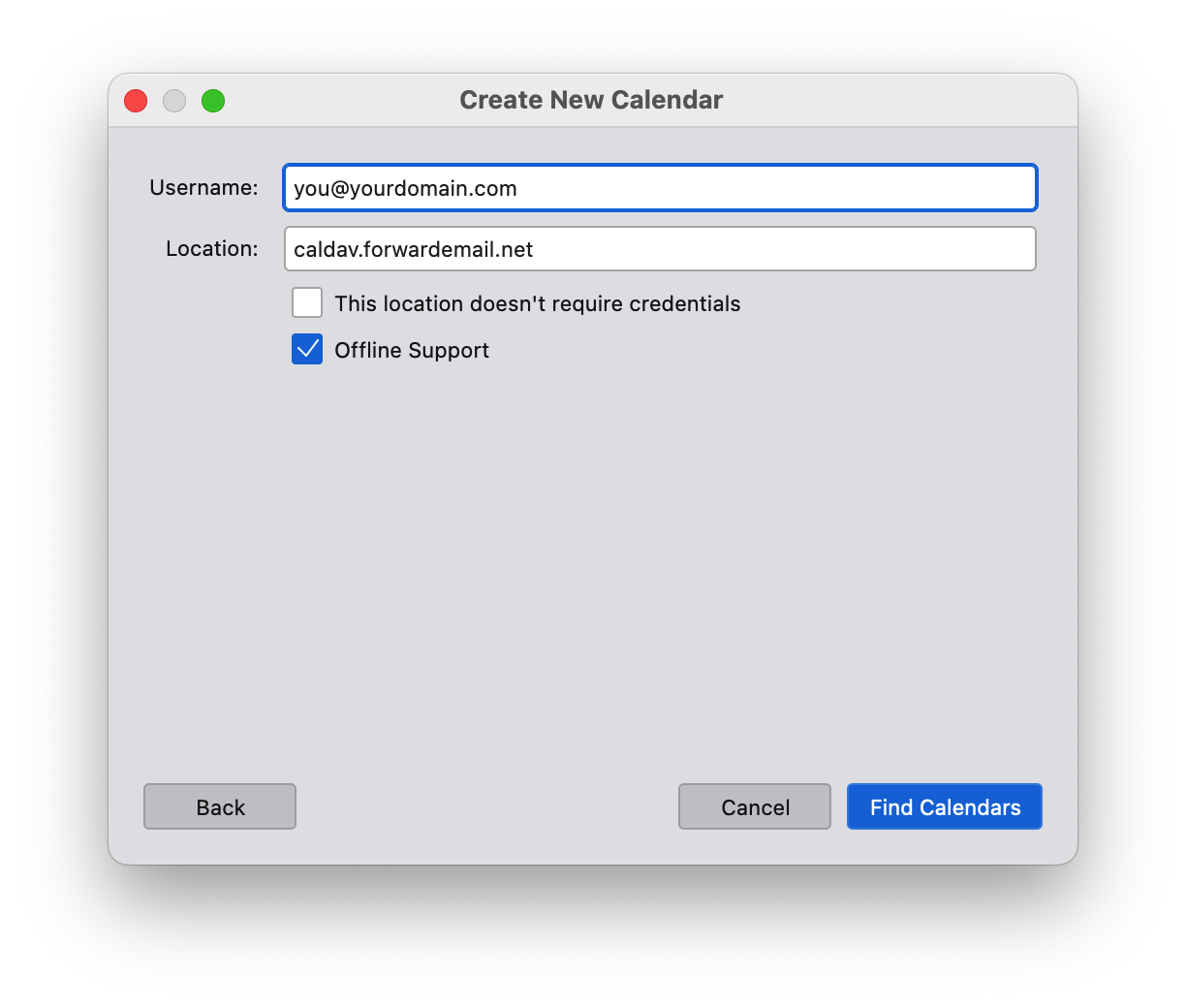
Wie füge ich weitere Kalender hinzu und verwalte bestehende Kalender
Wenn Sie weitere Kalender hinzufügen möchten, fügen Sie einfach eine neue Kalender-URL hinzu: https://caldav.forwardemail.net/dav/principals/calendar-name (ersetzen Sie calendar-name unbedingt durch den gewünschten Kalendernamen)
Sie können den Namen und die Farbe eines Kalenders nach der Erstellung ändern – verwenden Sie dazu einfach Ihre bevorzugte Kalenderanwendung (z. B. Apple Mail oder Thunderbird).
Wie verbinde und konfiguriere ich Aufgaben und Erinnerungen
Um Aufgaben und Erinnerungen zu konfigurieren, verwenden Sie dieselbe CalDAV-URL wie für Kalender: https://caldav.forwardemail.net (oder einfach caldav.forwardemail.net, wenn Ihr Client dies erlaubt)
Aufgaben und Erinnerungen werden automatisch von Kalenderereignissen getrennt und in einer eigenen "Erinnerungen" oder "Aufgaben"-Kalendersammlung angezeigt.
Einrichtungsanleitungen nach Plattform:
macOS/iOS:
- Fügen Sie ein neues CalDAV-Konto in den Systemeinstellungen > Internetaccounts hinzu (oder Einstellungen > Accounts auf iOS)
- Verwenden Sie
caldav.forwardemail.netals Server - Geben Sie Ihren Forward Email-Alias und das generierte Passwort ein
- Nach der Einrichtung sehen Sie sowohl "Kalender" als auch "Erinnerungen"-Sammlungen
- Verwenden Sie die Erinnerungen-App, um Aufgaben zu erstellen und zu verwalten
Android mit Tasks.org:
- Installieren Sie Tasks.org aus dem Google Play Store oder F-Droid
- Gehen Sie zu Einstellungen > Synchronisierung > Konto hinzufügen > CalDAV
- Geben Sie den Server ein:
https://caldav.forwardemail.net - Geben Sie Ihren Forward Email-Alias und das generierte Passwort ein
- Tasks.org erkennt automatisch Ihre Aufgaben-Kalender
Thunderbird:
- Installieren Sie das Lightning-Add-on, falls noch nicht geschehen
- Erstellen Sie einen neuen Kalender vom Typ "CalDAV"
- Verwenden Sie die URL:
https://caldav.forwardemail.net - Geben Sie Ihre Forward Email-Zugangsdaten ein
- Sowohl Ereignisse als auch Aufgaben sind in der Kalenderoberfläche verfügbar
Warum kann ich in macOS Erinnerungen keine Aufgaben erstellen
Wenn Sie Probleme haben, Aufgaben in macOS Erinnerungen zu erstellen, versuchen Sie diese Schritte zur Fehlerbehebung:
-
Kontoeinrichtung überprüfen: Stellen Sie sicher, dass Ihr CalDAV-Konto korrekt mit
caldav.forwardemail.netkonfiguriert ist -
Separate Kalender überprüfen: Sie sollten sowohl "Kalender" als auch "Erinnerungen" in Ihrem Konto sehen. Wenn Sie nur "Kalender" sehen, ist die Aufgabenunterstützung möglicherweise noch nicht vollständig aktiviert.
-
Konto aktualisieren: Versuchen Sie, Ihr CalDAV-Konto in den Systemeinstellungen > Internetkonten zu entfernen und erneut hinzuzufügen
-
Serververbindung prüfen: Testen Sie, ob Sie
https://caldav.forwardemail.netin Ihrem Browser erreichen können -
Anmeldedaten überprüfen: Stellen Sie sicher, dass Sie die richtige Alias-E-Mail und das generierte Passwort (nicht Ihr Kontopasswort) verwenden
-
Sync erzwingen: Versuchen Sie in der Erinnerungen-App, eine Aufgabe zu erstellen und dann die Synchronisierung manuell zu aktualisieren
Häufige Probleme:
- "Erinnerungskalender nicht gefunden": Der Server benötigt möglicherweise einen Moment, um die Erinnerungs-Sammlung beim ersten Zugriff zu erstellen
- Aufgaben werden nicht synchronisiert: Prüfen Sie, ob beide Geräte dieselben CalDAV-Kontodaten verwenden
- Gemischte Inhalte: Stellen Sie sicher, dass Aufgaben im "Erinnerungen"-Kalender und nicht im allgemeinen "Kalender" erstellt werden
Wie richte ich Tasks.org auf Android ein
Tasks.org ist ein beliebter Open-Source-Aufgabenmanager, der hervorragend mit Forward Emails CalDAV-Aufgabenunterstützung funktioniert.
Installation und Einrichtung:
-
Tasks.org installieren:
- Aus dem Google Play Store: Tasks.org
- Aus F-Droid: Tasks.org auf F-Droid
-
CalDAV-Synchronisierung konfigurieren:
- Öffnen Sie Tasks.org
- Gehen Sie zu ☰ Menü > Einstellungen > Synchronisierung
- Tippen Sie auf "Konto hinzufügen"
- Wählen Sie "CalDAV"
-
Forward Email Einstellungen eingeben:
- Server-URL:
https://caldav.forwardemail.net - Benutzername: Ihr Forward Email Alias (z.B.
you@yourdomain.com) - Passwort: Ihr alias-spezifisches generiertes Passwort
- Tippen Sie auf "Konto hinzufügen"
- Server-URL:
-
Kontenerkennung:
- Tasks.org erkennt automatisch Ihre Aufgaben-Kalender
- Sie sollten Ihre "Erinnerungen"-Sammlung sehen
- Tippen Sie auf "Abonnieren", um die Synchronisierung für den Aufgaben-Kalender zu aktivieren
-
Synchronisierung testen:
- Erstellen Sie eine Testaufgabe in Tasks.org
- Prüfen Sie, ob sie in anderen CalDAV-Clients (wie macOS Erinnerungen) erscheint
- Verifizieren Sie, dass Änderungen in beide Richtungen synchronisiert werden
Verfügbare Funktionen:
- ✅ Erstellung und Bearbeitung von Aufgaben
- ✅ Fälligkeitsdaten und Erinnerungen
- ✅ Aufgabenabschluss und Status
- ✅ Prioritätsstufen
- ✅ Unteraufgaben und Aufgabenhierarchie
- ✅ Tags und Kategorien
- ✅ Zwei-Wege-Synchronisierung mit anderen CalDAV-Clients
Fehlerbehebung:
- Wenn keine Aufgaben-Kalender erscheinen, versuchen Sie, in den Tasks.org-Einstellungen manuell zu aktualisieren
- Stellen Sie sicher, dass mindestens eine Aufgabe auf dem Server erstellt wurde (Sie können zuerst eine in macOS Erinnerungen anlegen)
- Prüfen Sie die Netzwerkverbindung zu
caldav.forwardemail.net
Wie richte ich SRS für Forward Email ein
Wir konfigurieren automatisch das Sender Rewriting Scheme ("SRS") – Sie müssen dies nicht selbst tun.
Wie richte ich MTA-STS für Forward Email ein
Bitte lesen Sie unseren Abschnitt zu MTA-STS für weitere Informationen.
Wie füge ich meinem E-Mail-Adresse ein Profilbild hinzu
Wenn Sie Gmail verwenden, folgen Sie bitte diesen Schritten:
- Gehen Sie zu https://google.com und melden Sie sich von allen E-Mail-Konten ab
- Klicken Sie auf "Anmelden" und wählen Sie im Dropdown "anderes Konto"
- Wählen Sie "Anderes Konto verwenden"
- Wählen Sie "Konto erstellen"
- Wählen Sie "Stattdessen meine aktuelle E-Mail-Adresse verwenden"
- Geben Sie Ihre E-Mail-Adresse mit Ihrer eigenen Domain ein
- Rufen Sie die Verifizierungs-E-Mail ab, die an Ihre E-Mail-Adresse gesendet wurde
- Geben Sie den Verifizierungscode aus dieser E-Mail ein
- Vervollständigen Sie die Profilinformationen für Ihr neues Google-Konto
- Stimmen Sie allen Datenschutz- und Nutzungsbedingungen zu
- Gehen Sie zu https://google.com, klicken Sie oben rechts auf Ihr Profilbild und dann auf die Schaltfläche "ändern"
- Laden Sie ein neues Foto oder Avatar für Ihr Konto hoch
- Änderungen benötigen etwa 1-2 Stunden zur Übernahme, können aber manchmal sehr schnell erfolgen.
- Senden Sie eine Test-E-Mail, und das Profilbild sollte angezeigt werden.
Erweiterte Funktionen
Unterstützen Sie Newsletter oder Mailinglisten für marketingbezogene E-Mails
Ja, Sie können mehr lesen unter https://forwardemail.net/guides/newsletter-with-listmonk.
Bitte beachten Sie, dass Forward Email zur Wahrung der IP-Reputation und Sicherstellung der Zustellbarkeit einen manuellen Überprüfungsprozess pro Domain für die Newsletter-Freigabe hat. Senden Sie eine E-Mail an support@forwardemail.net oder eröffnen Sie eine Hilfeanfrage zur Freigabe. Dies dauert in der Regel weniger als 24 Stunden, wobei die meisten Anfragen innerhalb von 1-2 Stunden bearbeitet werden. In naher Zukunft wollen wir diesen Prozess mit zusätzlichen Spam-Kontrollen und Benachrichtigungen sofortig machen. Dieser Prozess stellt sicher, dass Ihre E-Mails den Posteingang erreichen und Ihre Nachrichten nicht als Spam markiert werden.
Unterstützen Sie das Versenden von E-Mails per API
Ja, seit Mai 2023 unterstützen wir das Versenden von E-Mails per API als Zusatzfunktion für alle zahlenden Nutzer.
Bitte sehen Sie sich unseren Abschnitt zu E-Mails in unserer API-Dokumentation für Optionen, Beispiele und weitere Einblicke an.
Um ausgehende E-Mails mit unserer API zu versenden, müssen Sie Ihren API-Token verwenden, der unter Mein Sicherheit verfügbar ist.
Unterstützen Sie den Empfang von E-Mails per IMAP
Ja, seit dem 16. Oktober 2023 unterstützen wir den Empfang von E-Mails über IMAP als Zusatzfunktion für alle zahlenden Nutzer. Bitte lesen Sie unseren ausführlichen Artikel über wie unsere verschlüsselte SQLite-Postfachspeicherfunktion funktioniert.
-
Erstellen Sie einen neuen Alias für Ihre Domain unter Mein Konto Domains Aliase (z. B.
hello@sample.g0v.tw) -
Klicken Sie neben dem neu erstellten Alias auf Passwort generieren. Kopieren Sie das angezeigte Passwort in Ihre Zwischenablage und speichern Sie es sicher.
-
Fügen Sie mit Ihrer bevorzugten E-Mail-Anwendung ein Konto mit Ihrem neu erstellten Alias hinzu oder konfigurieren Sie es (z. B.
hello@sample.g0v.tw)Tipp: Wir empfehlen die Nutzung von Thunderbird, Thunderbird Mobile, Apple Mail oder eine Open-Source- und datenschutzorientierte Alternative. -
Wenn Sie nach dem IMAP-Servernamen gefragt werden, geben Sie
imap.forwardemail.netein -
Wenn Sie nach dem IMAP-Serverport gefragt werden, geben Sie
993(SSL/TLS) ein – siehe alternative IMAP-Ports falls nötigTipp: Wenn Sie Thunderbird verwenden, stellen Sie sicher, dass die "Verbindungssicherheit" auf "SSL/TLS" und die Authentifizierungsmethode auf "Normales Passwort" eingestellt ist. -
Wenn Sie nach dem IMAP-Server-Passwort gefragt werden, fügen Sie das Passwort aus Passwort generieren in Schritt 2 oben ein
-
Speichern Sie Ihre Einstellungen – wenn Sie Probleme haben, dann kontaktieren Sie uns
Unterstützen Sie POP3
Ja, seit dem 4. Dezember 2023 unterstützen wir POP3 als Zusatzfunktion für alle zahlenden Nutzer. Bitte lesen Sie unseren ausführlichen Artikel darüber, wie unsere verschlüsselte SQLite-Postfachspeicherfunktion funktioniert.
-
Erstellen Sie einen neuen Alias für Ihre Domain unter Mein Konto Domains Aliase (z. B.
hello@sample.g0v.tw) -
Klicken Sie neben dem neu erstellten Alias auf Passwort generieren. Kopieren Sie das Passwort in Ihre Zwischenablage und speichern Sie es sicher.
-
Fügen Sie in Ihrer bevorzugten E-Mail-Anwendung ein Konto mit Ihrem neu erstellten Alias hinzu oder konfigurieren Sie es (z. B.
hello@sample.g0v.tw)Tipp: Wir empfehlen die Verwendung von Thunderbird, Thunderbird Mobile, Apple Mail oder eine Open-Source- und datenschutzorientierte Alternative. -
Wenn Sie nach dem POP3-Servernamen gefragt werden, geben Sie
pop3.forwardemail.netein -
Wenn Sie nach dem POP3-Serverport gefragt werden, geben Sie
995(SSL/TLS) ein – siehe alternative POP3-Ports falls nötigTipp: Wenn Sie Thunderbird verwenden, stellen Sie sicher, dass die "Verbindungssicherheit" auf "SSL/TLS" und die Authentifizierungsmethode auf "Normales Passwort" eingestellt ist. -
Wenn Sie nach dem POP3-Server-Passwort gefragt werden, fügen Sie das Passwort aus Passwort generieren in Schritt 2 oben ein
-
Speichern Sie Ihre Einstellungen – wenn Sie Probleme haben, dann kontaktieren Sie uns
Unterstützen Sie Kalender (CalDAV)
Ja, seit dem 5. Februar 2024 haben wir diese Funktion hinzugefügt. Unser Server ist caldav.forwardemail.net und wird auch auf unserer Statusseite überwacht.
Es unterstützt sowohl IPv4 als auch IPv6 und ist über den Port 443 (HTTPS) verfügbar.
| Login | Beispiel | Beschreibung |
|---|---|---|
| Benutzername | user@sample.g0v.tw |
E-Mail-Adresse eines Alias, der für die Domain unter Mein Konto Domains existiert. |
| Passwort | ************************ |
Alias-spezifisch generiertes Passwort. |
Um Kalenderunterstützung zu nutzen, muss der Benutzer die E-Mail-Adresse eines Alias sein, der für die Domain unter Mein Konto Domains existiert – und das Passwort muss ein alias-spezifisch generiertes Passwort sein.
Unterstützen Sie Aufgaben und Erinnerungen (CalDAV VTODO)
Ja, seit dem 14. Oktober 2025 haben wir CalDAV VTODO-Unterstützung für Aufgaben und Erinnerungen hinzugefügt. Dies verwendet denselben Server wie unsere Kalenderunterstützung: caldav.forwardemail.net.
Unser CalDAV-Server unterstützt sowohl Kalenderereignisse (VEVENT) als auch Aufgaben (VTODO)-Komponenten mit einheitlichen Kalendern. Das bedeutet, dass jeder Kalender sowohl Ereignisse als auch Aufgaben enthalten kann, was maximale Flexibilität und Kompatibilität mit allen CalDAV-Clients bietet.
Wie Kalender und Listen funktionieren:
- Jeder Kalender unterstützt sowohl Ereignisse als auch Aufgaben – Sie können Ereignisse, Aufgaben oder beides zu jedem Kalender hinzufügen
- Apple Erinnerungen-Listen – Jede Liste, die Sie in Apple Erinnerungen erstellen, wird zu einem separaten Kalender auf dem Server
- Mehrere Kalender – Sie können so viele Kalender erstellen, wie Sie benötigen, jeder mit eigenem Namen, Farbe und Organisation
- Synchronisation zwischen Clients – Aufgaben und Ereignisse synchronisieren nahtlos zwischen allen kompatiblen Clients
Unterstützte Aufgaben-Clients:
- macOS Erinnerungen – Volle native Unterstützung für Erstellung, Bearbeitung, Abschluss und Synchronisation von Aufgaben
- iOS Erinnerungen – Volle native Unterstützung auf allen iOS-Geräten
- Tasks.org (Android) – Beliebter Open-Source-Aufgabenmanager mit CalDAV-Synchronisation
- Thunderbird – Aufgaben- und Kalenderunterstützung im Desktop-E-Mail-Client
- Jeder CalDAV-kompatible Aufgabenmanager – Standardmäßige VTODO-Komponenten-Unterstützung
Unterstützte Aufgabenfunktionen:
- Erstellung, Bearbeitung und Löschung von Aufgaben
- Fälligkeits- und Startdaten
- Aufgabenstatus (NEEDS-ACTION, IN-PROCESS, COMPLETED, CANCELLED)
- Prioritätsstufen für Aufgaben
- Wiederkehrende Aufgaben
- Aufgabenbeschreibungen und Notizen
- Synchronisation über mehrere Geräte
- Unteraufgaben mit RELATED-TO-Eigenschaft
- Aufgaben-Erinnerungen mit VALARM
Die Anmeldedaten sind dieselben wie für die Kalenderunterstützung:
| Login | Beispiel | Beschreibung |
|---|---|---|
| Benutzername | user@sample.g0v.tw |
E-Mail-Adresse eines Alias, der für die Domain unter Mein Konto Domains existiert. |
| Passwort | ************************ |
Alias-spezifisch generiertes Passwort. |
Wichtige Hinweise:
- Jede Erinnerungen-Liste ist ein separater Kalender – Wenn Sie in Apple Erinnerungen eine neue Liste erstellen, wird auf dem CalDAV-Server ein neuer Kalender erstellt
- Thunderbird-Nutzer – Sie müssen jeden Kalender/jede Liste, die Sie synchronisieren möchten, manuell abonnieren oder die Kalender-Home-URL verwenden:
https://caldav.forwardemail.net/dav/your-email@domain.com/ - Apple-Nutzer – Die Kalendererkennung erfolgt automatisch, sodass alle Ihre Kalender und Listen in Calendar.app und Reminders.app angezeigt werden
- Einheitliche Kalender – Alle Kalender unterstützen sowohl Ereignisse als auch Aufgaben, was Ihnen Flexibilität bei der Organisation Ihrer Daten bietet
Unterstützen Sie Kontakte (CardDAV)
Ja, seit dem 12. Juni 2025 haben wir diese Funktion hinzugefügt. Unser Server ist carddav.forwardemail.net und wird auch auf unserer Statusseite überwacht.
Er unterstützt sowohl IPv4 als auch IPv6 und ist über Port 443 (HTTPS) verfügbar.
| Anmeldung | Beispiel | Beschreibung |
|---|---|---|
| Benutzername | user@sample.g0v.tw |
E-Mail-Adresse eines Alias, der für die Domain unter Mein Konto Domains existiert. |
| Passwort | ************************ |
Alias-spezifisch generiertes Passwort. |
Um die Kontaktunterstützung zu nutzen, muss der Benutzer die E-Mail-Adresse eines Alias sein, der für die Domain unter Mein Konto Domains existiert – und das Passwort muss ein alias-spezifisch generiertes Passwort sein.
Unterstützen Sie das Senden von E-Mails mit SMTP
Ja, seit Mai 2023 unterstützen wir das Senden von E-Mails mit SMTP als Add-on für alle zahlenden Nutzer.
-
Gehen Sie zu Mein Konto Domains Einstellungen Outbound SMTP Konfiguration und folgen Sie den Einrichtungshinweisen
-
Erstellen Sie einen neuen Alias für Ihre Domain unter Mein Konto Domains Aliase (z.B.
hello@sample.g0v.tw) -
Klicken Sie neben dem neu erstellten Alias auf Passwort generieren. Kopieren Sie es in Ihre Zwischenablage und speichern Sie das auf dem Bildschirm angezeigte generierte Passwort sicher.
-
Fügen Sie in Ihrer bevorzugten E-Mail-Anwendung ein Konto mit Ihrem neu erstellten Alias hinzu oder konfigurieren Sie es (z.B.
hello@sample.g0v.tw)Tipp: Wir empfehlen die Verwendung von Thunderbird, Thunderbird Mobile, Apple Mail oder einer Open-Source- und datenschutzorientierten Alternative. -
Wenn Sie nach dem SMTP-Servernamen gefragt werden, geben Sie
smtp.forwardemail.netein -
Wenn Sie nach dem SMTP-Serverport gefragt werden, geben Sie
465(SSL/TLS) ein – siehe alternative SMTP-Ports, falls erforderlichTipp: Wenn Sie Thunderbird verwenden, stellen Sie sicher, dass "Verbindungssicherheit" auf "SSL/TLS" und die Authentifizierungsmethode auf "Normales Passwort" eingestellt ist. -
Wenn Sie nach dem SMTP-Serverpasswort gefragt werden, fügen Sie das Passwort aus Passwort generieren in Schritt 3 oben ein
-
Speichern Sie Ihre Einstellungen und senden Sie Ihre erste Test-E-Mail – wenn Sie Probleme haben, dann kontaktieren Sie uns
Unterstützen Sie OpenPGP/MIME, Ende-zu-Ende-Verschlüsselung ("E2EE") und Web Key Directory ("WKD")
Ja, wir unterstützen OpenPGP, Ende-zu-Ende-Verschlüsselung ("E2EE") und die Entdeckung öffentlicher Schlüssel mittels Web Key Directory ("WKD"). Sie können OpenPGP über keys.openpgp.org konfigurieren oder eigene Schlüssel selbst hosten (siehe diesen Gist für WKD-Server-Setup).
- WKD-Abfragen werden für 1 Stunde zwischengespeichert, um eine zeitnahe E-Mail-Zustellung zu gewährleisten → wenn Sie also Ihren WKD-Schlüssel hinzufügen, ändern oder entfernen, senden Sie uns bitte eine E-Mail an
support@forwardemail.netmit Ihrer E-Mail-Adresse, damit wir den Cache manuell löschen können. - Wir unterstützen PGP-Verschlüsselung für Nachrichten, die über WKD-Abfrage weitergeleitet werden oder bei Verwendung eines hochgeladenen PGP-Schlüssels in unserer Oberfläche.
- Hochgeladene Schlüssel haben Vorrang, solange das PGP-Kontrollkästchen aktiviert/angekreuzt ist.
- Nachrichten, die an Webhooks gesendet werden, sind derzeit nicht mit PGP verschlüsselt.
- Wenn Sie mehrere Aliase haben, die für eine bestimmte Weiterleitungsadresse übereinstimmen (z. B. Regex/Wildcard/exakte Kombination) und wenn mehr als einer dieser Aliase einen hochgeladenen PGP-Schlüssel enthält und PGP aktiviert ist → senden wir Ihnen eine Fehlermeldung per E-Mail und verschlüsseln die Nachricht nicht mit Ihrem hochgeladenen PGP-Schlüssel. Dies ist sehr selten und betrifft normalerweise nur fortgeschrittene Benutzer mit komplexen Alias-Regeln.
- PGP-Verschlüsselung wird bei der E-Mail-Weiterleitung über unsere MX-Server nicht angewendet, wenn der Absender eine DMARC-Richtlinie mit "reject" hatte. Wenn Sie PGP-Verschlüsselung für alle Mails benötigen, empfehlen wir die Nutzung unseres IMAP-Dienstes und die Konfiguration Ihres PGP-Schlüssels für Ihren Alias für eingehende Mails.
- In unseren kostenpflichtigen Plänen (Erweiterter Schutz und Team) können Sie die WKD-Suche pro Alias deaktivieren. Navigieren Sie zu Ihren Alias-Einstellungen und aktivieren Sie die Option "WKD-Suche deaktivieren". Wenn deaktiviert, werden eingehende E-Mails, die an diesen Alias weitergeleitet werden, nicht über WKD verschlüsselt, selbst wenn ein öffentlicher Schlüssel für den Empfänger veröffentlicht ist. Dies ist auch über die API mit dem Feld
has_wkd_disabledverfügbar.
Sie können Ihre Web Key Directory-Konfiguration unter https://wkd.chimbosonic.com/ (Open Source) oder https://www.webkeydirectory.com/ (proprietär) validieren.
-
Laden Sie das empfohlene Plugin Ihres E-Mail-Clients unten herunter und installieren Sie es:
E-Mail-Client Plattform Empfohlenes Plugin Hinweise Thunderbird Desktop OpenPGP in Thunderbird konfigurieren Thunderbird unterstützt OpenPGP nativ. Gmail Browser Mailvelope oder FlowCrypt (proprietäre Lizenz) Gmail unterstützt OpenPGP nicht, Sie können jedoch das Open-Source-Plugin Mailvelope oder FlowCrypt herunterladen. Apple Mail macOS Free-GPGMail Apple Mail unterstützt OpenPGP nicht, Sie können jedoch das Open-Source-Plugin Free-GPGMail herunterladen. Apple Mail iOS PGPro oder FlowCrypt (proprietäre Lizenz) Apple Mail unterstützt OpenPGP nicht, Sie können jedoch das Open-Source-Plugin PGPro oder FlowCrypt herunterladen. Outlook Windows gpg4win Der Desktop-Mailclient von Outlook unterstützt OpenPGP nicht, Sie können jedoch das Open-Source-Plugin gpg4win herunterladen. Outlook Browser Mailvelope oder FlowCrypt (proprietäre Lizenz) Der webbasierte Mailclient von Outlook unterstützt OpenPGP nicht, Sie können jedoch das Open-Source-Plugin Mailvelope oder FlowCrypt herunterladen. Android Mobile OpenKeychain oder FlowCrypt Android-Mailclients wie Thunderbird Mobile und FairEmail unterstützen beide das Open-Source-Plugin OpenKeychain. Alternativ können Sie das Open-Source-(proprietäre Lizenzierung) Plugin FlowCrypt verwenden. Google Chrome Browser Mailvelope oder FlowCrypt (proprietäre Lizenz) Sie können die Open-Source-Browsererweiterung Mailvelope oder FlowCrypt herunterladen. Mozilla Firefox Browser Mailvelope oder FlowCrypt (proprietäre Lizenz) Sie können die Open-Source-Browsererweiterung Mailvelope oder FlowCrypt herunterladen. Microsoft Edge Browser Mailvelope Sie können die Open-Source-Browsererweiterung Mailvelope herunterladen. Brave Browser Mailvelope oder FlowCrypt (proprietäre Lizenz) Sie können die Open-Source-Browsererweiterung Mailvelope oder FlowCrypt herunterladen. Balsa Desktop OpenPGP in Balsa konfigurieren Balsa unterstützt OpenPGP nativ. KMail Desktop OpenPGP in KMail konfigurieren KMail unterstützt OpenPGP nativ. GNOME Evolution Desktop OpenPGP in Evolution konfigurieren GNOME Evolution unterstützt OpenPGP nativ. Terminal Desktop gpg im Terminal konfigurieren Sie können das Open-Source-gpg Kommandozeilen-Tool verwenden, um einen neuen Schlüssel über die Kommandozeile zu generieren. -
Öffnen Sie das Plugin, erstellen Sie Ihren öffentlichen Schlüssel und konfigurieren Sie Ihren E-Mail-Client zur Verwendung desselben.
-
Laden Sie Ihren öffentlichen Schlüssel unter https://keys.openpgp.org/upload hoch.
Tipp: Sie können https://keys.openpgp.org/manage besuchen, um Ihren Schlüssel zukünftig zu verwalten.Optionales Zusatzmodul: Wenn Sie unseren verschlüsselten Speicher (IMAP/POP3)-Dienst nutzen und möchten, dass alle E-Mails, die in Ihrer (bereits verschlüsselten) SQLite-Datenbank gespeichert sind, mit Ihrem öffentlichen Schlüssel verschlüsselt werden, dann gehen Sie zu Mein Konto Domains Aliase (z. B.hello@sample.g0v.tw) Bearbeiten OpenPGP und laden Sie Ihren öffentlichen Schlüssel hoch. -
Fügen Sie einen neuen
CNAME-Eintrag zu Ihrem Domainnamen hinzu (z. B.sample.g0v.tw):Name/Host/Alias TTL Typ Antwort/Wert openpgpkey3600 CNAME wkd.keys.openpgp.orgTipp: Wenn Ihr Alias unsere Vanity-/Einweg-Domains verwendet (z. B.hideaddress.net), können Sie diesen Schritt überspringen.
Unterstützen Sie S/MIME-Verschlüsselung
Ja, wir unterstützen die S/MIME (Secure/Multipurpose Internet Mail Extensions)-Verschlüsselung, wie sie in RFC 8551 definiert ist. S/MIME bietet Ende-zu-Ende-Verschlüsselung mittels X.509-Zertifikaten, die von Unternehmens-E-Mail-Clients weitgehend unterstützt wird.
Wir unterstützen sowohl RSA- als auch ECC-(Elliptic Curve Cryptography)-Zertifikate:
- RSA-Zertifikate: mindestens 2048 Bit, empfohlen 4096 Bit
- ECC-Zertifikate: P-256, P-384 und P-521 NIST-Kurven
Um die S/MIME-Verschlüsselung für Ihren Alias zu konfigurieren:
-
Beschaffen Sie ein S/MIME-Zertifikat von einer vertrauenswürdigen Zertifizierungsstelle (CA) oder erstellen Sie ein selbstsigniertes Zertifikat zum Testen.
Tipp: Kostenlose S/MIME-Zertifikate sind bei Anbietern wie Actalis oder Actalis Free S/MIME erhältlich. -
Exportieren Sie Ihr Zertifikat im PEM-Format (nur das öffentliche Zertifikat, nicht den privaten Schlüssel).
-
Gehen Sie zu Mein Konto Domains Aliase (z. B.
hello@sample.g0v.tw) Bearbeiten S/MIME und laden Sie Ihr öffentliches Zertifikat hoch. -
Sobald konfiguriert, werden alle eingehenden E-Mails an Ihr Alias mit Ihrem S/MIME-Zertifikat verschlüsselt, bevor sie gespeichert oder weitergeleitet werden.
Hinweis: Die S/MIME-Verschlüsselung wird auf eingehende Nachrichten angewendet, die nicht bereits verschlüsselt sind. Wenn eine Nachricht bereits mit OpenPGP oder S/MIME verschlüsselt ist, wird sie nicht erneut verschlüsselt.Wichtig: Die S/MIME-Verschlüsselung wird bei der E-Mail-Weiterleitung über unsere MX-Server nicht angewendet, wenn der Absender eine DMARC-Richtlinie mit "reject" hatte. Wenn Sie S/MIME-Verschlüsselung für alle Mails benötigen, empfehlen wir die Nutzung unseres IMAP-Dienstes und die Konfiguration Ihres S/MIME-Zertifikats für Ihr Alias für eingehende Mails.
Die folgenden E-Mail-Clients unterstützen S/MIME nativ:
| E-Mail-Client | Plattform | Hinweise |
|---|---|---|
| Apple Mail | macOS | Eingebaute S/MIME-Unterstützung. Gehen Sie zu Mail > Einstellungen > Accounts > Ihr Konto > Vertrauen, um Zertifikate zu konfigurieren. |
| Apple Mail | iOS | Eingebaute S/MIME-Unterstützung. Gehen Sie zu Einstellungen > Mail > Accounts > Ihr Konto > Erweitert > S/MIME, um zu konfigurieren. |
| Microsoft Outlook | Windows | Eingebaute S/MIME-Unterstützung. Gehen Sie zu Datei > Optionen > Trust Center > Einstellungen für Trust Center > E-Mail-Sicherheit, um zu konfigurieren. |
| Microsoft Outlook | macOS | Eingebaute S/MIME-Unterstützung. Gehen Sie zu Werkzeuge > Accounts > Erweitert > Sicherheit, um zu konfigurieren. |
| Thunderbird | Desktop | Eingebaute S/MIME-Unterstützung. Gehen Sie zu Kontoeinstellungen > Ende-zu-Ende-Verschlüsselung > S/MIME, um zu konfigurieren. |
| GNOME Evolution | Desktop | Eingebaute S/MIME-Unterstützung. Gehen Sie zu Bearbeiten > Einstellungen > Mail-Konten > Ihr Konto > Sicherheit, um zu konfigurieren. |
| KMail | Desktop | Eingebaute S/MIME-Unterstützung. Gehen Sie zu Einstellungen > KMail konfigurieren > Identitäten > Ihre Identität > Kryptographie, um zu konfigurieren. |
Unterstützen Sie Sieve E-Mail-Filterung
Ja! Wir unterstützen Sieve E-Mail-Filterung wie in RFC 5228 definiert. Sieve ist eine leistungsstarke, standardisierte Skriptsprache für serverseitige E-Mail-Filterung, mit der Sie eingehende Nachrichten automatisch organisieren, filtern und beantworten können.
Unterstützte Sieve-Erweiterungen
Wir unterstützen eine umfassende Reihe von Sieve-Erweiterungen:
| Erweiterung | RFC | Beschreibung |
|---|---|---|
fileinto |
RFC 5228 | Nachrichten in bestimmte Ordner ablegen |
reject / ereject |
RFC 5429 | Nachrichten mit einem Fehler ablehnen |
vacation |
RFC 5230 | Automatische Abwesenheits-/Urlaubsantworten |
vacation-seconds |
RFC 6131 | Feingranulare Intervalle für Abwesenheitsantworten |
imap4flags |
RFC 5232 | IMAP-Flags setzen (\Seen, \Flagged, etc.) |
envelope |
RFC 5228 | Absender/Empfänger im Umschlag testen |
body |
RFC 5173 | Inhalt des Nachrichtenkörpers testen |
variables |
RFC 5229 | Variablen in Skripten speichern und verwenden |
relational |
RFC 5231 | Relationale Vergleiche (größer als, kleiner als) |
comparator-i;ascii-numeric |
RFC 4790 | Numerische Vergleiche |
copy |
RFC 3894 | Nachrichten beim Weiterleiten kopieren |
editheader |
RFC 5293 | Nachrichten-Header hinzufügen oder löschen |
date |
RFC 5260 | Datum/Uhrzeit-Werte testen |
index |
RFC 5260 | Access specific header occurrences (:index and :last for header tests) |
regex |
draft-ietf-sieve-regex | Reguläre Ausdrucksübereinstimmung |
enotify |
RFC 5435 | Benachrichtigungen senden (z.B. mailto:) |
notify |
RFC 5435 | Send notifications (deprecated alias for enotify; rate-limited 10/hr per alias) |
mime |
RFC 5703 | ✅ Full — foreverypart, break, extracttext, replace, enclose commands; :mime, :type, :subtype, :contenttype, :param, :anychild tags. Security hardened with iteration limits and depth restrictions. |
environment |
RFC 5183 | Zugriff auf Umgebungsinformationen |
mailbox |
RFC 5490 | Postfachexistenz testen, Postfächer erstellen |
special-use |
RFC 8579 | In spezielle Postfächer ablegen (\Junk, \Trash) |
duplicate |
RFC 7352 | Doppelte Nachrichten erkennen |
ihave |
RFC 5463 | Verfügbarkeit von Erweiterungen testen |
subaddress |
RFC 5233 | Zugriff auf user+detail Adressteile |
Erweiterungen nicht unterstützt
Die folgenden Erweiterungen werden derzeit nicht unterstützt:
| Erweiterung | Grund |
|---|---|
include |
Sicherheitsrisiko (Skripteinfügung) und erfordert globalen Skriptspeicher |
mboxmetadata / servermetadata |
Erfordert Unterstützung der IMAP METADATA-Erweiterung |
Beispiel-Sieve-Skripte
Newsletter in einen Ordner ablegen:
require ["fileinto"];

if header :contains "List-Id" "newsletter" {
    fileinto "Newsletters";
}
Automatische Antwort bei Abwesenheit:
require ["vacation"];

vacation :days 7 :subject "Out of Office"
    "Ich bin derzeit nicht im Büro und werde nach meiner Rückkehr antworten.";
Nachrichten von wichtigen Absendern markieren:
require ["imap4flags"];

if address :is "from" "boss@sample.g0v.tw" {
    setflag "\\Flagged";
}
Spam mit bestimmten Betreffs ablehnen:
require ["reject"];

if header :contains "subject" ["lottery", "winner", "urgent transfer"] {
    reject "Nachricht aufgrund von Spam-Inhalt abgelehnt.";
}
Unerwünschte Nachrichten stillschweigend verwerfen:
if header :contains "List-Unsubscribe" "marketing.sample.g0v.tw" {
    discard;
}
Komplexe Filterung mit Variablen:
require ["variables", "fileinto", "mailbox"];

if address :all :matches "From" "*@sample.g0v.tw" {
    set :lower :upperfirst "sender" "${1}";
    fileinto :create "Contacts/${sender}";
}
Verwaltung von Sieve-Skripten
Sie können Ihre Sieve-Skripte auf verschiedene Weise verwalten:
-
Weboberfläche: Gehen Sie zu Mein Konto Domains Aliase Sieve-Skripte, um Skripte zu erstellen und zu verwalten.
-
ManageSieve-Protokoll: Verbinden Sie sich mit einem ManageSieve-kompatiblen Client (wie dem Sieve-Add-on von Thunderbird oder sieve-connect) mit
imap.forwardemail.net. Verwenden Sie Port2190mit STARTTLS (empfohlen für die meisten Clients) oder Port4190mit implizitem TLS. -
API: Verwenden Sie unsere REST API, um Skripte programmatisch zu verwalten.
Unterstützen Sie MTA-STS?
Ja, seit dem 2. März 2023 unterstützen wir MTA-STS. Sie können diese Vorlage verwenden, wenn Sie es auf Ihrer Domain aktivieren möchten.
Unsere Konfiguration ist öffentlich auf GitHub unter https://github.com/forwardemail/mta-sts.forwardemail.net verfügbar.
Unterstützen Sie Passkeys und WebAuthn?
Ja! Seit dem 13. Dezember 2023 haben wir aufgrund hoher Nachfrage Passkeys unterstützt.
Passkeys ermöglichen es Ihnen, sich sicher anzumelden, ohne ein Passwort und eine Zwei-Faktor-Authentifizierung zu benötigen.
Sie können Ihre Identität per Touch, Gesichtserkennung, gerätebasiertem Passwort oder PIN bestätigen.
Wir erlauben Ihnen, bis zu 30 Passkeys gleichzeitig zu verwalten, damit Sie sich mit all Ihren Geräten problemlos anmelden können.
Erfahren Sie mehr über Passkeys unter den folgenden Links:
- Melden Sie sich bei Ihren Anwendungen und Websites mit Passkeys an (Google)
- Verwenden Sie Passkeys, um sich auf iPhone bei Apps und Websites anzumelden (Apple)
- Wikipedia-Artikel zu Passkeys
Unterstützen Sie bewährte E-Mail-Praktiken
Ja. Wir haben integrierte Unterstützung für SPF, DKIM, DMARC, ARC und SRS in allen Tarifen. Wir haben auch intensiv mit den ursprünglichen Autoren dieser Spezifikationen und anderen E-Mail-Experten zusammengearbeitet, um Perfektion und hohe Zustellbarkeit sicherzustellen.
Unterstützen Sie Bounce-Webhooks
Ja, seit dem 14. August 2024 haben wir diese Funktion hinzugefügt. Sie können jetzt zu Mein Konto → Domains → Einstellungen → Bounce Webhook URL gehen und eine http:// oder https:// URL konfigurieren, an die wir eine POST-Anfrage senden, wann immer ausgehende SMTP-E-Mails zurückgewiesen werden.
Dies ist nützlich, um Ihren ausgehenden SMTP-Verkehr zu verwalten und zu überwachen – und kann verwendet werden, um Abonnenten zu verwalten, Opt-outs durchzuführen und zu erkennen, wann Bounces auftreten.
Bounce-Webhook-Payloads werden als JSON mit folgenden Eigenschaften gesendet:
email_id(String) - E-Mail-ID, die einer E-Mail in Mein Konto → E-Mails (ausgehender SMTP) entsprichtlist_id(String) - der Wert desList-IDHeaders (Groß-/Kleinschreibung ignoriert), falls vorhanden, aus der ursprünglichen ausgehenden E-Maillist_unsubscribe(String) - der Wert desList-UnsubscribeHeaders (Groß-/Kleinschreibung ignoriert), falls vorhanden, aus der ursprünglichen ausgehenden E-Mailfeedback_id(String) - der Wert desFeedback-IDHeaders (Groß-/Kleinschreibung ignoriert), falls vorhanden, aus der ursprünglichen ausgehenden E-Mailrecipient(String) - die E-Mail-Adresse des Empfängers, der zurückgewiesen oder fehlerhaft warmessage(String) - eine detaillierte Fehlermeldung für den Bounceresponse(String) - die SMTP-Antwortnachrichtresponse_code(Number) - der analysierte SMTP-Antwortcodetruth_source(String) - wenn der Antwortcode von einer vertrauenswürdigen Quelle stammt, wird dieser Wert mit dem Root-Domainnamen gefüllt (z.B.google.comoderyahoo.com)bounce(Object) - ein Objekt mit folgenden Eigenschaften, die den Bounce- und Ablehnungsstatus detaillierenaction(String) - Bounce-Aktion (z.B."reject")message(String) - Bounce-Grund (z.B."Message Sender Blocked By Receiving Server")category(String) - Bounce-Kategorie (z.B."block")code(Number) - Bounce-Statuscode (z.B.554)status(String) - Bounce-Code aus der Antwortnachricht (z.B.5.7.1)line(Number) - analysierte Zeilennummer, falls vorhanden, aus der Zone-MTA Bounce-Parse-Liste (z.B.526)
headers(Object) - Schlüssel-Wert-Paare der Header für die ausgehende E-Mailbounced_at(String) - ISO 8601 formatiertes Datum, wann der Bounce-Fehler auftrat
Zum Beispiel:
{
  "email_id": "66bcce793ef7b2a0928e14ba",
  "recipient": "example@gmail.com",
  "message": "Das E-Mail-Konto, das Sie zu erreichen versucht haben, hat sein Kontingent überschritten.",
  "response": "552 5.2.2 Das E-Mail-Konto, das Sie zu erreichen versucht haben, hat sein Kontingent überschritten.",
  "response_code": 552,
  "truth_source": "google.com",
  "bounce": {
    "action": "reject",
    "message": "Gmail-Postfach ist voll",
    "category": "capacity",
    "code": 552,
    "status": "5.2.2",
    "line": 300
  },
  "headers": {},
  "bounced_at": "2024-08-24T01:50:02.828Z"
}
Hier sind einige zusätzliche Hinweise zu Bounce-Webhooks:
- Wenn die Webhook-Payload einen
list_id,list_unsubscribeoderfeedback_idWert enthält, sollten Sie geeignete Maßnahmen ergreifen, um denrecipientgegebenenfalls aus der Liste zu entfernen.- Wenn der Wert von
bounce.categoryeiner der Werte"block","recipient","spam"oder"virus"war, sollten Sie den Benutzer definitiv aus der Liste entfernen.
- Wenn der Wert von
- Wenn Sie Webhook-Payloads verifizieren müssen (um sicherzustellen, dass sie tatsächlich von unserem Server stammen), können Sie die Remote-Client-IP-Adresse und den Hostnamen des Clients mit einer Reverse-Lookup-Abfrage auflösen – sie sollte
smtp.forwardemail.netsein.- Sie können die IP auch gegen unsere veröffentlichten IP-Adressen prüfen.
- Gehen Sie zu Mein Konto → Domains → Einstellungen → Webhook Signature Payload Verification Key, um Ihren Webhook-Schlüssel zu erhalten.
- Sie können diesen Schlüssel jederzeit aus Sicherheitsgründen rotieren.
- Berechnen und vergleichen Sie den Wert
X-Webhook-Signatureaus unserer Webhook-Anfrage mit dem berechneten Body-Wert unter Verwendung dieses Schlüssels. Ein Beispiel, wie dies zu tun ist, finden Sie in diesem Stack Overflow-Beitrag.
- Siehe die Diskussion unter https://github.com/forwardemail/free-email-forwarding/issues/235 für weitere Einblicke.
- Wir warten bis zu
5Sekunden auf eine Antwort Ihres Webhook-Endpunkts mit einem200Statuscode und versuchen es bis zu1Mal erneut. - Wenn wir feststellen, dass Ihre Bounce-Webhook-URL einen Fehler aufweist, während wir versuchen, eine Anfrage zu senden, senden wir Ihnen einmal pro Woche eine höfliche E-Mail.
Unterstützen Sie Webhooks
Ja, seit dem 15. Mai 2020 haben wir diese Funktion hinzugefügt. Sie können Webhook(s) einfach genauso hinzufügen, wie Sie es bei jedem Empfänger tun würden! Bitte stellen Sie sicher, dass die URL des Webhooks mit dem Protokoll "http" oder "https" beginnt.
Wenn Sie den kostenlosen Tarif nutzen, fügen Sie einfach einen neuen DNS-TXT-Eintrag wie unten gezeigt hinzu:
Zum Beispiel, wenn ich alle E-Mails, die an alias@sample.g0v.tw gehen, an einen neuen Request Bin Test-Endpunkt weiterleiten möchte:
| Name/Host/Alias | TTL | Typ | Antwort/Wert |
|---|---|---|---|
| "@", ".", oder leer | 3600 | TXT | forward-email=alias:https://requestbin.com/r/en8pfhdgcculn |
Oder vielleicht möchten Sie, dass alle E-Mails, die an sample.g0v.tw gehen, an diesen Endpunkt weitergeleitet werden:
| Name/Host/Alias | TTL | Typ | Antwort/Wert |
|---|---|---|---|
| "@", ".", oder leer | 3600 | TXT | forward-email=https://requestbin.com/r/en8pfhdgcculn |
Hier sind zusätzliche Hinweise zu Webhooks:
- Wenn Sie Webhook-Payloads verifizieren müssen (um sicherzustellen, dass sie tatsächlich von unserem Server stammen), können Sie die Remote-Client-IP-Adresse bzw. den Client-Hostnamen mittels Reverse Lookup auflösen – dieser sollte entweder
mx1.forwardemail.netodermx2.forwardemail.netsein.- Sie können die IP auch mit unseren veröffentlichten IP-Adressen abgleichen.
- Wenn Sie einen kostenpflichtigen Tarif nutzen, gehen Sie zu Mein Konto → Domains → Einstellungen → Webhook Signature Payload Verification Key, um Ihren Webhook-Schlüssel zu erhalten.
- Sie können diesen Schlüssel jederzeit aus Sicherheitsgründen rotieren.
- Berechnen und vergleichen Sie den Wert von
X-Webhook-Signatureaus unserer Webhook-Anfrage mit dem berechneten Body-Wert unter Verwendung dieses Schlüssels. Ein Beispiel, wie dies funktioniert, finden Sie in diesem Stack Overflow-Beitrag.
- Weitere Einblicke finden Sie in der Diskussion unter https://github.com/forwardemail/free-email-forwarding/issues/235.
- Wenn ein Webhook nicht mit einem
200Statuscode antwortet, speichern wir dessen Antwort im erstellten Fehlerprotokoll – was für die Fehlersuche nützlich ist. - Webhook-HTTP-Anfragen werden bis zu 3 Mal bei jedem SMTP-Verbindungsversuch erneut gesendet, mit einem maximalen Timeout von 60 Sekunden pro POST-Anfrage an den Endpunkt. Beachten Sie, dass dies nicht bedeutet, dass nur 3 Versuche unternommen werden, tatsächlich wird kontinuierlich über die Zeit erneut versucht, indem nach dem 3. fehlgeschlagenen HTTP-POST-Versuch ein SMTP-Code 421 gesendet wird (was dem Absender signalisiert, später erneut zu versuchen). Das bedeutet, die E-Mail wird über Tage hinweg kontinuierlich erneut versucht, bis ein 200 Statuscode erreicht wird.
- Wir versuchen automatisch basierend auf den Standardstatus- und Fehlercodes, die in der Retry-Methode von superagent verwendet werden (wir sind Maintainer).
- Wir bündeln Webhook-HTTP-Anfragen an denselben Endpunkt in einer einzigen Anfrage (statt mehreren), um Ressourcen zu sparen und die Antwortzeit zu beschleunigen. Wenn Sie beispielsweise eine E-Mail an webhook1@sample.g0v.tw, webhook2@sample.g0v.tw und webhook3@sample.g0v.tw senden und alle auf denselben exakten Endpunkt-URL konfiguriert sind, wird nur eine Anfrage gesendet. Die Gruppierung erfolgt durch exakte Übereinstimmung des Endpunkts mit strenger Gleichheit.
- Beachten Sie, dass wir die "simpleParser"-Methode der mailparser Bibliothek verwenden, um die Nachricht in ein JSON-freundliches Objekt zu parsen.
- Der rohe E-Mail-Wert als String wird als Eigenschaft "raw" bereitgestellt.
- Authentifizierungsergebnisse werden als Eigenschaften "dkim", "spf", "arc", "dmarc" und "bimi" bereitgestellt.
- Die geparsten E-Mail-Header werden als Eigenschaft "headers" bereitgestellt – beachten Sie auch, dass Sie "headerLines" für einfacheres Iterieren und Parsen verwenden können.
- Die gruppierten Empfänger für diesen Webhook sind zusammengefasst und als Eigenschaft "recipients" angegeben.
- Die SMTP-Sitzungsinformationen werden als Eigenschaft "session" bereitgestellt. Diese enthält Informationen über den Absender der Nachricht, die Ankunftszeit der Nachricht, HELO und den Client-Hostnamen. Der Client-Hostname-Wert als
session.clientHostnameist entweder der FQDN (aus einem Reverse-PTR-Lookup) odersession.remoteAddressin Klammern (z.B."[127.0.0.1]"). - Wenn Sie schnell den Wert von
X-Original-Toerhalten möchten, können Sie den Wert vonsession.recipientverwenden (siehe Beispiel unten). Der HeaderX-Original-Toist ein Header, den wir Nachrichten zur Fehlerbehebung mit dem ursprünglichen Empfänger (vor der maskierten Weiterleitung) hinzufügen. - Wenn Sie
attachmentsund/oderrawEigenschaften aus dem Payload-Body entfernen möchten, fügen Sie einfach?attachments=false,?raw=falseoder?attachments=false&raw=falseals Querystring-Parameter zu Ihrem Webhook-Endpunkt hinzu (z.B.https://sample.g0v.tw/webhook?attachments=false&raw=false). - Wenn Anhänge vorhanden sind, werden diese dem
attachmentsArray mit Buffer-Werten hinzugefügt. Sie können diese mit einem JavaScript-Ansatz wie folgt wieder in Inhalte parsen:const data = [ 104, 101, 108, 108, 111, 32, 119, 111, 114, 108, 100, 33 ]; // // outputs "hello world!" to the console // (this is the content from the filename "text1.txt" in the example JSON request payload above) // console.log(Buffer.from(data).toString());
{
"attachments": [
{
"type": "attachment",
"content": {
"type": "Buffer",
"data": [
104,
101,
108,
108,
111,
32,
119,
111,
114,
108,
100,
33
]
},
"contentType": "text/plain",
"partId": "2",
"release": null,
"contentDisposition": "attachment",
"filename": "text1.txt",
"headers": {},
"checksum": "fc3ff98e8c6a0d3087d515c0473f8677",
"size": 12
}
],
"headers": "ARC-Seal: i=1; a=rsa-sha256; t=1653506802; cv=none; d=forwardemail.net;\r\n s=default;\r\n b=R6QJ0tGwwjg2VPxiAlVIKxsg3jEPtRGKPTIOdZNWuhWrbssttFdOYzRRqvacDyN5SLoyDhVye\r\n DUA/64IxANXdHVFlpR258Yp7WxLDv2gtJD5vNSKYmUJZOWk1TynmlqTYrp0Vuqg2xIUjIlPBWAJ\r\n PPNx4JvOLjJuWYynU2qIWz0=\r\nARC-Message-Signature: i=1; a=rsa-sha256; c=relaxed/relaxed;\r\n d=forwardemail.net; h=MIME-Version: Date: Message-ID: From: Content-Type;\r\n q=dns/txt; s=default; t=1653506802;\r\n bh=cEYDoyTy+Ub29XZt/zXR+sprfUE6BW0y5cHfah01PT4=;\r\n b=F/t56AAXr2Kv3G6VsbdT5OKDVJf2ulhwLiTM18Ra4tDPUKPSGSLKrWvxiXEg5NMWwdWnsOYrL\r\n r3YSm4uMxVMhHZbHm/sUu4QZq5/18hQsAkCv6fI9ifTjDwBrN5zpLOhPoZFFo+TyvHxiII3Xv3L\r\n UEzmUIIaJRX6tboQ160tino=\r\nARC-Authentication-Results: i=1; mx1.forwardemail.net;\r\n dkim=none (message not signed);\r\n spf=none (mx1.forwardemail.net: example.net does not designate permitted sender hosts) smtp.mailfrom=test@example.net smtp.helo=user.oem.local;\r\n dmarc=none header.from=sample.g0v.tw;\r\n bimi=skipped (DMARC not enabled)\r\nReceived-SPF: none (mx1.forwardemail.net: example.net does not designate permitted sender hosts) client-ip=127.0.0.1;\r\nAuthentication-Results: mx1.forwardemail.net;\r\n dkim=none (message not signed);\r\n spf=none (mx1.forwardemail.net: example.net does not designate permitted sender hosts) smtp.mailfrom=test@example.net smtp.helo=user.oem.local;\r\n dmarc=none header.from=sample.g0v.tw;\r\n bimi=skipped (DMARC not enabled)\r\n",
"headerLines": [
{
"key": "arc-seal",
"line": "ARC-Seal: i=1; a=rsa-sha256; t=1653506802; cv=none; d=forwardemail.net;\r\n s=default;\r\n b=R6QJ0tGwwjg2VPxiAlVIKxsg3jEPtRGKPTIOdZNWuhWrbssttFdOYzRRqvacDyN5SLoyDhVye\r\n DUA/64IxANXdHVFlpR258Yp7WxLDv2gtJD5vNSKYmUJZOWk1TynmlqTYrp0Vuqg2xIUjIlPBWAJ\r\n PPNx4JvOLjJuWYynU2qIWz0="
},
{
"key": "arc-message-signature",
"line": "ARC-Message-Signature: i=1; a=rsa-sha256; c=relaxed/relaxed;\r\n d=forwardemail.net; h=MIME-Version: Date: Message-ID: From: Content-Type;\r\n q=dns/txt; s=default; t=1653506802;\r\n bh=cEYDoyTy+Ub29XZt/zXR+sprfUE6BW0y5cHfah01PT4=;\r\n b=F/t56AAXr2Kv3G6VsbdT5OKDVJf2ulhwLiTM18Ra4tDPUKPSGSLKrWvxiXEg5NMWwdWnsOYrL\r\n r3YSm4uMxVMhHZbHm/sUu4QZq5/18hQsAkCv6fI9ifTjDwBrN5zpLOhPoZFFo+TyvHxiII3Xv3L\r\n UEzmUIIaJRX6tboQ160tino="
},
{
"key": "arc-authentication-results",
"line": "ARC-Authentication-Results: i=1; mx1.forwardemail.net;\r\n dkim=none (message not signed);\r\n spf=none (mx1.forwardemail.net: example.net does not designate permitted sender hosts) smtp.mailfrom=test@example.net smtp.helo=user.oem.local;\r\n dmarc=none header.from=sample.g0v.tw;\r\n bimi=skipped (DMARC not enabled)"
},
{
"key": "received-spf",
"line": "Received-SPF: none (mx1.forwardemail.net: example.net does not designate permitted sender hosts) client-ip=127.0.0.1;"
},
{
"key": "authentication-results",
"line": "Authentication-Results: mx1.forwardemail.net;\r\n dkim=none (message not signed);\r\n spf=none (mx1.forwardemail.net: example.net does not designate permitted sender hosts) smtp.mailfrom=test@example.net smtp.helo=user.oem.local;\r\n dmarc=none header.from=sample.g0v.tw;\r\n bimi=skipped (DMARC not enabled)"
},
{
"key": "x-forward-email-sender",
"line": "X-Forward-Email-Sender: rfc822; test@example.net"
},
{
"key": "x-forward-email-session-id",
"line": "X-Forward-Email-Session-ID: w2czxgznghn5ryyw"
},
{
"key": "x-forward-email-version",
"line": "X-Forward-Email-Version: 9.0.0"
},
{
"key": "content-type",
"line": "Content-Type: multipart/mixed; boundary=\"--_NmP-179a735428ca7575-Part_1\""
},
{
"key": "from",
"line": "From: some <random@sample.g0v.tw>"
},
{
"key": "message-id",
"line": "Message-ID: <69ad5fc2-91cb-728f-ae5c-eeedc5f267b6@example.net>"
},
{
"key": "date",
"line": "Date: Wed, 25 May 2022 19:26:41 +0000"
},
{
"key": "mime-version",
"line": "MIME-Version: 1.0"
}
],
"html": "<strong>some random text</strong>",
"text": "some random text",
"textAsHtml": "<p>some random text</p>",
"date": "2022-05-25T19:26:41.000Z",
"from": {
"value": [
{
"address": "random@sample.g0v.tw",
"name": "some"
}
],
"html": "<span class=\"mp_address_group\"><span class=\"mp_address_name\">some</span> <<a href=\"mailto:random@sample.g0v.tw\" class=\"mp_address_email\">random@sample.g0v.tw</a>></span>",
"text": "some <random@sample.g0v.tw>"
},
"messageId": "<69ad5fc2-91cb-728f-ae5c-eeedc5f267b6@example.net>",
"raw": "ARC-Seal: i=1; a=rsa-sha256; t=1653506802; cv=none; d=forwardemail.net;\r\n s=default;\r\n b=R6QJ0tGwwjg2VPxiAlVIKxsg3jEPtRGKPTIOdZNWuhWrbssttFdOYzRRqvacDyN5SLoyDhVye\r\n DUA/64IxANXdHVFlpR258Yp7WxLDv2gtJD5vNSKYmUJZOWk1TynmlqTYrp0Vuqg2xIUjIlPBWAJ\r\n PPNx4JvOLjJuWYynU2qIWz0=\r\nARC-Message-Signature: i=1; a=rsa-sha256; c=relaxed/relaxed;\r\n d=forwardemail.net; h=MIME-Version: Date: Message-ID: From: Content-Type;\r\n q=dns/txt; s=default; t=1653506802;\r\n bh=cEYDoyTy+Ub29XZt/zXR+sprfUE6BW0y5cHfah01PT4=;\r\n b=F/t56AAXr2Kv3G6VsbdT5OKDVJf2ulhwLiTM18Ra4tDPUKPSGSLKrWvxiXEg5NMWwdWnsOYrL\r\n r3YSm4uMxVMhHZbHm/sUu4QZq5/18hQsAkCv6fI9ifTjDwBrN5zpLOhPoZFFo+TyvHxiII3Xv3L\r\n UEzmUIIaJRX6tboQ160tino=\r\nARC-Authentication-Results: i=1; mx1.forwardemail.net;\r\n dkim=none (message not signed);\r\n spf=none (mx1.forwardemail.net: example.net does not designate permitted sender hosts) smtp.mailfrom=test@example.net smtp.helo=user.oem.local;\r\n dmarc=none header.from=sample.g0v.tw;\r\n bimi=skipped (DMARC not enabled)\r\nReceived-SPF: none (mx1.forwardemail.net: example.net does not designate permitted sender hosts) client-ip=127.0.0.1;\r\nAuthentication-Results: mx1.forwardemail.net;\r\n dkim=none (message not signed);\r\n spf=none (mx1.forwardemail.net: example.net does not designate permitted sender hosts) smtp.mailfrom=test@example.net smtp.helo=user.oem.local;\r\n dmarc=none header.from=sample.g0v.tw;\r\n bimi=skipped (DMARC not enabled)\r\nX-Forward-Email-Sender: rfc822; test@example.net\r\nX-Forward-Email-Session-ID: w2czxgznghn5ryyw\r\nX-Forward-Email-Version: 9.0.0\r\nContent-Type: multipart/mixed; boundary=\"--_NmP-179a735428ca7575-Part_1\"\r\nFrom: some <random@sample.g0v.tw>\r\nMessage-ID: <69ad5fc2-91cb-728f-ae5c-eeedc5f267b6@example.net>\r\nDate: Wed, 25 May 2022 19:26:41 +0000\r\nMIME-Version: 1.0\r\n\r\n----_NmP-179a735428ca7575-Part_1\r\nContent-Type: multipart/alternative;\r\n boundary=\"--_NmP-179a735428ca7575-Part_2\"\r\n\r\n----_NmP-179a735428ca7575-Part_2\r\nContent-Type: text/plain; charset=utf-8\r\nContent-Transfer-Encoding: 7bit\r\n\r\nsome random text\r\n----_NmP-179a735428ca7575-Part_2\r\nContent-Type: text/html; charset=utf-8\r\nContent-Transfer-Encoding: 7bit\r\n\r\n<strong>some random text</strong>\r\n----_NmP-179a735428ca7575-Part_2--\r\n\r\n----_NmP-179a735428ca7575-Part_1\r\nContent-Type: text/plain; name=text1.txt\r\nContent-Transfer-Encoding: base64\r\nContent-Disposition: attachment; filename=text1.txt\r\n\r\naGVsbG8gd29ybGQh\r\n----_NmP-179a735428ca7575-Part_1--\r\n",
"dkim": {
"headerFrom": [
"random@sample.g0v.tw"
],
"envelopeFrom": "test@example.net",
"results": [
{
"status": {
"result": "none",
"comment": "message not signed"
},
"info": "dkim=none (message not signed)"
}
]
},
"spf": {
"domain": "example.net",
"client-ip": "127.0.0.1",
"helo": "user.oem.local",
"envelope-from": "test@example.net",
"status": {
"result": "none",
"comment": "mx1.forwardemail.net: example.net does not designate permitted sender hosts",
"smtp": {
"mailfrom": "test@example.net",
"helo": "user.oem.local"
}
},
"header": "Received-SPF: none (mx1.forwardemail.net: example.net does not designate permitted sender hosts) client-ip=127.0.0.1;",
"info": "spf=none (mx1.forwardemail.net: example.net does not designate permitted sender hosts) smtp.mailfrom=test@example.net smtp.helo=user.oem.local",
"lookups": {
"limit": 50,
"count": 1
}
},
"arc": {
"status": {
"result": "none"
},
"i": 0,
"authResults": "mx1.forwardemail.net;\r\n dkim=none (message not signed);\r\n spf=none (mx1.forwardemail.net: example.net does not designate permitted sender hosts) smtp.mailfrom=test@example.net smtp.helo=user.oem.local;\r\n dmarc=none header.from=sample.g0v.tw;\r\n bimi=skipped (DMARC not enabled)"
},
"dmarc": {
"status": {
"result": "none",
"header": {
"from": "sample.g0v.tw"
}
},
"domain": "sample.g0v.tw",
"info": "dmarc=none header.from=sample.g0v.tw"
},
"bimi": {
"status": {
"header": {},
"result": "skipped",
"comment": "DMARC not enabled"
},
"info": "bimi=skipped (DMARC not enabled)"
},
"recipients": [
"webhook1@webhooks.net"
],
"session": {
"recipient": "webhook1@webhooks.net",
"remoteAddress": "127.0.0.1",
"remotePort": 65138,
"clientHostname": "[127.0.0.1]",
"hostNameAppearsAs": "user.oem.local",
"sender": "test@example.net",
"mta": "mx1.forwardemail.net",
"arrivalDate": "2022-05-25T19:26:41.423Z",
"arrivalTime": 1653506801423
}
}
Unterstützen Sie reguläre Ausdrücke oder Regex
Ja, seit dem 27. September 2021 haben wir diese Funktion hinzugefügt. Sie können einfach reguläre Ausdrücke ("Regex") schreiben, um Aliase abzugleichen und Ersetzungen durchzuführen.
Reguläre Ausdrücke unterstützende Aliase sind solche, die mit einem / beginnen und mit einem / enden und deren Empfänger E-Mail-Adressen oder Webhooks sind. Die Empfänger können auch Regex-Ersetzungsunterstützung enthalten (z.B. $1, $2).
Wir unterstützen zwei reguläre Ausdrucks-Flags, darunter i und g. Das case-insensitive Flag i ist eine permanente Voreinstellung und wird immer durchgesetzt. Das globale Flag g kann von Ihnen hinzugefügt werden, indem Sie das abschließende / mit /g versehen.
Beachten Sie, dass wir auch unsere Deaktivierte Alias-Funktion für den Empfängerbereich mit unserer Regex-Unterstützung unterstützen.
Reguläre Ausdrücke werden bei globalen Vanity-Domains nicht unterstützt (da dies eine Sicherheitslücke darstellen könnte).
Beispiele für verbesserten Datenschutz
| Alias-Name | Effekt | Test |
|---|---|---|
/^(linus|torvalds)$/ |
E-Mails an `linus@sample.g0v.tw` oder `torvalds@sample.g0v.tw` | (Test auf RegExr ansehen) |
/^24highst(reet)$/ |
E-Mails an `24highst@sample.g0v.tw` oder `24highstreet@sample.g0v.tw` | (Test auf RegExr ansehen) |
Beispiele für den kostenlosen Plan
Wenn Sie den kostenlosen Plan nutzen, fügen Sie einfach einen neuen DNS-TXT-Eintrag mit einem oder mehreren der unten angegebenen Beispiele hinzu:
| Name/Host/Alias | TTL | Typ | Antwort/Wert |
|---|---|---|---|
| "@", ".", oder leer | 3600 | TXT | forward-email=/^(linus|torvalds)$/:user@gmail.com |
| Name/Host/Alias | TTL | Typ | Antwort/Wert |
|---|---|---|---|
| "@", ".", oder leer | 3600 | TXT | forward-email=/^([A-Za-z]+)+\.([A-Za-z]+)+$/:$1.$2@company.com |
| Name/Host/Alias | TTL | Typ | Antwort/Wert |
|---|---|---|---|
| "@", ".", oder leer | 3600 | TXT | forward-email=/^(support|info)$/:user+$1@gmail.com |
| Name/Host/Alias | TTL | Typ | Antwort/Wert |
|---|---|---|---|
| "@", ".", oder leer | 3600 | TXT | forward-email=/^(.*?)$/:https://sample.g0v.tw/webhook?username=$1 |
| Name/Host/Alias | TTL | Typ | Antwort/Wert |
|---|---|---|---|
| "@", ".", oder leer | 3600 | TXT | forward-email=/^(linus|torvalds)$/:! |
| Name/Host/Alias | TTL | Typ | Antwort/Wert |
|---|---|---|---|
| "@", ".", oder leer | 3600 | TXT | forward-email=/^(linus|torvalds)$/:!! |
| Name/Host/Alias | TTL | Typ | Antwort/Wert |
|---|---|---|---|
| "@", ".", oder leer | 3600 | TXT | forward-email=/^(linus|torvalds)$/:!!! |
Kann ich E-Mails für jede Subdomain weiterleiten (Wildcard-Subdomains)?
Ja, in unseren kostenpflichtigen Tarifen. Sie können eine einzelne Stamm-Domain (z. B. sample.g0v.tw) so konfigurieren, dass ihre Weiterleitungskonfiguration transparent für jede Subdomain (z. B. anything.sample.g0v.tw, mail.sample.g0v.tw, a.b.sample.g0v.tw) gilt, ohne für jede Subdomain eine separate Konfiguration zu erstellen und ohne einen DNS-Wildcard-Eintrag wie *.sample.g0v.tw zu verwenden.
Sobald dies aktiviert ist und eine E-Mail für einen Empfänger auf einer Subdomain eintrifft, suchen wir zunächst nach den TXT-Einträgen für genau diesen Subdomain-Host. Wenn die genaue Subdomain keine eigenen forward-email-site-verification=-Einträge hat, greifen wir automatisch auf den Verifizierungseintrag zurück, der auf der Stamm-Domain veröffentlicht wurde (sodass die Subdomain dieselben Aliase und Verifizierungen wie die Stamm-Domain erbt).
Dies ist absichtlich eng gefasst, damit Ihre bestehende Konfiguration niemals geändert wird:
- Es muss explizit pro Domain aktiviert werden und gilt nur für unsere kostenpflichtigen Tarife (es wird niemals im kostenlosen Tarif verwendet).
- Es gilt nur für Subdomains (die Stamm-/Apex-Domain selbst ist davon nicht betroffen).
- Es gilt nur, wenn die genaue Subdomain keine relevanten Einträge hat. Daher haben alle Einträge, die Sie auf einer bestimmten Subdomain veröffentlichen, immer Vorrang vor dem Fallback der Stamm-Domain.
- Nur
forward-email=- undforward-email-site-verification=-Einträge werden von der Stamm-Domain geerbt.
| Name/Host/Alias | TTL | Typ | Antwort/Wert |
|---|---|---|---|
| "@", "." oder leer | 3600 | TXT | forward-email-site-verification=XXXXXXXXXX |
Erforderliche DNS-Einträge für Wildcard-Subdomains
E-Mails werden über die MX-Einträge jedes Empfängers weitergeleitet. Damit E-Mails für jede Subdomain physisch bei uns ankommen, müssen Sie MX-Einträge veröffentlichen, die Ihre Subdomains abdecken. Der einfachste Ansatz ist ein einzelner Wildcard-MX-Eintrag (*) bei Ihrem DNS-Anbieter, der für jede Subdomain gleichzeitig gilt:
| Name/Host/Alias | TTL | Typ | Priorität | Antwort/Wert |
|---|---|---|---|---|
* |
3600 | MX | 0 | mx1.forwardemail.net |
* |
3600 | MX | 0 | mx2.forwardemail.net |
Ein Wildcard-Eintrag wie *.sample.g0v.tw entspricht mail.sample.g0v.tw, a.b.sample.g0v.tw und so weiter. Um stattdessen nur eine bestimmte Subdomain abzudecken, verwenden Sie diese Subdomain als Name/Host (zum Beispiel mail für mail.sample.g0v.tw) mit denselben beiden MX-Werten wie oben.
Einige DNS-Anbieter unterstützen auch einen Wildcard-CNAME (zum Beispiel *.sample.g0v.tw CNAME sample.g0v.tw), sodass Subdomains auf Ihre Stamm-Domain aufgelöst werden. Ein Wildcard-MX wird für die E-Mail-Zustellung bevorzugt.
Subdomain-Ersetzungs-Token
Wenn Sie reguläre Ausdrücke im Empfänger (Ersetzung) verwenden, können Sie zusätzlich die Subdomain des eingehenden Empfängers mithilfe von zwei Token referenzieren. Beachten Sie, dass der oben beschriebene Wildcard-Subdomain-Fallback aktiviert sein muss (nur kostenpflichtige Tarife), damit diese Token für jede Subdomain aus einem einzigen Stamm-Domain-Eintrag gelten; andernfalls gelten sie nur für Einträge, die auf dem genauen Host veröffentlicht wurden, der übereinstimmt:
| Token | Beschreibung |
|---|---|
%SUBDOMAIN% |
Das/die Subdomain-Label unterhalb der Stamm-Domain des eingehenden Empfängers. Zum Beispiel ist dies für `team@sales.sample.g0v.tw` (Stamm `sample.g0v.tw`) `sales` und für `x@a.b.sample.g0v.tw` ist es `a.b`. Für die Stamm-/Apex-Domain ist es eine leere Zeichenfolge. |
%HOST% |
Der vollständige Host (Domain) des eingehenden Empfängers. Zum Beispiel ist dies für `team@sales.sample.g0v.tw` `sales.sample.g0v.tw`. |
| Name/Host/Alias | TTL | Typ | Antwort/Wert |
|---|---|---|---|
| "@", "." oder leer | 3600 | TXT | forward-email=/^.*$/:%SUBDOMAIN%@example.net |
Was sind Ihre ausgehenden SMTP-Limits
Wir setzen ausgehende SMTP-Ratenbegrenzungen auf mehreren Ebenen durch, um Missbrauch zu verhindern und gleichzeitig legitime Nutzung flexibel zu ermöglichen. Jede Ebene wird der Reihe nach geprüft — welche Grenze zuerst erreicht wird, lehnt die Nachricht vorübergehend mit einem 421 Fehler ab (was "versuchen Sie es später erneut" bedeutet).
Hierarchie der Ratenbegrenzungen:
| Ebene | Geltungsbereich | Standardlimit | Beschreibung |
|---|---|---|---|
| Pro-Alias | Einzelnes Alias | Keine (verwendet das Domain-Limit) | Optional. Wenn ein Alias ein benutzerdefiniertes smtp_limit hat, wird es zuerst geprüft. |
| Pro-Domain | Alle E-Mails, die an einem Tag von einer Domain gesendet werden | 300/Tag | Zählt alle ausgehenden E-Mails über alle Aliase der Domain. |
| Pro-Benutzer | Alle E-Mails, die von einem Benutzerkonto an einem Tag gesendet werden | 300/Tag | Verhindert Umgehungen durch Löschen und erneutes Erstellen von Aliassen oder Domains. |
Wie das effektive Limit bestimmt wird:
- Domains mit Team-Plan — das effektive Tageslimit ist das höchste
smtp_limitunter allen Administratoren der Domain. Wenn ein Administrator zum Beispiel ein Limit von 300 und ein anderer eines von 500 hat, beträgt das effektive Domain-Limit 500. - Enhanced Protection und andere Pläne — das effektive Tageslimit ist das eigene
smtp_limitdes sendenden Benutzers (standardmäßig 300 Nachrichten pro Tag). - Pro-Alias-Override — Domain-Administratoren können optional ein benutzerdefiniertes
smtp_limitfür einzelne Aliase setzen. Wenn gesetzt, wird dieses zuerst geprüft (vor Domain- und Benutzerlimits). Dies ist nützlich, um bestimmte Aliase auf ein geringeres Sendevolumen zu beschränken. - Domainstandard für neue Aliase — Domain-Administratoren können einen
alias_default_smtp_limitfür die Domain festlegen (über die API oder die erweiterten Einstellungen im Dashboard). Wenn gesetzt, erben alle neu erstellten Aliase auf dieser Domain automatisch diesen Wert als ihrsmtp_limit. Dieser Wert darf das effektive SMTP-Limit der Domain nicht überschreiten. Bestehende Aliase sind nicht betroffen. Auf0setzen, um zu deaktivieren.
Systemadministratoren (Forward Email staff) sind von allen Ratenbegrenzungen ausgenommen.
Alle Ratenbegrenzungen werden mithilfe von Datenbankzählungen (Emails.countDocuments) gegen E-Mails durchgesetzt, die seit Beginn des aktuellen Tages (Mitternacht UTC) erstellt wurden. Das bedeutet, dass Ihr Limit täglich um Mitternacht UTC zurückgesetzt wird.
Wenn Sie ein höheres Limit benötigen, kontaktieren Sie bitte uns. Die meisten Anfragen werden innerhalb von 1–2 Stunden bearbeitet.
Benötige ich eine Genehmigung, um SMTP zu aktivieren
Ja, bitte beachten Sie, dass Forward Email zur Wahrung des IP-Rufs und zur Sicherstellung der Zustellbarkeit einen manuellen Überprüfungsprozess pro Domain für die Genehmigung des ausgehenden SMTP hat. Senden Sie eine E-Mail an support@forwardemail.net oder eröffnen Sie eine Hilfsanfrage zur Genehmigung. Dies dauert in der Regel weniger als 24 Stunden, wobei die meisten Anfragen innerhalb von 1-2 Stunden bearbeitet werden. In naher Zukunft wollen wir diesen Prozess mit zusätzlichen Spam-Kontrollen und Benachrichtigungen sofortig machen. Dieser Prozess stellt sicher, dass Ihre E-Mails im Posteingang ankommen und Ihre Nachrichten nicht als Spam markiert werden.
Was sind Ihre SMTP-Server-Konfigurationseinstellungen
Unser Server ist smtp.forwardemail.net und wird auch auf unserer Statusseite überwacht.
Er unterstützt sowohl IPv4 als auch IPv6 und ist über die Ports 465 und 2465 für SSL/TLS (empfohlen) sowie 587, 2587, 2525 und 25 für TLS (STARTTLS) erreichbar.
Ab Oktober 2025 unterstützen wir nun Legacy TLS 1.0 Verbindungen auf den Ports 2455 (SSL/TLS) und 2555 (STARTTLS) für ältere Geräte wie Drucker, Scanner, Kameras und ältere E-Mail-Clients, die keine modernen TLS-Versionen unterstützen können. Diese Ports werden als Alternative zu Gmail, Yahoo, Outlook und anderen Anbietern bereitgestellt, die die Unterstützung für ältere TLS-Protokolle eingestellt haben.
Caution
Legacy TLS 1.0 Unterstützung (Ports 2455 und 2555): Diese Ports verwenden das veraltete TLS 1.0-Protokoll, das bekannte Sicherheitslücken (BEAST, POODLE) aufweist. Verwenden Sie diese Ports nur, wenn Ihr Gerät TLS 1.2 oder höher absolut nicht unterstützt. Wir empfehlen dringend, die Firmware Ihres Geräts zu aktualisieren oder auf moderne E-Mail-Clients umzusteigen, wann immer dies möglich ist. Diese Ports sind ausschließlich für die Kompatibilität mit Legacy-Hardware (alte Drucker, Scanner, Kameras, IoT-Geräte) vorgesehen.
| Protokoll | Hostname | Ports | IPv4 | IPv6 | Hinweise |
|---|---|---|---|---|---|
SSL/TLS Bevorzugt |
smtp.forwardemail.net |
465, 2465 |
✅ | ✅ | Modernes TLS 1.2+ (Empfohlen) |
TLS (STARTTLS) |
smtp.forwardemail.net |
587, 2587, 2525, 25 |
✅ | ✅ | Unterstützt (bevorzugen Sie SSL/TLS Port 465) |
SSL/TLS Nur Legacy |
smtp.forwardemail.net |
2455 |
✅ | ✅ | ⚠️ TLS 1.0 nur für alte Geräte |
TLS (STARTTLS) Nur Legacy |
smtp.forwardemail.net |
2555 |
✅ | ✅ | ⚠️ TLS 1.0 nur für alte Geräte |
| Login | Beispiel | Beschreibung | |||
| -------- | ------------------------- | ----------------------------------------------------------------------------------------------------------------------------------------------------------------------------------------- | |||
| Benutzername | user@sample.g0v.tw |
E-Mail-Adresse eines Alias, der für die Domain unter Mein Konto Domains existiert. | |||
| Passwort | ************************ |
Alias |
Um ausgehende E-Mails mit SMTP zu senden, muss der SMTP-Benutzer die E-Mail-Adresse eines Alias sein, der für die Domain unter Mein Konto Domains existiert – und das SMTP-Passwort muss ein alias-spezifisch generiertes Passwort sein.
Bitte siehe Unterstützen Sie das Senden von E-Mails mit SMTP für Schritt-für-Schritt-Anleitungen.
Wie lauten Ihre IMAP-Server-Konfigurationseinstellungen
Unser Server ist imap.forwardemail.net und wird auch auf unserer Statusseite überwacht.
Er unterstützt sowohl IPv4 als auch IPv6 und ist über die Ports 993 und 2993 für SSL/TLS verfügbar.
| Protokoll | Hostname | Ports | IPv4 | IPv6 |
|---|---|---|---|---|
SSL/TLS Bevorzugt |
imap.forwardemail.net |
993, 2993 |
✅ | ✅ |
| Login | Beispiel | Beschreibung |
|---|---|---|
| Benutzername | user@sample.g0v.tw |
E-Mail-Adresse eines Alias, der für die Domain unter Mein Konto Domains existiert. |
| Passwort | ************************ |
Alias-spezifisch generiertes Passwort. |
Um sich mit IMAP zu verbinden, muss der IMAP-Benutzer die E-Mail-Adresse eines Alias sein, der für die Domain unter Mein Konto Domains existiert – und das IMAP-Passwort muss ein alias-spezifisch generiertes Passwort sein.
Bitte siehe Unterstützen Sie das Empfangen von E-Mails mit IMAP für Schritt-für-Schritt-Anleitungen.
Wie lauten Ihre POP3-Server-Konfigurationseinstellungen
Unser Server ist pop3.forwardemail.net und wird auch auf unserer Statusseite überwacht.
Er unterstützt sowohl IPv4 als auch IPv6 und ist über die Ports 995 und 2995 für SSL/TLS verfügbar.
| Protokoll | Hostname | Ports | IPv4 | IPv6 |
|---|---|---|---|---|
SSL/TLS Bevorzugt |
pop3.forwardemail.net |
995, 2995 |
✅ | ✅ |
| Login | Beispiel | Beschreibung | ||
| -------- | -------------------------- | ----------------------------------------------------------------------------------------------------------------------------------------------------------------------------------------- | ||
| Benutzername | user@sample.g0v.tw |
E-Mail-Adresse eines Alias, der für die Domain unter Mein Konto Domains existiert. | ||
| Passwort | ************************ |
Alias-spezifisch generiertes Passwort. |
Um sich mit POP3 zu verbinden, muss der POP3-Benutzer die E-Mail-Adresse eines Alias sein, der für die Domain unter Mein Konto Domains existiert – und das IMAP-Passwort muss ein alias-spezifisch generiertes Passwort sein.
Bitte siehe Unterstützen Sie POP3 für Schritt-für-Schritt-Anleitungen.
Wie richte ich die E-Mail-Autodiscovery für meine Domain ein
Die E-Mail-Autodiscovery ermöglicht es E-Mail-Clients wie Thunderbird, Apple Mail, Microsoft Outlook und mobilen Geräten, automatisch die korrekten IMAP-, SMTP-, POP3-, CalDAV- und CardDAV-Servereinstellungen zu erkennen, wenn ein Benutzer sein E-Mail-Konto hinzufügt. Dies ist definiert durch RFC 6186 (E-Mail) und RFC 6764 (CalDAV/CardDAV) und verwendet DNS-SRV-Einträge.
Forward Email veröffentlicht Autodiscovery-Einträge auf forwardemail.net. Sie können entweder SRV-Einträge direkt zu Ihrer Domain hinzufügen oder eine einfachere CNAME-Methode verwenden.
Option A: CNAME-Einträge (einfachste)
Fügen Sie diese zwei CNAME-Einträge zum DNS Ihrer Domain hinzu. Dies delegiert die Autodiscovery an die Server von Forward Email:
| Typ | Name/Host | Ziel/Wert |
|---|---|---|
| CNAME | autoconfig |
autoconfig.forwardemail.net |
| CNAME | autodiscover |
autodiscover.forwardemail.net |
Der autoconfig-Eintrag wird von Thunderbird und anderen Mozilla-basierten Clients verwendet. Der autodiscover-Eintrag wird von Microsoft Outlook verwendet.
Option B: SRV-Einträge (direkt)
Wenn Sie die Einträge lieber direkt hinzufügen möchten (oder Ihr DNS-Anbieter keine CNAME-Einträge für Subdomains unterstützt), fügen Sie diese SRV-Einträge zu Ihrer Domain hinzu:
| Typ | Name/Host | Priorität | Gewicht | Port | Ziel/Wert | Zweck |
|---|---|---|---|---|---|---|
| SRV | _imaps._tcp |
0 | 1 | 993 | imap.forwardemail.net |
IMAP über SSL/TLS (bevorzugt) |
| SRV | _imap._tcp |
0 | 0 | 0 | . |
Klartext-IMAP deaktiviert |
| SRV | _submissions._tcp |
0 | 1 | 465 | smtp.forwardemail.net |
SMTP-Einreichung (SSL/TLS, empfohlen) |
| SRV | _submission._tcp |
5 | 1 | 587 | smtp.forwardemail.net |
SMTP-Einreichung (STARTTLS) |
| SRV | _pop3s._tcp |
10 | 1 | 995 | pop3.forwardemail.net |
POP3 über SSL/TLS |
| SRV | _pop3._tcp |
0 | 0 | 0 | . |
Klartext-POP3 deaktiviert |
| SRV | _caldavs._tcp |
0 | 1 | 443 | caldav.forwardemail.net |
CalDAV über TLS (Kalender) |
| SRV | _caldav._tcp |
0 | 0 | 0 | . |
Klartext-CalDAV deaktiviert |
| SRV | _carddavs._tcp |
0 | 1 | 443 | carddav.forwardemail.net |
CardDAV über TLS (Kontakte) |
| SRV | _carddav._tcp |
0 | 0 | 0 | . |
Klartext-CardDAV deaktiviert |
Note
IMAP hat einen niedrigeren Prioritätswert (0) als POP3 (10), was E-Mail-Clients anweist, IMAP gegenüber POP3 zu bevorzugen, wenn beide verfügbar sind. Die Einträge mit einem Ziel von . (ein einzelner Punkt) zeigen an, dass die Klartext- (nicht verschlüsselten) Versionen dieser Protokolle gemäß RFC 6186 Abschnitt 3.4 absichtlich deaktiviert sind. Die CalDAV- und CardDAV-SRV-Einträge folgen RFC 6764 für die automatische Erkennung von Kalender- und Kontaktservern.
Welche E-Mail-Clients unterstützen die automatische Erkennung?
| Client | CalDAV/CardDAV | |
|---|---|---|
| Thunderbird | autoconfig CNAME- oder SRV-Einträge |
autoconfig XML- oder SRV-Einträge (RFC 6764) |
| Apple Mail (macOS) | SRV-Einträge (RFC 6186) | SRV-Einträge (RFC 6764) |
| Apple Mail (iOS) | SRV-Einträge (RFC 6186) | SRV-Einträge (RFC 6764) |
| Microsoft Outlook | autodiscover CNAME- oder _autodiscover._tcp SRV |
Nicht unterstützt |
| GNOME (Evolution) | SRV-Einträge (RFC 6186) | SRV-Einträge (RFC 6764) |
| KDE (KMail) | SRV-Einträge (RFC 6186) | SRV-Einträge (RFC 6764) |
| eM Client | autoconfig oder autodiscover |
SRV-Einträge (RFC 6764) |
Tip
Für die beste Kompatibilität über alle Clients hinweg empfehlen wir die Verwendung von Option A (CNAME-Einträge) kombiniert mit den SRV-Einträgen aus Option B. Der CNAME-Ansatz allein deckt die Mehrheit der E-Mail-Clients ab. Die CalDAV/CardDAV-SRV-Einträge stellen sicher, dass Kalender- und Kontakt-Clients Ihre Servereinstellungen ebenfalls automatisch erkennen können.
Sicherheit
Erweiterte Techniken zur Server-Härtung
Tip
Erfahren Sie mehr über unsere Sicherheitsinfrastruktur auf unserer Sicherheitsseite.
Forward Email implementiert zahlreiche Techniken zur Server-Härtung, um die Sicherheit unserer Infrastruktur und Ihrer Daten zu gewährleisten:
-
Netzwerksicherheit:
- IP-Tables-Firewall mit strengen Regeln
- Fail2ban zum Schutz vor Brute-Force-Angriffen
- Regelmäßige Sicherheitsprüfungen und Penetrationstests
- Nur VPN-gestützter administrativer Zugriff
-
System-Härtung:
- Minimale Paketinstallation
- Regelmäßige Sicherheitsupdates
- SELinux im enforcing-Modus
- Deaktivierter Root-SSH-Zugang
- Nur schlüsselbasierte Authentifizierung
-
Anwendungssicherheit:
- Content Security Policy (CSP)-Header
- HTTPS Strict Transport Security (HSTS)
- XSS-Schutz-Header
- Frame-Optionen und Referrer-Policy-Header
- Regelmäßige Abhängigkeitsprüfungen
-
Datenschutz:
- Vollständige Festplattenverschlüsselung mit LUKS
- Sichere Schlüsselverwaltung
- Regelmäßige Backups mit Verschlüsselung
- Datenminimierungspraktiken
-
Überwachung und Reaktion:
- Echtzeit-Einbruchserkennung
- Automatisierte Sicherheits-Scans
- Zentralisiertes Logging und Analyse
- Verfahren zur Vorfallreaktion
Important
Unsere Sicherheitspraktiken werden kontinuierlich aktualisiert, um auf neue Bedrohungen und Schwachstellen zu reagieren.
Tip
Für maximale Sicherheit empfehlen wir die Nutzung unseres Dienstes mit Ende-zu-Ende-Verschlüsselung via OpenPGP.
Haben Sie SOC 2- oder ISO 27001-Zertifizierungen?
Note
Forward Email betreibt seine Infrastruktur über zertifizierte Subprozessoren, um die Einhaltung von Industriestandards sicherzustellen.
Forward Email besitzt keine direkten SOC 2 Typ II- oder ISO 27001-Zertifizierungen. Der Dienst läuft jedoch auf Infrastruktur, die von zertifizierten Subprozessoren bereitgestellt wird:
-
DigitalOcean: SOC 2 Typ II und SOC 3 Typ II zertifiziert (geprüft von Schellman & Company LLC), ISO 27001 zertifiziert an mehreren Rechenzentren. Details: https://www.digitalocean.com/trust/certification-reports
-
Vultr: SOC 2+ (HIPAA) zertifiziert, ISO/IEC-Zertifizierungen: 20000-1:2018, 27001:2022, 27017:2015, 27018:2019. Details: https://www.vultr.com/legal/compliance/
-
DataPacket: SOC 2 konform (kontaktieren Sie DataPacket direkt, um die Zertifizierung zu erhalten), Anbieter von Infrastruktur in Unternehmensqualität (Standort Denver). Details: https://www.datapacket.com/datacenters/denver
Forward Email folgt den branchenüblichen Best Practices für Sicherheitsprüfungen und arbeitet regelmäßig mit unabhängigen Sicherheitsforschern zusammen. Quelle: https://forwardemail.net/technical-whitepaper.pdf#page=36
Verwenden Sie TLS-Verschlüsselung für die E-Mail-Weiterleitung
Ja. Forward Email erzwingt strikt TLS 1.2+ für alle Verbindungen (HTTPS, SMTP, IMAP, POP3) und implementiert MTA-STS für erweiterten TLS-Support. Die Implementierung umfasst:
- Durchsetzung von TLS 1.2+ für alle E-Mail-Verbindungen
- ECDHE (Elliptic Curve Diffie-Hellman Ephemeral) Schlüsselaustausch für perfekte Vorwärtsgeheimnis
- Moderne Chiffren-Suiten mit regelmäßigen Sicherheitsupdates
- HTTP/2-Unterstützung für verbesserte Leistung und Sicherheit
- HSTS (HTTP Strict Transport Security) mit Preloading in großen Browsern
- MTA-STS (Mail Transfer Agent Strict Transport Security) für strikte TLS-Durchsetzung
Quelle: https://forwardemail.net/technical-whitepaper.pdf#page=25
MTA-STS-Implementierung: Forward Email implementiert strikte MTA-STS-Durchsetzung im Code. Wenn TLS-Fehler auftreten und MTA-STS erzwungen wird, gibt das System 421 SMTP-Statuscodes zurück, um sicherzustellen, dass E-Mails später erneut versucht werden, anstatt unsicher zugestellt zu werden. Implementierungsdetails:
- TLS-Fehlererkennung: https://github.com/forwardemail/forwardemail.net/blob/master/helpers/is-tls-error.js
- MTA-STS-Durchsetzung im send-email Helper: https://github.com/forwardemail/forwardemail.net/blob/master/helpers/send-email.js
Validierung durch Dritte: https://www.hardenize.com/report/forwardemail.net/1750312779 zeigt "Good"-Bewertungen für alle TLS- und Transportsicherheitsmaßnahmen.
Bewahren Sie E-Mail-Authentifizierungsheader auf
Ja. Forward Email implementiert und bewahrt E-Mail-Authentifizierungsheader umfassend:
- SPF (Sender Policy Framework): Korrekt implementiert und erhalten
- DKIM (DomainKeys Identified Mail): Vollständige Unterstützung mit ordnungsgemäßem Schlüsselmanagement
- DMARC: Richtliniendurchsetzung für E-Mails, die SPF- oder DKIM-Validierung nicht bestehen
- ARC: Obwohl nicht explizit beschrieben, deuten die perfekten Compliance-Werte des Dienstes auf eine umfassende Handhabung von Authentifizierungsheadern hin
Quelle: https://forwardemail.net/technical-whitepaper.pdf#page=31
Validierung: Internet.nl Mail Test zeigt 100/100 Punkte speziell für die Implementierung von "SPF, DKIM und DMARC". Hardenize-Bewertung bestätigt "Good"-Bewertungen für SPF und DMARC: https://www.hardenize.com/report/forwardemail.net/1750312779
Bewahren Sie die ursprünglichen E-Mail-Header auf und verhindern Sie Spoofing
Tip
Forward Email implementiert ausgefeilten Anti-Spoofing-Schutz, um E-Mail-Missbrauch zu verhindern.
Forward Email bewahrt die ursprünglichen E-Mail-Header und implementiert umfassenden Anti-Spoofing-Schutz durch den MX-Code:
- Header-Erhaltung: Ursprüngliche Authentifizierungsheader werden beim Weiterleiten beibehalten
- Anti-Spoofing: DMARC-Richtliniendurchsetzung verhindert Header-Spoofing, indem E-Mails abgelehnt werden, die SPF- oder DKIM-Validierung nicht bestehen
- Verhinderung von Header-Injektion: Eingabevalidierung und -bereinigung mit der striptags-Bibliothek
- Erweiterter Schutz: Ausgefeilte Phishing-Erkennung mit Spoofing-Erkennung, Identitätsdiebstahl-Prävention und Benachrichtigungssystemen für Benutzer
MX-Implementierungsdetails: Die Kernlogik der E-Mail-Verarbeitung wird vom MX-Server-Code gehandhabt, insbesondere:
- Haupt-MX-Datenhandler: https://github.com/forwardemail/forwardemail.net/blob/master/helpers/on-data-mx.js
- Willkürliche E-Mail-Filterung (Anti-Spoofing): https://github.com/forwardemail/forwardemail.net/blob/master/helpers/is-arbitrary.js
Der isArbitrary Helper implementiert ausgefeilte Anti-Spoofing-Regeln, einschließlich Erkennung von Domain-Imitation, blockierten Phrasen und verschiedenen Phishing-Mustern.
Wie schützen Sie vor Spam und Missbrauch
Forward Email implementiert umfassenden mehrschichtigen Schutz:
- Rate Limiting: Wird auf Authentifizierungsversuche, API-Endpunkte und SMTP-Verbindungen angewendet
- Ressourcentrennung: Zwischen Benutzern, um Auswirkungen von Nutzern mit hohem Volumen zu verhindern
- DDoS-Schutz: Mehrschichtiger Schutz durch das Shield-System von DataPacket und Cloudflare
- Automatische Skalierung: Dynamische Ressourcenanpassung basierend auf der Nachfrage
- Missbrauchsprävention: Benutzerspezifische Missbrauchsprüfungen und hash-basierte Blockierung für bösartige Inhalte
- E-Mail-Authentifizierungs-Durchsetzung: Nachrichten von nicht auf der Allowlist stehenden Absendern müssen mindestens SPF oder DKIM bestehen (ähnlich den Anforderungen von Gmail, Outlook und Yahoo seit 2024). Nachrichten ohne jegliche bestandene Authentifizierung werden mit Fehlercode 550 abgelehnt. DMARC-Richtlinien
p=rejectundp=quarantinewerden durchgesetzt. - HELO/EHLO-Denylist-Prüfung: Der während der SMTP HELO/EHLO-Begrüßung präsentierte Hostname wird gegen unsere Denylist geprüft, was Schutz bietet, auch wenn IPv6-Absender keine Reverse-DNS-Einträge haben
Quellen:
- https://forwardemail.net/technical-whitepaper.pdf#page=18
- https://www.datapacket.com/datacenters/denver (Details zum DDoS-Schutz)
- https://github.com/forwardemail/forwardemail.net/blob/master/helpers/abuse-prevention-by-user-id.js
Speichern Sie E-Mail-Inhalte auf der Festplatte
Important
Forward Email verwendet eine Zero-Knowledge-Architektur, die verhindert, dass E-Mail-Inhalte auf der Festplatte gespeichert werden.
- Zero-Knowledge-Architektur: Individuell verschlüsselte SQLite-Mailboxen bedeuten, dass Forward Email keinen Zugriff auf E-Mail-Inhalte hat
- In-Memory-Verarbeitung: Die E-Mail-Verarbeitung erfolgt vollständig im Arbeitsspeicher, um Festplattenspeicherung zu vermeiden
- Keine Inhaltsprotokollierung: „Wir protokollieren oder speichern keine E-Mail-Inhalte oder Metadaten auf der Festplatte“
- Sandbox-Verschlüsselung: Verschlüsselungsschlüssel werden niemals im Klartext auf der Festplatte gespeichert
MX-Codebasis-Beleg: Der MX-Server verarbeitet E-Mails vollständig im Arbeitsspeicher, ohne Inhalte auf die Festplatte zu schreiben. Der Haupt-E-Mail-Verarbeitungs-Handler zeigt diesen In-Memory-Ansatz: https://github.com/forwardemail/forwardemail.net/blob/master/helpers/on-data-mx.js
Quellen:
- https://forwardemail.net/technical-whitepaper.pdf#page=10 (Abstract)
- https://forwardemail.net/technical-whitepaper.pdf#page=59 (Details zur Zero-Knowledge-Architektur)
- https://forwardemail.net/technical-whitepaper.pdf#page=21 (Sandbox-Verschlüsselung)
Können E-Mail-Inhalte bei Systemabstürzen offengelegt werden
Nein. Forward Email implementiert umfassende Schutzmaßnahmen gegen eine Datenoffenlegung bei Abstürzen:
- Core Dumps deaktiviert: Verhindert Speicheroffenlegung bei Abstürzen
- Kontrollierte Swap-Nutzung: Anwendungs- und andere Nicht-Datenbank-Hosts bleiben Swap-frei und werden so dimensioniert und überwacht, dass normale Workloads im RAM bleiben. MongoDB- und Redis-Hosts verwenden eine Root-only-Swap-Datei mit
vm.swappiness=1strikt als Out-of-Memory-Sicherheitsnetz, nicht als normale Kapazität. Das Deaktivieren von Swap überall kann vorübergehenden Datenbank-Speicherdruck in einen sofortigen OOM-Kill verwandeln. Datenbank-Swap-Aktivitäten werden überwacht und untersucht. - In-Memory-Architektur: E-Mail-Inhalte existieren nur im flüchtigen Speicher während der Verarbeitung
- Schutz der Verschlüsselungsschlüssel: Schlüssel werden niemals im Klartext auf der Festplatte gespeichert
- Physische Sicherheit: LUKS v2-verschlüsselte Festplatten verhindern physischen Datenzugriff
- USB-Speicher deaktiviert: Verhindert unbefugte Datenextraktion
Fehlerbehandlung bei Systemproblemen: Forward Email verwendet Hilfsfunktionen isCodeBug und isTimeoutError, um sicherzustellen, dass bei Datenbankverbindungsproblemen, DNS-Netzwerk-/Blocklistenproblemen oder Upstream-Konnektivitätsproblemen der SMTP-Statuscode 421 zurückgegeben wird, damit E-Mails später erneut zugestellt werden und nicht verloren gehen oder offengelegt werden.
Implementierungsdetails:
- Fehlerklassifizierung: https://github.com/forwardemail/forwardemail.net/blob/master/helpers/is-code-bug.js
- Timeout-Fehlerbehandlung in der MX-Verarbeitung: https://github.com/forwardemail/forwardemail.net/blob/master/helpers/on-data-mx.js
Quelle: https://forwardemail.net/technical-whitepaper.pdf#page=15
Wer hat Zugriff auf Ihre E-Mail-Infrastruktur
Forward Email implementiert umfassende Zugriffskontrollen für den minimalen 2-3-köpfigen Engineering-Team-Zugang mit strengen 2FA-Anforderungen:
-
Rollenbasierte Zugriffskontrolle: Für Teamkonten mit ressourcenbasierten Berechtigungen
-
Prinzip der geringsten Privilegien: Wird in allen Systemen angewendet
-
Aufgabentrennung: Zwischen operativen Rollen
-
Benutzermanagement: Getrennte Deploy- und DevOps-Benutzer mit unterschiedlichen Berechtigungen
-
Root-Login deaktiviert: Erzwingt Zugriff über ordnungsgemäß authentifizierte Konten
-
Strenge 2FA: Kein SMS-basiertes 2FA wegen MiTM-Angriffsrisiko – nur app-basierte oder Hardware-Token
-
Umfassende Audit-Protokollierung: Mit Schwärzung sensibler Daten
-
Automatisierte Anomalieerkennung: Für ungewöhnliche Zugriffsmuster
-
Regelmäßige Sicherheitsüberprüfungen: Der Zugriffsprotokolle
-
Schutz vor Evil Maid Angriffen: USB-Speicher deaktiviert und weitere physische Sicherheitsmaßnahmen Quellen:
-
https://forwardemail.net/technical-whitepaper.pdf#page=30 (Autorisierungskontrollen)
-
https://forwardemail.net/technical-whitepaper.pdf#page=30 (Netzwerksicherheit)
-
https://forwardemail.net/technical-whitepaper.pdf#page=15 (Verhinderung von Evil-Maid-Angriffen)
Welche Infrastruktur-Anbieter verwenden Sie
Important
Forward Email nutzt mehrere Infrastruktur-Unterauftragsverarbeiter mit umfassenden Compliance-Zertifizierungen.
Vollständige Details sind auf unserer GDPR-Compliance-Seite verfügbar: https://forwardemail.net/gdpr
Primäre Infrastruktur-Unterauftragsverarbeiter:
| Anbieter | Zertifiziert im Datenschutzrahmen | GDPR-Compliance-Seite |
|---|---|---|
| Cloudflare | ✅ Ja | https://www.cloudflare.com/trust-hub/gdpr/ |
| DataPacket | ❌ Nein | https://www.datapacket.com/privacy-policy |
| DigitalOcean | ❌ Nein | https://www.digitalocean.com/legal/gdpr |
| GitHub | ✅ Ja | https://docs.github.com/en/site-policy/privacy-policies/github-data-protection-agreement |
| Vultr | ❌ Nein | https://www.vultr.com/legal/eea-gdpr-privacy/ |
Detaillierte Zertifizierungen:
DigitalOcean
- SOC 2 Typ II & SOC 3 Typ II (geprüft von Schellman & Company LLC)
- ISO 27001 zertifiziert an mehreren Rechenzentren
- PCI-DSS konform
- CSA STAR Level 1 zertifiziert
- APEC CBPR PRP zertifiziert
- Details: https://www.digitalocean.com/trust/certification-reports
Vultr
- SOC 2+ (HIPAA) zertifiziert
- PCI-Händler konform
- CSA STAR Level 1 zertifiziert
- ISO/IEC 20000-1:2018, 27001:2022, 27017:2015, 27018:2019
- Details: https://www.vultr.com/legal/compliance/
DataPacket
- SOC 2 konform (bitte direkt bei DataPacket Zertifizierung anfragen)
- Infrastruktur in Unternehmensqualität (Standort Denver)
- DDoS-Schutz durch Shield-Cybersecurity-Stack
- 24/7 technischer Support
- Globales Netzwerk mit 58 Rechenzentren
- Details: https://www.datapacket.com/datacenters/denver
GitHub
- Zertifiziert im Datenschutzrahmen (EU-US, Schweiz-US und UK-Erweiterung)
- Quellcode-Hosting, CI/CD und Projektmanagement
- GitHub-Datenschutzvereinbarung verfügbar
- Details: https://docs.github.com/en/site-policy/privacy-policies/github-data-protection-agreement
Zahlungsabwickler:
- Stripe: Zertifiziert im Datenschutzrahmen - https://stripe.com/legal/privacy-center
- PayPal: Nicht DPF-zertifiziert - https://www.paypal.com/uk/legalhub/privacy-full
Bieten Sie eine Datenverarbeitungsvereinbarung (DPA) an
Ja, Forward Email bietet eine umfassende Datenverarbeitungsvereinbarung (DPA) an, die mit unserem Enterprise-Vertrag unterzeichnet werden kann. Eine Kopie unserer DPA ist verfügbar unter: https://forwardemail.net/dpa
DPA-Details:
- Deckt GDPR-Compliance sowie EU-US/Schweiz-US Privacy Shield Rahmenwerke ab
- Wird automatisch akzeptiert, wenn den Nutzungsbedingungen zugestimmt wird
- Keine separate Unterschrift für Standard-DPA erforderlich
- Individuelle DPA-Vereinbarungen über Enterprise-Lizenz verfügbar
GDPR-Compliance-Rahmen: Unsere DPA beschreibt die Einhaltung der GDPR sowie der internationalen Anforderungen an Datenübertragungen. Vollständige Informationen sind verfügbar unter: https://forwardemail.net/gdpr
Für Unternehmenskunden, die individuelle DPA-Bedingungen oder spezifische vertragliche Vereinbarungen benötigen, können diese über unser Enterprise License ($250/Monat) Programm geregelt werden.
Wie gehen Sie mit Benachrichtigungen über Datenschutzverletzungen um
Note
Die Zero-Knowledge-Architektur von Forward Email begrenzt die Auswirkungen von Datenschutzverletzungen erheblich.
- Begrenzte Dateneinsicht: Kein Zugriff auf verschlüsselten E-Mail-Inhalt aufgrund der Zero-Knowledge-Architektur
- Minimale Datenerfassung: Nur grundlegende Abonnenteninformationen und eingeschränkte IP-Protokolle zur Sicherheit
- Subprozessor-Rahmenwerke: DigitalOcean, GitHub und Vultr unterhalten GDPR-konforme Verfahren zur Vorfallreaktion
Informationen zum GDPR-Vertreter: Forward Email hat gemäß Artikel 27 GDPR-Vertreter benannt:
EU-Vertreter: Osano International Compliance Services Limited ATTN: LFHC 3 Dublin Landings, North Wall Quay Dublin 1, D01C4E0
UK-Vertreter: Osano UK Compliance LTD ATTN: LFHC 42-46 Fountain Street, Belfast Antrim, BT1 - 5EF
Für Unternehmenskunden, die spezifische SLAs für Benachrichtigungen bei Datenschutzverletzungen benötigen, sollten diese im Rahmen einer Enterprise License Vereinbarung besprochen werden.
Quellen:
Bieten Sie eine Testumgebung an
Die technische Dokumentation von Forward Email beschreibt keinen expliziten dedizierten Sandbox-Modus. Mögliche Testansätze umfassen jedoch:
- Self-Hosting-Option: Umfassende Self-Hosting-Fähigkeiten zur Erstellung von Testumgebungen
- API-Schnittstelle: Möglichkeit zur programmatischen Prüfung von Konfigurationen
- Open Source: 100 % Open-Source-Code ermöglicht Kunden die Prüfung der Weiterleitungslogik
- Mehrere Domains: Unterstützung mehrerer Domains könnte die Erstellung von Testdomains ermöglichen
Für Unternehmenskunden, die formale Sandbox-Funktionalitäten benötigen, sollte dies im Rahmen einer Enterprise License Vereinbarung besprochen werden.
Quelle: https://github.com/forwardemail/forwardemail.net (Details zur Entwicklungsumgebung)
Bieten Sie Überwachungs- und Alarmierungstools an
Forward Email bietet Echtzeitüberwachung mit einigen Einschränkungen:
Verfügbar:
- Echtzeit-Lieferüberwachung: Öffentlich sichtbare Leistungskennzahlen für große E-Mail-Anbieter
- Automatische Alarmierung: Das Engineering-Team wird benachrichtigt, wenn Lieferzeiten 10 Sekunden überschreiten
- Transparente Überwachung: 100 % Open-Source-Überwachungssysteme
- Infrastrukturüberwachung: Automatische Anomalieerkennung und umfassende Audit-Protokollierung
Einschränkungen:
- Kundenorientierte Webhooks oder API-basierte Benachrichtigungen zum Lieferstatus sind nicht explizit dokumentiert
Für Unternehmenskunden, die detaillierte Webhooks zum Lieferstatus oder benutzerdefinierte Überwachungsintegrationen benötigen, können diese Funktionen im Rahmen von Enterprise License Vereinbarungen verfügbar sein.
Quellen:
- https://forwardemail.net (Anzeige der Echtzeitüberwachung)
- https://github.com/forwardemail/forwardemail.net (Implementierung der Überwachung)
Wie stellen Sie hohe Verfügbarkeit sicher
Important
Forward Email implementiert umfassende Redundanz über mehrere Infrastruktur-Anbieter hinweg.
- Verteilte Infrastruktur: Mehrere Anbieter (DigitalOcean, Vultr, DataPacket) über geografische Regionen verteilt
- Geografisches Lastenausgleich: Cloudflare-basierter geo-lokalisierter Lastenausgleich mit automatischem Failover
- Automatische Skalierung: Dynamische Ressourcenanpassung basierend auf der Nachfrage
- Mehrschichtiger DDoS-Schutz: Durch das Shield-System von DataPacket und Cloudflare
- Server-Redundanz: Mehrere Server pro Region mit automatischem Failover
- Datenbank-Replikation: Echtzeit-Datensynchronisation über mehrere Standorte
- Überwachung und Alarmierung: 24/7 Überwachung mit automatischer Vorfallreaktion
Verfügbarkeitsgarantie: 99,9 %+ Serviceverfügbarkeit mit transparenter Überwachung verfügbar unter https://forwardemail.net
Quellen:
- https://forwardemail.net/technical-whitepaper.pdf#page=18
- https://www.datapacket.com/datacenters/denver
Sind Sie konform mit Abschnitt 889 des National Defense Authorization Act (NDAA)
Important
Forward Email ist vollständig konform mit Abschnitt 889 durch sorgfältige Auswahl der Infrastrukturpartner.
Ja, Forward Email ist Section 889 konform. Abschnitt 889 des National Defense Authorization Act (NDAA) verbietet Regierungsbehörden die Nutzung oder Beauftragung von Unternehmen, die Telekommunikations- und Videoüberwachungsausrüstung bestimmter Firmen (Huawei, ZTE, Hikvision, Dahua und Hytera) verwenden. Wie Forward Email die Einhaltung von Abschnitt 889 erreicht:
Forward Email verlässt sich ausschließlich auf zwei wichtige Infrastruktur-Anbieter, von denen keiner Ausrüstung verwendet, die nach Abschnitt 889 verboten ist:
- Cloudflare: Unser Hauptpartner für Netzwerkdienste und E-Mail-Sicherheit
- DataPacket: Unser Hauptanbieter für Serverinfrastruktur (ausschließlich mit Ausrüstung von Arista Networks und Cisco)
- Backup-Anbieter: Unsere Backup-Anbieter Digital Ocean und Vultr sind zusätzlich schriftlich als Abschnitt 889-konform bestätigt.
Cloudflares Verpflichtung: Cloudflare erklärt ausdrücklich in ihrem Verhaltenskodex für Dritte, dass sie keine Telekommunikationsausrüstung, Videoüberwachungsprodukte oder Dienstleistungen von nach Abschnitt 889 verbotenen Unternehmen verwenden.
Anwendungsfall für die Regierung: Unsere Einhaltung von Abschnitt 889 wurde bestätigt, als die US Naval Academy Forward Email für ihre sicheren E-Mail-Weiterleitungsbedürfnisse auswählte und eine Dokumentation unserer bundesstaatlichen Compliance-Standards verlangte.
Für vollständige Details zu unserem Compliance-Rahmenwerk für die Regierung, einschließlich umfassenderer bundesstaatlicher Vorschriften, lesen Sie unsere ausführliche Fallstudie: Bundesregierung E-Mail-Dienst Abschnitt 889 konform
System- und technische Details
Speichern Sie E-Mails und deren Inhalte
Nein, wir schreiben nicht auf die Festplatte und speichern keine Protokolle – mit Ausnahme von Fehlern und ausgehenden SMTP (siehe unsere Datenschutzerklärung).
Alles wird im Arbeitsspeicher verarbeitet und unser Quellcode ist auf GitHub.
Wie funktioniert Ihr E-Mail-Weiterleitungssystem
E-Mail basiert auf dem SMTP-Protokoll. Dieses Protokoll besteht aus Befehlen, die an einen Server gesendet werden (meist auf Port 25). Es gibt eine anfängliche Verbindung, dann gibt der Absender an, von wem die Mail ist ("MAIL FROM"), gefolgt davon, wohin sie geht ("RCPT TO"), und schließlich die Header und den eigentlichen Inhalt der E-Mail ("DATA"). Der Ablauf unseres E-Mail-Weiterleitungssystems wird im Folgenden in Bezug auf jeden SMTP-Protokollbefehl beschrieben:
-
Initiale Verbindung (kein Befehlsname, z.B.
telnet sample.g0v.tw 25) – Dies ist die anfängliche Verbindung. Wir prüfen Absender, die nicht auf unserer Erlaubnisliste stehen, anhand unserer Sperrliste. Schließlich prüfen wir, falls ein Absender nicht auf der Erlaubnisliste steht, ob er gegrautelistet wurde. -
HELO– Dies signalisiert eine Begrüßung zur Identifikation des FQDN, der IP-Adresse oder des Mail-Handler-Namens des Absenders. Dieser Wert kann gefälscht sein, daher verlassen wir uns nicht auf diese Daten, sondern verwenden stattdessen die Reverse-Hostname-Abfrage der IP-Adresse der Verbindung. Wir überprüfen diesen Wert nun jedoch auch gegen unsere Denylist zusätzlich zur Reverse-Hostname-Abfrage, was eine zusätzliche Schutzschicht bietet, insbesondere für IPv6-Verbindungen, bei denen kein Reverse-DNS verfügbar sein könnte. -
MAIL FROM– Dies gibt die Absenderadresse des Umschlags der E-Mail an. Wenn ein Wert eingegeben wird, muss es eine gültige RFC 5322 E-Mail-Adresse sein. Leere Werte sind erlaubt. Wir prüfen hier auf Backscatter (#how-do-you-protect-against-backscatter), und wir prüfen auch die MAIL FROM-Adresse gegen unsere Sperrliste. Schließlich prüfen wir Absender, die nicht auf der Erlaubnisliste stehen, auf Ratenbegrenzung (siehe den Abschnitt zu Ratenbegrenzung und Erlaubnisliste für weitere Informationen). -
RCPT TO– Dies gibt den/die Empfänger der E-Mail an. Diese müssen gültige RFC 5322 E-Mail-Adressen sein. Wir erlauben maximal 50 Umschlagsempfänger pro Nachricht (dies unterscheidet sich vom "To"-Header einer E-Mail). Wir prüfen hier auch auf eine gültige Sender Rewriting Scheme ("SRS")-Adresse, um Spoofing mit unserem SRS-Domainnamen zu verhindern. -
DATA– Dies ist der Kernteil unseres Dienstes, der eine E-Mail verarbeitet. Siehe den Abschnitt Wie verarbeiten Sie eine E-Mail zur Weiterleitung unten für weitere Einblicke.
Wie verarbeiten Sie eine E-Mail zum Weiterleiten
Dieser Abschnitt beschreibt unseren Prozess im Zusammenhang mit dem SMTP-Protokollbefehl DATA im Abschnitt Wie funktioniert Ihr E-Mail-Weiterleitungssystem oben – es geht darum, wie wir die Header, den Inhalt, die Sicherheit einer E-Mail verarbeiten, bestimmen, wohin sie zugestellt werden muss, und wie wir Verbindungen handhaben.
-
Wenn die Nachricht die maximale Größe von 50 MB überschreitet, wird sie mit einem 552-Fehlercode abgelehnt.
-
Wenn die Nachricht keinen "From"-Header enthielt oder wenn einer der Werte im "From"-Header keine gültige RFC 5322-E-Mail-Adresse war, wird sie mit einem 550-Fehlercode abgelehnt.
-
Wenn die Nachricht mehr als 25 "Received"-Header hatte, wurde festgestellt, dass sie in einer Weiterleitungsschleife feststeckte, und sie wird mit einem 550-Fehlercode abgelehnt.
-
Mithilfe des Fingerabdrucks der E-Mail (siehe Abschnitt Fingerprinting) prüfen wir, ob versucht wurde, die Nachricht länger als 5 Tage erneut zuzustellen (was dem Standardverhalten von Postfix entspricht), und falls ja, wird sie mit einem 550-Fehlercode abgelehnt.
-
Wir speichern die Ergebnisse des Scans der E-Mail mit Spam Scanner im Arbeitsspeicher.
-
Wenn es beliebige Ergebnisse vom Spam Scanner gab, wird die Nachricht mit einem 554-Fehlercode abgelehnt. Beliebige Ergebnisse umfassen zum Zeitpunkt dieses Schreibens nur den GTUBE-Test. Siehe https://spamassassin.apache.org/gtube/ für weitere Informationen.
-
Wir fügen der Nachricht die folgenden Header zu Debugging- und Missbrauchspräventionszwecken hinzu:
Received– wir fügen diesen Standard-Received-Header mit Ursprungs-IP und Host, Übertragungsart, TLS-Verbindungsinformationen, Datum/Uhrzeit und Empfänger hinzu.X-Original-To– der ursprüngliche Empfänger der Nachricht:- Dies ist nützlich, um zu bestimmen, wohin eine E-Mail ursprünglich zugestellt wurde (zusätzlich zum "Received"-Header).
- Dieser wird pro Empfänger zum Zeitpunkt von IMAP und/oder maskierter Weiterleitung hinzugefügt (um die Privatsphäre zu schützen).
X-Forward-Email-Website– enthält einen Link zu unserer Website https://forwardemail.netX-Forward-Email-Version– die aktuelle SemVer Version auspackage.jsonunseres Codebases.X-Forward-Email-Session-ID– eine Sitzungs-ID, die zu Debugging-Zwecken verwendet wird (gilt nur in Nicht-Produktionsumgebungen).X-Forward-Email-Sender– eine durch Kommas getrennte Liste, die die ursprüngliche Envelope MAIL FROM-Adresse (sofern nicht leer), den Reverse-PTR-Client-FQDN (sofern vorhanden) und die IP-Adresse des Absenders enthält.X-Forward-Email-ID– dies gilt nur für ausgehendes SMTP und korreliert mit der E-Mail-ID, die in Mein Konto → E-Mails gespeichert ist.X-Report-Abuse– mit dem Wertabuse@forwardemail.net.X-Report-Abuse-To– mit dem Wertabuse@forwardemail.net.X-Complaints-To– mit dem Wertabuse@forwardemail.net.
-
Wir prüfen dann die Nachricht auf DKIM, SPF, ARC und DMARC.
- Wenn die Nachricht DMARC nicht bestanden hat und die Domain eine Ablehnungsrichtlinie hatte (z. B.
p=rejectwar in der DMARC-Richtlinie), wird sie mit einem 550-Fehlercode abgelehnt. Typischerweise ist eine DMARC-Richtlinie für eine Domain im_dmarc-Subdomain-TXT-Eintrag zu finden (z. B.dig _dmarc.sample.g0v.tw txt). - Wenn die Nachricht SPF nicht bestanden hat und die Domain eine Hard-Fail-Richtlinie hatte (z. B. war
-allin der SPF-Richtlinie anstelle von~alloder keiner Richtlinie), wird sie mit einem 550-Fehlercode abgelehnt. Typischerweise ist eine SPF-Richtlinie für eine Domain im TXT-Eintrag der Root-Domain zu finden (z. B.dig sample.g0v.tw txt). Siehe diesen Abschnitt für weitere Informationen zum Senden von E-Mails als mit Gmail bezüglich SPF.
- Wenn die Nachricht DMARC nicht bestanden hat und die Domain eine Ablehnungsrichtlinie hatte (z. B.
-
Nun verarbeiten wir die Empfänger der Nachricht, wie sie aus dem
RCPT TO-Befehl im Abschnitt Wie funktioniert Ihr E-Mail-Weiterleitungssystem oben gesammelt wurden. Für jeden Empfänger führen wir die folgenden Operationen durch:- Wir suchen die TXT-Einträge des Domainnamens (der Teil nach dem
@-Symbol, z. B.sample.g0v.tw, wenn die E-Mail-Adressetest@sample.g0v.twwar). Zum Beispiel, wenn die Domainsample.g0v.twist, führen wir eine DNS-Abfrage wiedig sample.g0v.tw txtdurch. - Wir parsen alle TXT-Einträge, die entweder mit
forward-email=(kostenlose Pläne) oderforward-email-site-verification=(bezahlte Pläne) beginnen. Beachten Sie, dass wir beide parsen, um E-Mails während eines Upgrades oder Downgrades eines Plans zu verarbeiten. - Aus diesen geparsten TXT-Einträgen iterieren wir, um die Weiterleitungskonfiguration zu extrahieren (wie im Abschnitt Wie starte ich und richte die E-Mail-Weiterleitung ein oben beschrieben). Beachten Sie, dass wir nur einen
forward-email-site-verification=-Wert unterstützen, und wenn mehr als einer angegeben wird, tritt ein 550-Fehler auf und der Absender erhält für diesen Empfänger eine Bounce-Nachricht. - Rekursiv iterieren wir über die extrahierte Weiterleitungskonfiguration, um globale Weiterleitungen, regex-basierte Weiterleitungen und alle anderen unterstützten Weiterleitungskonfigurationen zu bestimmen – diese sind jetzt als unsere "Weiterleitungsadressen" bekannt.
- Für jede Weiterleitungsadresse unterstützen wir eine rekursive Suche (die diese Reihe von Operationen für die angegebene Adresse erneut startet). Wenn eine rekursive Übereinstimmung gefunden wurde, wird das übergeordnete Ergebnis aus den Weiterleitungsadressen entfernt und die untergeordneten hinzugefügt.
- Weiterleitungsadressen werden auf Einzigartigkeit geprüft (da wir keine Duplikate an eine Adresse senden oder unnötige zusätzliche SMTP-Client-Verbindungen erzeugen wollen).
- Für jede Weiterleitungsadresse prüfen wir den Domainnamen über unseren API-Endpunkt
/v1/max-forwarded-addresses(um zu bestimmen, wie viele Adressen die Domain pro Alias weiterleiten darf, z. B. standardmäßig 10 – siehe Abschnitt maximale Begrenzung der Weiterleitung pro Alias). Wird dieses Limit überschritten, tritt ein 550-Fehler auf und der Absender erhält für diesen Empfänger eine Bounce-Nachricht. - Wir prüfen die Einstellungen des ursprünglichen Empfängers über unseren API-Endpunkt
/v1/settings, der eine Abfrage für zahlende Nutzer unterstützt (mit Fallback für kostenlose Nutzer). Dies gibt ein Konfigurationsobjekt für erweiterte Einstellungen zurück fürport(Nummer, z. B.25),has_adult_content_protection(Boolean),has_phishing_protection(Boolean),has_executable_protection(Boolean) undhas_virus_protection(Boolean). - Basierend auf diesen Einstellungen prüfen wir dann die Ergebnisse des Spam-Scanners und falls Fehler auftreten, wird die Nachricht mit einem 554-Fehlercode abgelehnt (z. B. wenn
has_virus_protectionaktiviert ist, prüfen wir die Spam-Scanner-Ergebnisse auf Viren). Beachten Sie, dass alle Nutzer des kostenlosen Plans automatisch für Prüfungen gegen Erwachsenen-Inhalte, Phishing, ausführbare Dateien und Viren angemeldet sind. Standardmäßig sind auch alle zahlenden Nutzer angemeldet, aber diese Konfiguration kann auf der Einstellungsseite für eine Domain im Forward Email Dashboard geändert werden).
- Wir suchen die TXT-Einträge des Domainnamens (der Teil nach dem
-
Für jede verarbeitete Weiterleitungsadresse eines Empfängers führen wir dann die folgenden Operationen durch:
- Die Adresse wird gegen unsere Denylist geprüft, und wenn sie gelistet ist, tritt ein 421-Fehlercode auf (signalisiert dem Absender, es später erneut zu versuchen).
- Wenn die Adresse ein Webhook ist, setzen wir ein Boolean für zukünftige Operationen (siehe unten – wir gruppieren ähnliche Webhooks, um eine POST-Anfrage statt mehrerer für die Zustellung zu machen).
- Wenn die Adresse eine E-Mail-Adresse ist, parsen wir den Host für zukünftige Operationen (siehe unten – wir gruppieren ähnliche Hosts, um eine Verbindung statt mehrerer einzelner Verbindungen für die Zustellung herzustellen).
-
Wenn es keine Empfänger gibt und keine Bounces, antworten wir mit einem 550-Fehler "Ungültige Empfänger".
-
Wenn es Empfänger gibt, iterieren wir über diese (gruppiert nach demselben Host) und liefern die E-Mails aus. Siehe den Abschnitt Wie gehen Sie mit Problemen bei der E-Mail-Zustellung um unten für weitere Einblicke.
- Wenn beim Senden von E-Mails Fehler auftreten, speichern wir diese im Speicher zur späteren Verarbeitung.
- Wir nehmen den niedrigsten Fehlercode (falls vorhanden) vom Senden der E-Mails – und verwenden diesen als Antwortcode auf den
DATA-Befehl. Das bedeutet, dass nicht zugestellte E-Mails in der Regel vom ursprünglichen Absender erneut versucht werden, während E-Mails, die bereits zugestellt wurden, beim nächsten Versand der Nachricht nicht erneut gesendet werden (da wir Fingerprinting verwenden). - Wenn keine Fehler aufgetreten sind, senden wir einen erfolgreichen SMTP-Antwortstatuscode 250.
- Ein Bounce wird als jede Zustellungsversuch definiert, der in einem Statuscode >= 500 (permanente Fehler) resultiert.
-
Wenn keine Bounces aufgetreten sind (permanente Fehler), geben wir einen SMTP-Antwortstatuscode des niedrigsten Fehlercodes von nicht-permanenten Fehlern zurück (oder einen erfolgreichen Statuscode 250, falls keine vorhanden waren).
-
Wenn Bounces aufgetreten sind, senden wir Bounce-E-Mails im Hintergrund, nachdem wir den niedrigsten aller Fehlercodes an den Absender zurückgegeben haben. Wenn der niedrigste Fehlercode jedoch >= 500 ist, senden wir keine Bounce-E-Mails. Dies liegt daran, dass der Absender sonst eine doppelte Bounce-E-Mail erhalten würde (z. B. eine von ihrem ausgehenden MTA, wie Gmail – und auch eine von uns). Siehe den Abschnitt Wie schützen Sie sich gegen Backscatter unten für weitere Einblicke.
Wie gehen Sie mit Problemen bei der E-Mail-Zustellung um
Beachten Sie, dass wir eine "Friendly-From"-Umwandlung der E-Mails nur dann durchführen, wenn die DMARC-Richtlinie des Absenders nicht bestanden wurde UND keine DKIM-Signaturen mit dem "From"-Header übereinstimmten. Das bedeutet, dass wir den "From"-Header der Nachricht ändern, "X-Original-From" setzen und auch ein "Reply-To" setzen, falls dieses noch nicht gesetzt war. Wir versiegeln auch das ARC-Siegel der Nachricht nach der Änderung dieser Header neu.
Wir verwenden außerdem eine intelligente Analyse von Fehlermeldungen auf jeder Ebene unseres Stacks – in unserem Code, DNS-Anfragen, Node.js-Interna, HTTP-Anfragen (z. B. werden 408, 413 und 429 auf den SMTP-Antwortcode 421 abgebildet, wenn der Empfänger ein Webhook ist) und Mailserver-Antworten (z. B. werden Antworten mit "defer" oder "slowdown" als 421-Fehler erneut versucht).
Unsere Logik ist narrensicher und versucht auch bei SSL/TLS-Fehlern, Verbindungsproblemen und mehr erneut zu senden. Das Ziel der Narrensicherheit ist es, die Zustellbarkeit an alle Empfänger für eine Weiterleitungskonfiguration zu maximieren.
Wenn der Empfänger ein Webhook ist, erlauben wir eine Timeout-Dauer von 60 Sekunden für den Abschluss der Anfrage mit bis zu 3 Wiederholungen (also insgesamt 4 Anfragen vor einem Fehler). Beachten Sie, dass wir die Fehlercodes 408, 413 und 429 korrekt analysieren und auf den SMTP-Antwortcode 421 abbilden.
Andernfalls, wenn der Empfänger eine E-Mail-Adresse ist, versuchen wir, die E-Mail mit opportunistischem TLS zu senden (wir versuchen STARTTLS zu verwenden, wenn es auf dem Mailserver des Empfängers verfügbar ist). Wenn beim Versuch, die E-Mail zu senden, ein SSL/TLS-Fehler auftritt, versuchen wir, die E-Mail ohne TLS (ohne STARTTLS) zu senden.
Wenn DNS- oder Verbindungsfehler auftreten, geben wir auf den DATA-Befehl einen SMTP-Antwortcode 421 zurück, andernfalls werden bei Fehlern >= 500 Bounces gesendet.
Wenn wir feststellen, dass ein E-Mail-Server, an den wir zustellen wollen, eine oder mehrere unserer Mail-Exchange-IP-Adressen blockiert hat (z. B. durch welche Technologie auch immer sie zur Verzögerung von Spammern verwenden), senden wir einen SMTP-Antwortcode 421, damit der Absender seine Nachricht später erneut versuchen kann (und wir werden über das Problem informiert, damit wir es hoffentlich vor dem nächsten Versuch beheben können).
Wie gehen Sie damit um, wenn Ihre IP-Adressen blockiert werden
Wir überwachen routinemäßig alle wichtigen DNS-Denylisten, und wenn eine unserer Mail-Exchange-("MX")-IP-Adressen in einer wichtigen Denyliste aufgeführt ist, ziehen wir sie, wenn möglich, aus dem entsprechenden DNS-A-Record-Round-Robin heraus, bis das Problem behoben ist.
Zum Zeitpunkt dieses Schreibens sind wir auch in mehreren DNS-Allowlisten aufgeführt, und wir nehmen die Überwachung von Denylists ernst. Wenn Sie Probleme bemerken, bevor wir die Gelegenheit hatten, sie zu beheben, benachrichtigen Sie uns bitte schriftlich unter support@forwardemail.net.
Unsere IP-Adressen sind öffentlich verfügbar, siehe diesen Abschnitt unten für weitere Einblicke.
Was sind Postmaster-Adressen
Um fehlgeleitete Bounces und das Senden von Abwesenheitsantworten an unbeaufsichtigte oder nicht existierende Postfächer zu verhindern, führen wir eine Liste von mailer-daemon-ähnlichen Benutzernamen:
automailerautoresponderbouncebounce-notificationbounce-notificationsbounceshostmasterlistservlocalhostmail-daemonmail.daemonmaildaemonmailer-daemonmailer.daemonmailerdaemonmajordomopostmaster- und jede No-Reply-Adresse
Siehe RFC 5320 Abschnitt 4.6 für weitere Einblicke, wie solche Listen verwendet werden, um effiziente E-Mail-Systeme zu erstellen.
Was sind No-Reply-Adressen
E-Mail-Benutzernamen, die einem der folgenden (Groß-/Kleinschreibung nicht beachtet) entsprechen, gelten als No-Reply-Adressen:
do-not-replydo-not-responddo.not.replydonotreplydonotresponddont-replynaorespondano-repliesno-replyno-replysno.repliesno.replyno.replysno_replynobodynorepliesnoreplynoreplys
Diese Liste wird als Open-Source-Projekt auf GitHub gepflegt.
Was sind die IP-Adressen Ihres Servers
Wir veröffentlichen unsere IP-Adressen unter https://forwardemail.net/ips.
Haben Sie eine Allowlist
Ja, wir haben eine Liste von Domain-Endungen, die standardmäßig auf der Allowlist stehen, sowie eine dynamische, zwischengespeicherte und rollierende Allowlist basierend auf strengen Kriterien.
Alle Domains, E-Mails und IP-Adressen, die von zahlenden Kunden verwendet werden, werden automatisch stündlich gegen unsere Denyliste geprüft – was Administratoren alarmiert, die bei Bedarf manuell eingreifen können.
Außerdem werden, wenn eine Ihrer Domains oder deren E-Mail-Adressen auf einer Denyliste stehen (z. B. wegen Spam, Viren oder aufgrund von Identitätsdiebstahl-Angriffen), die Domain-Administratoren (Sie) und unsere Team-Administratoren sofort per E-Mail benachrichtigt. Wir empfehlen dringend, dass Sie DMARC konfigurieren, um dies zu verhindern.
Welche Domain-Endungen sind standardmäßig auf der Allowlist
Die folgenden Domain-Endungen gelten standardmäßig als auf der Allowlist stehend (unabhängig davon, ob sie auf der Umbrella Popularity List stehen oder nicht):
edugovmilintarpadni.usfed.usisa.uskids.usnsn.usak.usal.usar.usas.usaz.usca.usco.usct.usdc.usde.usfl.usga.usgu.ushi.usia.usid.usil.usin.usks.usky.usla.usma.usmd.usme.usmi.usmn.usmo.usms.usmt.usnc.usnd.usne.usnh.usnj.usnm.usnv.usny.usoh.usok.usor.uspa.uspr.usri.ussc.ussd.ustn.ustx.usut.usva.usvi.usvt.uswa.uswi.uswv.uswy.usmil.ttedu.ttedu.tredu.uaedu.auac.atedu.brac.nzschool.nzcri.nzhealth.nzmil.nzparliament.nzac.inedu.inmil.inac.jped.jplg.jpac.zaedu.zamil.zaschool.zamil.krac.krhs.krms.kres.krsc.krkg.kredu.esac.lksch.lkedu.lkac.thmi.thadmin.chcanada.cagc.cago.idgo.jpgo.kego.krgo.thgob.argob.clgob.esgob.mxgob.vegob.svgouv.frgouv.ncgouv.qc.cagov.adgov.afgov.aigov.algov.amgov.aogov.augov.awgov.axgov.azgov.bdgov.begov.bggov.bmgov.bygov.clgov.cngov.cogov.cygov.czgov.dzgov.eggov.figov.fkgov.gggov.grgov.hkgov.hrgov.hugov.iegov.ilgov.imgov.ingov.iqgov.irgov.itgov.jegov.kpgov.krdgov.kygov.kzgov.lbgov.lkgov.ltgov.lvgov.magov.mmgov.mogov.mtgov.mygov.nggov.npgov.phgov.pkgov.plgov.ptgov.pygov.rogov.rugov.scotgov.segov.sggov.sigov.skgov.trgov.ttgov.twgov.uagov.ukgov.vngov.walesgov.zagovernment.pngovt.nzgv.atac.ukbl.ukjudiciary.ukmod.uknhs.ukparliament.ukpolice.ukrct.ukroyal.uksch.ukukaea.uk
aaaaarpabarthabbabbottabbvieabcaccentureacoaegaetnaaflagakhanaigaigoairbusairtelakdnalfaromeoalibabaalipayallfinanzallstateallyalstomamazonamericanexpressamexamicaandroidanzaolappleaquarellearamcoaudiauspostawsaxaazurebaidubananarepublicbarclaycardbarclaysbasketballbauhausbbcbbtbbvabcgbentleybhartibingblancobloombergbmsbmwbnlbnpparibasboehringerbookingboschbostikbradescobridgestonebrotherbugatticalcalvinkleincanoncapitalonecaravancartiercbacbncbrecbscerncfachanelchasechintaichromechryslerciprianiciscocitadelciticiticclubmedcomcastcommbankcreditunioncrowncrscsccuisinelladaburdatsundealerdelldeloittedeltadhldiscoverdishdnpdodgedunlopdupontdvagedekaemerckepsonericssonerniesuranceetisalateurovisioneverbankextraspacefagefairwindsfarmersfedexferrariferrerofiatfidelityfirestonefirmdaleflickrflirflsmidthfordfoxfreseniusforexfrogansfrontierfujitsufujixeroxgallogallupgapgbizgeagentinggivinggleglobogmailgmogmxgodaddygoldpointgoodyeargooggooglegraingerguardianguccihbohdfchdfcbankhermeshisamitsuhitachihkthondahoneywellhotmailhsbchugheshyatthyundaiibmieeeifmikanoimdbinfinitiintelintuitipirangaiselectitauitvivecojaguarjavajcbjcpjeepjpmorganjuniperkddikerryhotelskerrylogisticskerrypropertieskfhkiakinderkindlekomatsukpmgkredkuokgrouplacaixaladbrokeslamborghinilancasterlancialancomelandroverlanxesslasallelatrobeldsleclerclegoliaisonlexuslidllifestylelillylincolnlindelipsylixillocuslottelpllplfinanciallundbecklupinmacysmaifmanmangomarriottmaseratimattelmckinseymetlifemicrosoftminimitmitsubishimlbmmamonashmormonmotomovistarmsdmtnmtrmutualnadexnationwidenaturanbanecnetflixneustarnewhollandnflnhkniconikenikonnissannissaynokianorthwesternmutualnortonnranttobiofficeomegaoracleorangeotsukapanasonicpccwpfizerphilipspiagetpictetpingpioneerplayplaystationpohlpolitiepraxiprodprogressivepruprudentialpwcqvcredstonereliancerexrothricohrmitrocherrogersrwesafetysakurasamsungsandviksandvikcoromantsanofisapsaxosbiscascbschaefflerschmidtschwarzscjohnsonscorseatsenersessewsevensfrseekshangrilasharpshawshellshriramsinaskyskypesmartsncfsoftbanksohusonyspiegelstadastaplesstarstarhubstatebankstatefarmstatoilstcstcgroupsuzukiswatchswiftcoversymantectaobaotargettatamotorstdktelecitytelefonicatemasektevatiffanytjxtoraytoshibatotaltoyotatravelchanneltravelerstuitvsubsunicomuolupsvanguardverisignvigvikingvirginvisavistavistaprintvivovolkswagenvolvowalmartwalterweatherchannelweberweirwilliamhillwindowswmewolterskluwerwoodsidewtcxboxxeroxxfinityyahooyamaxunyandexyodobashiyoutubezapposzarazippo
bzhgfgpmqncpfpmretfwfyt
Ab dem 8. Juli 2025 haben wir diese europa-spezifischen Länder hinzugefügt:
axbgfogigrhrhultlumcmkmtroskva
Im Oktober 2025 haben wir aufgrund der Nachfrage auch cz (Tschechische Republik) hinzugefügt.
Wir haben ru und ua aufgrund hoher Spam-Aktivität bewusst nicht aufgenommen.
Was sind Ihre Kriterien für die Allowlist
Wir haben eine statische Liste von standardmäßig erlaubten Domain-Endungen – und wir pflegen außerdem eine dynamische, zwischengespeicherte, rollierende Allowlist basierend auf den folgenden strengen Kriterien:
- Die Root-Domain des Absenders muss eine Domain-Endung sein, die in unserer kostenlosen Tarifliste enthalten ist (mit der Ergänzung von
bizundinfo). Wir schließen auch teilweise Übereinstimmungen mitedu,govundmilein, wie z. B.xyz.gov.auundxyz.edu.au. - Die Root-Domain des Absenders muss unter den Top 100.000 eindeutigen Root-Domains aus den geparsten Ergebnissen der Umbrella Popularity List ("UPL") sein.
- Die Root-Domain des Absenders muss unter den Top 50.000 Ergebnissen von eindeutigen Root-Domains sein, die an mindestens 4 der letzten 7 Tage in der UPL erscheinen (~50%+).
- Die Root-Domain des Absenders darf von Cloudflare nicht als Adult-Content oder Malware kategorisiert sein.
- Die Root-Domain des Absenders muss entweder A- oder MX-Einträge gesetzt haben.
- Die Root-Domain des Absenders muss entweder A-Einträge, MX-Einträge, einen DMARC-Eintrag mit
p=rejectoderp=quarantineoder einen SPF-Eintrag mit-alloder~allQualifier haben.
Wenn diese Kriterien erfüllt sind, wird die Root-Domain des Absenders für 7 Tage zwischengespeichert. Beachten Sie, dass unser automatisierter Job täglich läuft – daher handelt es sich um einen rollierenden Allowlist-Cache, der täglich aktualisiert wird.
Unser automatisierter Job lädt die letzten 7 Tage der UPLs im Speicher, entpackt sie und parst sie dann im Speicher gemäß den oben genannten strengen Kriterien.
Beliebte Domains zum Zeitpunkt dieses Schreibens wie Google, Yahoo, Microsoft, Amazon, Meta, Twitter, Netflix, Spotify und mehr sind natürlich enthalten. Wenn Sie ein Absender sind, der nicht auf unserer Positivliste steht, werden Sie beim ersten Mal, wenn Ihre FQDN-Stamm-Domain oder IP-Adresse eine E-Mail sendet, rate-limitiert und greylistet. Beachten Sie, dass dies eine Standardpraxis ist, die als E-Mail-Standard übernommen wurde. Die meisten E-Mail-Server-Clients versuchen es erneut, wenn sie eine Rate-Limit- oder Greylist-Fehlermeldung erhalten (z. B. einen 421- oder 4xx-Fehlerstatuscode).
Beachten Sie, dass bestimmte Absender wie a@gmail.com, b@xyz.edu und c@gov.au dennoch auf die Sperrliste gesetzt werden können (z. B. wenn wir automatisch Spam, Phishing oder Malware von diesen Absendern erkennen).
Welche Domain-Endungen können kostenlos verwendet werden
Ab dem 31. März 2023 haben wir eine neue allgemeine Spam-Regel eingeführt, um unsere Nutzer und unseren Dienst zu schützen.
Diese neue Regel erlaubt nur die folgenden Domain-Endungen in unserem kostenlosen Tarif:
acadagaialamappasatauaxbabebgbrbybzhcacatcccdchckcocomdedevdjdkeeeseufamilyfifmfofrgfgggiglgpgrhrhuidieiliminioirisitjejpkekrlaliltlulvlymcmdmemkmnmqmsmtmumxncnetninlnonunzorgpfplpmprptpwrerorsscseshsisksmsrsttctftmtotvukusuzvavcvgvuwfwsxyzytza
Ja, wir verwenden eine sehr lockere E-Mail-Greylisting-Richtlinie. Greylisting gilt nur für Absender, die nicht auf unserer Allowlist stehen, und bleibt für 30 Tage in unserem Cache.
Für jeden neuen Absender speichern wir einen Schlüssel in unserer Redis-Datenbank für 30 Tage mit einem Wert, der auf die anfängliche Ankunftszeit ihrer ersten Anfrage gesetzt ist. Wir lehnen dann ihre E-Mail mit einem Retry-Statuscode 450 ab und erlauben sie erst, wenn 5 Minuten vergangen sind.
Wenn sie erfolgreich 5 Minuten seit dieser anfänglichen Ankunftszeit gewartet haben, werden ihre E-Mails akzeptiert und sie erhalten diesen 450-Statuscode nicht mehr.
Der Schlüssel besteht entweder aus der FQDN-Root-Domain oder der IP-Adresse des Absenders. Das bedeutet, dass jede Subdomain, die die Greylist passiert, auch für die Root-Domain gilt und umgekehrt (das ist, was wir mit einer „sehr lockeren“ Richtlinie meinen).
Zum Beispiel, wenn eine E-Mail von test.sample.g0v.tw kommt, bevor wir eine E-Mail von sample.g0v.tw sehen, dann müssen alle E-Mails von test.sample.g0v.tw und/oder sample.g0v.tw 5 Minuten ab der anfänglichen Ankunftszeit der Verbindung warten. Wir lassen nicht sowohl test.sample.g0v.tw als auch sample.g0v.tw jeweils ihre eigenen 5-Minuten-Perioden warten (unsere Greylisting-Richtlinie gilt auf Root-Domain-Ebene).
Beachten Sie, dass Greylisting für keinen Absender auf unserer Allowlist gilt (z. B. Meta, Amazon, Netflix, Google, Microsoft zum Zeitpunkt dieses Schreibens).
Haben Sie eine Denylist
Ja, wir betreiben unsere eigene Denylist und aktualisieren sie automatisch in Echtzeit sowie manuell basierend auf erkanntem Spam und bösartiger Aktivität.
Wir ziehen außerdem alle IP-Adressen aus der UCEPROTECT Level 1 Denylist unter http://wget-mirrors.uceprotect.net/rbldnsd-all/dnsbl-1.uceprotect.net.gz jede Stunde und fügen sie mit einer 7-tägigen Ablaufzeit in unsere Denylist ein.
Absender, die in der Denylist gefunden werden, erhalten einen 421-Fehlercode (zeigt dem Absender an, es später erneut zu versuchen), wenn sie nicht auf der Allowlist stehen.
Durch die Verwendung eines 421-Statuscodes anstelle eines 554-Statuscodes können potenzielle Fehlalarme in Echtzeit gemildert werden, und die Nachricht kann beim nächsten Versuch erfolgreich zugestellt werden.
Dies ist anders als bei anderen Mail-Diensten, bei denen eine Blocklist einen harten und dauerhaften Fehler verursacht. Es ist oft schwierig, Absender dazu zu bringen, Nachrichten erneut zu senden (insbesondere von großen Organisationen), und daher gibt dieser Ansatz etwa 5 Tage ab dem ersten E-Mail-Versuch, damit entweder der Absender, der Empfänger oder wir eingreifen und das Problem beheben können (durch Anforderung der Entfernung von der Denylist).
Alle Anfragen zur Entfernung von der Denylist werden in Echtzeit von Administratoren überwacht (z. B. damit wiederkehrende Fehlalarme dauerhaft von Administratoren auf die Allowlist gesetzt werden können).
Anfragen zur Entfernung von der Denylist können unter https://forwardemail.net/denylist gestellt werden. Bezahlte Nutzer erhalten ihre Anfragen zur Entfernung von der Denylist sofort bearbeitet, während nicht bezahlte Nutzer auf die Bearbeitung durch Administratoren warten müssen.
Absender, die beim Versand von Spam- oder Vireninhalten erkannt werden, werden nach folgendem Verfahren in die Denylist aufgenommen:
- Der anfängliche Nachrichten-Fingerabdruck wird bei Erkennung von Spam oder Blocklist von einem „vertrauenswürdigen“ Absender (z. B.
gmail.com,microsoft.com,apple.com) greylisted.- Wenn der Absender auf der Allowlist war, wird die Nachricht für 1 Stunde greylisted.
- Wenn der Absender nicht auf der Allowlist ist, wird die Nachricht für 6 Stunden greylisted.
- Wir parsen Denylist-Schlüssel aus Informationen des Absenders und der Nachricht, und für jeden dieser Schlüssel erstellen wir (falls noch nicht vorhanden) einen Zähler, erhöhen ihn um 1 und cachen ihn für 24 Stunden.
- Für allowlistete Absender:
- Fügen Sie einen Schlüssel für die Envelope-"MAIL FROM"-E-Mail-Adresse hinzu, wenn diese SPF bestanden hat oder kein SPF vorhanden war, und es sich nicht um einen Postmaster-Benutzernamen oder einen No-Reply-Benutzernamen handelt.
- Wenn der "From"-Header allowlistet war, dann fügen Sie einen Schlüssel für die "From"-Header-E-Mail-Adresse hinzu, wenn diese SPF bestanden hat oder DKIM bestanden und ausgerichtet war.
- Wenn der "From"-Header nicht allowlistet war, dann fügen Sie einen Schlüssel für die "From"-Header-E-Mail-Adresse und deren geparste Root-Domain hinzu.
- Für nicht allowlistete Absender:
- Fügen Sie einen Schlüssel für die Envelope-"MAIL FROM"-E-Mail-Adresse hinzu, wenn diese SPF bestanden hat.
- Wenn der "From"-Header allowlistet war, dann fügen Sie einen Schlüssel für die "From"-Header-E-Mail-Adresse hinzu, wenn diese SPF bestanden hat oder DKIM bestanden und ausgerichtet war.
- Wenn der "From"-Header nicht allowlistet war, dann fügen Sie einen Schlüssel für die "From"-Header-E-Mail-Adresse und deren geparste Root-Domain hinzu.
- Fügen Sie einen Schlüssel für die Remote-IP-Adresse des Absenders hinzu.
- Fügen Sie einen Schlüssel für den durch Reverse-Lookup von der IP-Adresse des Absenders ermittelten Client-Hostnamen hinzu (falls vorhanden).
- Fügen Sie einen Schlüssel für die Root-Domain des Client-Hostnamens hinzu (falls vorhanden und falls sie sich vom Client-Hostnamen unterscheidet).
- Für allowlistete Absender:
- Wenn der Zähler für einen nicht allowlisteten Absender und Schlüssel 5 erreicht, dann setzen wir den Schlüssel für 30 Tage auf die Denylist und senden eine E-Mail an unser Abuse-Team. Diese Zahlen können sich ändern und Aktualisierungen werden hier reflektiert, während wir den Missbrauch überwachen.
- Wenn der Zähler für einen allowlisteten Absender und Schlüssel 10 erreicht, dann setzen wir den Schlüssel für 7 Tage auf die Denylist und senden eine E-Mail an unser Abuse-Team. Diese Zahlen können sich ändern und Aktualisierungen werden hier reflektiert, während wir den Missbrauch überwachen.
HINWEIS: In naher Zukunft werden wir eine Reputationsüberwachung einführen. Die Reputationsüberwachung wird stattdessen berechnen, wann ein Absender basierend auf einem prozentualen Schwellenwert auf die Sperrliste gesetzt wird (anstatt eines rudimentären Zählers wie oben beschrieben).
Haben Sie eine Ratenbegrenzung
Die Ratenbegrenzung für Absender erfolgt entweder über die Root-Domain, die aus einer Reverse-PTR-Abfrage der IP-Adresse des Absenders ermittelt wird – oder falls dies kein Ergebnis liefert, wird einfach die IP-Adresse des Absenders verwendet. Beachten Sie, dass wir dies unten als Sender bezeichnen.
Unsere MX-Server haben tägliche Limits für eingehende E-Mails, die für verschlüsselten IMAP-Speicher empfangen werden:
- Anstatt die eingehenden E-Mails auf individueller Alias-Basis zu begrenzen (z. B.
you@yourdomain.com), begrenzen wir die Rate nach dem Domainnamen des Alias selbst (z. B.yourdomain.com). Dies verhindert, dassSendersdie Posteingänge aller Aliase Ihrer Domain gleichzeitig überfluten. - Ratenlimits werden mithilfe eines mehrstufigen Systems basierend auf der Vertrauensstufe des Absenders angewendet:
- Tier 1 – Wahrheitsquellen (z. B.
gmail.com,microsoft.com,apple.com): weltweit auf 100 GB pro Tag begrenzt. Ausgenommen von Pro-Domain- und Burst-Limits. - Tier 2 – Erlaubnisgelistete Absender: weltweit auf 10 GB pro Tag begrenzt. Ausgenommen von Pro-Domain- und Burst-Limits.
- Tier 3 – Alle anderen Absender: weltweit auf 1 GB und/oder 1000 Nachrichten pro Tag begrenzt, 1 GB und/oder 1000 Nachrichten pro
Sender+Domain täglich, und ein Burst-Limit von 50 Nachrichten proSender+Domain pro Minute.
- Tier 1 – Wahrheitsquellen (z. B.
- Das Burst-Limit verwendet einen Zähler mit festem Fenster (60 Sekunden). Das Fenster beginnt, wenn die erste Nachricht eintrifft, und läuft nach 60 Sekunden ab, unabhängig von nachfolgenden Nachrichten — es verschiebt sich nicht und wird nicht bei jeder Nachricht zurückgesetzt.
- Wir haben eine tägliche Obergrenze von 100,000 Nachrichten pro Empfänger-Postfach. Dies gilt für alle Stufen und verhindert, dass ein einzelnes Postfach unabhängig von der Vertrauensstufe des Absenders überflutet wird.
Alle Ratenlimits werden atomar durchgesetzt — Zähler werden vor der Speicherung der Nachricht erhöht, wodurch Race Conditions eliminiert werden, bei denen gleichzeitige Anfragen die Limits umgehen könnten. Dekrement-Operationen (die verwendet werden, wenn die Speicherung nach dem Inkrement fehlschlägt) verwenden sichere Lua-Skripte, die verhindern, dass Zähler negativ werden.
Die MX-Server begrenzen auch Nachrichten, die an einen oder mehrere Empfänger weitergeleitet werden, durch Ratenbegrenzung – dies gilt jedoch nur für Senders, die nicht auf der Erlaubnisliste stehen:
-
Wir erlauben nur bis zu 100 Verbindungen pro Stunde, pro aufgelöster FQDN-Root-Domain des
Sender(oder) der Remote-IP-Adresse desSender(falls kein Reverse-PTR verfügbar ist) und pro Empfänger im Umschlag. Wir speichern den Schlüssel für die Ratenbegrenzung als kryptografischen Hash in unserer Redis-Datenbank. -
Wenn Sie E-Mails über unser System senden, stellen Sie bitte sicher, dass für alle Ihre IP-Adressen ein Reverse-PTR eingerichtet ist (ansonsten wird jede eindeutige FQDN-Root-Domain oder IP-Adresse, von der Sie senden, ratenbegrenzt).
-
Beachten Sie, dass Sie, wenn Sie über ein populäres System wie Amazon SES senden, nicht ratenbegrenzt werden, da (zum Zeitpunkt dieses Schreibens) Amazon SES in unserer Erlaubnisliste steht.
-
Wenn Sie von einer Domain wie
test.abc.123.sample.g0v.twsenden, wird die Ratenbegrenzung aufsample.g0v.twangewendet. Viele Spammer verwenden Hunderte von Subdomains, um gängige Spamfilter zu umgehen, die nur eindeutige Hostnamen und nicht eindeutige FQDN-Root-Domains ratenbegrenzen. -
Senders, die das Ratenlimit überschreiten, werden mit einem 421-Fehler abgelehnt.
Unsere IMAP- und SMTP-Server begrenzen Ihre Aliase darauf, nicht mehr als 60 gleichzeitige Verbindungen gleichzeitig zu haben.
Unsere MX-Server begrenzen nicht erlaubnisgelistete Sender darauf, nicht mehr als 10 gleichzeitige Verbindungen herzustellen (mit einem 3-minütigen Cache-Ablauf für den Zähler, der unserem Socket-Timeout von 3 Minuten entspricht).
Was sind Ihre Bandbreitenlimits
Wir erzwingen Bandbreitenlimits pro Benutzer über alle Dienste hinweg, um Flooding-Angriffe zu verhindern und gleichzeitig großzügig genug für die legitime Nutzung zu bleiben. Diese Limits liegen absichtlich weit über denen von Gmail — Sie können große Backups importieren, Ihr gesamtes Postfach auf ein neues Gerät synchronisieren oder mehrere Clients gleichzeitig verwenden, ohne auf Grenzen zu stoßen.
| Limit | Geltungsbereich | Menge |
|---|---|---|
| Tägliches Gesamtlimit | Alle Dienste zusammen (IMAP, POP3, SMTP, CalDAV, CardDAV) | 50 GB |
| Stündlich pro Dienst | Pro einzelnen Dienst (z.B. IMAP Download, SMTP Upload) | 10 GB |
Das Tageslimit ist ein einziges gemeinsames Budget über alle Protokolle — ob Sie über IMAP herunterladen, über SMTP hochladen oder Kalender über CalDAV synchronisieren, alles zählt zu den gleichen 50 GB/Tag. Das stündliche Limit pro Dienst ist ein Sicherheitsnetz gegen unkontrollierte Skripte oder kompromittierte Konten auf einem einzelnen Protokoll — nicht etwas, das ein legitimer Benutzer jemals erreichen sollte.
Diese Limits gelten pro Benutzerkonto (nicht pro Alias oder Domain) und werden täglich zurückgesetzt. Das bedeutet, dass das Erstellen zusätzlicher Aliasse Ihr Bandbreitenlimit nicht erhöht. Wenn Redis nicht verfügbar ist, wird die Ratenbegrenzung vollständig übersprungen (Fail-Open), sodass Ihr Dienst niemals unterbrochen wird.
Wenn Sie höhere Limits für einen bestimmten Anwendungsfall benötigen (z.B. Migration eines sehr großen Archivs), kontaktieren Sie uns bitte.
Wie schützen Sie vor Backscatter
Fehlgeleitete Bounces oder Bounce-Spam (bekannt als "Backscatter") können der Reputation der IP-Adressen von Absendern schaden.
Wir ergreifen zwei Maßnahmen zum Schutz vor Backscatter, die in den folgenden Abschnitten Verhindern von Bounces von bekannten MAIL FROM-Spammern und Verhindern unnötiger Bounces zum Schutz vor Backscatter detailliert beschrieben sind.
Verhindern von Bounces von bekannten MAIL FROM-Spammern
Wir laden die Liste von Backscatter.org (betrieben von UCEPROTECT) unter http://wget-mirrors.uceprotect.net/rbldnsd-all/ips.backscatterer.org.gz jede Stunde herunter und füttern sie in unsere Redis-Datenbank (wir vergleichen auch im Voraus die Unterschiede; falls IPs entfernt wurden, die berücksichtigt werden müssen). Wenn der MAIL FROM leer ist ODER (case-insensitive) einem der Postmaster-Adressen (der Teil vor dem @ in einer E-Mail) entspricht, prüfen wir, ob die Absender-IP mit einer aus dieser Liste übereinstimmt.
Wenn die IP des Absenders aufgeführt ist (und nicht in unserer Allowlist steht), senden wir einen 554-Fehler mit der Nachricht The IP ${session.remoteAddress} is blocked by https://www.backscatterer.org/index.php?target=test&ip=${session.remoteAddress}. Wir werden benachrichtigt, wenn ein Absender sowohl auf der Backscatterer-Liste als auch in unserer Allowlist steht, damit wir das Problem bei Bedarf lösen können.
Die in diesem Abschnitt beschriebenen Techniken entsprechen der "SAFE MODE"-Empfehlung unter https://www.backscatterer.org/?target=usage – dabei prüfen wir die Absender-IP nur, wenn bestimmte Bedingungen bereits erfüllt sind.
Verhindern unnötiger Bounces zum Schutz vor Backscatter
Bounces sind E-Mails, die anzeigen, dass die Weiterleitung der E-Mail an den Empfänger vollständig fehlgeschlagen ist und die E-Mail nicht erneut zugestellt wird.
Ein häufiger Grund, auf der Backscatterer-Liste zu landen, sind fehlgeleitete Bounces oder Bounce-Spam, daher müssen wir uns auf mehrere Arten dagegen schützen:
-
Wir senden nur, wenn >= 500 Statuscode-Fehler auftreten (wenn E-Mails, die weitergeleitet werden sollten, fehlgeschlagen sind, z.B. antwortet Gmail mit einem 500er Fehler).
-
Wir senden nur einmal und nur einmal (wir verwenden einen berechneten Bounce-Fingerabdruck-Schlüssel und speichern ihn im Cache, um doppelte Sendungen zu verhindern). Der Bounce-Fingerabdruck ist ein Schlüssel, der den Fingerabdruck der Nachricht mit einem Hash der Bounce-Adresse und ihres Fehlercodes kombiniert). Siehe den Abschnitt zu Fingerprinting für weitere Einblicke, wie der Nachrichten-Fingerabdruck berechnet wird. Erfolgreich gesendete Bounce-Fingerabdrücke verfallen nach 7 Tagen in unserem Redis-Cache.
-
Wir senden nur, wenn MAIL FROM und/oder From nicht leer sind und (case-insensitive) keinen Postmaster-Benutzernamen (der Teil vor dem @ in einer E-Mail) enthalten.
-
Wir senden nicht, wenn die Originalnachricht einen der folgenden Header (case-insensitive) hatte:
- Header
auto-submittedmit einem Wert ungleichno. - Header
x-auto-response-suppressmit einem Wert vondr,autoreply,auto-reply,auto_replyoderall - Header
list-id,list-subscribe,list-unsubscribe,list-help,list-post,list-owner,list-archive,x-autoreply,x-autorespondoderx-auto-respond(unabhängig vom Wert). - Header
precedencemit einem Wert vonbulk,autoreply,auto-reply,auto_replyoderlist.
- Header
-
Wir senden nicht, wenn die MAIL FROM- oder From-E-Mail-Adresse mit
+donotreply,-donotreply,+noreplyoder-noreplyendet. -
Wir senden nicht, wenn der Benutzername der From-E-Mail-Adresse
mdaemonwar und ein case-insensitiver HeaderX-MDDSN-Messagevorhanden war. -
Wir senden nicht, wenn ein case-insensitiver
content-type-Header mit dem Wertmultipart/reportvorhanden war. -
Wir senden nicht, wenn die Nachricht einen
Feedback-Type-Header enthält (der auf einen ARF-Missbrauchs-Feedback-Bericht gemäß RFC 5965 hinweist). -
Wir senden nicht, wenn die MAIL FROM-Adresse einem ARF-Feedback-Absendermuster entspricht (z. B.
feedback@arf.mail.yahoo.com).
Wie bestimmen Sie einen E-Mail-Fingerabdruck
Der Fingerabdruck einer E-Mail wird verwendet, um die Einzigartigkeit einer E-Mail zu bestimmen und zu verhindern, dass doppelte Nachrichten zugestellt und doppelte Bounces gesendet werden.
Der Fingerabdruck wird aus der folgenden Liste berechnet:
- Vom Client aufgelöster FQDN-Hostname oder IP-Adresse
- Wert des
Message-ID-Headers (falls vorhanden) - Wert des
Date-Headers (falls vorhanden) - Wert des
From-Headers (falls vorhanden) - Wert des
To-Headers (falls vorhanden) - Wert des
Cc-Headers (falls vorhanden) - Wert des
Subject-Headers (falls vorhanden) - Wert des
Body(falls vorhanden)
Kann ich E-Mails an andere Ports als 25 weiterleiten (z.B. wenn mein ISP Port 25 blockiert)
Ja, seit dem 5. Mai 2020 haben wir diese Funktion hinzugefügt. Derzeit ist die Funktion domainspezifisch, nicht alias-spezifisch. Wenn Sie eine alias-spezifische Lösung benötigen, kontaktieren Sie uns bitte, um uns Ihre Anforderungen mitzuteilen.
Zum Beispiel, wenn ich alle E-Mails, die an sample.g0v.tw gehen, an den SMTP-Port 1337 der Alias-Empfänger weiterleiten möchte, anstatt an Port 25:
| Name/Host/Alias | TTL | Typ | Antwort/Wert |
|---|---|---|---|
| "@", ".", oder leer | 3600 | TXT | forward-email-port=1337 |
| Name/Host/Alias | TTL | Typ | Antwort/Wert |
|---|---|---|---|
| "@", ".", oder leer | 3600 | TXT | forward-email=sample.g0v.tw |
Unterstützt es das Plus + Symbol für Gmail-Aliase
Ja, absolut.
Unterstützt es Subdomains
Ja, absolut. Anstatt "@", ".", oder leer als Name/Host/Alias zu verwenden, verwenden Sie einfach den Subdomain-Namen als Wert.
Wenn Sie möchten, dass foo.sample.g0v.tw E-Mails weiterleitet, geben Sie foo als Name/Host/Alias-Wert in Ihren DNS-Einstellungen ein (für sowohl MX- als auch TXT-Einträge).
Leitet es die Header meiner E-Mails weiter
Ja, absolut.
Ist das gut getestet
Ja, es wurden Tests mit ava geschrieben und es gibt auch Code Coverage.
Werden SMTP-Antwortnachrichten und Codes weitergegeben
Ja, absolut. Wenn Sie beispielsweise eine E-Mail an hello@sample.g0v.tw senden und diese registriert ist, um an user@gmail.com weiterzuleiten, wird die SMTP-Antwortnachricht und der Code vom SMTP-Server "gmail.com" zurückgegeben, anstatt vom Proxy-Server bei "mx1.forwardemail.net" oder "mx2.forwardemail.net".
Wie verhindern Sie Spammer und stellen einen guten Ruf für die E-Mail-Weiterleitung sicher
Siehe unsere Abschnitte zu Wie funktioniert Ihr E-Mail-Weiterleitungssystem, Wie gehen Sie mit Zustellproblemen bei E-Mails um und Wie gehen Sie damit um, wenn Ihre IP-Adressen blockiert werden oben.
Wie führen Sie DNS-Abfragen für Domainnamen durch
Wir haben ein Open-Source-Softwareprojekt 🍊 Tangerine erstellt und verwenden es für DNS-Abfragen. Die standardmäßig verwendeten DNS-Server sind 1.1.1.1 und 1.0.0.1, und DNS-Abfragen erfolgen über DNS over HTTPS ("DoH") auf Anwendungsebene.
🍊 Tangerine verwendet standardmäßig CloudFlares datenschutzorientierten Consumer-DNS-Dienst.
Konto und Abrechnung
Wie lösche ich mein Konto
Sie können Ihr Konto jederzeit löschen, indem Sie die folgenden Schritte ausführen:
- Melden Sie sich bei Ihrem Konto unter forwardemail.net/login an
- Navigieren Sie zu Mein Konto → Sicherheit
- Scrollen Sie zum Ende der Seite und klicken Sie auf die Schaltfläche "Konto löschen"
- Bestätigen Sie die Löschung, wenn Sie dazu aufgefordert werden
Wenn Sie sich nicht bei Ihrem Konto anmelden können, kontaktieren Sie uns bitte unter support@forwardemail.net von der mit Ihrem Konto verknüpften E-Mail-Adresse, und wir helfen Ihnen bei der Löschung.
Bieten Sie eine Geld-zurück-Garantie für kostenpflichtige Pläne an
Ja! Automatische Rückerstattungen erfolgen, wenn Sie Ihr Konto innerhalb von 30 Tagen nach Beginn Ihres Plans upgraden, downgraden oder kündigen. Dies gilt nur für Erstkunden.
Wenn ich den Plan wechsle, verrechnen Sie anteilig und erstatten die Differenz zurück
Wir verrechnen nicht anteilig und erstatten die Differenz nicht zurück, wenn Sie den Plan wechseln. Stattdessen wandeln wir die verbleibende Laufzeit ab dem Ablaufdatum Ihres bestehenden Plans in die nächstliegende relative Laufzeit für Ihren neuen Plan um (abgerundet auf Monate).
Beachten Sie, dass wenn Sie innerhalb eines 30-Tage-Zeitraums seit Beginn eines kostenpflichtigen Plans zwischen kostenpflichtigen Plänen upgraden oder downgraden, wir automatisch den vollen Betrag Ihres bestehenden Plans zurückerstatten.
Kann ich diesen E-Mail-Weiterleitungsdienst einfach als "Fallback" oder "Fallover" MX-Server verwenden
Nein, das wird nicht empfohlen, da Sie immer nur einen Mail-Exchange-Server gleichzeitig verwenden können. Fallbacks werden normalerweise aufgrund von Prioritätsfehlkonfigurationen und Mailservern, die die MX-Prioritätsprüfung nicht respektieren, nie erneut versucht.
Kann ich bestimmte Aliase deaktivieren
Ja, bearbeiten Sie einfach Ihren DNS-TXT-Eintrag und setzen Sie vor den Alias ein, zwei oder drei Ausrufezeichen (siehe unten).
Beachten Sie, dass Sie die ":"-Zuordnung beibehalten sollten, da diese erforderlich ist, falls Sie diese Einstellung später wieder aktivieren möchten (und sie wird auch für den Import verwendet, wenn Sie auf einen unserer kostenpflichtigen Pläne upgraden).
Für stilles Ablehnen (erscheint dem Absender, als ob die Nachricht erfolgreich gesendet wurde, geht aber tatsächlich nirgendwo hin) (Statuscode 250): Wenn Sie einen Alias mit "!" (einzelnes Ausrufezeichen) voranstellen, wird an Absender, die an diese Adresse senden, ein erfolgreicher Statuscode 250 zurückgegeben, aber die E-Mails gehen ins Leere (z.B. ein schwarzes Loch oder /dev/null).
Für weiches Ablehnen (Statuscode 421): Wenn Sie einen Alias mit "!!" (doppeltes Ausrufezeichen) voranstellen, wird an Absender, die an diese Adresse senden, ein temporärer Fehlerstatuscode 421 zurückgegeben, und die E-Mails werden oft bis zu 5 Tage lang erneut versucht, bevor sie abgelehnt und zurückgewiesen werden.
Für hartes Ablehnen (Statuscode 550): Wenn Sie einen Alias mit "!!!" (dreifaches Ausrufezeichen) voranstellen, wird an Absender, die an diese Adresse senden, ein permanenter Fehlerstatuscode 550 zurückgegeben und die E-Mails werden abgelehnt und zurückgewiesen.
Zum Beispiel, wenn ich möchte, dass alle E-Mails, die an alias@sample.g0v.tw gehen, nicht mehr an user@gmail.com weitergeleitet werden, sondern abgelehnt und zurückgewiesen werden (z.B. mit drei Ausrufezeichen):
| Name/Host/Alias | TTL | Typ | Antwort/Wert |
|---|---|---|---|
| "@", ".", oder leer | 3600 | TXT | forward-email=!!!alias:user@gmail.com |
| Name/Host/Alias | TTL | Typ | Antwort/Wert |
|---|---|---|---|
| "@", ".", oder leer | 3600 | TXT | forward-email=!!!alias:nobody@forwardemail.net |
| Name/Host/Alias | TTL | Typ | Antwort/Wert |
|---|---|---|---|
| "@", ".", oder leer | 3600 | TXT | forward-email=!!!alias |
Kann ich E-Mails an mehrere Empfänger weiterleiten
Ja, absolut. Geben Sie einfach mehrere Empfänger in Ihren TXT-Einträgen an.
Zum Beispiel, wenn ich eine E-Mail, die an hello@sample.g0v.tw geht, an user+a@gmail.com und user+b@gmail.com weiterleiten möchte, würde mein TXT-Eintrag so aussehen:
| Name/Host/Alias | TTL | Typ | Antwort/Wert |
|---|---|---|---|
| "@", ".", oder leer | 3600 | TXT | forward-email=hello:user+a@gmail.com,hello:user+b@gmail.com |
Oder Sie können sie in zwei separaten Zeilen angeben, wie hier:
| Name/Host/Alias | TTL | Typ | Antwort/Wert |
|---|---|---|---|
| "@", ".", oder leer | 3600 | TXT | forward-email=hello:user+a@gmail.com |
| "@", ".", oder leer | 3600 | TXT | forward-email=hello:user+b@gmail.com |
Es liegt an Ihnen!
Kann ich mehrere globale Catch-All-Empfänger haben
Ja, das können Sie. Geben Sie einfach mehrere globale Catch-All-Empfänger in Ihren TXT-Einträgen an.
Zum Beispiel, wenn ich jede E-Mail, die an *@sample.g0v.tw (der Stern bedeutet ein Platzhalter bzw. Catch-All) geht, an user+a@gmail.com und user+b@gmail.com weiterleiten möchte, würde mein TXT-Eintrag so aussehen:
| Name/Host/Alias | TTL | Typ | Antwort/Wert |
|---|---|---|---|
| "@", ".", oder leer | 3600 | TXT | forward-email=user+a@gmail.com,user+b@gmail.com |
Oder Sie können sie in zwei separaten Zeilen angeben, wie hier:
| Name/Host/Alias | TTL | Typ | Antwort/Wert |
|---|---|---|---|
| "@", ".", oder leer | 3600 | TXT | forward-email=user+a@gmail.com |
| @, ".", oder leer | 3600 | TXT | forward-email=user+b@gmail.com |
Gibt es eine maximale Anzahl an E-Mail-Adressen, an die ich pro Alias weiterleiten kann
Ja, das Standardlimit beträgt 10. Das bedeutet NICHT, dass du nur 10 Aliase auf deinem Domainnamen haben kannst. Du kannst so viele Aliase haben, wie du möchtest (eine unbegrenzte Anzahl). Es bedeutet, dass du nur einen Alias an 10 eindeutige E-Mail-Adressen weiterleiten kannst. Du könntest hello:user+1@gmail.com, hello:user+2@gmail.com, hello:user+3@gmail.com, … (von 1-10) haben – und alle E-Mails an hello@sample.g0v.tw würden an user+1@gmail.com, user+2@gmail.com, user+3@gmail.com, … (von 1-10) weitergeleitet werden.
Kann ich E-Mails rekursiv weiterleiten
Ja, das kannst du, allerdings musst du weiterhin das maximale Limit einhalten. Wenn du hello:linus@sample.g0v.tw und linus:user@gmail.com hast, dann werden E-Mails an hello@sample.g0v.tw an linus@sample.g0v.tw und user@gmail.com weitergeleitet. Beachte, dass ein Fehler ausgelöst wird, wenn du versuchst, E-Mails rekursiv über das maximale Limit hinaus weiterzuleiten.
Können Leute meine E-Mail-Weiterleitung ohne meine Erlaubnis abmelden oder anmelden
Wir verwenden MX- und TXT-Record-Verifizierung, daher bist du registriert, wenn du die jeweiligen MX- und TXT-Records dieses Dienstes hinzufügst. Wenn du sie entfernst, bist du abgemeldet. Du besitzt deine Domain und die DNS-Verwaltung, also ist es ein Problem, wenn jemand Zugriff darauf hat.
Wie ist das kostenlos
Forward Email bietet eine kostenlose Stufe durch eine Kombination aus Open-Source-Entwicklung, effizienter Infrastruktur und optionalen kostenpflichtigen Plänen, die den Dienst unterstützen.
Unsere kostenlose Stufe wird unterstützt durch:
-
Open Source Entwicklung: Unser Code ist Open Source, was Community-Beiträge und transparente Abläufe ermöglicht.
-
Effiziente Infrastruktur: Wir haben unsere Systeme optimiert, um E-Mail-Weiterleitung mit minimalen Ressourcen zu ermöglichen.
-
Bezahlte Premium-Pläne: Nutzer, die zusätzliche Funktionen wie SMTP-Versand, IMAP-Empfang oder erweiterte Datenschutzoptionen benötigen, abonnieren unsere kostenpflichtigen Pläne.
-
Angemessene Nutzungsgrenzen: Die kostenlose Stufe hat faire Nutzungsrichtlinien, um Missbrauch zu verhindern.
Note
Wir sind bestrebt, die grundlegende E-Mail-Weiterleitung kostenlos anzubieten und gleichzeitig Premium-Funktionen für Nutzer mit erweiterten Bedürfnissen bereitzustellen.
Tip
Wenn du unseren Dienst wertvoll findest, erwäge ein Upgrade auf einen kostenpflichtigen Plan, um die laufende Entwicklung und Wartung zu unterstützen.
Wie groß darf eine E-Mail maximal sein
Standardmäßig gilt ein Größenlimit von 50 MB, das Inhalt, Header und Anhänge umfasst. Beachte, dass Dienste wie Gmail und Outlook nur ein Limit von 25 MB erlauben, und wenn du dieses Limit beim Senden an Adressen bei diesen Anbietern überschreitest, erhältst du eine Fehlermeldung.
Ein Fehler mit dem entsprechenden Antwortcode wird zurückgegeben, wenn das Dateigrößenlimit überschritten wird.
Speichert ihr Protokolle von E-Mails
Nein, wir schreiben nichts auf die Festplatte und speichern keine Protokolle – mit Ausnahme von Fehlern und ausgehendem SMTP (siehe unsere Datenschutzerklärung).
Alles wird im Arbeitsspeicher verarbeitet und unser Quellcode ist auf GitHub.
Speichert ihr Fehlerprotokolle
Ja. Du kannst Fehlerprotokolle unter Mein Konto → Protokolle oder Mein Konto → Domains einsehen.
Seit Februar 2023 speichern wir Fehlerprotokolle für 4xx und 5xx SMTP-Antwortcodes für einen Zeitraum von 7 Tagen – diese enthalten den SMTP-Fehler, Umschlag und E-Mail-Header (wir speichern nicht den E-Mail-Text oder Anhänge).
Fehlerprotokolle ermöglichen es Ihnen, nach fehlenden wichtigen E-Mails zu suchen und Spam-Falschmeldungen für Ihre Domains zu reduzieren. Sie sind auch eine großartige Ressource zur Fehlerbehebung bei Problemen mit E-Mail-Webhooks (da die Fehlerprotokolle die Antwort des Webhook-Endpunkts enthalten).
Fehlerprotokolle für Rate Limiting und Greylisting sind nicht zugänglich, da die Verbindung frühzeitig endet (z. B. bevor RCPT TO und MAIL FROM Befehle übertragen werden können).
Siehe unsere Datenschutzerklärung für weitere Einblicke.
Lesen Sie meine E-Mails
Nein, auf keinen Fall. Siehe unsere Datenschutzerklärung.
Viele andere E-Mail-Weiterleitungsdienste speichern und könnten potenziell Ihre E-Mails lesen. Es gibt keinen Grund, warum weitergeleitete E-Mails auf Festplattenspeicher gespeichert werden müssen – daher haben wir die erste Open-Source-Lösung entwickelt, die alles im Arbeitsspeicher erledigt.
Wir glauben, dass Sie ein Recht auf Privatsphäre haben und respektieren dies strikt. Der Code, der auf dem Server bereitgestellt wird, ist Open-Source-Software auf GitHub für Transparenz und um Vertrauen aufzubauen.
Kann ich mit diesem Dienst in Gmail "als Absender senden"
Ja! Seit dem 2. Oktober 2018 haben wir diese Funktion hinzugefügt. Siehe Wie man in Gmail als Absender sendet oben!
Sie sollten auch den SPF-Eintrag für Gmail in Ihrer DNS-Konfiguration im TXT-Eintrag setzen.
include:_spf.google.com zu Ihrem SPF-TXT-Eintrag hinzufügen, zum Beispiel:
v=spf1 a include:spf.forwardemail.net include:_spf.google.com -all
Kann ich mit diesem Dienst in Outlook "als Absender senden"
Ja! Seit dem 2. Oktober 2018 haben wir diese Funktion hinzugefügt. Sehen Sie sich einfach diese beiden Links von Microsoft unten an:
- https://support.office.com/en-us/article/add-or-remove-an-email-alias-in-outlook-com-459b1989-356d-40fa-a689-8f285b13f1f2
- https://support.office.com/en-us/article/send-email-from-a-different-address-in-outlook-com-ccba89cb-141c-4a36-8c56-6d16a8556d2e
Sie sollten auch den SPF-Eintrag für Outlook in Ihrer DNS-Konfiguration im TXT-Eintrag setzen.
include:spf.protection.outlook.com zu Ihrem SPF-TXT-Eintrag hinzufügen, zum Beispiel:
v=spf1 a include:spf.forwardemail.net include:spf.protection.outlook.com -all
Kann ich mit diesem Dienst in Apple Mail und iCloud Mail "als Absender senden"
Wenn Sie Abonnent von iCloud+ sind, können Sie eine benutzerdefinierte Domain verwenden. Unser Dienst ist auch mit Apple Mail kompatibel.
Bitte sehen Sie https://support.apple.com/en-us/102540 für weitere Informationen.
Kann ich mit diesem Dienst unbegrenzt E-Mails weiterleiten
Ja, jedoch sind "relativ unbekannte" Absender auf 100 Verbindungen pro Stunde pro Hostname oder IP begrenzt. Siehe den Abschnitt zu Rate Limiting und Greylisting oben.
Mit "relativ unbekannt" meinen wir Absender, die nicht in der Allowlist erscheinen.
Wenn dieses Limit überschritten wird, senden wir einen 421-Antwortcode, der dem Mailserver des Absenders mitteilt, es später erneut zu versuchen.
Bieten Sie unbegrenzte Domains zu einem Preis an
Ja. Unabhängig davon, welchen Plan Sie haben, zahlen Sie nur einen monatlichen Preis – der alle Ihre Domains abdeckt.
Welche Zahlungsmethoden akzeptieren Sie
Forward Email akzeptiert die folgenden einmaligen oder monatlichen/vierteljährlichen/jährlichen Zahlungsmethoden:
- Kredit-/Debitkarten/Banküberweisungen: Visa, Mastercard, American Express, Discover, JCB, Diners Club usw.
- PayPal: Verbinden Sie Ihr PayPal-Konto für einfache Zahlungen
- Kryptowährung: Wir akzeptieren Zahlungen über Stripes Stablecoin-Zahlungen auf den Ethereum-, Polygon- und Solana-Netzwerken
Note
Wir speichern nur begrenzte Zahlungsinformationen auf unseren Servern, die nur Zahlungskennungen und Verweise auf Stripe und PayPal Transaktions-, Kunden-, Abonnement- und Zahlungs-IDs enthalten.
Tip
Für maximale Privatsphäre sollten Sie Kryptowährungszahlungen in Betracht ziehen.
Alle Zahlungen werden sicher über Stripe oder PayPal abgewickelt. Ihre Zahlungsdaten werden niemals auf unseren Servern gespeichert.
Zusätzliche Ressourcen
Tip
Unsere untenstehenden Artikel werden regelmäßig mit neuen Anleitungen, Tipps und technischen Informationen aktualisiert. Schauen Sie häufig vorbei, um die neuesten Inhalte zu erhalten.