Gyakran Ismételt Kérdések

Gyors kezdés
A Forward Email használatának megkezdéséhez:
-
Hozzon létre egy fiókot a forwardemail.net/register oldalon
-
Adja hozzá és igazolja domainjét a Saját fiók → Domainok menüpont alatt
-
Adjon hozzá és konfiguráljon e-mail aliasokat/postafiókokat a Saját fiók → Domainok → Aliasok alatt
-
Tesztelje beállításait úgy, hogy küld egy e-mailt az egyik új aliasára
Tip
A DNS-változások globális propagálása 24-48 órát is igénybe vehet, bár gyakran sokkal hamarabb érvénybe lépnek.
Bevezetés
Mi az a Forward Email
Note
A Forward Email tökéletes egyének, kisvállalkozások és fejlesztők számára, akik professzionális e-mail címeket szeretnének költségek és teljes e-mail tárhely megoldás karbantartása nélkül.
A Forward Email egy teljes körű e-mail szolgáltató és egyedi domain nevekhez e-mail tárhely szolgáltató.
Ez az egyetlen ingyenes és nyílt forráskódú szolgáltatás, amely lehetővé teszi, hogy egyedi domain e-mail címeket használjon anélkül, hogy saját e-mail szervert kellene beállítania és karbantartania.
Szolgáltatásunk továbbítja az Ön egyedi domainjére küldött e-maileket a meglévő e-mail fiókjába – és akár dedikált e-mail tárhely szolgáltatóként is használhat minket.
A Forward Email főbb jellemzői:
- Egyedi domain e-mail: Használjon professzionális e-mail címeket saját domain nevével
- Ingyenes szint: Alapvető e-mail továbbítás díjmentesen
- Fokozott adatvédelem: Nem olvassuk el az e-mailjeit, és nem adjuk el adatait
- Nyílt forráskód: Teljes kódunk elérhető a GitHubon
- SMTP, IMAP és POP3 támogatás: Teljes körű e-mail küldési és fogadási képességek
- Végpontok közötti titkosítás: OpenPGP/MIME támogatás
- Egyedi Catch-All aliasok: Korlátlan e-mail alias létrehozása
Összehasonlíthat minket több mint 56 másik e-mail szolgáltatóval a Email összehasonlító oldalunkon.
Tip
Tudjon meg többet a Forward Emailről ingyenes Műszaki fehér könyvünk elolvasásával és áttekintve a biztonsági auditunkat a Cure53-tól.
Kik használják a Forward Emailt
E-mail tárhelyet és továbbítási szolgáltatást nyújtunk több mint 500 000 domainnek és az alábbi ismert felhasználóknak:
| Ügyfél | Esettanulmány |
|---|---|
| U.S. Naval Academy | 📄 Esettanulmány |
| Canonical | 📄 Esettanulmány |
| Netflix Games | |
| The Linux Foundation | 📄 Esettanulmány |
| The PHP Foundation | |
| Fox News Radio | |
| Disney Ad Sales | |
| jQuery | 📄 Esettanulmány |
| LineageOS | |
| Ubuntu | 📄 Esettanulmány |
| Kubuntu | 📄 Esettanulmány |
| Lubuntu | 📄 Esettanulmány |
| The University of Cambridge | 📄 Esettanulmány |
| The University of Maryland | 📄 Esettanulmány |
| The University of Washington | 📄 Esettanulmány |
| Tufts University | 📄 Esettanulmány |
| Swarthmore College | 📄 Esettanulmány |
| Government of South Australia | |
| Government of Dominican Republic | |
| Fly.io | |
| RCD Hotels | |
| Isaac Z. Schlueter (npm) | 📄 Esettanulmány |
| David Heinemeier Hansson (Ruby on Rails) |
Mi a Forward Email története
További információkat a Forward Emailről a Rólunk oldalunkon talál.
Milyen gyors ez a szolgáltatás
Note
Rendszerünk a sebességre és megbízhatóságra van tervezve, több redundáns szerverrel, hogy az e-mailek gyorsan kézbesítésre kerüljenek.
A Forward Email minimális késéssel továbbítja az üzeneteket, általában néhány másodpercen belül a beérkezéstől számítva.
Teljesítménymutatók:
- Átlagos kézbesítési idő: kevesebb, mint 5-10 másodperc a beérkezéstől a továbbításig (lásd a Beérkező idő "TTI" monitorozó oldalunkat)
- Üzemidő: 99,9%+ szolgáltatás elérhetőség
- Globális infrastruktúra: stratégiailag elhelyezett szerverek az optimális útvonal érdekében
- Automatikus skálázás: rendszerünk a csúcsidőszakokban skálázódik
Valós időben működünk, ellentétben más szolgáltatókkal, amelyek késleltetett sorokat használnak.
Nem írunk lemezre vagy tárolunk naplókat – kivéve a hibákat és a kimenő SMTP-t (lásd az Adatvédelmi irányelveinket).
Minden memóriában történik, és a forráskódunk elérhető a GitHubon.
E-mail kliensek
Thunderbird
- Hozz létre egy új álnevet és generálj jelszót a Forward Email irányítópultodon
- Nyisd meg a Thunderbirdöt, majd menj a Szerkesztés → Fiókbeállítások → Fiókműveletek → E-mail fiók hozzáadása menüpontra
- Írd be a neved, a Forward Email címed és a jelszavad
- Kattints a Kézi beállítás gombra, és add meg:
- Bejövő: IMAP,
imap.forwardemail.net, 993-as port, SSL/TLS - Kimenő: SMTP,
smtp.forwardemail.net, 465-ös port, SSL/TLS (ajánlott; 587-es port STARTTLS-sel is támogatott)
- Bejövő: IMAP,
- Kattints a Kész gombra
Microsoft Outlook
- Hozz létre egy új álnevet és generálj jelszót a Forward Email irányítópultodon
- Menj a Fájl → Fiók hozzáadása menüpontra
- Írd be a Forward Email címed és kattints a Csatlakozás gombra
- Válaszd az Speciális beállítások lehetőséget, majd a Fiókom kézi beállítása opciót
- Válaszd az IMAP-ot és add meg:
- Bejövő:
imap.forwardemail.net, 993-as port, SSL - Kimenő:
smtp.forwardemail.net, 465-ös port, SSL/TLS (ajánlott; 587-es port STARTTLS-sel is támogatott) - Felhasználónév: Teljes e-mail címed
- Jelszó: A generált jelszavad
- Bejövő:
- Kattints a Csatlakozás gombra
Apple Mail
- Hozz létre egy új álnevet és generálj jelszót a Forward Email irányítópultodon
- Menj a Mail → Beállítások → Fiókok → + menüpontra
- Válaszd az Egyéb e-mail fiók lehetőséget
- Írd be a neved, a Forward Email címed és a jelszavad
- A szerverbeállításokhoz add meg:
- Bejövő:
imap.forwardemail.net - Kimenő:
smtp.forwardemail.net - Felhasználónév: Teljes e-mail címed
- Jelszó: A generált jelszavad
- Bejövő:
- Kattints a Bejelentkezés gombra
eM Client
- Hozz létre egy új álnevet és generálj jelszót a Forward Email irányítópultodon
- Nyisd meg az eM Clientet, majd menj a Menü → Fiókok → + Fiók hozzáadása menüpontra
- Kattints a Levelezés lehetőségre, majd válaszd az Egyéb opciót
- Írd be a Forward Email címed és kattints a Tovább gombra
- Add meg a következő szerverbeállításokat:
- Bejövő szerver:
imap.forwardemail.net - Kimenő szerver:
smtp.forwardemail.net
- Bejövő szerver:
- Írd be teljes e-mail címedet Felhasználónévként, és a generált jelszavadat Jelszóként mind a bejövő, mind a kimenő szerverhez.
- Az eM Client teszteli a kapcsolatot. Ha sikeres, kattints a Tovább gombra.
- Írd be a neved és válassz fióknevet.
- Kattints a Befejezés gombra.
Mobil eszközök
iOS esetén:
- Menj a Beállítások → Mail → Fiókok → Fiók hozzáadása → Egyéb menüpontra
- Koppints a Mail fiók hozzáadása lehetőségre és írd be az adataidat
- A szerverbeállításokhoz használd a fent megadott IMAP és SMTP beállításokat
Android esetén:
- Menj a Beállítások → Fiókok → Fiók hozzáadása → Személyes (IMAP) menüpontra
- Írd be a Forward Email címed és jelszavad
- A szerverbeállításokhoz használd a fent megadott IMAP és SMTP beállításokat
Sendmail SMTP Relay konfiguráció
Beállíthatod a Sendmailt, hogy a Forward Email SMTP szerverein keresztül továbbítsa az e-maileket. Ez egy gyakori konfiguráció régebbi rendszerek vagy Sendmailre támaszkodó alkalmazások esetén.
Konfiguráció
-
Szerkessze a
sendmail.mcfájlt, amely általában az/etc/mail/sendmail.mchelyen található:sudo nano /etc/mail/sendmail.mc -
Adja hozzá a következő sorokat az okos hoszt és az autentikáció meghatározásához:
define(`SMART_HOST', `smtp.forwardemail.net')dnl define(`RELAY_MAILER_ARGS', `TCP $h 465')dnl define(`confAUTH_MECHANISMS', `EXTERNAL GSSAPI DIGEST-MD5 CRAM-MD5 LOGIN PLAIN')dnl FEATURE(`authinfo',`hash -o /etc/mail/authinfo.db')dnl -
Hozza létre az autentikációs fájlt
/etc/mail/authinfonéven:sudo nano /etc/mail/authinfo -
Adja hozzá a Forward Email hitelesítő adatait az
authinfofájlhoz:AuthInfo:smtp.forwardemail.net "U:your-alias@yourdomain.com" "P:your-generated-password" "M:PLAIN" -
Generálja az autentikációs adatbázist és állítsa be a fájlok jogosultságait:
sudo makemap hash /etc/mail/authinfo < /etc/mail/authinfo sudo chmod 600 /etc/mail/authinfo /etc/mail/authinfo.db -
Építse újra a Sendmail konfigurációt és indítsa újra a szolgáltatást:
sudo make -C /etc/mail
sudo systemctl restart sendmail
Tesztelés
Küldjön egy teszt e-mailt a konfiguráció ellenőrzéséhez:
echo "Teszt e-mail Sendmailből" | mail -s "Sendmail teszt" recipient@sample.g0v.tw
Exim4 SMTP Relay konfiguráció
Az Exim4 egy népszerű MTA Debian-alapú rendszereken. Beállítható úgy, hogy a Forward Email-t használja smarthostként.
Konfiguráció
-
Futtassa az Exim4 konfigurációs eszközt:
sudo dpkg-reconfigure exim4-config -
Válassza ki a következő opciókat:
- Általános levélkonfiguráció típusa: levél küldése smarthoston keresztül; fogadás SMTP vagy fetchmail által
- Rendszer levelezési neve: your.hostname
- IP-címek, amelyeken az SMTP bejövő kapcsolatokra figyel: 127.0.0.1 ; ::1
- Egyéb célállomások, amelyeknek elfogadott a levél: (hagyja üresen)
- Tartományok, amelyeknek továbbít levelet: (hagyja üresen)
- Kimenő smarthost IP-címe vagy hosztneve: smtp.forwardemail.net::465
- Rejtse el a helyi levelezési nevet a kimenő levelekben? Nem
- Minimalizálja a DNS-lekérdezések számát (Dial-on-Demand)? Nem
- Helyi levelek kézbesítési módja: Mbox formátum a /var/mail/ könyvtárban
- Ossza fel a konfigurációt kis fájlokra? Nem
-
Szerkessze a
passwd.clientfájlt a hitelesítő adatok hozzáadásához:sudo nano /etc/exim4/passwd.client -
Adja hozzá a következő sort:
smtp.forwardemail.net:your-alias@yourdomain.com:your-generated-password -
Frissítse a konfigurációt és indítsa újra az Exim4-et:
sudo update-exim4.conf
sudo systemctl restart exim4
Tesztelés
Küldjön egy teszt e-mailt:
echo "Teszt Exim4-ből" | mail -s "Exim4 teszt" recipient@sample.g0v.tw
msmtp SMTP kliens konfiguráció
Az msmtp egy könnyű SMTP kliens, amely hasznos e-mailek küldésére szkriptekből vagy parancssori alkalmazásokból.
Konfiguráció
-
Hozza létre vagy szerkessze az msmtp konfigurációs fájlt a
~/.msmtprchelyen:nano ~/.msmtprc -
Adja hozzá a következő konfigurációt:
defaults auth on tls on tls_trust_file /etc/ssl/certs/ca-certificates.crt logfile ~/.msmtp.log account forwardemail host smtp.forwardemail.net port 465 tls_starttls off from your-alias@yourdomain.com user your-alias@yourdomain.com password your-generated-password account default : forwardemail -
Állítsa be a konfigurációs fájl megfelelő jogosultságait:
chmod 600 ~/.msmtprc
Tesztelés
Küldjön egy teszt e-mailt:
echo "Ez egy teszt e-mail az msmtp-től" | msmtp -a default recipient@sample.g0v.tw
Parancssoros e-mail kliensek
Népszerű parancssoros e-mail kliensek, mint a Mutt, NeoMutt és az Alpine konfigurálhatók a Forward Email SMTP szervereinek használatára az e-mailek küldéséhez. A konfiguráció hasonló lesz az msmtp beállításhoz, ahol megadja az SMTP szerver adatait és hitelesítő adatait a megfelelő konfigurációs fájlokban (.muttrc, .neomuttrc vagy .pinerc).
Windows e-mail konfiguráció
Windows felhasználók számára népszerű e-mail kliensek, mint a Microsoft Outlook és az eM Client konfigurálhatók az IMAP és SMTP beállításokkal, amelyeket a Forward Email fiókjában talál. Parancssoros vagy szkriptelési célokra használhatja a PowerShell Send-MailMessage parancsát (bár ez elavultnak számít), vagy egy könnyű SMTP relay eszközt, például az E-MailRelay-t.
Postfix SMTP relay konfiguráció
Beállíthatja a Postfixet, hogy a Forward Email SMTP szerverein keresztül továbbítsa az e-maileket. Ez hasznos szerveralkalmazások számára, amelyeknek e-maileket kell küldeniük.
Telepítés
- Telepítse a Postfixet a szerverére:
# Ubuntu/Debian
sudo apt update && sudo apt install postfix

# CentOS/RHEL
sudo yum install postfix

# macOS
brew install postfix
- A telepítés során válassza az "Internet Site" opciót, amikor a konfiguráció típusát kéri.
Konfiguráció
- Szerkessze a Postfix fő konfigurációs fájlját:
sudo nano /etc/postfix/main.cf
- Adja hozzá vagy módosítsa ezeket a beállításokat:
# SMTP relay konfiguráció
relayhost = [smtp.forwardemail.net]:465
smtp_tls_wrappermode = yes
smtp_tls_security_level = encrypt
smtp_sasl_auth_enable = yes
smtp_sasl_password_maps = hash:/etc/postfix/sasl_passwd
smtp_sasl_security_options = noanonymous
smtp_tls_CAfile = /etc/ssl/certs/ca-certificates.crt
- Hozza létre a SASL jelszó fájlt:
sudo nano /etc/postfix/sasl_passwd
- Adja hozzá a Forward Email hitelesítő adatait:
[smtp.forwardemail.net]:465 your-alias@yourdomain.com:your-generated-password
- Biztosítsa és hash-elje a jelszó fájlt:
sudo chmod 600 /etc/postfix/sasl_passwd
sudo postmap /etc/postfix/sasl_passwd
- Indítsa újra a Postfixet:
sudo systemctl restart postfix
Tesztelés
Tesztelje a konfigurációt egy teszt e-mail küldésével:
echo "Teszt e-mail törzse" | mail -s "Teszt tárgy" recipient@sample.g0v.tw
Hogyan küldjünk levelet Gmail használatával
-
Menjen a Saját fiók Domain-ek Beállítások Kimenő SMTP konfiguráció és kövesse a beállítási utasításokat
-
Hozzon létre egy új alias-t a domainje alatt a Saját fiók Domain-ek Aliasok menüpontban (pl.
hello@sample.g0v.tw) -
Kattintson a Jelszó generálása gombra az újonnan létrehozott alias mellett. Másolja a vágólapjára, és biztonságosan tárolja a képernyőn megjelenő generált jelszót.
-
Menjen a Gmail oldalra, és a Beállítások Fiókok és importálás Küldés másik e-mail címről menüpont alatt kattintson az „Új e-mail cím hozzáadása” gombra
-
Amikor a „Név” mező megjelenik, írja be azt a nevet, amelyet szeretne, hogy az e-mailje „Feladóként” mutasson (pl. „Linus Torvalds”).
-
Amikor az „E-mail cím” mező megjelenik, írja be annak az aliasnak a teljes e-mail címét, amelyet a Saját fiók Domain-ek Aliasok alatt hozott létre (pl.
hello@sample.g0v.tw) -
Törölje a jelölést a „Kezelés aliaszként” opcióból
-
Kattintson a „Következő lépés” gombra a folytatáshoz
-
Amikor az „SMTP szerver” mező megjelenik, írja be:
smtp.forwardemail.netés állítsa a portot465-re -
Amikor a „Felhasználónév” mező megjelenik, írja be annak az aliasnak a teljes e-mail címét, amelyet a Saját fiók Domain-ek Aliasok alatt hozott létre (pl.
hello@sample.g0v.tw) -
Amikor a „Jelszó” mező megjelenik, illessze be a 3. lépésben a Jelszó generálása gombbal kapott jelszót
-
Válassza ki az „SSL használatával biztonságos kapcsolat” rádiógombot
-
Kattintson a „Fiók hozzáadása” gombra a folytatáshoz
-
Nyisson meg egy új lapot a Gmail oldalon, és várja meg, amíg megérkezik az ellenőrző e-mail (kapni fog egy ellenőrző kódot, amely megerősíti, hogy Ön a tulajdonosa annak az e-mail címnek, amelyről „Küldés másként” próbál)
-
Amint megérkezik, másolja ki és illessze be az ellenőrző kódot a korábbi lépésben megjelenő kérés mezőjébe
-
Miután ezzel végeztél, térj vissza az e-mailhez, és kattints a "kérés megerősítése" linkre. Valószínűleg ezt a lépést és az előzőt is meg kell tenned ahhoz, hogy az e-mail helyesen legyen konfigurálva.
Mi az a legacy free útmutató a Send Mail As használatához Gmailen keresztül
-
Ehhez szükséged van a Gmail kétlépcsős azonosításának engedélyezésére. Látogass el a https://www.google.com/landing/2step/ oldalra, ha még nincs engedélyezve.
-
Miután a kétlépcsős azonosítás engedélyezve lett (vagy ha már korábban engedélyezve volt), látogass el a https://myaccount.google.com/apppasswords oldalra.
-
Amikor megkérdezi, hogy "Válaszd ki az alkalmazást és az eszközt, amelyhez alkalmazásjelszót szeretnél generálni":
- Válaszd ki a "Mail" opciót az "Alkalmazás kiválasztása" legördülő menüből
- Válaszd ki az "Egyéb" opciót az "Eszköz kiválasztása" legördülő menüből
- Amikor szöveges bevitelt kér, írd be a továbbított egyedi domainhez tartozó e-mail címedet (pl.
hello@sample.g0v.tw- ez segít nyomon követni, ha több fiókhoz használod ezt a szolgáltatást)
-
Másold ki a vágólapodra az automatikusan generált jelszót
Fontos: Ha G Suite-ot használsz, látogass el az admin panelre Alkalmazások G Suite Gmail beállítások Beállítások, és győződj meg róla, hogy be van jelölve az "Engedélyezd a felhasználóknak, hogy küldjenek levelet külső SMTP szerveren keresztül..." opció. Ennek a változásnak az aktiválásához eltarthat néhány percig, kérjük, várj türelemmel. -
Lépj be a Gmail fiókodba, és a Beállítások Fiókok és importálás Levél küldése másik címről menüpont alatt kattints az "Újabb e-mail cím hozzáadása" gombra
-
Amikor a "Név" mező megjelenik, írd be azt a nevet, amelyet szeretnél, hogy az e-mailed "Feladóként" mutasson (pl. "Linus Torvalds")
-
Amikor az "E-mail cím" mező megjelenik, írd be az előzőekben használt egyedi domainhez tartozó e-mail címet (pl.
hello@sample.g0v.tw) -
Töröld a jelölést a „Treat as an alias” opcióból
-
Kattints a „Next Step” gombra a folytatáshoz
-
Amikor az „SMTP Server” megadására kér, írd be a
smtp.gmail.com-ot, és hagyd a portot587-en -
Amikor a „Username” megadására kér, írd be a Gmail címed azon részét, amely nem tartalmazza a gmail.com részt (pl. csak „user”, ha az email címem user@gmail.com)
Fontos: Ha a „Username” mező automatikusan kitöltődik, akkor ezt meg kell változtatnod a Gmail címed felhasználónév részére. -
Amikor a „Password” megadására kér, illeszd be a vágólapról a 2. lépésben generált jelszót
-
Hagyd bejelölve a „Secured connection using TLS” rádiógombot
-
Kattints az „Add Account” gombra a folytatáshoz
-
Nyiss meg egy új fület a Gmail oldalon, és várd meg, amíg megérkezik az ellenőrző email (kapni fogsz egy ellenőrző kódot, amely igazolja, hogy te vagy az email cím tulajdonosa, amelyről a „Send Mail As” funkciót próbálod beállítani)
-
Amint megérkezik, másold ki és illeszd be az ellenőrző kódot a korábbi lépésben megjelenő kérés mezőbe
-
Miután ezt megtetted, térj vissza az emailhez, és kattints a „confirm the request” linkre. Valószínűleg ezt a lépést és az előzőt is el kell végezned ahhoz, hogy az email helyesen legyen konfigurálva.
Haladó Gmail útválasztási beállítások
Ha szeretnél haladó útválasztást beállítani Gmailben úgy, hogy az aliasok, amelyek nem egyeznek meg egy postafiókkal, továbbítódjanak a Forward Email levelezőszervereire, kövesd az alábbi lépéseket:
- Jelentkezz be a Google Admin konzolba a admin.google.com címen
- Navigálj az Apps → Google Workspace → Gmail → Routing menüpontra
- Kattints az Add Route gombra, és állítsd be a következőket:
Egyedi címzett beállítások:
- Válaszd a „Change envelope recipient” opciót, és írd be a fő Gmail címedet
- Jelöld be az „Add X-Gm-Original-To header with original recipient” opciót
Boríték címzett minták:
- Adj hozzá egy mintát, amely lefedi az összes nem létező postafiókot (pl.
.*@yourdomain.com)
Email szerver beállítások:
- Válaszd a „Route to host” opciót, és add meg elsődleges szerverként az
mx1.forwardemail.netcímet - Add hozzá a
mx2.forwardemail.netcímet tartalék szerverként - Állítsd be a portot 25-re
- Válaszd a „Require TLS” opciót a biztonság érdekében
- Kattints a Save gombra az útvonal létrehozásához
Haladó Outlook útválasztási beállítások
Microsoft 365 (korábban Office 365) felhasználók számára, akik haladó útválasztást szeretnének beállítani úgy, hogy az aliasok, amelyek nem egyeznek meg egy postafiókkal, továbbítódjanak a Forward Email levelezőszervereire:
- Jelentkezz be a Microsoft 365 admin központba a admin.microsoft.com címen
- Navigálj az Exchange → Mail flow → Rules menüpontra
- Kattints az Add a rule gombra, majd válaszd a Create a new rule opciót
- Nevezd el a szabályt (pl. „Forward non-existent mailboxes to Forward Email”)
- Az Apply this rule if résznél válaszd:
- „The recipient address matches...”
- Írj be egy mintát, amely lefedi az összes címet a domaineden (pl.
*@yourdomain.com)
- A Do the following résznél válaszd:
- „Redirect the message to...”
- Válaszd a „The following mail server” opciót
- Írd be az
mx1.forwardemail.netcímet és a 25-ös portot - Add hozzá a
mx2.forwardemail.netcímet tartalék szerverként
- Az Except if résznél válaszd:
- „The recipient is...”
- Add meg az összes meglévő postafiókot, amelyeket nem szeretnél továbbítani
- Állítsd be a szabály prioritását, hogy más levelezési szabályok után fusson le
- Kattints a Save gombra a szabály aktiválásához
Hibakeresés
Miért nem kapom meg a teszt e-mailjeimet?
Ha magadnak küldesz teszt e-mailt, akkor az nem biztos, hogy megjelenik a beérkező levelek között, mert ugyanazzal a "Message-ID" fejléc értékkel rendelkezik.
Ez egy széles körben ismert probléma, amely érinti például a Gmail szolgáltatást is. Itt található a hivatalos Gmail válasz erre a problémára.
Ha továbbra is problémáid vannak, akkor valószínűleg DNS propagációs gond áll fenn. Várnod kell egy kicsit, majd próbáld újra (vagy próbálj meg alacsonyabb TTL értéket beállítani a TXT rekordjaidnál).
Még mindig problémáid vannak? Kérjük, lépj kapcsolatba velünk, hogy segíthessünk kivizsgálni a problémát és gyors megoldást találni.
Hogyan állítsam be az e-mail kliensemet, hogy működjön a Forward Email szolgáltatással?
| Típus | Hosztnév | Protokoll | Portok |
|---|---|---|---|
| IMAP | imap.forwardemail.net |
SSL/TLS ajánlott | 993 és 2993 |
| SMTP | smtp.forwardemail.net |
SSL/TLS ajánlott | 465 és 2465 SSL/TLS-hez (ajánlott) vagy 587, 2587, 2525, és 25 STARTTLS-hez |
Miért kerülnek az e-mailjeim a Spam és Levélszemét mappába, és hogyan ellenőrizhetem a domain hírnevemet?
Ez a szakasz útmutatást ad, ha a kimenő leveleid a mi SMTP szervereinken keresztül mennek (pl. smtp.forwardemail.net) (vagy továbbítva az mx1.forwardemail.net vagy mx2.forwardemail.net szervereken keresztül), és a címzettek Spam vagy Levélszemét mappájába érkeznek.
Rendszeresen ellenőrizzük IP címeinket minden elismert DNS tiltólistával, ezért valószínűleg domain-hírnévvel kapcsolatos probléma áll fenn.
A levelek több okból is a spam mappába kerülhetnek:
-
Hitelesítés hiánya: Állítsd be a SPF, DKIM és DMARC rekordokat.
-
Domain hírnév: Az új domainek gyakran semleges hírnévvel rendelkeznek, amíg nem építenek fel küldési előzményt.
-
Tartalmi kiváltók: Bizonyos szavak vagy kifejezések kiválthatják a spam szűrőket.
-
Küldési minták: A hirtelen megnövekedett levélmennyiség gyanúsnak tűnhet.
Próbálhatod az alábbi eszközök egyikét vagy többet használni a domain hírnevének és kategorizálásának ellenőrzésére:
Hírnév és Tiltólista Ellenőrző Eszközök
IP Eltávolítási Kérelem Űrlapok Szolgáltatónként
Ha az IP címedet egy adott e-mail szolgáltató blokkolta, használd a megfelelő eltávolítási űrlapot vagy az alábbi elérhetőségeket:
| Szolgáltató | Eltávolítási űrlap / Kapcsolat | Megjegyzések |
|---|---|---|
| Google/Gmail | https://support.google.com/mail/contact/bulk_send_new | Tömeges küldő kapcsolatfelvételi űrlap |
| Microsoft (Outlook/Office 365/Hotmail) | https://sender.office.com | Office 365 IP eltávolító portál |
| Yahoo/AOL/Verizon | https://senders.yahooinc.com/ | Yahoo Sender Hub |
| Apple/iCloud | https://ipcheck.proofpoint.com/ | Az Apple a Proofpoint-et használja IP hírnévhez |
| Proofpoint | https://ipcheck.proofpoint.com/ | Proofpoint IP ellenőrzés és eltávolítás |
| Barracuda Networks | https://www.barracudacentral.org/lookups/lookup-reputation | Barracuda hírnév lekérdezés és eltávolítás |
| Cloudmark | https://csi.cloudmark.com/en/reset/ | Cloudmark CSI visszaállítási kérelem |
| GoDaddy/SecureServer | https://unblock.secureserver.net | GoDaddy IP feloldási kérelem űrlap |
| Comcast/Xfinity | https://spa.xfinity.com/report | Comcast IP eltávolítási kérelem |
| Charter/Spectrum | https://www.spectrum.net/support/internet/understanding-email-error-codes | Spectrum támogatás elérése eltávolításhoz |
| AT&T | abuse_rbl@abuse-att.net |
E-mail eltávolítási kérelemhez |
| Cox Communications | unblock.request@cox.net |
E-mail eltávolítási kérelemhez |
| CenturyLink/Lumen | abuse@centurylink.com |
Cloudfilter használata |
| Windstream | abuse@windstream.net |
E-mail eltávolítási kérelemhez |
| t-online.de (Németország) | tobr@rx.t-online.de |
E-mail eltávolítási kérelemhez |
| Orange France | https://postmaster.orange.fr/ | Kapcsolatfelvételi űrlap vagy abuse@orange.fr e-mail |
| GMX | https://postmaster.gmx.net/en/contact | GMX postmaster kapcsolatfelvételi űrlap |
| Mail.ru | https://postmaster.mail.ru/ | Mail.ru postmaster portál |
| Yandex | https://postmaster.yandex.ru/ | Yandex postmaster portál |
| QQ Mail (Tencent) | https://open.mail.qq.com/ | QQ Mail fehérlista kérelem (kínai) |
| Netease (163.com) | https://mail.163.com/postmaster/ | Netease postmaster portál |
| Alibaba/Aliyun/HiChina | https://www.alibabacloud.com/help/en/alibaba-mail/ | Kapcsolat az Alibaba Cloud konzolon keresztül |
| Amazon SES | https://docs.aws.amazon.com/ses/latest/dg/faqs-dnsbls.html | AWS SES konzol > Tiltólista eltávolítás |
| SendGrid | https://support.sendgrid.com/ | SendGrid ügyfélszolgálat |
| Mimecast | https://community.mimecast.com/ | Harmadik féltől származó RBL-ek használata - konkrét RBL kapcsolat |
| Fastmail | https://www.fastmail.com/support/ | Fastmail ügyfélszolgálat |
| Zoho | https://help.zoho.com/portal/en/kb/campaigns/faqs/campaign-review/articles/how-do-i-delist-my-ip-address | Zoho ügyfélszolgálat |
| ProtonMail | https://proton.me/support/contact | Proton ügyfélszolgálat |
| Tutanota | https://tutanota.com/support | Tutanota ügyfélszolgálat |
| Hushmail | https://www.hushmail.com/support/ | Hushmail ügyfélszolgálat |
| Mailbox.org | https://mailbox.org/en/support | Mailbox.org ügyfélszolgálat |
| Posteo | https://posteo.de/en/site/contact | Posteo ügyfélszolgálat |
| DuckDuckGo Email | https://duckduckgo.com/email/support | DuckDuckGo ügyfélszolgálat |
| Sonic.net | https://www.sonic.com/support | Sonic ügyfélszolgálat |
| Telus | https://www.telus.com/en/support | Telus ügyfélszolgálat |
| Vodafone Germany | https://www.vodafone.de/hilfe/ | Vodafone ügyfélszolgálat |
| Xtra (Spark NZ) | https://www.spark.co.nz/help/ | Spark NZ ügyfélszolgálat |
| UOL/BOL (Brazília) | https://ajuda.uol.com.br/ | UOL ügyfélszolgálat (portugál) |
| Libero (Olaszország) | https://aiuto.libero.it/ | Libero ügyfélszolgálat (olasz) |
| Telenet (Belgium) | https://www2.telenet.be/en/support/ | Telenet ügyfélszolgálat |
| Facebook/WhatsApp | https://www.facebook.com/business/help | Facebook üzleti ügyfélszolgálat |
| https://www.linkedin.com/help/linkedin | LinkedIn ügyfélszolgálat | |
| Groups.io | https://groups.io/helpcenter | Groups.io ügyfélszolgálat |
| Earthlink/Vade Secure | https://sendertool.vadesecure.com/en/ | Vade Secure küldő eszköz |
| Cloudflare Email Security | https://www.cloudflare.com/products/zero-trust/email-security/ | Cloudflare ügyfélszolgálat |
| Hornetsecurity/Expurgate | https://www.hornetsecurity.com/ | Hornetsecurity ügyfélszolgálat |
| SpamExperts/Antispamcloud | https://www.spamexperts.com/ | Hosting szolgáltatón keresztüli kapcsolat |
| Mail2World | https://www.mail2world.com/support/ | Mail2World ügyfélszolgálat |
Tip
Kezdjen alacsony mennyiségű, magas minőségű e-mailekkel, hogy pozitív hírnevet építsen ki, mielőtt nagyobb mennyiségben küldene.
Important
Ha a domainje szerepel egy feketelistán, minden feketelistának megvan a saját eltávolítási folyamata. Ellenőrizze a weboldalaikat az utasításokért.
Tip
Ha további segítségre van szüksége, vagy úgy találja, hogy tévesen spamként van listázva egy bizonyos e-mail szolgáltató által, kérjük, lépjen kapcsolatba velünk.
Mit tegyek, ha spam e-maileket kapok
Le kell iratkoznia a levelezőlistáról (ha lehetséges), és le kell tiltania a feladót.
Kérjük, ne jelentsen be üzenetet spamként, hanem továbbítsa azt a kézzel válogatott és adatvédelmi szempontból fókuszált visszaélés-megelőző rendszerünknek.
A spam továbbítására szolgáló e-mail cím: abuse@forwardemail.net
Miért jelennek meg a saját magamnak küldött teszt e-mailek a Gmailben „gyanúsként”?
Ha ezt a hibaüzenetet látja a Gmailben, amikor magának küld tesztet, vagy amikor az aliasával e-mailt váltó személy először látja az Ön e-mailjét, akkor kérjük, ne aggódjon – ez a Gmail beépített biztonsági funkciója.
Egyszerűen kattintson a „Biztonságosnak tűnik” gombra. Például, ha a „küldés másként” funkcióval küldene tesztüzenetet (valaki másnak), akkor ők nem fogják látni ezt az üzenetet.
Ha mégis látják ezt az üzenetet, az azért van, mert általában az john@gmail.com címről szoktak e-maileket kapni Öntől, nem pedig a john@customdomain.com címről (ez csak egy példa). A Gmail figyelmezteti a felhasználókat, hogy megbizonyosodjon arról, hogy minden biztonságos, nincs megkerülő megoldás.
Eltávolíthatom a via forwardemail dot net megjelenést a Gmailben?
Ez a téma kapcsolódik egy széles körben ismert Gmail problémához, ahol extra információ jelenik meg a feladó neve mellett.
2023 májusa óta támogatjuk az SMTP-vel történő e-mail küldést kiegészítőként minden fizetős felhasználó számára – ami azt jelenti, hogy eltávolíthatja a via forwardemail dot net megjelenést a Gmailben.
Vegye figyelembe, hogy ez a GYIK téma kifejezetten azoknak szól, akik a Hogyan küldjünk levelet Gmail használatával funkciót használják.
Kérjük, tekintse meg a Támogatják-e az SMTP-vel történő e-mail küldést szakaszt a konfigurációs utasításokért.
Adatkezelés
Hol találhatók a szervereik?
Tip
Hamarosan bejelenthetjük az EU adatközpontunk helyszínét, amely a forwardemail.eu alatt működik. Iratkozzon fel a beszélgetésre a https://github.com/orgs/forwardemail/discussions/336 címen a frissítésekért.
Szervereink elsősorban Denverben, Colorado államban találhatók – a teljes IP-cím listánkat lásd a https://forwardemail.net/ips oldalon.
A feldolgozó alvállalkozóinkról a GDPR, DPA és Adatvédelem oldalainkon tájékozódhat.
Hogyan exportálhatom és készíthetek biztonsági mentést a postafiókomról?
Bármikor exportálhatja postafiókjait EML, Mbox vagy titkosított SQLite formátumban.
Lépjen a Fiókom Domain-ek Aliasok Biztonsági mentés letöltése menüpontra, és válassza ki a kívánt export formátumot.
Az exportálás befejezése után e-mailben kap egy letöltési linket.
Megjegyzés: a biztonsági okokból ez a letöltési link 4 óra után lejár.
Ha meg szeretné tekinteni az exportált EML vagy Mbox formátumokat, ezek az open-source eszközök hasznosak lehetnek:
| Név | Formátum | Platform | GitHub URL |
|---|---|---|---|
| MBox Viewer | Mbox | Windows | https://github.com/eneam/mboxviewer |
| mbox-web-viewer | Mbox | Minden platform | https://github.com/PHMRanger/mbox-web-viewer |
| EmlReader | EML | Windows | https://github.com/ayamadori/EmlReader |
| Email viewer | EML | VSCode | https://github.com/joelharkes/vscode_email_viewer |
| eml-reader | EML | Minden platform | https://github.com/s0ph1e/eml-reader |
| Additionally if you need to convert a Mbox file to EML file, then you can use https://github.com/noelmartinon/mboxzilla. |
Hogyan importáljam és migráljam a meglévő postafiókomat
Könnyedén importálhatja az e-mailjeit a Forward Email szolgáltatásba (például Thunderbird használatával) az alábbi utasítások szerint:
-
Exportálja az e-mailjeit a meglévő e-mail szolgáltatójától:
E-mail szolgáltató Export formátum Exportálási utasítások Gmail MBOX https://takeout.google.com/settings/takeout/custom/gmail Outlook PST Tipp: Ha Outlookot használ (PST export formátum), akkor egyszerűen követheti az alábbi "Egyéb" részben található utasításokat. Azonban az alábbi linkeken megtalálja a PST MBOX/EML formátumba konvertálásának lehetőségeit az operációs rendszerének megfelelően:- Zinkuba Windowsra (GitHub)
- readpst Windows cygwinhez – (pl.
readpst -u -o $OUT_DIR $IN_DIR, ahol a$OUT_DIRés$IN_DIRaz output és input könyvtárak elérési útjai). - readpst Ubuntu/Linuxhoz – (pl.
sudo apt-get install readpst, majdreadpst -u -o $OUT_DIR $IN_DIR, ahol a$OUT_DIRés$IN_DIRaz output és input könyvtárak elérési útjai). - readpst macOS-hez (brew segítségével) – (pl.
brew install libpst, majdreadpst -u -o $OUT_DIR $IN_DIR, ahol a$OUT_DIRés$IN_DIRaz output és input könyvtárak elérési útjai). - PST Converter Windowsra (GitHub)
Apple Mail MBOX https://support.apple.com/guide/mail/import-or-export-mailboxes-mlhlp1030/mac#apd37a3190755974 Fastmail EML https://www.fastmail.help/hc/en-us/articles/360060590573-Download-all-your-data#downloadmail Proton Mail MBOX/EML https://proton.me/support/export-emails-import-export-app Tutanota EML https://github.com/crepererum-oss/tatutanatata Gandi EML https://docs.gandi.net/en/gandimail/common_operations/backup_email.html#contents Zoho EML https://www.zoho.com/mail/help/import-export-emails.html#alink2 Egyéb Használja a Thunderbirdöt Állítsa be meglévő e-mail fiókját a Thunderbirdben, majd használja az ImportExportTools NG bővítményt az e-mailek exportálásához és importálásához. Lehet, hogy egyszerűen másolással/beillesztéssel vagy húzással is át tudja vinni az e-maileket egyik fiókból a másikba. -
Töltse le, telepítse és nyissa meg a Thunderbird programot.
-
Hozzon létre egy új fiókot az alias teljes e-mail címével (pl.
you@yourdomain.com) és a generált jelszavával. Ha még nincs generált jelszava, akkor tekintse meg a beállítási útmutatónkat. -
Töltse le és telepítse a ImportExportTools NG Thunderbird bővítményt.
-
Hozzon létre egy új helyi mappát a Thunderbirdben, majd kattintson rá jobb gombbal → válassza az
ImportExportTools NGopciót → válassza azImport mbox filelehetőséget (MBOX export formátum esetén) – vagy – azImport messages/Import all messages from a directorylehetőséget (EML export formátum esetén). -
Húzza át a helyi mappából az üzeneteket egy új (vagy meglévő) IMAP mappába a Thunderbirdben, ahová az üzeneteket fel szeretné tölteni az IMAP tárhelyre a szolgáltatásunkkal. Ez biztosítja, hogy az üzenetek online biztonsági mentésre kerüljenek az SQLite titkosított tárolónkban.
Tipp: Ha bizonytalan, hogyan importáljon Thunderbirdbe, akkor hivatkozhat a hivatalos útmutatókra a https://kb.mozillazine.org/Importing_folders és a https://github.com/thunderbird/import-export-tools-ng/wiki oldalakon.
Hogyan használhatom a saját S3-kompatibilis tárolómat biztonsági mentésekhez
A fizetős csomagok felhasználói domainenként konfigurálhatják saját S3-kompatibilis tárolószolgáltatójukat az IMAP/SQLite biztonsági mentésekhez. Ez azt jelenti, hogy a titkosított postaláda biztonsági mentései a saját infrastruktúrájukon tárolhatók az alapértelmezett tárolónk helyett (vagy mellett).
A támogatott szolgáltatók közé tartozik az Amazon S3, Cloudflare R2, MinIO, Backblaze B2, DigitalOcean Spaces és bármely más S3-kompatibilis szolgáltatás.
Beállítás
- Hozzon létre egy privát tárolót (bucket) az S3-kompatibilis szolgáltatójánál. A tároló nem lehet nyilvánosan elérhető.
- Hozzon létre hozzáférési adatokat (hozzáférési kulcsazonosító és titkos hozzáférési kulcs) olvasási/írási jogosultsággal a tárolóhoz.
- Lépjen a Saját fiók Domain nevek Speciális beállítások Egyedi S3-kompatibilis tároló oldalra.
- Jelölje be az „Egyedi S3-kompatibilis tároló engedélyezése” opciót, és töltse ki a végpont URL-jét, hozzáférési kulcsazonosítóját, titkos hozzáférési kulcsát, régióját és a tároló nevét.
- Kattintson a „Kapcsolat tesztelése” gombra a hitelesítő adatok, a tároló elérése és az írási jogosultságok ellenőrzéséhez.
- Kattintson a „Mentés” gombra a beállítások alkalmazásához.
Hogyan működnek a biztonsági mentések
A biztonsági mentések automatikusan indulnak minden csatlakoztatott IMAP alias esetén. Az IMAP szerver óránként egyszer ellenőrzi az összes aktív kapcsolatot, és biztonsági mentést indít minden csatlakoztatott alias számára. Egy Redis-alapú zárolás megakadályozza, hogy 30 percen belül ismétlődő biztonsági mentések fussanak, és a tényleges biztonsági mentés kihagyásra kerül, ha az elmúlt 24 órában már sikeres mentés történt (kivéve, ha a mentést a felhasználó kifejezetten letöltés céljából kérte). A biztonsági mentések manuálisan is elindíthatók a műszerfalon bármelyik alias mellett a "Biztonsági mentés letöltése" gombra kattintva. A manuális biztonsági mentések mindig lefutnak, függetlenül a 24 órás időablaktól.
A biztonsági mentés folyamata a következő:
- Az SQLite adatbázis
VACUUM INTOhasználatával kerül másolásra, amely megszakítás nélkül hoz létre egy konzisztens pillanatképet, és megőrzi az adatbázis titkosítását. - A biztonsági mentés fájl megnyitásával ellenőrzésre kerül, hogy a titkosítás továbbra is érvényes-e.
- Egy SHA-256 hash kerül kiszámításra és összehasonlításra a tárolt meglévő biztonsági mentéssel. Ha a hash megegyezik, a feltöltés kihagyásra kerül (nincs változás az utolsó mentés óta).
- A biztonsági mentés az @aws-sdk/lib-storage könyvtár segítségével multipart feltöltéssel kerül feltöltésre az S3-ra.
- Egy aláírt letöltési URL (4 órán át érvényes) generálódik és e-mailben elküldésre kerül a felhasználónak.
Biztonsági mentési formátumok
Három biztonsági mentési formátum támogatott:
| Formátum | Kiterjesztés | Leírás |
|---|---|---|
sqlite |
.sqlite |
Nyers titkosított SQLite adatbázis pillanatkép (alapértelmezett automatikus IMAP mentésekhez) |
mbox |
.zip |
Jelszóval védett ZIP, amely a postaládát mbox formátumban tartalmazza |
eml |
.zip |
Jelszóval védett ZIP, amely egyedi .eml fájlokat tartalmaz üzenetenként |
Tipp: Ha rendelkezel
.sqlitebiztonsági mentési fájlokkal és helyben szeretnéd őket.emlfájlokká konvertálni, használd önálló CLI eszközünket, a convert-sqlite-to-eml-t. Ez Windows, Linux és macOS rendszereken működik, és nem igényel hálózati kapcsolatot.
Fájlnév és kulcs szerkezet
Egyedi S3 tároló használata esetén a biztonsági mentési fájlok ISO 8601 időbélyeg előtaggal kerülnek tárolásra, így minden mentés külön objektumként megőrződik. Ez teljes biztonsági mentési előzményt biztosít a saját tárolódban.
A kulcs formátuma:
{ISO 8601 időbélyeg}-{alias_id}.{kiterjesztés}
Például:
2025-03-01T12:00:00.000Z-65a31c53c36b75ed685f3fda.sqlite
2025-03-01T12:00:00.000Z-65a31c53c36b75ed685f3fda.zip
2025-03-02T12:00:00.000Z-65a31c53c36b75ed685f3fda.sqlite
Az alias_id az alias MongoDB ObjectId-ja. Megtalálhatod az alias beállítási oldalán vagy az API-n keresztül.
Alapértelmezett (rendszer) tároló használata esetén a kulcs lapos (pl. 65a31c53c36b75ed685f3fda.sqlite), és minden mentés felülírja az előzőt.
Megjegyzés: Mivel az egyedi S3 tároló megőrzi az összes biztonsági mentés verziót, a tárolóhasználat idővel növekedni fog. Ajánljuk, hogy konfigurálj élettartam-szabályokat a tárolódon, hogy automatikusan lejárjanak a régi mentések (pl. töröld a 30 vagy 90 napnál régebbi objektumokat).
Adattulajdon és törlési szabályzat
Az egyedi S3 tárolód teljes mértékben a te irányításod alatt áll. Mi soha nem törlünk vagy módosítunk fájlokat az egyedi S3 tárolódban — sem alias törléskor, sem domain eltávolításakor, sem bármilyen takarítási művelet során. Csak új biztonsági mentési fájlokat írunk a tárolódba.
Ez azt jelenti:
- Alias törlés — Amikor törölsz egy alias-t, csak az alapértelmezett rendszer tárolóból töröljük a biztonsági mentést. Az egyedi S3 tárolóban korábban írt mentések érintetlenek maradnak.
- Domain eltávolítás — A domain eltávolítása nem érinti az egyedi tároló fájljait.
- Megőrzés kezelése — A tároló kezeléséért, beleértve az élettartam-szabályok beállítását a régi mentések lejáratására, te vagy felelős a saját tárolódban.
Ha letiltod az egyedi S3 tárolót vagy visszaváltasz az alapértelmezett tárolóra, a tárolódban lévő meglévő fájlok megőrződnek. A jövőbeni mentések egyszerűen az alapértelmezett tárolóba kerülnek.
Biztonság
- A hozzáférési kulcsazonosító és titkos kulcs titkosítva van tároláskor AES-256-GCM használatával, mielőtt az adatbázisunkba kerülne. Csak futásidőben kerülnek visszafejtésre a biztonsági mentési műveletek során.
- Automatikusan ellenőrizzük, hogy a tárolód nem nyilvánosan elérhető. Ha nyilvános tárolót észlelünk, a konfiguráció mentéskor elutasításra kerül. Ha nyilvános hozzáférés észlelhető a mentés idején, visszatérünk az alapértelmezett tárolóra, és e-mailben értesítjük az összes domain adminisztrátort.
- A hitelesítő adatok mentéskor egy HeadBucket hívással kerülnek ellenőrzésre, hogy a tároló létezik és a hitelesítő adatok helyesek-e. Sikertelen ellenőrzés esetén az egyedi S3 tároló automatikusan letiltásra kerül.
- Minden biztonsági mentési fájl tartalmaz egy SHA-256 hash-t az S3 metaadataiban, amelyet az változatlan adatbázisok felismerésére és a felesleges feltöltések kihagyására használunk.
Hibajelzések
Ha egy mentés sikertelen a saját egyedi S3 tároló használatakor (pl. lejárt hitelesítő adatok vagy kapcsolódási probléma miatt), az összes domain adminisztrátor e-mailben értesítést kap. Ezek az értesítések óránként legfeljebb egyszer küldhetők az ismétlődő riasztások elkerülése érdekében. Ha a mentés idején a vödör nyilvánosan elérhetőnek van észlelve, az adminisztrátorok naponta egyszer kapnak értesítést.
API
Az egyedi S3 tárolót az API-n keresztül is konfigurálhatja:
curl -X PUT https://api.forwardemail.net/v1/domains/sample.g0v.tw \
  -u API_TOKEN: \
  -d has_custom_s3=true \
  -d s3_endpoint=https://s3.us-east-1.amazonaws.com \
  -d s3_access_key_id=YOUR_ACCESS_KEY_ID \
  -d s3_secret_access_key=YOUR_SECRET_ACCESS_KEY \
  -d s3_region=us-east-1 \
  -d s3_bucket=my-email-backups
A kapcsolat tesztelése az API-n keresztül:
curl -X POST https://api.forwardemail.net/v1/domains/sample.g0v.tw/test-s3-connection \
  -u API_TOKEN:
Hogyan konvertálhatom az SQLite mentéseket EML fájlokká
Ha letölti vagy tárolja az SQLite mentéseket (akár az alapértelmezett tárolónkból, akár a saját egyedi S3 vödréből), azokat a szabványos .eml fájlokká alakíthatja a különálló CLI eszközünkkel, a convert-sqlite-to-eml segítségével. Az EML fájlok bármelyik e-mail klienssel megnyithatók (Thunderbird, Outlook, Apple Mail stb.), vagy importálhatók más levelezőszerverekbe.
Telepítés
Letölthet egy előre elkészített binárist (nem szükséges Node.js) vagy futtathatja közvetlenül Node.js segítségével:
Előre elkészített binárisok — Töltse le a legfrissebb kiadást a platformjához a GitHub Releases oldalról:
| Platform | Architektúra | Fájl |
|---|---|---|
| Linux | x64 | convert-sqlite-to-eml-linux-x64 |
| Linux | arm64 | convert-sqlite-to-eml-linux-arm64 |
| macOS | Apple Silicon | convert-sqlite-to-eml-darwin-arm64 |
| Windows | x64 | convert-sqlite-to-eml-win-x64.exe |
macOS felhasználók: A letöltés után előfordulhat, hogy el kell távolítani a karantén attribútumot a bináris futtatása előtt:
sudo xattr -rd com.apple.quarantine ./convert-sqlite-to-eml-darwin-arm64(Cserélje ki a
./convert-sqlite-to-eml-darwin-arm64részt a letöltött fájl tényleges elérési útjára.)
Linux felhasználók: A letöltés után előfordulhat, hogy futtathatóvá kell tenni a binárist:
chmod +x ./convert-sqlite-to-eml-linux-x64(Cserélje ki a
./convert-sqlite-to-eml-linux-x64részt a letöltött fájl tényleges elérési útjára.)
Forrásból (Node.js >= 18 szükséges):
cd tools/convert-sqlite-to-eml
npm install
node index.js
Használat
Az eszköz támogatja az interaktív és nem interaktív módot is.
Interaktív mód — argumentumok nélkül futtatva minden bemenetre kérdez:
./convert-sqlite-to-eml
  Forward Email - SQLite mentés konvertálása EML-be
  ================================================

  SQLite mentés fájl elérési útja: /path/to/backup.sqlite
  IMAP/alias jelszó: ********
  Kimeneti ZIP elérési út [/path/to/backup-2025-03-01T12-00-00-000Z.zip]:
Nem interaktív mód — parancssori kapcsolókkal adhat meg argumentumokat szkriptekhez és automatizáláshoz:
./convert-sqlite-to-eml \
  --path /path/to/backup.sqlite \
  --password "your-imap-password" \
  --output /path/to/output.zip
| Kapcsoló | Leírás |
|---|---|
--path <path> |
Az titkosított SQLite mentés fájl elérési útja |
--password <pass> |
IMAP/alias jelszó a dekódoláshoz |
--output <path> |
A ZIP fájl kimeneti elérési útja (alapértelmezett: ISO 8601 időbélyeggel generált) |
--help |
Súgó üzenet megjelenítése |
Kimeneti formátum
Az eszköz egy jelszóval védett ZIP archívumot készít (AES-256 titkosítással), amely tartalmazza:
README.txt
INBOX/
  <message-id-1>.eml
  <message-id-2>.eml
Sent/
  <message-id-3>.eml
Drafts/
  <message-id-4>.eml
Az EML fájlok a postaláda mappái szerint vannak rendszerezve. A ZIP jelszó megegyezik az IMAP/alias jelszavaddal. Minden .eml fájl egy szabványos RFC 5322 e-mail üzenet teljes fejlécével, törzsszövegével és a SQLite adatbázisból rekonstruált csatolmányokkal.
Hogyan működik
- Megnyitja a titkosított SQLite adatbázist az IMAP/alias jelszavaddal (támogatja mind a ChaCha20, mind az AES-256-CBC titkosítást).
- Beolvassa a Mailboxes táblát a mappaszerkezet feltérképezéséhez.
- Minden üzenethez dekódolja a mimeTree-t (amely Brotli tömörítésű JSON formátumban van tárolva) a Messages táblából.
- Rekonstruálja a teljes EML-t a MIME fa bejárásával és a csatolmányok törzsének lekérésével az Attachments táblából.
- Mindent egy jelszóval védett ZIP archívumba csomagol a archiver-zip-encrypted segítségével.
Támogatjátok az önálló üzemeltetést?
Igen, 2025 márciusa óta támogatjuk az önálló üzemeltetési lehetőséget. Olvasd el a blogot itt. Nézd meg az önálló üzemeltetési útmutatót a kezdéshez. Azok számára, akik részletesebb, lépésről lépésre bontott verziót szeretnének, elérhetőek az Ubuntu és Debian alapú útmutatók.
E-mail beállítás
Hogyan kezdjek hozzá és állítsam be az e-mail továbbítást?
user@gmail.com e-mail címet arra az e-mail címre, amelyre továbbítani szeretnéd az üzeneteket (ha még nem pontos). Hasonlóképpen cseréld ki az sample.g0v.tw domaint a saját egyedi domain nevedre (ha még nem pontos).
- Ha már regisztráltad a domain neved valahol, akkor ezt a lépést teljesen át kell ugrani, és lépj a második lépésre! Ellenkező esetben kattints ide a domain neved regisztrálásához.
-
Emlékszel, hol regisztráltad a domain neved? Ha igen, akkor kövesd az alábbi utasításokat:
Fontos: Nyiss meg egy új fület, és jelentkezz be a domain regisztrátorodhoz. Egyszerűen kattinthatsz az alábbi "Regisztrátor" linkre, hogy automatikusan megnyíljon. Ebben az új fülben navigálj el a DNS kezelő oldalra a regisztrátornál – az alábbi "Lépések a beállításhoz" oszlopban megtalálod a részletes navigációs lépéseket. Miután eljutottál erre az oldalra az új fülön, visszatérhetsz ehhez a fülhöz, és folytathatod a harmadik lépéssel. Ne zárd be még az újonnan megnyitott fület; szükséged lesz rá a további lépésekhez!
Regisztrátor Lépések a beállításhoz 1&1 Jelentkezz be Domainközpont (Válaszd ki a domained) DNS beállítások szerkesztése Amazon Route 53 Jelentkezz be Hosted Zones (Válaszd ki a domained) Aplus.net Jelentkezz be Saját szerverek Domain kezelés DNS kezelő Bluehost ROCK: Jelentkezz be Domain-ek (Kattints a ▼ ikonra a kezelő mellett) DNS
LEGACY: Jelentkezz be Domain-ek Zóna szerkesztő (Válaszd ki a domained)Cloudflare Jelentkezz be DNS DNS Made Easy Jelentkezz be DNS (Válaszd ki a domained) DNSimple Jelentkezz be (Válaszd ki a domained) DNS Kezelés Digital Ocean Jelentkezz be Hálózat Domain-ek (Válaszd ki a domained) Továbbiak Domain kezelése Domain.com Jelentkezz be Kártyanézetben kattints a kezelőre a domainednél Listanézetben kattints a fogaskerék ikonra DNS és névszerverek DNS rekordok Domains.com
Nézd megJelentkezz be (Válaszd ki a domained) Kezelés (kattints a fogaskerék ikonra) Kattints a DNS és névszerverek menüpontra a bal oldali menüben DreamHost Jelentkezz be Panel Domain-ek Domain kezelése DNS Dyn Jelentkezz be Áttekintés Kezelés Egyszerű szerkesztő Rekordok Gandi Jelentkezz be (Válaszd ki a domained) Kezelés Zóna szerkesztése GoDaddy
Nézd megJelentkezz be Domainjeim kezelése (Válaszd ki a domained) DNS kezelése Google Domains
Nézd megJelentkezz be (Válaszd ki a domained) DNS konfigurálása Namecheap
Nézd megJelentkezz be Domain lista (Válaszd ki a domained) Kezelés Haladó DNS Netlify Jelentkezz be (Válaszd ki a domained) Netlify DNS beállítása Network Solutions Jelentkezz be Fiókkezelő Domain neveim (Válaszd ki a domained) Kezelés Domain céljának módosítása Haladó DNS Shopify
Nézd megJelentkezz be Kezelt domain-ek (Válaszd ki a domained) DNS beállítások Squarespace Jelentkezz be Főmenü Beállítások Domain-ek (Válaszd ki a domained) Haladó beállítások Egyedi rekordok Vercel's Now "now" CLI használata now dns add [domain] '@' MX [record-value] [priority]Weebly Jelentkezz be Domain oldal (Válaszd ki a domained) DNS Wix Jelentkezz be Domain oldal (Kattints a ikonra) Válaszd a DNS rekordok kezelése lehetőséget eNom Jelentkezz be Domain-ek Saját domain-ek Más Fontos: Nem találod a regisztrátorod nevét a listában? Egyszerűen keress rá az interneten a "hogyan változtassuk meg a DNS rekordokat $REGISTRÁTOR-nál" kifejezésre (ahol $REGISTRÁTOR helyére a regisztrátorod nevét írd, pl. "hogyan változtassuk meg a DNS rekordokat GoDaddy-nál", ha GoDaddy-t használsz). - A regisztrátorod DNS kezelő oldalán (a másik megnyitott fülön) állítsd be a következő "MX" rekordokat:
Fontos: Vegye figyelembe, hogy NEM lehet más MX rekord beállítva. Mindkét alább látható rekordnak LÉTEZNIE KELL. Győződjön meg róla, hogy nincs elírás; és hogy mind a mx1, mind az mx2 helyesen van írva. Ha már léteztek MX rekordok, kérjük, törölje őket teljesen. A "TTL" értéknek nem kell feltétlenül 3600-nak lennie, szükség esetén lehet alacsonyabb vagy magasabb érték is.
Név/Host/Alias TTL Típus Prioritás Válasz/Érték "@", ".", vagy üres 3600 MX 0 mx1.forwardemail.net"@", ".", vagy üres 3600 MX 0 mx2.forwardemail.net - Használja a regisztrátor DNS kezelő oldalát (a másik megnyitott fülön), és állítsa be a következő TXT rekord(oka)t:
Fontos: Ha fizetős csomagon van, akkor ezt a lépést teljesen ki kell hagynia, és lépjen az ötödik lépésre! Ha nem fizetős csomagon van, akkor az átirányított címek nyilvánosan kereshetőek lesznek – menjen a Saját fiók Domain-ek oldalra, és ha szeretné, frissítse a domainjét fizetős csomagra. Ha többet szeretne megtudni a fizetős csomagokról, nézze meg a Árazás oldalunkat. Egyébként folytathatja az alább felsorolt A-tól F-ig terjedő lehetőségek közül egy vagy több kombináció kiválasztásával.
A lehetőség: Ha az összes e-mailt a domainjéről (pl. "all@sample.g0v.tw", "hello@sample.g0v.tw" stb.) egy adott címre, például "user@gmail.com"-ra továbbítja:Név/Host/Alias TTL Típus Válasz/Érték "@", ".", vagy üres 3600 TXT forward-email=user@gmail.comTipp: Győződjön meg róla, hogy a fenti "Érték" oszlopban szereplő értékeket a saját e-mail címére cseréli. A "TTL" értéknek nem kell feltétlenül 3600-nak lennie, szükség esetén lehet alacsonyabb vagy magasabb érték is. Az alacsonyabb TTL érték biztosítja, hogy a DNS rekordok jövőbeni változásai gyorsabban terjedjenek el az interneten – gondoljon erre úgy, mint arra, hogy mennyi ideig lesz memóriában (másodpercekben). További információkat talál a TTL-ről a Wikipédián.
B lehetőség: Ha csak egyetlen e-mail címet kell továbbítania (pl.hello@sample.g0v.twcímrőluser@gmail.comcímre; ez automatikusan továbbítja a "hello+test@sample.g0v.tw" címet is "user+test@gmail.com"-ra):Név/Gép/Alias TTL Típus Válasz/Érték "@", ".", vagy üres 3600 TXT forward-email=hello:user@gmail.com
C lehetőség: Ha több e-mailt továbbítasz, akkor vesszővel kell elválasztanod őket:Név/Gép/Alias TTL Típus Válasz/Érték "@", ".", vagy üres 3600 TXT forward-email=hello:user@gmail.com,support:user@gmail.com
D lehetőség: Végtelen számú továbbító e-mailt beállíthatsz – csak ügyelj arra, hogy egy sorban ne legyen több mint 255 karakter, és minden sort "forward-email=" kezdetűvel indíts. Az alábbi példa mutatja:Név/Gép/Alias TTL Típus Válasz/Érték "@", ".", vagy üres 3600 TXT forward-email=hello:user@gmail.com,support:user@gmail.com"@", ".", vagy üres 3600 TXT forward-email=help:user@gmail.com,foo:user@gmail.com"@", ".", vagy üres 3600 TXT forward-email=orders:user@gmail.com,baz:user@gmail.com"@", ".", vagy üres 3600 TXT forward-email=info:user@gmail.com,beep:user@gmail.com"@", ".", vagy üres 3600 TXT forward-email=errors:user@gmail.com,boop:user@gmail.com
E lehetőség: Megadhatsz egy domain nevet is a TXT rekordodban, hogy globális alias továbbítást állíts be (pl. a "user@sample.g0v.tw" továbbítva lesz a "user@example.net" címre):Név/Gép/Alias TTL Típus Válasz/Érték "@", ".", vagy üres 3600 TXT forward-email=example.net
F lehetőség: Még webhookokat is használhatsz globális vagy egyéni aliasokként az e-mailek továbbításához. Lásd az alábbi példát és a webhookokról szóló teljes szakaszt a Támogatjátok a webhookokat? cím alatt.Név/Gép/Alias TTL Típus Válasz/Érték "@", ".", vagy üres 3600 TXT forward-email=alias:https://requestbin.com/r/en8pfhdgcculn
G opció: Használhatsz akár reguláris kifejezéseket ("regex") az aliasok egyeztetésére és az e-mailek továbbításának kezelésére. Lásd az alábbi példákat és a teljes regex szakaszt Támogatjátok a reguláris kifejezéseket vagy regexet?.Haladó regex helyettesítéssel? Lásd az alábbi példákat és a teljes regex szakaszt Támogatjátok a reguláris kifejezéseket vagy regexet?.Egyszerű példa: Ha azt szeretném, hogy minden `linus@sample.g0v.tw` vagy `torvalds@sample.g0v.tw` címre érkező e-mail továbbítódjon a `user@gmail.com` címre:Név/Gép/Alias TTL Típus Válasz/Érték "@", ".", vagy üres 3600 TXT forward-email=/^(linus|torvalds)$/:user@gmail.comFontos: A catch-all továbbítási szabályokat "átengedő" szabályként is lehet értelmezni. Ez azt jelenti, hogy a bejövő e-mailek, amelyek legalább egy konkrét továbbítási szabálynak megfelelnek, azt a szabályt használják a catch-all helyett. A konkrét szabályok közé tartoznak az e-mail címek és a reguláris kifejezések.
Például:
forward-email=hello:first@gmail.com,second@gmail.com
Azhello@sample.g0v.twcímre küldött e-mailek **nem** lesznek továbbítva asecond@gmail.com(catch-all) címre ezzel a beállítással, hanem csak afirst@gmail.comcímre érkeznek meg.
- Használd a regisztrátorod DNS kezelő oldalát (a másik megnyitott fülön), és állítsd be a következő TXT rekordot is:
Név/Gép/Alias TTL Típus Válasz/Érték "@", ".", vagy üres 3600 TXT v=spf1 a include:spf.forwardemail.net -allFontos: Ha Gmailt (pl. Küldés másként) vagy G Suite-ot használsz, akkor a fenti értékhez hozzá kell fűznöd ainclude:_spf.google.comrészt, például:
v=spf1 a include:spf.forwardemail.net include:_spf.google.com -allTipp: Ha már van hasonló "v=spf1" sorod, akkor ainclude:spf.forwardemail.netrészt a meglévő "include:host.com" rekordok elé és a sor végén lévő "-all" elé kell beszúrnod, például:
v=spf1 a include:spf.forwardemail.net include:host.com -all
Fontos különbség van a "-all" és a "~all" között. A "-" azt jelzi, hogy az SPF ellenőrzés HIBÁS lesz, ha nem egyezik, míg a "~" azt, hogy az SPF ellenőrzés SOFTFAIL lesz. Ajánlott a "-all" használata a domain hamisítás megelőzésére.
Előfordulhat, hogy az SPF rekordot a levelező szerveredhez (pl. Outlook) is hozzá kell adnod. - Ellenőrizze DNS rekordjait a "Rekordok ellenőrzése" eszközünkkel, amely elérhető a Saját fiók Domain-ek Beállítás menüpont alatt.
- Küldjön egy teszt e-mailt, hogy megerősítse, működik. Vegye figyelembe, hogy a DNS rekordok terjedése eltarthat egy ideig.
Tipp: Ha nem kap teszt e-maileket, vagy olyan teszt e-mailt kap, amely azt írja, hogy "Legyen óvatos ezzel az üzenettel", akkor nézze meg a válaszokat a Miért nem kapom meg a teszt e-maileimet és a Miért jelennek meg a Gmailben magamnak küldött teszt e-mailek "gyanúsként" kérdésekre.
- Ha szeretne a Gmailből "Levél küldése másként" funkciót használni, akkor nézze meg ezt a videót, vagy kövesse az alábbi Levél küldése másként Gmail használatával lépéseit.
Használhatok több MX cserehelyet és szervert a fejlett továbbításhoz?
Igen, de DNS rekordjaiban csak egy MX cserehelyet szabad megadnia.
Ne próbálja meg a "Prioritás" beállítást több MX cserehely konfigurálására használni.
Ehelyett konfigurálnia kell meglévő MX cserehelyét úgy, hogy az összes nem egyező alias leveleit továbbítsa szolgáltatásunk cserehelyeire (mx1.forwardemail.net és/vagy mx2.forwardemail.net).
Ha Google Workspace-t használ, és szeretné az összes nem egyező alias leveleit szolgáltatásunkhoz továbbítani, akkor nézze meg a https://support.google.com/a/answer/6297084 oldalt.
Ha Microsoft 365-öt (Outlook) használ, és szeretné az összes nem egyező alias leveleit szolgáltatásunkhoz továbbítani, akkor nézze meg a https://learn.microsoft.com/en-us/exchange/mail-flow-best-practices/use-connectors-to-configure-mail-flow/set-up-connectors-to-route-mail és a https://learn.microsoft.com/en-us/exchange/mail-flow-best-practices/manage-mail-flow-for-multiple-locations oldalakat.
Hogyan állítsak be szabadságválaszt (irodán kívüli automatikus válaszadó)
Lépjen a Saját fiók Domain-ek Aliasok menüpontra, és hozzon létre vagy szerkesszen egy alias-t, amelyhez szabadságválaszt szeretne beállítani. Lehetőséged van beállítani egy kezdő dátumot, befejező dátumot, tárgyat és üzenetet, valamint bármikor engedélyezni vagy letiltani azt:
- Jelenleg csak egyszerű szöveges tárgy és üzenet támogatott (belsejében a
striptagscsomagot használjuk az esetleges HTML eltávolítására). - A tárgy legfeljebb 100 karakter hosszú lehet.
- Az üzenet legfeljebb 1000 karakter hosszú lehet.
- A beállításhoz szükséges a kimenő SMTP konfiguráció (pl. be kell állítanod a DKIM, DMARC és Return-Path DNS rekordokat).
- Lépj a Saját fiók Domain-ek Beállítások Kimenő SMTP konfiguráció oldalra, és kövesd a beállítási utasításokat.
- A szabadságválaszoló nem engedélyezhető globális vanity domain neveken (pl. a eldobható címek nem támogatottak).
- A szabadságválaszoló nem engedélyezhető wildcard/catch-all (
*) vagy reguláris kifejezéseket tartalmazó aliasokra.
Ellentétben olyan levelezőrendszerekkel, mint a postfix (pl. amelyek a sieve szabadság szűrő kiterjesztést használják) – a Forward Email automatikusan hozzáadja a DKIM aláírásodat, megbízhatóan kezeli a kapcsolat problémákat a szabadságválaszok küldésekor (pl. gyakori SSL/TLS kapcsolat problémák és régebbi szerverek esetén), és még támogatja az Open WKD és PGP titkosítást is a szabadságválaszokhoz.
-
Csak egyszer küldünk minden engedélyezett feladónak 4 naponta (ami hasonló a Gmail viselkedéséhez).
-
Redis gyorsítótárunk az
alias_idéssenderujjlenyomatát használja, ahol azalias_idaz alias MongoDB azonosítója, asenderpedig vagy a Feladó címe (ha engedélyezett), vagy a Feladó címének gyökér domainje (ha nem engedélyezett). Egyszerűség kedvéért ennek az ujjlenyomatnak a lejárati ideje a gyorsítótárban 4 napra van állítva. -
Az a megközelítés, hogy a nem engedélyezett feladók esetén a Feladó címében elemzett gyökér domaint használjuk, megakadályozza, hogy viszonylag ismeretlen feladók (pl. rosszindulatú szereplők) túlterheljék a szabadságválaszoló üzeneteket.
-
-
Csak akkor küldünk, ha a MAIL FROM és/vagy a Feladó nem üres, és nem tartalmaz (kis- és nagybetűtől függetlenül) postmaster felhasználónevet (az emailben az @ előtti részt).
-
Nem küldünk, ha az eredeti üzenet tartalmazta az alábbi fejlécet (kis- és nagybetűtől függetlenül):
auto-submittedfejléc, amely értéke nemno.x-auto-response-suppressfejléc, amely értékedr,autoreply,auto-reply,auto_replyvagyall.list-id,list-subscribe,list-unsubscribe,list-help,list-post,list-owner,list-archive,x-autoreply,x-autorespondvagyx-auto-respondfejléc (értéktől függetlenül).precedencefejléc, amely értékebulk,autoreply,auto-reply,auto_replyvagylist.
-
Nem küldünk, ha a MAIL FROM vagy a Feladó email cím
+donotreply,-donotreply,+noreplyvagy-noreplyvégződésű. -
Nem küldünk, ha a Feladó email cím felhasználó része
mdaemonvolt, és tartalmazott egy kis- és nagybetűtől függetlenX-MDDSN-Messagefejlécet. -
Nem küldünk, ha volt kis- és nagybetűtől független
content-typefejlécmultipart/reportértékkel. -
Nem küldünk üzenetet, ha az tartalmaz egy
Feedback-Typefejlécet (ami egy ARF visszaélés-jelentést jelez az RFC 5965 szerint). -
Nem küldünk, ha a MAIL FROM cím megfelel egy ARF visszajelző feladó mintának (pl.
feedback@arf.mail.yahoo.com).
Hogyan állítsam be az SPF-et a Forward Emailhez
A regisztrátorod DNS kezelő oldalán állítsd be a következő TXT rekordot:
| Név/Host/Alias | TTL | Típus | Válasz/Érték |
|---|---|---|---|
| "@", ".", vagy üres | 3600 | TXT | v=spf1 a include:spf.forwardemail.net -all |
include:_spf.google.com részt, például:
v=spf1 a include:spf.forwardemail.net include:_spf.google.com -all
include:spf.protection.outlook.com elemet az SPF TXT rekordjához, például:
v=spf1 a include:spf.forwardemail.net include:spf.protection.outlook.com -all
include:spf.forwardemail.net elemet az összes meglévő "include:host.com" rekord elé és a "-all" elé ugyanabban a sorban kell beszúrni, például:
v=spf1 a include:spf.forwardemail.net include:host.com -all
Vegye figyelembe, hogy különbség van a "-all" és a "~all" között. A "-" azt jelzi, hogy az SPF ellenőrzésnek MEG KELL SIKERÜLNIE, különben HIBÁZIK, míg a "~" azt jelzi, hogy az SPF ellenőrzés SOFTFAIL lesz. Ajánljuk a "-all" használatát a domain hamisítás megelőzésére.
Előfordulhat, hogy az SPF rekordot a levelet küldő hosztra (pl. Outlook) is be kell illeszteni.
Hogyan állítsam be a DKIM-et a Forward Emailhez
Lépjen a Fiókom Domainjeim Beállítások Kimenő SMTP konfiguráció menüpontra, és kövesse a beállítási utasításokat.
Hogyan állítsam be a DMARC-ot a Forward Emailhez
Lépjen a Fiókom Domainjeim Beállítások Kimenő SMTP konfiguráció menüpontra, és kövesse a beállítási utasításokat.
Hogyan tekinthetem meg a DMARC jelentéseket
A Forward Email átfogó DMARC jelentés kezelőfelületet biztosít, amely lehetővé teszi, hogy egyetlen felületen figyelje az összes domainje e-mail hitelesítési teljesítményét.
Mik azok a DMARC jelentések?
A DMARC (Domain-based Message Authentication, Reporting, and Conformance) jelentések XML fájlok, amelyeket a fogadó levelezőszerverek küldenek, és tájékoztatnak arról, hogyan hitelesítik az e-mailjeit. Ezek a jelentések segítenek megérteni:
- Hány e-mailt küldenek a domainjéről
- Átmennek-e ezek az e-mailek SPF és DKIM hitelesítésen
- Milyen intézkedéseket tesznek a fogadó szerverek (elfogadás, karantén, elutasítás)
- Mely IP-címek küldenek e-mailt a domainje nevében
Hogyan férhetek hozzá a DMARC jelentésekhez
Lépjen a Fiókom DMARC jelentések oldalra a kezelőfelület megtekintéséhez. Domainenkénti jelentésekhez a Fiókom Domainjeim oldalon kattintson a "DMARC" gombra bármely domain mellett.
A kezelőfelület funkciói
A DMARC jelentések kezelőfelülete a következőket nyújtja:
- Összefoglaló mutatók: Összes beérkezett jelentés, elemzett üzenetek száma, SPF illeszkedési arány, DKIM illeszkedési arány és általános sikerességi arány
- Üzenetek időbeli alakulása diagram: Az elmúlt 30 nap e-mail mennyiségének és hitelesítési arányainak vizuális trendje
- Illeszkedési összefoglaló: Kördiagram az SPF és DKIM illeszkedés megoszlásáról
- Üzenetkezelés: Halmozott oszlopdiagram arról, hogyan kezelte a fogadó szerver az e-maileket (elfogadva, karanténba helyezve vagy elutasítva)
- Legutóbbi jelentések táblázata: Részletes lista az egyéni DMARC jelentésekről szűréssel és lapozással
- Domain szűrés: Szűrje a jelentéseket adott domain szerint, ha több domaint kezel Miért Fontos Ez
Több domaint kezelő szervezetek számára (például vállalatok, non-profit szervezetek vagy ügynökségek) a DMARC jelentések elengedhetetlenek a következőkhöz:
- Jogtalan küldők azonosítása: Felismerni, ha valaki a domained nevében hamisít
- Kézbesíthetőség javítása: Biztosítani, hogy a jogos e-mailek átmenjenek az hitelesítésen
- E-mail infrastruktúra figyelése: Követni, mely szolgáltatások és IP-címek küldenek a nevedben
- Megfelelőség: Átláthatóság fenntartása az e-mail hitelesítésben biztonsági auditokhoz
Ellentétben más szolgáltatásokkal, amelyek külön DMARC figyelő eszközöket igényelnek, a Forward Email tartalmazza a DMARC jelentések feldolgozását és megjelenítését az fiókod részeként, további költség nélkül.
Követelmények
- A DMARC jelentések csak fizetős csomagokhoz érhetők el
- A domainednek DMARC konfiguráltnak kell lennie (lásd Hogyan állítsam be a DMARC-ot a Forward Emailhez)
- A jelentések automatikusan gyűjtődnek, amikor a fogadó levelezőszerverek elküldik azokat a beállított DMARC jelentési címre
Heti E-mail Jelentések
A fizetős csomagok felhasználói automatikusan heti DMARC jelentés összefoglalókat kapnak e-mailben. Ezek az e-mailek tartalmazzák:
- Összefoglaló statisztikák az összes domainedről
- SPF és DKIM igazodási arányok
- Üzenet státusz bontás (elfogadott, karanténba helyezett, elutasított)
- Legtöbb jelentést küldő szervezetek (Google, Microsoft, Yahoo, stb.)
- IP-címek, amelyeknél igazodási problémák lehetnek, és figyelmet igényelhetnek
- Közvetlen linkek a DMARC Jelentések irányítópultjához
A heti jelentések automatikusan érkeznek, és nem kapcsolhatók ki külön az egyéb e-mail értesítésektől.
Miért mutatnak a DMARC jelentéseim ismeretlen IP-címekről származó hibákat?
Ha a DMARC jelentései ismeretlen IP-címeket tartalmaznak, amelyeknél az SPF és a DKIM sikertelen, kérjük, ne aggódjon – ez normális, és valójában azt jelenti, hogy a beállítása megfelelően működik.
A DMARC jelentések felsorolnak minden olyan szervert, amely megpróbált levelet küldeni az Ön domainjének nevében, beleértve a jogosulatlanokat is. Szinte minden esetben ezek az ismeretlen IP-címek egyszerűen spammerek vagy botok, akik megpróbálják kiadni magukat az Ön domainjének. Íme, mi történik, amikor megpróbálják:
- Az SPF sikertelen, mert a küldő IP-cím nem szerepel az Ön SPF rekordjában.
- A DKIM sikertelen, mert nem tudnak érvényes aláírást létrehozni az Ön domainjéhez.
- A
p=rejectDMARC házirenddel az üzenet azonnal elutasításra kerül, és soha nem éri el senki postafiókját.
Más szóval, ezek a hibák bizonyítják, hogy a DMARC teszi a dolgát – blokkolja a megszemélyesítési kísérleteket, mielőtt kárt okoznának. Önnek semmilyen teendője nincs.
Hogyan lehet megkülönböztetni a legitim küldőket a megszemélyesítőktől
- A Forward Email (vagy bármely más engedélyezett szolgáltatás) használatával küldött levelek esetén az SPF és/vagy a DKIM sikeres és igazított lesz.
- Azok az ismeretlen források, amelyeknél mind az SPF, mind a DKIM sikertelen, megszemélyesítők, és nyugodtan figyelmen kívül hagyhatók.
- Az IP-címeket összevetheti a https://forwardemail.net/ips címmel, hogy megerősítse, mely források a mieink.
Ha más szolgáltatásokat is használ arra, hogy levelet küldjön a domainje nevében (marketingeszközök, CRM-ek stb.), győződjön meg arról, hogy ezek a szolgáltatások érvényes DKIM aláírással rendelkeznek – különben az ő üzeneteik is hibaként fognak megjelenni a jelentéseiben.
Important
Győződjön meg arról, hogy a domainje p=reject DMARC házirendet tesz közzé, így a megszemélyesítési kísérletek elutasításra kerülnek a kézbesítés helyett. Lásd: How do I set up DMARC for Forward Email.
Hogyan csatlakoztassam és konfiguráljam a kapcsolataimat
A kapcsolatok konfigurálásához használd a következő CardDAV URL-t: https://carddav.forwardemail.net (vagy egyszerűen carddav.forwardemail.net, ha az ügyfeled ezt engedi)
Hogyan csatlakoztassam és konfiguráljam a naptáraimat
A naptár konfigurálásához használd a következő CalDAV URL-t: https://caldav.forwardemail.net (vagy egyszerűen caldav.forwardemail.net, ha az ügyfeled ezt engedi)
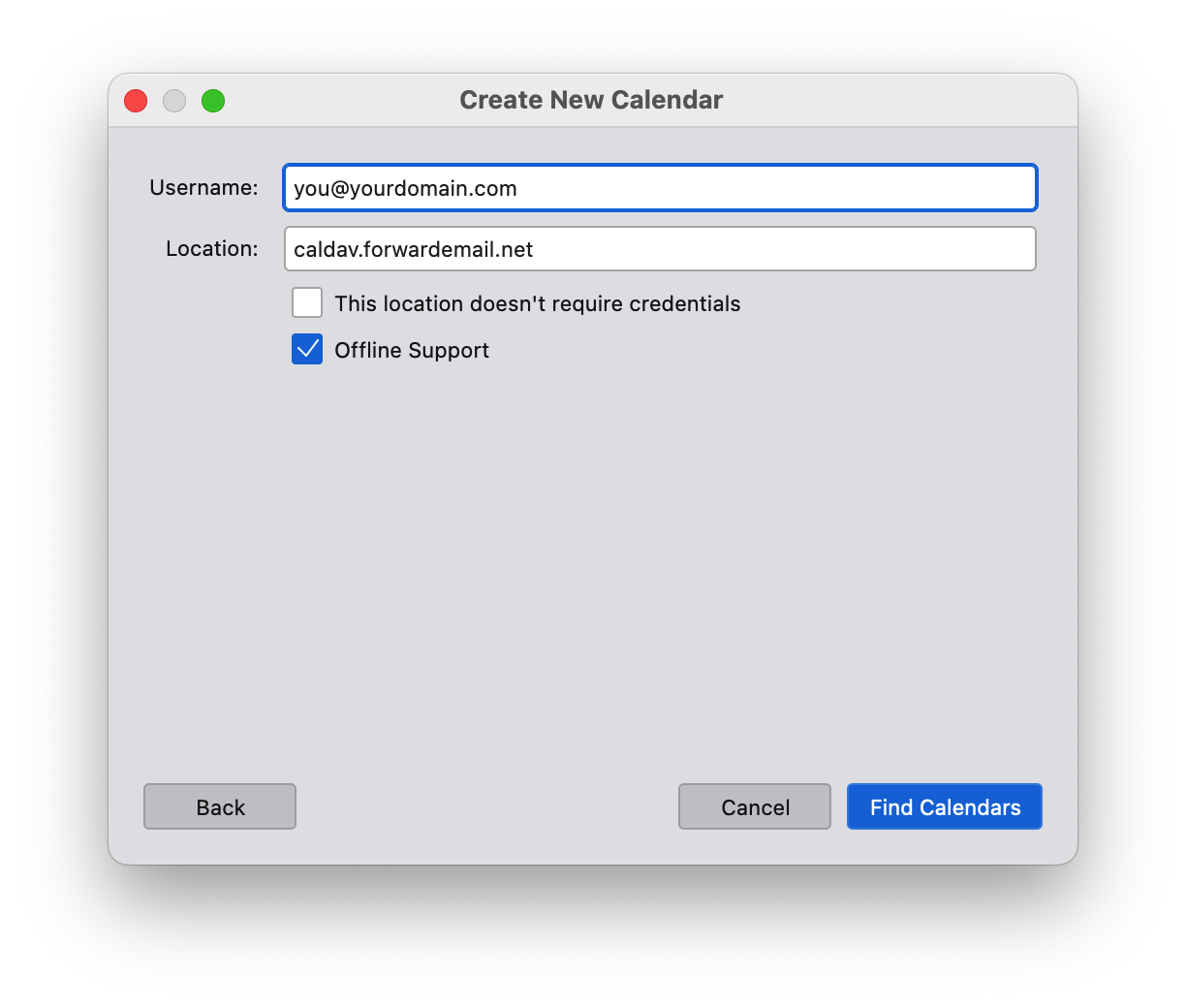
Hogyan adjak hozzá több naptárt és kezeljem a meglévő naptárakat
Ha további naptárakat szeretnél hozzáadni, egyszerűen adj hozzá egy új naptár URL-t: https://caldav.forwardemail.net/dav/principals/calendar-name (ne felejtsd el a calendar-name részt a kívánt naptár nevére cserélni)
A naptár nevét és színét a létrehozás után is megváltoztathatod – csak használd a kedvenc naptár alkalmazásodat (pl. Apple Mail vagy Thunderbird).
Hogyan csatlakoztassam és konfiguráljam a feladatokat és emlékeztetőket
A feladatok és emlékeztetők konfigurálásához használd ugyanazt a CalDAV URL-t, mint a naptárakhoz: https://caldav.forwardemail.net (vagy egyszerűen caldav.forwardemail.net, ha az ügyfeled ezt engedi)
A feladatok és emlékeztetők automatikusan elkülönülnek a naptári eseményektől, saját "Emlékeztetők" vagy "Feladatok" naptár gyűjteménybe.
Beállítási útmutató platformonként:
macOS/iOS:
- Adj hozzá egy új CalDAV fiókot a Rendszerbeállítások > Internetes fiókok menüben (vagy Beállítások > Fiókok iOS-en)
- Használd a
caldav.forwardemail.netszervert - Add meg a Forward Email aliasodat és a generált jelszót
- A beállítás után megjelenik mind a "Naptár", mind az "Emlékeztetők" gyűjtemény
- Használd az Emlékeztetők alkalmazást a feladatok létrehozásához és kezeléséhez
Android Tasks.org alkalmazással:
- Telepítsd a Tasks.org alkalmazást a Google Play Áruházból vagy F-Droidból
- Menj a Beállítások > Szinkronizáció > Fiók hozzáadása > CalDAV menübe
- Add meg a szervert:
https://caldav.forwardemail.net - Add meg a Forward Email aliasodat és a generált jelszót
- A Tasks.org automatikusan megtalálja a feladat naptárakat
Thunderbird:
- Telepítsd a Lightning bővítményt, ha még nincs telepítve
- Hozz létre egy új naptárat "CalDAV" típusúként
- Használd az URL-t:
https://caldav.forwardemail.net - Add meg a Forward Email hitelesítő adataidat
- Az események és feladatok is elérhetők lesznek a naptár felületen
Miért nem tudok feladatokat létrehozni a macOS Emlékeztetők alkalmazásban
Ha problémáid vannak feladatok létrehozásával a macOS Emlékeztetők alkalmazásban, próbáld ki az alábbi hibaelhárítási lépéseket:
-
Fiók beállításának ellenőrzése: Győződj meg róla, hogy a CalDAV fiókod megfelelően van konfigurálva a
caldav.forwardemail.netcímmel -
Külön naptárak ellenőrzése: Látnod kell mind a „Naptár”, mind az „Emlékeztetők” elemet a fiókodban. Ha csak a „Naptár” látható, akkor a feladattámogatás még nem aktiválódott teljesen.
-
Fiók frissítése: Próbáld meg eltávolítani, majd újra hozzáadni a CalDAV fiókodat a Rendszerbeállítások > Internetes fiókok menüben
-
Szerverkapcsolat ellenőrzése: Teszteld, hogy el tudod-e érni a
https://caldav.forwardemail.netcímet a böngésződben -
Hitelesítő adatok ellenőrzése: Győződj meg róla, hogy a helyes alias e-mail címet és a generált jelszót használod (nem a fiók jelszavát)
-
Szinkronizálás kényszerítése: Az Emlékeztetők alkalmazásban próbálj meg létrehozni egy feladatot, majd manuálisan frissíteni a szinkront
Gyakori problémák:
- „Emlékeztető naptár nem található”: A szervernek eltarthat egy pillanatig, amíg az első hozzáféréskor létrehozza az Emlékeztetők gyűjteményt
- Feladatok nem szinkronizálódnak: Ellenőrizd, hogy mindkét eszköz ugyanazt a CalDAV fiók hitelesítő adatokat használja
- Vegyes tartalom: Győződj meg róla, hogy a feladatokat az „Emlékeztetők” naptárban hozod létre, nem az általános „Naptár”-ban
Hogyan állítsam be a Tasks.org alkalmazást Androidon
A Tasks.org egy népszerű, nyílt forráskódú feladatkezelő, amely kiválóan működik a Forward Email CalDAV feladattámogatásával.
Telepítés és beállítás:
-
Tasks.org telepítése:
- Google Play Áruházból: Tasks.org
- F-Droidról: Tasks.org az F-Droidon
-
CalDAV szinkronizáció beállítása:
- Nyisd meg a Tasks.org-ot
- Menj a ☰ Menü > Beállítások > Szinkronizáció menüpontra
- Koppints az „Fiók hozzáadása” gombra
- Válaszd a „CalDAV” lehetőséget
-
Forward Email beállításainak megadása:
- Szerver URL:
https://caldav.forwardemail.net - Felhasználónév: A Forward Email aliasod (pl.
te@domained.hu) - Jelszó: Az aliashoz generált jelszó
- Koppints az „Fiók hozzáadása” gombra
- Szerver URL:
-
Fiók felfedezése:
- A Tasks.org automatikusan megtalálja a feladatnaptáraidat
- Látnod kell az „Emlékeztetők” gyűjteményt
- Koppints a „Feliratkozás” gombra a feladatnaptár szinkronizálásának engedélyezéséhez
-
Szinkronizáció tesztelése:
- Hozz létre egy tesztfeladatot a Tasks.org-ban
- Ellenőrizd, hogy megjelenik-e más CalDAV kliensekben (például macOS Emlékeztetők)
- Győződj meg róla, hogy a változások kétirányúan szinkronizálódnak
Elérhető funkciók:
- ✅ Feladat létrehozása és szerkesztése
- ✅ Határidők és emlékeztetők
- ✅ Feladatok teljesítése és állapota
- ✅ Prioritási szintek
- ✅ Alkategóriák és feladathierarchia
- ✅ Címkék és kategóriák
- ✅ Kétirányú szinkronizáció más CalDAV kliensekkel
Hibaelhárítás:
- Ha nem jelennek meg feladatnaptárak, próbáld meg manuálisan frissíteni a Tasks.org beállításaiban
- Győződj meg róla, hogy legalább egy feladat létre van hozva a szerveren (először létrehozhatsz egyet a macOS Emlékeztetőkben)
- Ellenőrizd a hálózati kapcsolatot a
caldav.forwardemail.netcímmel
Hogyan állítsam be az SRS-t a Forward Emailhez
Az Sender Rewriting Scheme („SRS”) automatikusan be van állítva – neked nem kell ezt külön megtenned.
Hogyan állítsam be az MTA-STS-t a Forward Emailhez
Kérjük, tekintsd meg az MTA-STS-ről szóló szakaszunkat további információkért.
Hogyan adjak profilképet az e-mail címemhez
Ha Gmailt használsz, kövesd az alábbi lépéseket:
- Lépj a https://google.com oldalra, és jelentkezz ki minden e-mail fiókból
- Kattints a „Bejelentkezés” gombra, majd a legördülő menüből válaszd az „egyéb fiók” lehetőséget
- Válaszd az „Egy másik fiók használata” opciót
- Válaszd a „Fiók létrehozása” lehetőséget
- Válaszd a „Jelenlegi e-mail címem használata helyette” opciót
- Add meg a saját domaines e-mail címedet
- Vedd át a megerősítő e-mailt, amit erre a címre küldtek
- Írd be a megerősítő kódot az e-mailből
- Töltsd ki az új Google fiókod profiladatait
- Fogadd el az összes Adatvédelmi és Használati feltételt
- Lépj vissza a https://google.com oldalra, a jobb felső sarokban kattints a profil ikonodra, majd a „módosítás” gombra
- Tölts fel egy új képet vagy avatárt a fiókodhoz
- A változások körülbelül 1-2 órán belül érvénybe lépnek, de néha nagyon gyorsan is megtörténhetnek
- Küldj egy teszt e-mailt, és a profilképnek meg kell jelennie.
Haladó funkciók
Támogatjátok a hírleveleket vagy marketing célú levelezőlistákat?
Igen, bővebben olvashatsz róla a https://forwardemail.net/guides/newsletter-with-listmonk oldalon.
Kérjük, vedd figyelembe, hogy az IP-hírnév megőrzése és a kézbesíthetőség biztosítása érdekében a Forward Email kézi felülvizsgálati folyamatot alkalmaz domainenként a hírlevél jóváhagyásához. Küldj e-mailt a support@forwardemail.net címre vagy nyiss egy segítségkérést a jóváhagyáshoz. Ez általában kevesebb, mint 24 órát vesz igénybe, a legtöbb kérés 1-2 órán belül teljesül. A közeljövőben célunk, hogy ezt a folyamatot azonnalivá tegyük további spam-ellenőrzésekkel és riasztásokkal. Ez a folyamat biztosítja, hogy az e-mailek eljussanak a beérkező levelek közé, és az üzenetek ne kerüljenek spamként megjelölésre.
Támogatjátok az e-mailek küldését API-n keresztül?
Igen, 2023 májusa óta támogatjuk az e-mailek küldését API-n keresztül, mint kiegészítő szolgáltatást minden fizetős felhasználó számára.
Kérjük, tekintsd meg az API dokumentációnk E-mailek szakaszát a lehetőségek, példák és további információk érdekében.
Az API-n keresztüli kimenő e-mail küldéshez használd az Saját biztonságom alatt elérhető API tokenedet.
Támogatjátok az e-mailek fogadását IMAP-on keresztül?
Igen, 2023. október 16-tól támogatjuk az e-mailek fogadását IMAP-on keresztül, mint kiegészítő szolgáltatást minden fizetős felhasználó számára. Kérjük, olvasd el részletes cikkünket arról, hogyan működik a titkosított SQLite postafiók tárolási funkciónk.
-
Hozz létre egy új alias-t a domainedhez a Saját fiók Domain-ek Aliasok alatt (pl.
hello@sample.g0v.tw) -
Kattints a Jelszó generálása gombra az újonnan létrehozott alias mellett. Másold a vágólapodra, és biztonságosan tárold a képernyőn megjelenő jelszót.
-
A kedvenc e-mail alkalmazásodban adj hozzá vagy konfigurálj egy fiókot az új alias-szal (pl.
hello@sample.g0v.tw)Tipp: Ajánljuk a Thunderbird, a Thunderbird Mobile, az Apple Mail vagy egy nyílt forráskódú és adatvédelmi szempontból fókuszált alternatíva használatát. -
Amikor az IMAP szerver nevét kéri, írd be:
imap.forwardemail.net -
Amikor az IMAP szerver portját kéri, írd be:
993(SSL/TLS) – szükség esetén lásd az alternatív IMAP portokatTipp: Ha Thunderbird-öt használsz, győződj meg róla, hogy a "Kapcsolat biztonsága" "SSL/TLS"-re van állítva, az "Hitelesítési mód" pedig "Normál jelszó". -
Amikor az IMAP szerver jelszavát kéri, illessze be a jelszót a fenti 2. lépésben található Jelszó generálása gombbal
-
Mentse el a beállításokat – ha problémái vannak, kérjük, lépjen kapcsolatba velünk
Támogatják a POP3-at?
Igen, 2023. december 4-től minden fizetős felhasználó számára elérhető kiegészítőként támogatjuk a POP3 protokollt. Kérjük, olvassa el részletes cikkünket arról, hogyan működik a titkosított SQLite leveleződoboz tárolási funkciónk.
-
Hozzon létre egy új alias-t a domainje alatt a Saját fiók Domain-ek Aliasok menüpontban (pl.
hello@sample.g0v.tw) -
Kattintson a frissen létrehozott alias mellett található Jelszó generálása gombra. Másolja a vágólapra, és biztonságosan tárolja a képernyőn megjelenő jelszót.
-
A kedvenc levelezőprogramjában adjon hozzá vagy konfiguráljon egy fiókot az új alias-szal (pl.
hello@sample.g0v.tw)Tipp: Ajánljuk a Thunderbird, a Thunderbird Mobile, az Apple Mail vagy egy nyílt forráskódú és adatvédelmi szempontból előnyös alternatíva használatát. -
Amikor a POP3 szerver nevét kéri, írja be:
pop3.forwardemail.net -
Amikor a POP3 szerver portját kéri, írja be:
995(SSL/TLS) – szükség esetén lásd az alternatív POP3 portokatTipp: Ha Thunderbirdöt használ, győződjön meg róla, hogy a "Kapcsolat biztonsága" "SSL/TLS"-re van állítva, az "Hitelesítési mód" pedig "Normál jelszó". -
Amikor a POP3 szerver jelszavát kéri, illessze be a fenti 2. lépésben található Jelszó generálása gombbal létrehozott jelszót
-
Mentse el a beállításokat – ha problémái vannak, kérjük, lépjen kapcsolatba velünk
Támogatják a naptárakat (CalDAV)?
Igen, 2024. február 5-től elérhető ez a funkció. A szerverünk címe caldav.forwardemail.net, és elérhető a állapotoldalunkon is.
Támogatja mind az IPv4-et, mind az IPv6-ot, és elérhető a 443 porton (HTTPS).
| Bejelentkezés | Példa | Leírás |
|---|---|---|
| Felhasználónév | user@sample.g0v.tw |
Egy alias e-mail címe, amely létezik a domainhez a Saját fiók Domain-ek alatt. |
| Jelszó | ************************ |
Alias-specifikus generált jelszó. |
A naptártámogatás használatához a felhasználónévnek az alias e-mail címének kell lennie, amely létezik a domainhez a Saját fiók Domain-ek alatt – és a jelszónak alias-specifikus generált jelszónak kell lennie.
Támogatják a feladatokat és emlékeztetőket (CalDAV VTODO)
Igen, 2025. október 14-től hozzáadtuk a CalDAV VTODO támogatást a feladatokhoz és emlékeztetőkhöz. Ez ugyanazt a szervert használja, mint a naptártámogatásunk: caldav.forwardemail.net.
A CalDAV szerverünk támogatja mind a naptári eseményeket (VEVENT), mind a feladatokat (VTODO) egységes naptárak használatával. Ez azt jelenti, hogy minden naptár tartalmazhat eseményeket és feladatokat is, maximális rugalmasságot és kompatibilitást biztosítva minden CalDAV kliens számára.
Hogyan működnek a naptárak és listák:
- Minden naptár támogatja az eseményeket és a feladatokat is – Bármelyik naptárhoz hozzáadhatsz eseményeket, feladatokat vagy mindkettőt
- Apple Emlékeztetők listák – Minden lista, amit az Apple Emlékeztetőkben létrehozol, külön naptárként jelenik meg a szerveren
- Több naptár – Annyi naptárat hozhatsz létre, amennyire szükséged van, mindegyik saját névvel, színnel és szervezéssel
- Kliens-közi szinkronizáció – A feladatok és események zökkenőmentesen szinkronizálódnak minden kompatibilis kliens között
Támogatott feladatkezelő kliensek:
- macOS Emlékeztetők – Teljes natív támogatás a feladat létrehozásához, szerkesztéséhez, befejezéséhez és szinkronizálásához
- iOS Emlékeztetők – Teljes natív támogatás minden iOS eszközön
- Tasks.org (Android) – Népszerű nyílt forráskódú feladatkezelő CalDAV szinkronnal
- Thunderbird – Feladat- és naptártámogatás az asztali e-mail kliensben
- Bármely CalDAV-kompatibilis feladatkezelő – Szabványos VTODO komponens támogatás
Támogatott feladatfunkciók:
- Feladat létrehozása, szerkesztése és törlése
- Határidők és kezdő dátumok
- Feladat állapota (NEEDS-ACTION, IN-PROCESS, COMPLETED, CANCELLED)
- Feladat prioritási szintek
- Ismétlődő feladatok
- Feladat leírások és jegyzetek
- Több eszköz közötti szinkronizáció
- Alkategóriák RELATED-TO tulajdonsággal
- Feladat emlékeztetők VALARM-mal
A bejelentkezési adatok megegyeznek a naptártámogatáséval:
| Bejelentkezés | Példa | Leírás |
|---|---|---|
| Felhasználónév | user@sample.g0v.tw |
Egy alias e-mail címe, amely létezik a domainhez a Saját fiók Domain-ek alatt. |
| Jelszó | ************************ |
Alias-specifikus generált jelszó. |
Fontos megjegyzések:
- Minden Emlékeztetők lista külön naptár – Amikor új listát hozol létre az Apple Emlékeztetőkben, az új naptárat hoz létre a CalDAV szerveren
- Thunderbird felhasználók – Minden naptárra/listára manuálisan kell feliratkozni, amelyet szinkronizálni szeretnél, vagy használhatod a naptár fő URL-jét:
https://caldav.forwardemail.net/dav/your-email@domain.com/ - Apple felhasználók – A naptárak automatikusan felfedeződnek, így minden naptárad és listád megjelenik a Calendar.app és a Reminders.app alkalmazásban
- Egységes naptárak – Minden naptár támogatja az eseményeket és a feladatokat is, így rugalmasan szervezheted az adataidat
Támogatjátok a névjegyeket (CardDAV)
Igen, 2025. június 12-től hozzáadtuk ezt a funkciót. A szerverünk a carddav.forwardemail.net, és a állapotoldalunkon is figyeljük.
Mind IPv4-et, mind IPv6-ot támogat, és a 443 (HTTPS) porton érhető el.
| Bejelentkezés | Példa | Leírás |
|---|---|---|
| Felhasználónév | user@sample.g0v.tw |
Egy alias e-mail címe, amely létezik a domainhez a Saját fiók Domain-ek alatt. |
| Jelszó | ************************ |
Alias-specifikus generált jelszó. |
A névjegyek támogatásának használatához a felhasználónévnek az alias e-mail címének kell lennie, amely létezik a domainhez a Saját fiók Domain-ek alatt – és a jelszónak alias-specifikus generált jelszónak kell lennie.
Támogatjátok az e-mailek küldését SMTP-vel?
Igen, 2023 májusa óta támogatjuk az SMTP-vel történő e-mail küldést kiegészítőként minden fizetős felhasználó számára.
-
Lépjen a Saját fiók Domain-ek Beállítások Kimenő SMTP konfiguráció oldalra, és kövesse a beállítási utasításokat
-
Hozzon létre egy új alias-t a domainje alatt a Saját fiók Domain-ek Aliasok menüpontban (pl.
hello@sample.g0v.tw) -
Kattintson a Jelszó generálása gombra az újonnan létrehozott alias mellett. Másolja a vágólapjára, és biztonságosan tárolja a képernyőn megjelenő generált jelszót.
-
A kedvenc e-mail alkalmazásával adjon hozzá vagy konfiguráljon egy fiókot az új aliasával (pl.
hello@sample.g0v.tw)Tipp: Ajánljuk a Thunderbird, Thunderbird Mobile, Apple Mail vagy egy nyílt forráskódú és adatvédelmi szempontból fókuszált alternatíva használatát. -
Amikor az SMTP szerver nevét kéri, írja be:
smtp.forwardemail.net -
Amikor az SMTP szerver portját kéri, írja be:
465(SSL/TLS) – szükség esetén lásd az alternatív SMTP portokatTipp: Ha Thunderbirdöt használ, győződjön meg róla, hogy a "Kapcsolat biztonsága" "SSL/TLS"-re van állítva, azonosítási módszer pedig "Normál jelszó". -
Amikor az SMTP szerver jelszavát kéri, illessze be a 3. lépésben fent a Jelszó generálása alatt létrehozott jelszót
-
Mentse el a beállításokat, és küldje el az első teszt e-mailt – ha problémája van, kérjük, lépjen kapcsolatba velünk
Támogatják az OpenPGP/MIME-t, a végpontok közötti titkosítást ("E2EE") és a Web Key Directory-t ("WKD")?
Igen, támogatjuk az OpenPGP, a végpontok közötti titkosítást ("E2EE"), valamint a nyilvános kulcsok felfedezését a Web Key Directory ("WKD") segítségével. Az OpenPGP-t konfigurálhatja a keys.openpgp.org oldalon, vagy önállóan is hosztolhatja a kulcsait (lásd ezt a gist-et a WKD szerver beállításához).
- A WKD lekérdezések 1 órán keresztül vannak gyorsítótárazva a gyors e-mail kézbesítés érdekében → ezért ha hozzáad, módosít vagy eltávolít egy WKD kulcsot, kérjük, küldjön nekünk e-mailt a
support@forwardemail.netcímre az e-mail címével, hogy manuálisan törölhessük a gyorsítótárat. - Támogatjuk a PGP titkosítást azokra az üzenetekre, amelyeket WKD lekérdezés vagy az általunk biztosított felületen feltöltött PGP kulcs segítségével továbbítanak.
- A feltöltött kulcsok elsőbbséget élveznek, amíg a PGP jelölőnégyzet be van kapcsolva/be van pipálva.
- A webhookokra küldött üzenetek jelenleg nem titkosítottak PGP-vel.
- Ha egy adott továbbítási címhez több alias is illeszkedik (pl. regex/wildcard/pontos kombináció), és ezek közül több tartalmaz feltöltött PGP kulcsot és be van kapcsolva a PGP → akkor hibajelző e-mailt küldünk, és nem titkosítjuk az üzenetet a feltöltött PGP kulccsal. Ez nagyon ritka, és általában csak haladó felhasználók összetett alias szabályaira vonatkozik.
- A PGP titkosítás nem kerül alkalmazásra az MX szervereinken keresztüli e-mail továbbítás esetén, ha a feladó DMARC szabálya reject volt. Ha minden levélre PGP titkosítást igényel, javasoljuk az IMAP szolgáltatásunk használatát, és konfigurálja PGP kulcsát az aliasához a bejövő levelekhez.
- Fizetős csomagjainkban (Fokozott védelem és Csapat) aliasonként letilthatja a WKD-keresést. Navigáljon az alias beállításaihoz, és jelölje be a "WKD-keresés letiltása" opciót. Letiltás esetén az adott aliasra továbbított bejövő e-mailek nem lesznek WKD-n keresztül titkosítva, még akkor sem, ha a címzettnek van közzétett nyilvános kulcsa. Ez az API-n keresztül is elérhető a
has_wkd_disabledmező használatával.
A Web Key Directory beállítását ellenőrizheti a https://wkd.chimbosonic.com/ (nyílt forráskódú) vagy a https://www.webkeydirectory.com/ (proprietáris) oldalakon.
-
Töltsd le és telepítsd az alábbiakban az e-mail kliensed által ajánlott bővítményt:
E-mail kliens Platform Ajánlott bővítmény Megjegyzések Thunderbird Asztali OpenPGP konfigurálása Thunderbirdben A Thunderbird beépített támogatást nyújt az OpenPGP-hez. Gmail Böngésző Mailvelope vagy FlowCrypt (proprietary license) A Gmail nem támogatja az OpenPGP-t, azonban letöltheted a nyílt forráskódú Mailvelope vagy FlowCrypt bővítményt. Apple Mail macOS Free-GPGMail Az Apple Mail nem támogatja az OpenPGP-t, azonban letöltheted a nyílt forráskódú Free-GPGMail bővítményt. Apple Mail iOS PGPro vagy FlowCrypt (proprietary license) Az Apple Mail nem támogatja az OpenPGP-t, azonban letöltheted a nyílt forráskódú PGPro vagy FlowCrypt bővítményt. Outlook Windows gpg4win Az Outlook asztali levelezőkliense nem támogatja az OpenPGP-t, azonban letöltheted a nyílt forráskódú gpg4win bővítményt. Outlook Böngésző Mailvelope vagy FlowCrypt (proprietary license) Az Outlook webes levelezőkliense nem támogatja az OpenPGP-t, azonban letöltheted a nyílt forráskódú Mailvelope vagy FlowCrypt bővítményt. Android Mobil OpenKeychain vagy FlowCrypt Az Android levelezőkliensek, mint például a Thunderbird Mobile és a FairEmail támogatják a nyílt forráskódú OpenKeychain bővítményt. Alternatívaként használhatod a nyílt forráskódú (proprietary licencelésű) FlowCrypt bővítményt is. Google Chrome Böngésző Mailvelope vagy FlowCrypt (proprietary license) Letöltheted a nyílt forráskódú böngészőbővítményt, a Mailvelope vagy FlowCrypt bővítményt. Mozilla Firefox Böngésző Mailvelope vagy FlowCrypt (proprietary license) Letöltheted a nyílt forráskódú böngészőbővítményt, a Mailvelope vagy FlowCrypt bővítményt. Microsoft Edge Böngésző Mailvelope Letöltheted a nyílt forráskódú böngészőbővítményt, a Mailvelope bővítményt. Brave Böngésző Mailvelope vagy FlowCrypt (proprietary license) Letöltheted a nyílt forráskódú böngészőbővítményt, a Mailvelope vagy FlowCrypt bővítményt. Balsa Asztali OpenPGP konfigurálása Balsában A Balsa beépített támogatást nyújt az OpenPGP-hez. KMail Asztali OpenPGP konfigurálása KMailben A KMail beépített támogatást nyújt az OpenPGP-hez. GNOME Evolution Asztali OpenPGP konfigurálása Evolutionben A GNOME Evolution beépített támogatást nyújt az OpenPGP-hez. Terminál Asztali gpg konfigurálása Terminálban Használhatod a nyílt forráskódú gpg parancssori eszközt új kulcs generálásához parancssorból. -
Nyissa meg a bővítményt, hozza létre a nyilvános kulcsát, és állítsa be az e-mail kliensét, hogy azt használja.
-
Töltse fel a nyilvános kulcsát a https://keys.openpgp.org/upload címen.
Tipp: Ellátogathat a https://keys.openpgp.org/manage oldalra, hogy a jövőben kezelje a kulcsát.Opcionális kiegészítő: Ha használja a titkosított tárolás (IMAP/POP3) szolgáltatásunkat, és szeretné, hogy minden e-mail, amely az (már titkosított) SQLite adatbázisában tárolódik, a nyilvános kulcsával legyen titkosítva, akkor lépjen a Saját fiók Tartományok Átirányítások (pl.hello@sample.g0v.tw) Szerkesztés OpenPGP menüpontra, és töltse fel a nyilvános kulcsát. -
Adjon hozzá egy új
CNAMErekordot a domain nevéhez (pl.sample.g0v.tw):Név/Host/Átirányítás TTL Típus Válasz/Érték openpgpkey3600 CNAME wkd.keys.openpgp.orgTipp: Ha az átirányítása a vanity/eldobható domaineket használ (pl.hideaddress.net), akkor ezt a lépést kihagyhatja.
Támogatják az S/MIME titkosítást
Igen, támogatjuk az S/MIME (Secure/Multipurpose Internet Mail Extensions) titkosítást az RFC 8551 szabvány szerint. Az S/MIME végpontok közötti titkosítást biztosít X.509 tanúsítványok használatával, amelyet széles körben támogatnak a vállalati e-mail kliensek.
Támogatjuk mind az RSA, mind az ECC (Elliptic Curve Cryptography) tanúsítványokat:
- RSA tanúsítványok: minimum 2048 bit, ajánlott 4096 bit
- ECC tanúsítványok: P-256, P-384 és P-521 NIST görbék
Az S/MIME titkosítás beállításához az átirányításához:
-
Szerezzen be egy S/MIME tanúsítványt egy megbízható tanúsítványkiadótól (CA), vagy generáljon egy önaláírt tanúsítványt teszteléshez.
Tipp: Ingyenes S/MIME tanúsítványok elérhetők olyan szolgáltatóktól, mint az Actalis vagy az Actalis Free S/MIME. -
Exportálja a tanúsítványát PEM formátumban (csak a nyilvános tanúsítványt, a privát kulcsot nem).
-
Lépjen a Saját fiók Tartományok Átirányítások (pl.
hello@sample.g0v.tw) Szerkesztés S/MIME menüpontra, és töltse fel a nyilvános tanúsítványát. -
Miután beállította, az aliasára érkező összes bejövő e-mail titkosítva lesz az Ön S/MIME tanúsítványával, mielőtt tárolásra vagy továbbításra kerülne.
Megjegyzés: Az S/MIME titkosítás azokra a bejövő üzenetekre vonatkozik, amelyek még nincsenek titkosítva. Ha egy üzenet már OpenPGP vagy S/MIME titkosítással rendelkezik, azt nem titkosítjuk újra.Fontos: Az S/MIME titkosítás nem kerül alkalmazásra az e-mailek továbbítására a mi MX szervereinken keresztül, ha a feladó DMARC szabályzata elutasítás (reject) volt. Ha minden levélre szüksége van S/MIME titkosításra, akkor javasoljuk, hogy használja IMAP szolgáltatásunkat, és állítsa be az S/MIME tanúsítványát az aliasához a bejövő levelekhez.
A következő e-mail kliensek beépített S/MIME támogatással rendelkeznek:
| E-mail kliens | Platform | Megjegyzések |
|---|---|---|
| Apple Mail | macOS | Beépített S/MIME támogatás. Menjen a Mail > Preferences > Accounts > az Ön fiókja > Trust menüponthoz a tanúsítványok beállításához. |
| Apple Mail | iOS | Beépített S/MIME támogatás. Menjen a Settings > Mail > Accounts > az Ön fiókja > Advanced > S/MIME menüponthoz a beállításhoz. |
| Microsoft Outlook | Windows | Beépített S/MIME támogatás. Menjen a File > Options > Trust Center > Trust Center Settings > Email Security menüponthoz a beállításhoz. |
| Microsoft Outlook | macOS | Beépített S/MIME támogatás. Menjen a Tools > Accounts > Advanced > Security menüponthoz a beállításhoz. |
| Thunderbird | Desktop | Beépített S/MIME támogatás. Menjen a Account Settings > End-To-End Encryption > S/MIME menüponthoz a beállításhoz. |
| GNOME Evolution | Desktop | Beépített S/MIME támogatás. Menjen a Edit > Preferences > Mail Accounts > az Ön fiókja > Security menüponthoz a beállításhoz. |
| KMail | Desktop | Beépített S/MIME támogatás. Menjen a Settings > Configure KMail > Identities > az Ön identitása > Cryptography menüponthoz a beállításhoz. |
Támogatják a Sieve e-mail szűrést?
Igen! Támogatjuk a Sieve e-mail szűrést az RFC 5228 szerint. A Sieve egy hatékony, szabványosított szkriptnyelv szerveroldali e-mail szűréshez, amely lehetővé teszi, hogy automatikusan rendszerezze, szűrje és válaszoljon a bejövő üzenetekre.
Támogatott Sieve kiterjesztések
Átfogó Sieve kiterjesztés készletet támogatunk:
| Kiterjesztés | RFC | Leírás |
|---|---|---|
fileinto |
RFC 5228 | Üzenetek fájlba helyezése adott mappákba |
reject / ereject |
RFC 5429 | Üzenetek elutasítása hibával |
vacation |
RFC 5230 | Automatikus szabadság/külső válaszok |
vacation-seconds |
RFC 6131 | Finomhangolt szabadság válasz intervallumok |
imap4flags |
RFC 5232 | IMAP zászlók beállítása (\Seen, \Flagged, stb.) |
envelope |
RFC 5228 | Boríték feladó/címzett tesztelése |
body |
RFC 5173 | Üzenet törzstartalom tesztelése |
variables |
RFC 5229 | Változók tárolása és használata szkriptekben |
relational |
RFC 5231 | Relációs összehasonlítások (nagyobb, kisebb) |
comparator-i;ascii-numeric |
RFC 4790 | Numerikus összehasonlítások |
copy |
RFC 3894 | Üzenetek másolása átirányítás közben |
editheader |
RFC 5293 | Üzenet fejléc hozzáadása vagy törlése |
date |
RFC 5260 | Dátum/idő értékek tesztelése |
index |
RFC 5260 | Access specific header occurrences (:index and :last for header tests) |
regex |
draft-ietf-sieve-regex | Reguláris kifejezés egyezés |
enotify |
RFC 5435 | Értesítések küldése (pl. mailto:) |
notify |
RFC 5435 | Send notifications (deprecated alias for enotify; rate-limited 10/hr per alias) |
mime |
RFC 5703 | ✅ Full — foreverypart, break, extracttext, replace, enclose commands; :mime, :type, :subtype, :contenttype, :param, :anychild tags. Security hardened with iteration limits and depth restrictions. |
environment |
RFC 5183 | Környezeti információk elérése |
mailbox |
RFC 5490 | Postafiók létezésének tesztelése, postafiókok létrehozása |
special-use |
RFC 8579 | Speciális használatú postafiókokba fájlba helyezés (\Junk, \Trash) |
duplicate |
RFC 7352 | Duplikált üzenetek felismerése |
ihave |
RFC 5463 | Kiterjesztés elérhetőségének tesztelése |
subaddress |
RFC 5233 | Felhasználó+részlet címrészek elérése |
Nem támogatott kiterjesztések
A következő kiterjesztések jelenleg nem támogatottak:
| Kiterjesztés | Ok |
|---|---|
include |
Biztonsági kockázat (szkript befecskendezés) és globális szkript tárolást igényel |
mboxmetadata / servermetadata |
IMAP METADATA kiterjesztés támogatást igényel |
Példa Sieve szkriptek
Hírlevelek mappába helyezése:
require ["fileinto"];

if header :contains "List-Id" "newsletter" {
    fileinto "Newsletters";
}
Automatikus válasz szabadság alatt:
require ["vacation"];

vacation :days 7 :subject "Out of Office"
    "Jelenleg nem vagyok az irodában, és visszatérésem után válaszolok.";
Fontos feladótól érkező üzenetek megjelölése:
require ["imap4flags"];

if address :is "from" "boss@sample.g0v.tw" {
    setflag "\\Flagged";
}
Spam elutasítása meghatározott tárgyakkal:
require ["reject"];

if header :contains "subject" ["lottery", "winner", "urgent transfer"] {
    reject "Az üzenet spam tartalom miatt elutasítva.";
}
Nem kívánt üzenetek csendes eldobása:
if header :contains "List-Unsubscribe" "marketing.sample.g0v.tw" {
    discard;
}
Összetett szűrés változókkal:
require ["variables", "fileinto", "mailbox"];

if address :all :matches "From" "*@sample.g0v.tw" {
    set :lower :upperfirst "sender" "${1}";
    fileinto :create "Contacts/${sender}";
}
Sieve szkriptek kezelése
Sieve szkripteket többféleképpen kezelhet:
-
Webes felület: Lépjen a Fiókom Tartományok Átirányítások Sieve szkriptek oldalra a szkriptek létrehozásához és kezeléséhez.
-
ManageSieve protokoll: Csatlakozzon bármilyen ManageSieve-kompatibilis klienssel (például Thunderbird Sieve bővítményével vagy a sieve-connect eszközzel) az
imap.forwardemail.netcímre. Használja a2190portot STARTTLS-sel (ajánlott a legtöbb kliens számára) vagy a4190portot implicit TLS-sel. -
API: Használja a REST API felületünket a szkriptek programozott kezeléséhez.
Támogatják az MTA-STS-t?
Igen, 2023. március 2-től támogatjuk az MTA-STS protokollt. Használhatja ezt a sablont, ha engedélyezni szeretné a tartományán.
Konfigurációnk nyilvánosan elérhető a GitHubon: https://github.com/forwardemail/mta-sts.forwardemail.net.
Támogatják a passkey-eket és a WebAuthn-t?
Igen! 2023. december 13-tól támogatjuk a passkey-eket a nagy érdeklődés miatt.
A passkey-ek lehetővé teszik a biztonságos bejelentkezést jelszó és kétfaktoros hitelesítés nélkül.
Azonosításra használhat érintést, arcfelismerést, eszközalapú jelszót vagy PIN-kódot.
Egyszerre akár 30 passkey-t is kezelhet, így könnyedén bejelentkezhet az összes eszközéről.
További információk a passkey-ekről az alábbi linkeken:
- Bejelentkezés alkalmazásokba és weboldalakra passkey-ekkel (Google)
- Passkey-k használata iPhone-on alkalmazásokba és weboldalakra való bejelentkezéshez (Apple)
- Passkey-k a Wikipédián
Támogatjátok az email legjobb gyakorlatait?
Igen. Beépített támogatást nyújtunk az SPF, DKIM, DMARC, ARC és SRS protokollokhoz minden csomagban. Emellett szorosan együttműködtünk ezen szabványok eredeti szerzőivel és más email szakértőkkel a tökéletesség és a magas kézbesíthetőség biztosítása érdekében.
Támogatjátok a bounce webhookokat?
Igen, 2024. augusztus 14-től elérhető ez a funkció. Mostantól a Saját fiók → Domain-ek → Beállítások → Bounce Webhook URL menüpontban beállíthatsz egy http:// vagy https:// URL-t, amelyre minden kimenő SMTP email visszapattanásakor POST kérést küldünk.
Ez hasznos az SMTP kimenő levelezésed kezeléséhez és figyeléséhez – használható feliratkozók karbantartására, leiratkozás kezelésére és a visszapattanások észlelésére.
A bounce webhook payload JSON formátumban érkezik az alábbi tulajdonságokkal:
email_id(String) - az email azonosítója, amely megfelel a Saját fiók → Email-ek (kimenő SMTP) részben található emailneklist_id(String) - az eredeti kimenő emailList-IDfejlécének (kis- és nagybetűtől független) értéke, ha van ilyenlist_unsubscribe(String) - az eredeti kimenő emailList-Unsubscribefejlécének (kis- és nagybetűtől független) értéke, ha van ilyenfeedback_id(String) - az eredeti kimenő emailFeedback-IDfejlécének (kis- és nagybetűtől független) értéke, ha van ilyenrecipient(String) - a visszapattant vagy hibás címzett email címemessage(String) - részletes hibaüzenet a visszapattanásrólresponse(String) - az SMTP válaszüzenetresponse_code(Number) - az SMTP válaszkód értelmezett számatruth_source(String) - ha a válaszkód megbízható forrásból származik, itt a gyökér domain neve jelenik meg (pl.google.comvagyyahoo.com)bounce(Object) - egy objektum, amely a visszapattanás és elutasítás részleteit tartalmazza az alábbi tulajdonságokkalaction(String) - visszapattanási művelet (pl."reject")message(String) - visszapattanási ok (pl."Message Sender Blocked By Receiving Server")category(String) - visszapattanási kategória (pl."block")code(Number) - visszapattanási státuszkód (pl.554)status(String) - visszapattanási kód a válaszüzenetből (pl.5.7.1)line(Number) - értelmezett sor száma, ha van, a Zone-MTA bounce elemző listából (pl.526)
headers(Object) - kulcs-érték pár a kimenő email fejlécébőlbounced_at(String) - ISO 8601 formátumú dátum, amikor a visszapattanási hiba történt
Például:
{
  "email_id": "66bcce793ef7b2a0928e14ba",
  "recipient": "example@gmail.com",
  "message": "Az email fiók, amelyet el szerettél volna érni, túllépte a kvótát.",
  "response": "552 5.2.2 Az email fiók, amelyet el szerettél volna érni, túllépte a kvótát.",
  "response_code": 552,
  "truth_source": "google.com",
  "bounce": {
    "action": "reject",
    "message": "A Gmail postaláda tele van",
    "category": "capacity",
    "code": 552,
    "status": "5.2.2",
    "line": 300
  },
  "headers": {},
  "bounced_at": "2024-08-24T01:50:02.828Z"
}
Néhány további megjegyzés a bounce webhookokkal kapcsolatban:
- Ha a webhook payload tartalmaz
list_id,list_unsubscribevagyfeedback_idértéket, akkor szükség esetén megfelelő lépéseket kell tenned arecipienteltávolítására a listáról.- Ha a
bounce.categoryértéke"block","recipient","spam"vagy"virus"volt, akkor mindenképpen el kell távolítanod a felhasználót a listáról.
- Ha a
- Ha ellenőrizni szeretnéd a webhook payloadokat (hogy valóban a szerverünkről érkeznek-e), akkor oldd meg a távoli kliens IP címének kliens hosztnevét egy visszakereséssel – ennek
smtp.forwardemail.net-nek kell lennie.- Ellenőrizheted az IP-t a közzétett IP címeink között is.
- Menj a Saját fiók → Domain-ek → Beállítások → Webhook Signature Payload Verification Key menüponthoz, hogy megszerezd a webhook kulcsodat.
- Ezt a kulcsot bármikor megváltoztathatod biztonsági okokból.
- Számítsd ki és hasonlítsd össze az
X-Webhook-Signatureértéket a webhook kérésből a kulccsal számított törzzsel. Ennek egy példája elérhető ebben a Stack Overflow bejegyzésben.
- További információkért lásd a vitát a https://github.com/forwardemail/free-email-forwarding/issues/235 oldalon.
- Maximum
5másodpercig várjuk, hogy a webhook végpontod200státuszkóddal válaszoljon, és legfeljebb1alkalommal próbálkozunk újra. - Ha észleljük, hogy a bounce webhook URL-ed hibát jelez, amikor kérés küldése történik, akkor hetente egyszer udvariassági emailt küldünk neked.
Támogatjátok a webhookokat?
Igen, 2020. május 15-től elérhető ez a funkció. Egyszerűen hozzáadhatsz webhook(oka)t ugyanúgy, mint bármelyik címzettet! Kérjük, győződj meg róla, hogy a webhook URL-je "http" vagy "https" protokollal kezdődik.
Ha ingyenes csomagod van, akkor egyszerűen adj hozzá egy új DNS TXT rekordot az alábbi módon:
Például, ha azt szeretném, hogy minden az alias@sample.g0v.tw címre érkező email továbbítódjon egy új request bin teszt végpontra:
| Név/Host/Alias | TTL | Típus | Válasz/Érték |
|---|---|---|---|
| "@", ".", vagy üres | 3600 | TXT | forward-email=alias:https://requestbin.com/r/en8pfhdgcculn |
Vagy talán azt szeretnéd, hogy minden az sample.g0v.tw címre érkező email erre a végpontra továbbítódjon:
| Név/Host/Alias | TTL | Típus | Válasz/Érték |
|---|---|---|---|
| "@", ".", vagy üres | 3600 | TXT | forward-email=https://requestbin.com/r/en8pfhdgcculn |
Íme további megjegyzések a webhookokkal kapcsolatban:
- Ha ellenőrizned kell a webhook payloadokat (hogy biztosan a mi szerverünkről érkeznek-e), akkor oldd meg a távoli kliens IP címének kliens hosztnevét fordított lekérdezéssel – ennek
mx1.forwardemail.netvagymx2.forwardemail.netkell legyen.- Ellenőrizheted az IP-t a közzétett IP címeinkkel is.
- Ha fizetős csomagod van, akkor menj a Saját fiók → Domain-ek → Beállítások → Webhook aláírás payload ellenőrző kulcs oldalra a webhook kulcsod megszerzéséhez.
- Biztonsági okokból bármikor megváltoztathatod ezt a kulcsot.
- Számítsd ki és hasonlítsd össze az
X-Webhook-Signatureértéket a webhook kérésből a kulccsal számított törzsértékkel. Egy példa erre elérhető ezen a Stack Overflow bejegyzésen.
- További információkért lásd a https://github.com/forwardemail/free-email-forwarding/issues/235 vitát.
- Ha egy webhook nem válaszol
200státuszkóddal, akkor a válaszát eltároljuk a hiba naplóban – ami hasznos a hibakereséshez. - A webhook HTTP kérések legfeljebb 3-szor próbálkoznak minden SMTP kapcsolat kísérlet során, 60 másodperces maximális időkorláttal endpoint POST kérésenként. Fontos megjegyezni, hogy ez nem azt jelenti, hogy csak 3-szor próbálkozik, valójában folyamatosan próbálkozik az idő múlásával, SMTP 421-es kódot küldve (ami azt jelzi a küldőnek, hogy próbálja újra később) a 3. sikertelen HTTP POST kérés után. Ez azt jelenti, hogy az email napokig folyamatosan próbálkozik, amíg 200 státuszkódot nem kap.
- Automatikusan újrapróbálkozunk az alapértelmezett státusz és hibakódok alapján, amelyeket a superagent retry metódusa használ (mi vagyunk a karbantartók).
- Egyesítjük ugyanarra az endpointra irányuló webhook HTTP kéréseket egyetlen kérésbe (nem több külön kérés), hogy erőforrást takarítsunk meg és gyorsítsuk a válaszidőt. Például, ha emailt küldesz a webhook1@sample.g0v.tw, webhook2@sample.g0v.tw és webhook3@sample.g0v.tw címekre, és mindegyik ugyanarra a pontos végpont URL-re van konfigurálva, akkor csak egy kérés lesz elküldve. Az egyesítés pontos végpont egyezés alapján történik, szigorú egyenlőséggel.
- Megjegyzendő, hogy a mailparser könyvtár "simpleParser" metódusát használjuk az üzenet JSON-barát objektummá alakításához.
- A nyers email érték Stringként a "raw" tulajdonságban található.
- Az autentikációs eredmények a "dkim", "spf", "arc", "dmarc" és "bimi" tulajdonságokban vannak.
- A feldolgozott email fejléc a "headers" tulajdonságban található – de megjegyzendő, hogy a "headerLines" is használható egyszerűbb iteráláshoz és feldolgozáshoz.
- A webhookhoz tartozó csoportosított címzettek a "recipients" tulajdonságban vannak.
- Az SMTP munkamenet információi a "session" tulajdonságban találhatók. Ez tartalmazza az üzenet küldőjének adatait, az üzenet érkezési idejét, a HELO-t és a kliens hosztnevét. A kliens hoszt neve
session.clientHostnameértékként vagy a teljesen minősített domain név (fordított PTR lekérdezésből), vagy asession.remoteAddresszárójelezve (pl."[127.0.0.1]"). - Ha gyorsan szeretnéd lekérdezni az
X-Original-Toértékét, használhatod asession.recipientértékét (lásd az alábbi példát). AzX-Original-Toegy olyan fejléc, amelyet hibakereséshez adunk az üzenetekhez az eredeti címzett (maszkolt továbbítás előtt) megjelenítésére. - Ha el szeretnéd távolítani az
attachmentsés/vagyrawtulajdonságokat a payload törzsből, egyszerűen add hozzá a?attachments=false,?raw=falsevagy?attachments=false&raw=falselekérdezési paramétereket a webhook végpontod URL-jéhez (pl.https://sample.g0v.tw/webhook?attachments=false&raw=false). - Ha vannak csatolmányok, azok a
attachmentstömbhöz lesznek hozzáfűzve Buffer értékekkel. Ezeket vissza tudod alakítani tartalommá JavaScript segítségével, például:const data = [ 104, 101, 108, 108, 111, 32, 119, 111, 114, 108, 100, 33 ]; // // outputs "hello world!" to the console // (this is the content from the filename "text1.txt" in the example JSON request payload above) // console.log(Buffer.from(data).toString());
{
"attachments": [
{
"type": "attachment",
"content": {
"type": "Buffer",
"data": [
104,
101,
108,
108,
111,
32,
119,
111,
114,
108,
100,
33
]
},
"contentType": "text/plain",
"partId": "2",
"release": null,
"contentDisposition": "attachment",
"filename": "text1.txt",
"headers": {},
"checksum": "fc3ff98e8c6a0d3087d515c0473f8677",
"size": 12
}
],
"headers": "ARC-Seal: i=1; a=rsa-sha256; t=1653506802; cv=none; d=forwardemail.net;\r\n s=default;\r\n b=R6QJ0tGwwjg2VPxiAlVIKxsg3jEPtRGKPTIOdZNWuhWrbssttFdOYzRRqvacDyN5SLoyDhVye\r\n DUA/64IxANXdHVFlpR258Yp7WxLDv2gtJD5vNSKYmUJZOWk1TynmlqTYrp0Vuqg2xIUjIlPBWAJ\r\n PPNx4JvOLjJuWYynU2qIWz0=\r\nARC-Message-Signature: i=1; a=rsa-sha256; c=relaxed/relaxed;\r\n d=forwardemail.net; h=MIME-Version: Date: Message-ID: From: Content-Type;\r\n q=dns/txt; s=default; t=1653506802;\r\n bh=cEYDoyTy+Ub29XZt/zXR+sprfUE6BW0y5cHfah01PT4=;\r\n b=F/t56AAXr2Kv3G6VsbdT5OKDVJf2ulhwLiTM18Ra4tDPUKPSGSLKrWvxiXEg5NMWwdWnsOYrL\r\n r3YSm4uMxVMhHZbHm/sUu4QZq5/18hQsAkCv6fI9ifTjDwBrN5zpLOhPoZFFo+TyvHxiII3Xv3L\r\n UEzmUIIaJRX6tboQ160tino=\r\nARC-Authentication-Results: i=1; mx1.forwardemail.net;\r\n dkim=none (message not signed);\r\n spf=none (mx1.forwardemail.net: example.net does not designate permitted sender hosts) smtp.mailfrom=test@example.net smtp.helo=user.oem.local;\r\n dmarc=none header.from=sample.g0v.tw;\r\n bimi=skipped (DMARC not enabled)\r\nReceived-SPF: none (mx1.forwardemail.net: example.net does not designate permitted sender hosts) client-ip=127.0.0.1;\r\nAuthentication-Results: mx1.forwardemail.net;\r\n dkim=none (message not signed);\r\n spf=none (mx1.forwardemail.net: example.net does not designate permitted sender hosts) smtp.mailfrom=test@example.net smtp.helo=user.oem.local;\r\n dmarc=none header.from=sample.g0v.tw;\r\n bimi=skipped (DMARC not enabled)\r\n",
"headerLines": [
{
"key": "arc-seal",
"line": "ARC-Seal: i=1; a=rsa-sha256; t=1653506802; cv=none; d=forwardemail.net;\r\n s=default;\r\n b=R6QJ0tGwwjg2VPxiAlVIKxsg3jEPtRGKPTIOdZNWuhWrbssttFdOYzRRqvacDyN5SLoyDhVye\r\n DUA/64IxANXdHVFlpR258Yp7WxLDv2gtJD5vNSKYmUJZOWk1TynmlqTYrp0Vuqg2xIUjIlPBWAJ\r\n PPNx4JvOLjJuWYynU2qIWz0="
},
{
"key": "arc-message-signature",
"line": "ARC-Message-Signature: i=1; a=rsa-sha256; c=relaxed/relaxed;\r\n d=forwardemail.net; h=MIME-Version: Date: Message-ID: From: Content-Type;\r\n q=dns/txt; s=default; t=1653506802;\r\n bh=cEYDoyTy+Ub29XZt/zXR+sprfUE6BW0y5cHfah01PT4=;\r\n b=F/t56AAXr2Kv3G6VsbdT5OKDVJf2ulhwLiTM18Ra4tDPUKPSGSLKrWvxiXEg5NMWwdWnsOYrL\r\n r3YSm4uMxVMhHZbHm/sUu4QZq5/18hQsAkCv6fI9ifTjDwBrN5zpLOhPoZFFo+TyvHxiII3Xv3L\r\n UEzmUIIaJRX6tboQ160tino="
},
{
"key": "arc-authentication-results",
"line": "ARC-Authentication-Results: i=1; mx1.forwardemail.net;\r\n dkim=none (message not signed);\r\n spf=none (mx1.forwardemail.net: example.net does not designate permitted sender hosts) smtp.mailfrom=test@example.net smtp.helo=user.oem.local;\r\n dmarc=none header.from=sample.g0v.tw;\r\n bimi=skipped (DMARC not enabled)"
},
{
"key": "received-spf",
"line": "Received-SPF: none (mx1.forwardemail.net: example.net does not designate permitted sender hosts) client-ip=127.0.0.1;"
},
{
"key": "authentication-results",
"line": "Authentication-Results: mx1.forwardemail.net;\r\n dkim=none (message not signed);\r\n spf=none (mx1.forwardemail.net: example.net does not designate permitted sender hosts) smtp.mailfrom=test@example.net smtp.helo=user.oem.local;\r\n dmarc=none header.from=sample.g0v.tw;\r\n bimi=skipped (DMARC not enabled)"
},
{
"key": "x-forward-email-sender",
"line": "X-Forward-Email-Sender: rfc822; test@example.net"
},
{
"key": "x-forward-email-session-id",
"line": "X-Forward-Email-Session-ID: w2czxgznghn5ryyw"
},
{
"key": "x-forward-email-version",
"line": "X-Forward-Email-Version: 9.0.0"
},
{
"key": "content-type",
"line": "Content-Type: multipart/mixed; boundary=\"--_NmP-179a735428ca7575-Part_1\""
},
{
"key": "from",
"line": "From: some <random@sample.g0v.tw>"
},
{
"key": "message-id",
"line": "Message-ID: <69ad5fc2-91cb-728f-ae5c-eeedc5f267b6@example.net>"
},
{
"key": "date",
"line": "Date: Wed, 25 May 2022 19:26:41 +0000"
},
{
"key": "mime-version",
"line": "MIME-Version: 1.0"
}
],
"html": "<strong>some random text</strong>",
"text": "some random text",
"textAsHtml": "<p>some random text</p>",
"date": "2022-05-25T19:26:41.000Z",
"from": {
"value": [
{
"address": "random@sample.g0v.tw",
"name": "some"
}
],
"html": "<span class=\"mp_address_group\"><span class=\"mp_address_name\">some</span> <<a href=\"mailto:random@sample.g0v.tw\" class=\"mp_address_email\">random@sample.g0v.tw</a>></span>",
"text": "some <random@sample.g0v.tw>"
},
"messageId": "<69ad5fc2-91cb-728f-ae5c-eeedc5f267b6@example.net>",
"raw": "ARC-Seal: i=1; a=rsa-sha256; t=1653506802; cv=none; d=forwardemail.net;\r\n s=default;\r\n b=R6QJ0tGwwjg2VPxiAlVIKxsg3jEPtRGKPTIOdZNWuhWrbssttFdOYzRRqvacDyN5SLoyDhVye\r\n DUA/64IxANXdHVFlpR258Yp7WxLDv2gtJD5vNSKYmUJZOWk1TynmlqTYrp0Vuqg2xIUjIlPBWAJ\r\n PPNx4JvOLjJuWYynU2qIWz0=\r\nARC-Message-Signature: i=1; a=rsa-sha256; c=relaxed/relaxed;\r\n d=forwardemail.net; h=MIME-Version: Date: Message-ID: From: Content-Type;\r\n q=dns/txt; s=default; t=1653506802;\r\n bh=cEYDoyTy+Ub29XZt/zXR+sprfUE6BW0y5cHfah01PT4=;\r\n b=F/t56AAXr2Kv3G6VsbdT5OKDVJf2ulhwLiTM18Ra4tDPUKPSGSLKrWvxiXEg5NMWwdWnsOYrL\r\n r3YSm4uMxVMhHZbHm/sUu4QZq5/18hQsAkCv6fI9ifTjDwBrN5zpLOhPoZFFo+TyvHxiII3Xv3L\r\n UEzmUIIaJRX6tboQ160tino=\r\nARC-Authentication-Results: i=1; mx1.forwardemail.net;\r\n dkim=none (message not signed);\r\n spf=none (mx1.forwardemail.net: example.net does not designate permitted sender hosts) smtp.mailfrom=test@example.net smtp.helo=user.oem.local;\r\n dmarc=none header.from=sample.g0v.tw;\r\n bimi=skipped (DMARC not enabled)\r\nReceived-SPF: none (mx1.forwardemail.net: example.net does not designate permitted sender hosts) client-ip=127.0.0.1;\r\nAuthentication-Results: mx1.forwardemail.net;\r\n dkim=none (message not signed);\r\n spf=none (mx1.forwardemail.net: example.net does not designate permitted sender hosts) smtp.mailfrom=test@example.net smtp.helo=user.oem.local;\r\n dmarc=none header.from=sample.g0v.tw;\r\n bimi=skipped (DMARC not enabled)\r\nX-Forward-Email-Sender: rfc822; test@example.net\r\nX-Forward-Email-Session-ID: w2czxgznghn5ryyw\r\nX-Forward-Email-Version: 9.0.0\r\nContent-Type: multipart/mixed; boundary=\"--_NmP-179a735428ca7575-Part_1\"\r\nFrom: some <random@sample.g0v.tw>\r\nMessage-ID: <69ad5fc2-91cb-728f-ae5c-eeedc5f267b6@example.net>\r\nDate: Wed, 25 May 2022 19:26:41 +0000\r\nMIME-Version: 1.0\r\n\r\n----_NmP-179a735428ca7575-Part_1\r\nContent-Type: multipart/alternative;\r\n boundary=\"--_NmP-179a735428ca7575-Part_2\"\r\n\r\n----_NmP-179a735428ca7575-Part_2\r\nContent-Type: text/plain; charset=utf-8\r\nContent-Transfer-Encoding: 7bit\r\n\r\nsome random text\r\n----_NmP-179a735428ca7575-Part_2\r\nContent-Type: text/html; charset=utf-8\r\nContent-Transfer-Encoding: 7bit\r\n\r\n<strong>some random text</strong>\r\n----_NmP-179a735428ca7575-Part_2--\r\n\r\n----_NmP-179a735428ca7575-Part_1\r\nContent-Type: text/plain; name=text1.txt\r\nContent-Transfer-Encoding: base64\r\nContent-Disposition: attachment; filename=text1.txt\r\n\r\naGVsbG8gd29ybGQh\r\n----_NmP-179a735428ca7575-Part_1--\r\n",
"dkim": {
"headerFrom": [
"random@sample.g0v.tw"
],
"envelopeFrom": "test@example.net",
"results": [
{
"status": {
"result": "none",
"comment": "message not signed"
},
"info": "dkim=none (message not signed)"
}
]
},
"spf": {
"domain": "example.net",
"client-ip": "127.0.0.1",
"helo": "user.oem.local",
"envelope-from": "test@example.net",
"status": {
"result": "none",
"comment": "mx1.forwardemail.net: example.net does not designate permitted sender hosts",
"smtp": {
"mailfrom": "test@example.net",
"helo": "user.oem.local"
}
},
"header": "Received-SPF: none (mx1.forwardemail.net: example.net does not designate permitted sender hosts) client-ip=127.0.0.1;",
"info": "spf=none (mx1.forwardemail.net: example.net does not designate permitted sender hosts) smtp.mailfrom=test@example.net smtp.helo=user.oem.local",
"lookups": {
"limit": 50,
"count": 1
}
},
"arc": {
"status": {
"result": "none"
},
"i": 0,
"authResults": "mx1.forwardemail.net;\r\n dkim=none (message not signed);\r\n spf=none (mx1.forwardemail.net: example.net does not designate permitted sender hosts) smtp.mailfrom=test@example.net smtp.helo=user.oem.local;\r\n dmarc=none header.from=sample.g0v.tw;\r\n bimi=skipped (DMARC not enabled)"
},
"dmarc": {
"status": {
"result": "none",
"header": {
"from": "sample.g0v.tw"
}
},
"domain": "sample.g0v.tw",
"info": "dmarc=none header.from=sample.g0v.tw"
},
"bimi": {
"status": {
"header": {},
"result": "skipped",
"comment": "DMARC not enabled"
},
"info": "bimi=skipped (DMARC not enabled)"
},
"recipients": [
"webhook1@webhooks.net"
],
"session": {
"recipient": "webhook1@webhooks.net",
"remoteAddress": "127.0.0.1",
"remotePort": 65138,
"clientHostname": "[127.0.0.1]",
"hostNameAppearsAs": "user.oem.local",
"sender": "test@example.net",
"mta": "mx1.forwardemail.net",
"arrivalDate": "2022-05-25T19:26:41.423Z",
"arrivalTime": 1653506801423
}
}
Támogatjátok a reguláris kifejezéseket vagy regexet?
Igen, 2021. szeptember 27-től hozzáadtuk ezt a funkciót. Egyszerűen írhat reguláris kifejezéseket ("regex") az aliasok egyezéséhez és helyettesítések végrehajtásához.
A reguláris kifejezést támogató aliasok azok, amelyek /-vel kezdődnek és /-vel végződnek, és a címzettek email címek vagy webhookok. A címzettek tartalmazhatnak regex helyettesítést is (pl. $1, $2).
Két reguláris kifejezés zászlót támogatunk, az i és a g-t. Az i kis- és nagybetűket nem érzékelő zászló állandó alapértelmezett, és mindig érvényesül. A globális g zászlót Ön adhatja hozzá azzal, hogy a záró / után /g-t ír.
Megjegyzendő, hogy a regex támogatásunkkal a címzett részhez támogatjuk az letiltott alias funkciót is.
A reguláris kifejezések nem támogatottak a globális vanity domaineken (mivel ez biztonsági kockázatot jelenthet).
Példák a fokozott adatvédelmi védelemhez
| Alias név | Hatás | Teszt |
|---|---|---|
/^(linus|torvalds)$/ |
E-mailek a `linus@sample.g0v.tw` vagy `torvalds@sample.g0v.tw` címekre | (teszt megtekintése a RegExr-en) |
/^24highst(reet)$/ |
E-mailek a `24highst@sample.g0v.tw` vagy `24highstreet@sample.g0v.tw` címekre | (teszt megtekintése a RegExr-en) |
Példák az ingyenes csomaghoz
Ha az ingyenes csomagon van, egyszerűen adjon hozzá egy új DNS TXT rekordot az alábbi példák egyikével vagy többel:
| Név/Host/Alias | TTL | Típus | Válasz/Érték |
|---|---|---|---|
| "@", ".", vagy üres | 3600 | TXT | forward-email=/^(linus|torvalds)$/:user@gmail.com |
| Név/Gép/Alias | TTL | Típus | Válasz/Érték |
|---|---|---|---|
| "@", ".", vagy üres | 3600 | TXT | forward-email=/^([A-Za-z]+)+\.([A-Za-z]+)+$/:$1.$2@company.com |
| Név/Gép/Alias | TTL | Típus | Válasz/Érték |
|---|---|---|---|
| "@", ".", vagy üres | 3600 | TXT | forward-email=/^(support|info)$/:user+$1@gmail.com |
| Név/Gép/Alias | TTL | Típus | Válasz/Érték |
|---|---|---|---|
| "@", ".", vagy üres | 3600 | TXT | forward-email=/^(.*?)$/:https://sample.g0v.tw/webhook?username=$1 |
| Név/Gép/Alias | TTL | Típus | Válasz/Érték |
|---|---|---|---|
| "@", ".", vagy üres | 3600 | TXT | forward-email=/^(linus|torvalds)$/:! |
| Név/Gép/Alias | TTL | Típus | Válasz/Érték |
|---|---|---|---|
| "@", ".", vagy üres | 3600 | TXT | forward-email=/^(linus|torvalds)$/:!! |
| Név/Gép/Alias | TTL | Típus | Válasz/Érték |
|---|---|---|---|
| "@", ".", vagy üres | 3600 | TXT | forward-email=/^(linus|torvalds)$/:!!! |
Továbbíthatok e-mailt bármely aldomainre (helyettesítő aldomainek)
Igen, a fizetős csomagjainkban. Beállíthat egyetlen gyökérdomaint (pl. sample.g0v.tw), így annak továbbítási beállításai transzparensen érvényesek lesznek minden aldomainre (pl. anything.sample.g0v.tw, mail.sample.g0v.tw, a.b.sample.g0v.tw), anélkül, hogy minden aldomainhez külön beállítást hozna létre, és anélkül, hogy olyan DNS helyettesítő bejegyzést használna, mint a *.sample.g0v.tw.
Miután engedélyezte, amikor egy e-mail érkezik egy aldomainen lévő címzetthez, először megkeressük a TXT rekordokat pontosan azon az aldomain gazdagépen. Ha a pontos aldomain nem rendelkezik saját forward-email-site-verification= rekordokkal, akkor automatikusan visszatérünk a gyökérdomainen közzétett ellenőrző rekordhoz (így az aldomain örökli ugyanazokat az aliasokat és ellenőrzést, mint a gyökérdomain).
Ez szándékosan szűk körű, hogy a meglévő beállításai soha ne változzanak meg:
- Kifejezetten engedélyezni kell domainenként, és csak a fizetős csomagjainkra vonatkozik (az ingyenes csomagban soha nem használatos).
- Csak az aldomainekre vonatkozik (maga a gyökér/csúcs domain nem érintett).
- Csak akkor érvényes, ha a pontos aldomain nem rendelkezik releváns rekordokkal, így a megadott aldomainen közzétett rekordok mindig elsőbbséget élveznek a gyökérdomain tartalékával szemben.
- Csak a
forward-email=és aforward-email-site-verification=rekordok öröklődnek a gyökérdomainről.
| Név/Gazdagép/Alias | TTL | Típus | Válasz/Érték |
|---|---|---|---|
| "@", "." vagy üres | 3600 | TXT | forward-email-site-verification=XXXXXXXXXX |
Szükséges DNS-rekordok a helyettesítő aldomainekhez
Az e-maileket az egyes címzettek MX rekordjai irányítják, így ahhoz, hogy a levelek fizikailag eljussanak hozzánk bármely aldomain esetében, olyan MX rekordokat kell közzétennie, amelyek lefedik az aldomainjeit. A legegyszerűbb megközelítés egyetlen helyettesítő MX rekord (*) a DNS-szolgáltatójánál, amely egyszerre minden aldomainre vonatkozik:
| Név/Gazdagép/Alias | TTL | Típus | Prioritás | Válasz/Érték |
|---|---|---|---|---|
* |
3600 | MX | 0 | mx1.forwardemail.net |
* |
3600 | MX | 0 | mx2.forwardemail.net |
Egy olyan helyettesítő karakter, mint a *.sample.g0v.tw, illeszkedik a mail.sample.g0v.tw, a.b.sample.g0v.tw és hasonló aldomainekre. Ha ehelyett csak egy adott aldomaint szeretne lefedni, használja azt az aldomaint Név/Gazdagépként (például mail a mail.sample.g0v.tw esetében) a fenti két MX értékkel.
Egyes DNS-szolgáltatók támogatják a helyettesítő CNAME rekordot is (például *.sample.g0v.tw CNAME sample.g0v.tw), így az aldomainek a gyökérdomainre oldódnak fel. A levélkézbesítéshez a helyettesítő MX az előnyösebb.
Aldomain helyettesítő tokenek
Amikor reguláris kifejezéseket használ a címzettnél (helyettesítés), két token segítségével hivatkozhat a bejövő címzett aldomainjére is. Vegye figyelembe, hogy ahhoz, hogy ezek a tokenek egyetlen gyökérdomain rekordból minden aldomainre érvényesek legyenek, a fent leírt helyettesítő aldomain tartalékot engedélyezni kell (csak fizetős csomagokban); ellenkező esetben csak a pontosan egyező gazdagépen közzétett rekordokra vonatkoznak:
| Token | Leírás |
|---|---|
%SUBDOMAIN% |
A bejövő címzett gyökérdomainje alatti aldomain címké(k). Például a `team@sales.sample.g0v.tw` (gyökér `sample.g0v.tw`) esetében ez `sales`, az `x@a.b.sample.g0v.tw` esetében pedig `a.b`. A gyökér/csúcs domain esetében ez egy üres karakterlánc. |
%HOST% |
A bejövő címzett teljes gazdagépe (domainje). Például a `team@sales.sample.g0v.tw` esetében ez `sales.sample.g0v.tw`. |
| Név/Gazdagép/Alias | TTL | Típus | Válasz/Érték |
|---|---|---|---|
| "@", "." vagy üres | 3600 | TXT | forward-email=/^.*$/:%SUBDOMAIN%@example.net |
Mik az Önök kimenő SMTP korlátai
Kimenő SMTP-korlátozásokat több szinten alkalmazunk a visszaélések megelőzése érdekében, miközben rugalmasak maradunk a jogosult használat számára. Minden szintet sorrendben ellenőrzünk — amelyik korlátot érik el először, az ideiglenesen elutasítja az üzenetet 421 hibával (vagyis „próbálja újra később”).
A korlátozási hierarchia:
| Level | Scope | Default Limit | Description |
|---|---|---|---|
| Per-alias | Egyedi alias | Nincs (a domain korlátját használja) | Opcionális. Ha egy aliasra egyedi smtp_limit van beállítva, azt ellenőrizzük először. |
| Per-domain | Egy domainről egy nap alatt kiküldött összes e-mail | 300/day | Számolja a domain minden aliasáról küldött összes kimenő e-mailt. |
| Per-user | Egy felhasználói fiók által egy nap alatt küldött összes e-mail | 300/day | Megakadályozza a megkerülést aliasok vagy domainek törlésével és újbóli létrehozásával. |
Hogyan határozzuk meg a tényleges korlátot:
- Team terv domainjai — a tényleges napi korlát a domain összes admin tagja közül a legmagasabb
smtp_limit. Például, ha az egyik admin korlátja 300 és a másiké 500, a domain tényleges korlátja 500. - Enhanced Protection és egyéb tervek — a tényleges napi korlát a küldő felhasználó saját
smtp_limitértéke (amely alapértelmezés szerint 300 üzenet naponta). - Aliasonkénti felülírás — a domain adminisztrátorok opcionálisan beállíthatnak egyedi
smtp_limit-et egyes aliasokra. Ha be van állítva, ezt ellenőrizzük először (mielőtt a domain és felhasználói korlátokat). Ez hasznos, ha egyes aliasokat alacsonyabb küldési mennyiségre szeretnénk korlátozni. - Új aliasok alapértelmezett beállítása a domainen — a domain adminisztrátorok beállíthatják az
alias_default_smtp_limitértéket a domainre (az API-n keresztül vagy a műszerfalon a Speciális beállításoknál). Ha be van állítva, az adott domainen létrehozott minden új alias automatikusan örökli ezt az értéketsmtp_limit-ként. Ez nem haladhatja meg a domain tényleges SMTP-korlátját. A meglévő aliasokat ez nem érinti. A letiltáshoz állítsa0-ra.
Rendszeradminisztrátorok (Forward Email személyzete) mentesülnek minden korlátozás alól.
Minden korlátozást az adatbázis számlálásaival (Emails.countDocuments) hajtunk végre az aktuális nap kezdete óta létrehozott e-mailekre (UTC éjfél). Ez azt jelenti, hogy a korlátod naponta UTC éjfélkor nullázódik.
Ha magasabb korlátra van szükséged, kérjük, lépj kapcsolatba velünk. A legtöbb kérelmet 1-2 órán belül teljesítjük.
Szükséges engedély az SMTP engedélyezéséhez?
Igen, kérjük, vegye figyelembe, hogy az IP-hírnév megőrzése és a kézbesíthetőség biztosítása érdekében a Forward Email manuális felülvizsgálati folyamatot alkalmaz domainenként a kimenő SMTP engedélyezéséhez. Küldjön e-mailt a support@forwardemail.net címre vagy nyisson egy segítségkérést az engedélyezéshez. Ez általában kevesebb, mint 24 órát vesz igénybe, a legtöbb kérés 1-2 órán belül teljesül. A közeljövőben célunk, hogy ezt a folyamatot azonnalivá tegyük további spam-ellenőrzésekkel és riasztásokkal. Ez a folyamat biztosítja, hogy az Ön e-mailjei eljussanak a beérkező levelek közé, és az üzenetek ne kerüljenek spam mappába.
Mik az SMTP szerver konfigurációs beállításai?
Szerverünk a smtp.forwardemail.net, amelyet a állapotoldalunkon is figyelünk.
Támogatja az IPv4 és IPv6 protokollokat, és elérhető a 465 és 2465 portokon SSL/TLS-hez (ajánlott), valamint a 587, 2587, 2525 és 25 portokon TLS-hez (STARTTLS).
2025 októberétől támogatjuk a régi TLS 1.0 kapcsolatokat a 2455 (SSL/TLS) és 2555 (STARTTLS) portokon régebbi eszközök, például nyomtatók, szkennerek, kamerák és régi e-mail kliensek számára, amelyek nem támogatják a modern TLS verziókat. Ezek a portok alternatívát kínálnak a Gmail, Yahoo, Outlook és más szolgáltatók számára, amelyek megszüntették a régebbi TLS protokollok támogatását.
Caution
Régi TLS 1.0 támogatás (2455 és 2555 portok): Ezek a portok az elavult TLS 1.0 protokollt használják, amely ismert biztonsági sebezhetőségekkel rendelkezik (BEAST, POODLE). Csak akkor használja ezeket a portokat, ha az eszköze feltétlenül nem támogatja a TLS 1.2 vagy újabb verziókat. Erősen ajánljuk az eszköz firmware-ének frissítését vagy modern e-mail kliensek használatát, amikor csak lehetséges. Ezek a portok kizárólag régi hardverek kompatibilitására szolgálnak (régi nyomtatók, szkennerek, kamerák, IoT eszközök).
| Protokoll | Hosztnév | Portok | IPv4 | IPv6 | Megjegyzések |
|---|---|---|---|---|---|
SSL/TLS Ajánlott |
smtp.forwardemail.net |
465, 2465 |
✅ | ✅ | Modern TLS 1.2+ (Ajánlott) |
TLS (STARTTLS) |
smtp.forwardemail.net |
587, 2587, 2525, 25 |
✅ | ✅ | Támogatott (előnyben részesítendő az SSL/TLS 465 port) |
SSL/TLS Csak régi |
smtp.forwardemail.net |
2455 |
✅ | ✅ | ⚠️ TLS 1.0 csak régi eszközöknek |
TLS (STARTTLS) Csak régi |
smtp.forwardemail.net |
2555 |
✅ | ✅ | ⚠️ TLS 1.0 csak régi eszközöknek |
| Bejelentkezés | Példa | Leírás | |||
| ------------ | ------------------------- | ----------------------------------------------------------------------------------------------------------------------------------------------------------------------------------------- | |||
| Felhasználónév | user@sample.g0v.tw |
Egy alias e-mail címe, amely létezik a domainhez a Saját fiók Domain-ek alatt. | |||
| Jelszó | ************************ |
Alias |
Ahhoz, hogy SMTP-vel küldjön kimenő e-mailt, az SMTP felhasználónév az alias e-mail címe kell legyen, amely létezik a domainhez a Saját fiók Domain-ek alatt – és az SMTP jelszó alias-specifikusan generált jelszó kell legyen.
Kérjük, tekintse meg a Támogatják az e-mail küldést SMTP-vel részt a lépésről lépésre szóló útmutatásért.
Mik az IMAP szerver konfigurációs beállításai
A szerverünk imap.forwardemail.net, és a állapotoldalunkon is figyeljük.
Támogatja az IPv4 és IPv6 protokollokat, és elérhető a 993 és 2993 portokon SSL/TLS kapcsolaton keresztül.
| Protokoll | Hosztnév | Portok | IPv4 | IPv6 |
|---|---|---|---|---|
SSL/TLS Előnyben |
imap.forwardemail.net |
993, 2993 |
✅ | ✅ |
| Bejelentkezés | Példa | Leírás |
|---|---|---|
| Felhasználónév | user@sample.g0v.tw |
Egy alias e-mail címe, amely létezik a domainhez a Saját fiók Domain-ek alatt. |
| Jelszó | ************************ |
Alias-specifikusan generált jelszó. |
Ahhoz, hogy IMAP-pal csatlakozzon, az IMAP felhasználónév az alias e-mail címe kell legyen, amely létezik a domainhez a Saját fiók Domain-ek alatt – és az IMAP jelszó alias-specifikusan generált jelszó kell legyen.
Kérjük, tekintse meg a Támogatják az e-mail fogadást IMAP-pal részt a lépésről lépésre szóló útmutatásért.
Mik az POP3 szerver konfigurációs beállításai
A szerverünk pop3.forwardemail.net, és a állapotoldalunkon is figyeljük.
Támogatja az IPv4 és IPv6 protokollokat, és elérhető a 995 és 2995 portokon SSL/TLS kapcsolaton keresztül.
| Protokoll | Hosztnév | Portok | IPv4 | IPv6 |
|---|---|---|---|---|
SSL/TLS Előnyben |
pop3.forwardemail.net |
995, 2995 |
✅ | ✅ |
| Bejelentkezés | Példa | Leírás | ||
| ------------ | ------------------------- | ---------------------------------------------------------------------------------------------------------------------------------------------------------------------------------------- | ||
| Felhasználónév | user@sample.g0v.tw |
Egy alias e-mail címe, amely létezik a domainhez a Saját fiók Domain-ek alatt. | ||
| Jelszó | ************************ |
Alias-specifikus generált jelszó. |
Ahhoz, hogy POP3-mal csatlakozzon, a POP3 felhasználónév az alias e-mail címe kell legyen, amely létezik a domainhez a Saját fiók Domain-ek alatt – és az IMAP jelszó alias-specifikus generált jelszó kell legyen.
Kérjük, tekintse meg a Támogatjátok a POP3-at részt a lépésről lépésre szóló útmutatóért.
Hogyan állíthatom be az e-mail automatikus felismerést a domainemhez
Az e-mail automatikus felismerés lehetővé teszi az olyan e-mail kliensek számára, mint a Thunderbird, Apple Mail, Microsoft Outlook és mobil eszközök, hogy automatikusan felismerjék a helyes IMAP, SMTP, POP3, CalDAV és CardDAV szerverbeállításokat, amikor a felhasználó hozzáadja az e-mail fiókját. Ezt az RFC 6186 (e-mail) és az RFC 6764 (CalDAV/CardDAV) szabványok definiálják, és DNS SRV rekordokat használnak.
A Forward Email autodiscovery rekordokat tesz közzé a forwardemail.net domainen. Vagy közvetlenül hozzáadhat SRV rekordokat a domainjéhez, vagy használhat egy egyszerűbb CNAME megoldást.
A lehetőség: CNAME rekordok (legkönnyebb)
Adja hozzá ezt a két CNAME rekordot a domain DNS-éhez. Ez az autodiscovery-t a Forward Email szervereire delegálja:
| Típus | Név/Host | Cél/Érték |
|---|---|---|
| CNAME | autoconfig |
autoconfig.forwardemail.net |
| CNAME | autodiscover |
autodiscover.forwardemail.net |
Az autoconfig rekordot a Thunderbird és más Mozilla-alapú kliensek használják. Az autodiscover rekordot a Microsoft Outlook használja.
B lehetőség: SRV rekordok (közvetlen)
Ha inkább közvetlenül szeretné hozzáadni a rekordokat (vagy a DNS szolgáltatója nem támogatja a CNAME-t az aldomainen), adja hozzá ezeket az SRV rekordokat a domainjéhez:
| Típus | Név/Host | Prioritás | Súly | Port | Cél/Érték | Cél |
|---|---|---|---|---|---|---|
| SRV | _imaps._tcp |
0 | 1 | 993 | imap.forwardemail.net |
IMAP SSL/TLS-en keresztül (ajánlott) |
| SRV | _imap._tcp |
0 | 0 | 0 | . |
Egyszerű szöveges IMAP letiltva |
| SRV | _submissions._tcp |
0 | 1 | 465 | smtp.forwardemail.net |
SMTP beküldés (SSL/TLS, ajánlott) |
| SRV | _submission._tcp |
5 | 1 | 587 | smtp.forwardemail.net |
SMTP beküldés (STARTTLS) |
| SRV | _pop3s._tcp |
10 | 1 | 995 | pop3.forwardemail.net |
POP3 SSL/TLS-en keresztül |
| SRV | _pop3._tcp |
0 | 0 | 0 | . |
Egyszerű szöveges POP3 letiltva |
| SRV | _caldavs._tcp |
0 | 1 | 443 | caldav.forwardemail.net |
CalDAV TLS-en keresztül (naptárak) |
| SRV | _caldav._tcp |
0 | 0 | 0 | . |
Egyszerű szöveges CalDAV letiltva |
| SRV | _carddavs._tcp |
0 | 1 | 443 | carddav.forwardemail.net |
CardDAV TLS-en keresztül (névjegyek) |
| SRV | _carddav._tcp |
0 | 0 | 0 | . |
Egyszerű szöveges CardDAV letiltva |
Note
Az IMAP alacsonyabb prioritású értékkel rendelkezik (0), mint a POP3 (10), ami azt jelzi az e-mail klienseknek, hogy ha mindkettő elérhető, akkor az IMAP-et részesítsék előnyben a POP3 helyett. Azok a rekordok, amelyek célpontja . (egyetlen pont), azt jelzik, hogy ezen protokollok titkosítatlan (plaintext) verziói szándékosan le vannak tiltva az RFC 6186 3.4 szakasza szerint. A CalDAV és CardDAV SRV rekordok a naptár- és névjegy automatikus felfedezéshez az RFC 6764 szabványt követik.
Mely e-mail kliensek támogatják az automatikus felfedezést?
| Kliens | CalDAV/CardDAV | |
|---|---|---|
| Thunderbird | autoconfig CNAME vagy SRV rekordok |
autoconfig XML vagy SRV rekordok (RFC 6764) |
| Apple Mail (macOS) | SRV rekordok (RFC 6186) | SRV rekordok (RFC 6764) |
| Apple Mail (iOS) | SRV rekordok (RFC 6186) | SRV rekordok (RFC 6764) |
| Microsoft Outlook | autodiscover CNAME vagy _autodiscover._tcp SRV |
Nem támogatott |
| GNOME (Evolution) | SRV rekordok (RFC 6186) | SRV rekordok (RFC 6764) |
| KDE (KMail) | SRV rekordok (RFC 6186) | SRV rekordok (RFC 6764) |
| eM Client | autoconfig vagy autodiscover |
SRV rekordok (RFC 6764) |
Tip
A legjobb kompatibilitás érdekében minden klienssel javasoljuk az A opció (CNAME rekordok) használatát az B opció SRV rekordjaival kombinálva. A CNAME megközelítés önmagában lefedi a legtöbb e-mail klienst. A CalDAV/CardDAV SRV rekordok biztosítják, hogy a naptár- és névjegy kliensek is automatikusan felfedezhessék a szerver beállításait.
Biztonság
Fejlett szerverbiztosítási technikák
Tip
Tudjon meg többet biztonsági infrastruktúránkról a Biztonsági oldalunkon.
A Forward Email számos szerverbiztosítási technikát alkalmaz infrastruktúránk és adatai védelme érdekében:
-
Hálózatbiztonság:
- IP tables tűzfal szigorú szabályokkal
- Fail2ban a brute force támadások ellen
- Rendszeres biztonsági auditok és behatolás-tesztelések
- Csak VPN-en keresztüli adminisztratív hozzáférés
-
Rendszerbiztosítás:
- Minimális csomagtelepítés
- Rendszeres biztonsági frissítések
- SELinux érvényesítő módban
- Root SSH hozzáférés letiltva
- Csak kulcs alapú hitelesítés
-
Alkalmazásbiztonság:
- Content Security Policy (CSP) fejlécek
- HTTPS Strict Transport Security (HSTS)
- XSS elleni védelmi fejlécek
- Frame opciók és referrer policy fejlécek
- Rendszeres függőség auditok
-
Adatvédelem:
- Teljes lemezes titkosítás LUKS-szal
- Biztonságos kulcskezelés
- Rendszeres titkosított biztonsági mentések
- Adatminimalizálási gyakorlatok
-
Megfigyelés és reagálás:
- Valós idejű behatolás-észlelés
- Automatikus biztonsági szkennelés
- Központosított naplózás és elemzés
- Eseménykezelési eljárások
Important
Biztonsági gyakorlatainkat folyamatosan frissítjük az új fenyegetések és sebezhetőségek kezelésére.
Tip
Maximális biztonság érdekében javasoljuk szolgáltatásunk használatát végpontok közötti titkosítással OpenPGP segítségével.
Van SOC 2 vagy ISO 27001 tanúsítványuk?
Note
A Forward Email olyan infrastruktúrán működik, amelyet tanúsított alvállalkozók biztosítanak az iparági szabványoknak való megfelelés érdekében.
A Forward Email közvetlenül nem rendelkezik SOC 2 Type II vagy ISO 27001 tanúsítványokkal. Azonban a szolgáltatás tanúsított alvállalkozók által biztosított infrastruktúrán működik:
-
DigitalOcean: SOC 2 Type II és SOC 3 Type II tanúsított (a Schellman & Company LLC auditálta), ISO 27001 tanúsított több adatközpontban. Részletek: https://www.digitalocean.com/trust/certification-reports
-
Vultr: SOC 2+ (HIPAA) tanúsított, ISO/IEC tanúsítványok: 20000-1:2018, 27001:2022, 27017:2015, 27018:2019. Részletek: https://www.vultr.com/legal/compliance/
-
DataPacket: SOC 2 kompatibilis (a tanúsítvány megszerzéséhez közvetlenül a DataPackethez kell fordulni), vállalati szintű infrastruktúra szolgáltató (Denver helyszín). Részletek: https://www.datapacket.com/datacenters/denver
A Forward Email követi az iparági legjobb gyakorlatokat a biztonsági auditok terén, és rendszeresen együttműködik független biztonsági kutatókkal. Forrás: https://forwardemail.net/technical-whitepaper.pdf#page=36
Használnak TLS titkosítást az e-mailek továbbításához?
Igen. A Forward Email szigorúan érvényesíti a TLS 1.2+ használatát minden kapcsolathoz (HTTPS, SMTP, IMAP, POP3), és megvalósítja az MTA-STS-t a továbbfejlesztett TLS támogatás érdekében. A megvalósítás tartalmazza:
- TLS 1.2+ érvényesítése minden e-mail kapcsolathoz
- ECDHE (Elliptic Curve Diffie-Hellman Ephemeral) kulcscsere a tökéletes előre titoktartásért
- Modern titkosító készletek rendszeres biztonsági frissítésekkel
- HTTP/2 támogatás a jobb teljesítmény és biztonság érdekében
- HSTS (HTTP Strict Transport Security) előtöltéssel a főbb böngészőkben
- MTA-STS (Mail Transfer Agent Strict Transport Security) a szigorú TLS érvényesítéshez
Forrás: https://forwardemail.net/technical-whitepaper.pdf#page=25
MTA-STS megvalósítás: A Forward Email szigorú MTA-STS érvényesítést valósít meg a kódbázisban. Amikor TLS hibák lépnek fel és az MTA-STS érvényesítve van, a rendszer 421 SMTP státuszkódokat ad vissza, hogy az e-mailek később újrapróbálkozzanak, ahelyett, hogy biztonságtalanul kézbesülnének. A megvalósítás részletei:
- TLS hiba észlelés: https://github.com/forwardemail/forwardemail.net/blob/master/helpers/is-tls-error.js
- MTA-STS érvényesítés a send-email segédfüggvényben: https://github.com/forwardemail/forwardemail.net/blob/master/helpers/send-email.js
Harmadik fél általi validáció: https://www.hardenize.com/report/forwardemail.net/1750312779 "Jó" értékeléseket mutat minden TLS és szállítási biztonsági intézkedésre.
Megőrzik az e-mail hitelesítési fejlécet?
Igen. A Forward Email átfogóan megvalósítja és megőrzi az e-mail hitelesítési fejléceket:
- SPF (Sender Policy Framework): Megfelelően megvalósított és megőrzött
- DKIM (DomainKeys Identified Mail): Teljes támogatás megfelelő kulcskezeléssel
- DMARC: Házirend érvényesítés az SPF vagy DKIM ellenőrzésen megbukó e-mailek esetén
- ARC: Bár nincs kifejezetten részletezve, a szolgáltatás tökéletes megfelelési pontszámai átfogó hitelesítési fejléc kezelést sugallnak
Forrás: https://forwardemail.net/technical-whitepaper.pdf#page=31
Validáció: Az Internet.nl Mail Test 100/100 pontszámot mutat kifejezetten az "SPF, DKIM és DMARC" megvalósításra. A Hardenize értékelés "Jó" minősítést ad az SPF és DMARC esetén: https://www.hardenize.com/report/forwardemail.net/1750312779
Megőrzik az eredeti e-mail fejléceket és megakadályozzák a hamisítást?
Tip
A Forward Email kifinomult hamisítás elleni védelmet valósít meg az e-mail visszaélések megelőzésére.
A Forward Email megőrzi az eredeti e-mail fejléceket, miközben átfogó hamisítás elleni védelmet valósít meg az MX kódbázison keresztül:
- Fejléc megőrzése: Az eredeti hitelesítési fejlécek megmaradnak a továbbítás során
- Hamisítás elleni védelem: A DMARC házirend érvényesítése megakadályozza a fejléc hamisítást azáltal, hogy elutasítja az SPF vagy DKIM ellenőrzésen megbukó e-maileket
- Fejléc injekció megelőzése: Bemeneti érvényesítés és tisztítás a striptags könyvtár használatával
- Fejlett védelem: Kifinomult adathalászat felismerés hamisítás és személyesítés elleni védelemmel, valamint felhasználói értesítési rendszerekkel
MX megvalósítás részletei: Az alapvető e-mail feldolgozó logikát az MX szerver kódbázisa kezeli, különösen:
- Fő MX adatkezelő: https://github.com/forwardemail/forwardemail.net/blob/master/helpers/on-data-mx.js
- Tetszőleges e-mail szűrés (hamisítás elleni): https://github.com/forwardemail/forwardemail.net/blob/master/helpers/is-arbitrary.js
Az isArbitrary segédfüggvény kifinomult hamisítás elleni szabályokat valósít meg, beleértve a domain személyesítés, tiltott kifejezések és különféle adathalász minták felismerését.
Hogyan védik meg a spam és visszaélések ellen
A Forward Email átfogó, többrétegű védelmet valósít meg:
- Korlátozott sebesség: Alkalmazva hitelesítési kísérletekre, API végpontokra és SMTP kapcsolatokra
- Erőforrás izoláció: Felhasználók között, hogy megakadályozza a nagy forgalmú felhasználók hatását
- DDoS védelem: Többrétegű védelem a DataPacket Shield rendszerén és a Cloudflare-en keresztül
- Automatikus skálázás: Dinamikus erőforrás-igazítás a kereslet alapján
- Visszaélés megelőzés: Felhasználóspecifikus visszaélés-megelőző ellenőrzések és hash-alapú blokkolás rosszindulatú tartalom esetén
- E-mail hitelesítés érvényesítése: A nem engedélyezett listán szereplő feladóktól érkező üzeneteknek legalább az SPF vagy DKIM egyikét teljesíteniük kell (hasonlóan a Gmail, Outlook és Yahoo 2024 óta érvényes követelményeihez). A semmilyen sikeres hitelesítéssel nem rendelkező üzenetek 550-es hibakóddal elutasításra kerülnek. A DMARC
p=rejectésp=quarantineházirendek érvényesítve vannak. - HELO/EHLO tiltólista ellenőrzés: Az SMTP HELO/EHLO üdvözlés során megadott hosztnevet ellenőrizzük a tiltólistánkkal szemben, ami védelmet nyújt még akkor is, ha az IPv6 feladóknak nincs fordított DNS bejegyzésük
Források:
- https://forwardemail.net/technical-whitepaper.pdf#page=18
- https://www.datapacket.com/datacenters/denver (DDoS védelem részletei)
- https://github.com/forwardemail/forwardemail.net/blob/master/helpers/abuse-prevention-by-user-id.js
Tárolnak-e e-mail tartalmat lemezen
Important
A Forward Email nulla-tudású architektúrát használ, amely megakadályozza, hogy az e-mail tartalom lemezre íródjon.
- Nulla-tudású architektúra: Egyénileg titkosított SQLite postaládák, így a Forward Email nem fér hozzá az e-mail tartalomhoz
- Memóriában történő feldolgozás: Az e-mailek feldolgozása teljes egészében memóriában történik, elkerülve a lemezhasználatot
- Nincs tartalom naplózás: „Nem naplózunk vagy tárolunk e-mail tartalmat vagy metaadatokat lemezen”
- Sandboxolt titkosítás: A titkosítási kulcsok soha nem tárolódnak lemezen tiszta szövegként
MX kódalap bizonyíték: Az MX szerver az e-maileket teljes egészében memóriában dolgozza fel, anélkül, hogy a tartalmat lemezre írna. A fő e-mail feldolgozó kezelő ezt a memóriában történő megközelítést mutatja be: https://github.com/forwardemail/forwardemail.net/blob/master/helpers/on-data-mx.js
Források:
- https://forwardemail.net/technical-whitepaper.pdf#page=10 (Összefoglaló)
- https://forwardemail.net/technical-whitepaper.pdf#page=59 (Nulla-tudás részletek)
- https://forwardemail.net/technical-whitepaper.pdf#page=21 (Sandboxolt titkosítás)
Kiszivároghat-e az e-mail tartalom rendszerösszeomlás esetén
Nem. A Forward Email átfogó védelmi intézkedéseket alkalmaz az összeomlás miatti adatkiszivárgás ellen:
- Core dumpok letiltva: Megakadályozza a memória kiszivárgását összeomláskor
- Ellenőrzött swap használat: Az alkalmazás- és egyéb nem adatbázis-kiszolgálók swap-mentesek maradnak, és úgy vannak méretezve és felügyelve, hogy a normál munkaterhelések a RAM-ban maradjanak. A MongoDB és Redis kiszolgálók egy csak root által elérhető swap fájlt használnak
vm.swappiness=1beállítással, szigorúan out-of-memory biztonsági hálóként, nem pedig normál kapacitásként. A swap mindenhol történő letiltása az átmeneti adatbázis-memórianyomást azonnali OOM leállítássá változtathatja. Az adatbázis swap tevékenységét felügyeljük és kivizsgáljuk. - Memóriában történő architektúra: Az e-mail tartalom csak a feldolgozás ideje alatt létezik a volatilis memóriában
- Titkosítási kulcs védelem: A kulcsok soha nem tárolódnak lemezen tiszta szövegként
- Fizikai biztonság: LUKS v2 titkosított lemezek megakadályozzák az adatok fizikai elérését
- USB tároló letiltva: Megakadályozza az illetéktelen adatkinyerést
Hibakezelés rendszerproblémák esetén: A Forward Email isCodeBug és isTimeoutError segédfüggvényeket használ annak biztosítására, hogy ha bármilyen adatbázis-kapcsolódási probléma, DNS hálózati/blokkolási probléma vagy upstream kapcsolódási probléma lép fel, a rendszer 421 SMTP státuszkódot ad vissza, így az e-mailek később újrapróbálkoznak, nem vesznek el vagy nem szivárognak ki.
Megvalósítási részletek:
- Hibakategorizálás: https://github.com/forwardemail/forwardemail.net/blob/master/helpers/is-code-bug.js
- Timeout hiba kezelése MX feldolgozásban: https://github.com/forwardemail/forwardemail.net/blob/master/helpers/on-data-mx.js
Forrás: https://forwardemail.net/technical-whitepaper.pdf#page=15
Kik férnek hozzá az e-mail infrastruktúrához
A Forward Email átfogó hozzáférés-ellenőrzést valósít meg minimális, 2-3 fős mérnöki csapatának hozzáférésére szigorú 2FA követelményekkel:
-
Szerepkör alapú hozzáférés-vezérlés: Csapatfiókokhoz erőforrás-alapú jogosultságokkal
-
Legkisebb jogosultság elve: Minden rendszerben alkalmazva
-
Feladatok szétválasztása: Működési szerepek között
-
Felhasználókezelés: Külön telepítő és devops felhasználók eltérő jogosultságokkal
-
Root bejelentkezés letiltva: Hozzáférés csak megfelelően hitelesített fiókokon keresztül
-
Szigorú 2FA: Nincs SMS alapú 2FA a MiTM támadások kockázata miatt – csak alkalmazás alapú vagy hardver tokenek
-
Átfogó audit naplózás: Érzékeny adatok maszkolásával
-
Automatizált anomália észlelés: Szokatlan hozzáférési mintákra
-
Rendszeres biztonsági felülvizsgálatok: Hozzáférési naplókról
-
Evil Maid támadás elleni védelem: USB tároló letiltva és egyéb fizikai biztonsági intézkedések Források:
-
https://forwardemail.net/technical-whitepaper.pdf#page=30 (Engedélyezési szabályok)
-
https://forwardemail.net/technical-whitepaper.pdf#page=30 (Hálózatbiztonság)
-
https://forwardemail.net/technical-whitepaper.pdf#page=15 (Evil maid támadás megelőzése)
Milyen infrastruktúra szolgáltatókat használnak
Important
A Forward Email több infrastruktúra alvállalkozót használ átfogó megfelelőségi tanúsítványokkal.
A teljes részletek elérhetők a GDPR megfelelőségi oldalunkon: https://forwardemail.net/gdpr
Elsődleges infrastruktúra alvállalkozók:
| Szolgáltató | Adatvédelmi keretrendszer tanúsítva | GDPR megfelelőségi oldal |
|---|---|---|
| Cloudflare | ✅ Igen | https://www.cloudflare.com/trust-hub/gdpr/ |
| DataPacket | ❌ Nem | https://www.datapacket.com/privacy-policy |
| DigitalOcean | ❌ Nem | https://www.digitalocean.com/legal/gdpr |
| GitHub | ✅ Igen | https://docs.github.com/en/site-policy/privacy-policies/github-data-protection-agreement |
| Vultr | ❌ Nem | https://www.vultr.com/legal/eea-gdpr-privacy/ |
Részletes tanúsítványok:
DigitalOcean
- SOC 2 Type II & SOC 3 Type II (a Schellman & Company LLC auditálta)
- ISO 27001 tanúsítvány több adatközpontban
- PCI-DSS megfelelőség
- CSA STAR 1. szintű tanúsítvány
- APEC CBPR PRP tanúsítvány
- Részletek: https://www.digitalocean.com/trust/certification-reports
Vultr
- SOC 2+ (HIPAA) tanúsítvány
- PCI kereskedői megfelelőség
- CSA STAR 1. szintű tanúsítvány
- ISO/IEC 20000-1:2018, 27001:2022, 27017:2015, 27018:2019
- Részletek: https://www.vultr.com/legal/compliance/
DataPacket
- SOC 2 megfelelőség (tanúsítvány beszerzéséhez közvetlenül a DataPackethez kell fordulni)
- Vállalati szintű infrastruktúra (Denver helyszín)
- DDoS védelem a Shield kiberbiztonsági csomagon keresztül
- 24/7 technikai támogatás
- Globális hálózat 58 adatközponttal
- Részletek: https://www.datapacket.com/datacenters/denver
GitHub
- Adatvédelmi keretrendszer tanúsítva (EU-USA, Svájc-USA és UK kiterjesztés)
- Forráskód tárolás, CI/CD és projektmenedzsment
- GitHub Adatvédelmi Megállapodás elérhető
- Részletek: https://docs.github.com/en/site-policy/privacy-policies/github-data-protection-agreement
Fizetési feldolgozók:
- Stripe: Adatvédelmi keretrendszer tanúsítva - https://stripe.com/legal/privacy-center
- PayPal: Nem DPF tanúsított - https://www.paypal.com/uk/legalhub/privacy-full
Kínálnak adatfeldolgozási megállapodást (DPA)?
Igen, a Forward Email átfogó Adatfeldolgozási Megállapodást (DPA) kínál, amely aláírható vállalati szerződésünk részeként. A DPA másolata elérhető itt: https://forwardemail.net/dpa
DPA részletek:
- Lefedi a GDPR megfelelést és az EU-USA/Svájc-USA Privacy Shield keretrendszereket
- Automatikusan elfogadott a Szolgáltatási Feltételeink elfogadásakor
- A szabványos DPA-hoz nincs szükség külön aláírásra
- Egyedi DPA megállapodások elérhetők vállalati licenc keretében
GDPR megfelelőségi keretrendszer: DPA-nk részletezi a GDPR-nak és a nemzetközi adatátviteli követelményeknek való megfelelést. Teljes információ elérhető itt: https://forwardemail.net/gdpr
Vállalati ügyfelek számára, akik egyedi DPA feltételeket vagy specifikus szerződéses megállapodásokat igényelnek, ezek a Vállalati Licenc ($250/hónap) programunkon keresztül kezelhetők.
Hogyan kezelik az adatvédelmi incidensek értesítését?
Note
A Forward Email nulla tudású architektúrája jelentősen korlátozza a biztonsági incidens hatását.
- Korlátozott adatközlés: Nem fér hozzá titkosított e-mail tartalomhoz a nulla-tudás architektúra miatt
- Minimális adatgyűjtés: Csak alapvető előfizetői információk és korlátozott IP-naplók biztonsági célokra
- Alvállalkozói keretrendszerek: A DigitalOcean, GitHub és Vultr GDPR-kompatibilis incidenskezelési eljárásokat tart fenn
GDPR képviselői információk: A Forward Email a 27. cikknek megfelelően GDPR képviselőket nevezett ki:
EU képviselő: Osano International Compliance Services Limited ATTN: LFHC 3 Dublin Landings, North Wall Quay Dublin 1, D01C4E0
UK képviselő: Osano UK Compliance LTD ATTN: LFHC 42-46 Fountain Street, Belfast Antrim, BT1 - 5EF
Vállalati ügyfelek számára, akik specifikus adatvédelmi incidens értesítési SLA-kat igényelnek, ezekről az Enterprise License megállapodás részeként kell egyeztetni.
Források:
Kínálnak tesztkörnyezetet
A Forward Email műszaki dokumentációja nem ír le kifejezetten dedikált sandbox módot. Azonban a lehetséges tesztelési megközelítések a következők:
- Önmagad általi hosztolás lehetősége: Teljes körű önálló hosztolási képességek tesztkörnyezetek létrehozásához
- API interfész: Konfigurációk programozott tesztelésének lehetősége
- Nyílt forráskód: 100%-ban nyílt forráskódú kód lehetővé teszi az ügyfelek számára az átirányítási logika vizsgálatát
- Több domain támogatása: Több domain támogatása teszt domain létrehozását is lehetővé teheti
Vállalati ügyfelek számára, akik formális sandbox képességeket igényelnek, ezt az Enterprise License megállapodás részeként kell egyeztetni.
Forrás: https://github.com/forwardemail/forwardemail.net (Fejlesztői környezet részletei)
Biztosítanak monitorozó és riasztó eszközöket
A Forward Email valós idejű monitorozást biztosít bizonyos korlátozásokkal:
Elérhető:
- Valós idejű kézbesítési monitorozás: Nyilvánosan látható teljesítménymutatók a főbb e-mail szolgáltatók esetében
- Automatikus riasztás: A mérnöki csapat értesítése, ha a kézbesítési idő meghaladja a 10 másodpercet
- Átlátható monitorozás: 100%-ban nyílt forráskódú monitorozó rendszerek
- Infrastruktúra monitorozás: Automatikus anomáliaészlelés és átfogó audit naplózás
Korlátozások:
- Ügyféloldali webhookok vagy API-alapú kézbesítési státusz értesítések nem dokumentáltak kifejezetten
Vállalati ügyfelek számára, akik részletes kézbesítési státusz webhookokat vagy egyedi monitorozási integrációkat igényelnek, ezek a képességek elérhetők lehetnek Enterprise License megállapodások keretében.
Források:
- https://forwardemail.net (Valós idejű monitorozás megjelenítése)
- https://github.com/forwardemail/forwardemail.net (Monitorozás megvalósítása)
Hogyan biztosítják a magas rendelkezésre állást
Important
A Forward Email átfogó redundanciát valósít meg több infrastruktúra szolgáltató között.
- Elosztott infrastruktúra: Több szolgáltató (DigitalOcean, Vultr, DataPacket) földrajzi régiók szerint
- Földrajzi terheléselosztás: Cloudflare alapú földrajzi hely szerinti terheléselosztás automatikus failover-rel
- Automatikus skálázás: Dinamikus erőforrás-igazítás a kereslet alapján
- Többrétegű DDoS védelem: A DataPacket Shield rendszerén és a Cloudflare-en keresztül
- Szerver redundancia: Több szerver régiónként automatikus failover-rel
- Adatbázis replikáció: Valós idejű adat szinkronizáció több helyszín között
- Monitorozás és riasztás: 0-24 órás monitorozás automatikus incidenskezeléssel
Üzemidő vállalás: 99,9%+ szolgáltatás rendelkezésre állás átlátható monitorozással elérhető a https://forwardemail.net címen
Források:
- https://forwardemail.net/technical-whitepaper.pdf#page=18
- https://www.datapacket.com/datacenters/denver
Megfelelnek a Nemzeti Védelmi Engedélyezési Törvény (NDAA) 889. szakaszának?
Important
A Forward Email teljes mértékben megfelel a 889. szakasznak az infrastruktúra partnerek gondos kiválasztásával.
Igen, a Forward Email megfelel a 889. szakasznak. A Nemzeti Védelmi Engedélyezési Törvény (NDAA) 889. szakasza megtiltja a kormányzati szerveknek, hogy olyan entitásokkal használjanak vagy szerződjenek, amelyek telekommunikációs és videó megfigyelő berendezéseket használnak bizonyos cégektől (Huawei, ZTE, Hikvision, Dahua és Hytera). Hogyan éri el a Forward Email a 889-es szakasz szerinti megfelelést:
A Forward Email kizárólag két kulcsfontosságú infrastruktúra szolgáltatóra támaszkodik, egyikük sem használ a 889-es szakasz által tiltott berendezéseket:
- Cloudflare: Elsődleges partnerünk hálózati szolgáltatások és e-mail biztonság terén
- DataPacket: Elsődleges szolgáltatónk a szerver infrastruktúrához (kizárólag Arista Networks és Cisco berendezéseket használva)
- Biztonsági szolgáltatók: A Digital Ocean és Vultr biztonsági szolgáltatóink írásban is megerősítették, hogy megfelelnek a 889-es szakasznak.
A Cloudflare elkötelezettsége: A Cloudflare kifejezetten kijelenti a Harmadik Fél Magatartási Kódexében, hogy nem használ távközlési berendezéseket, videó megfigyelő termékeket vagy szolgáltatásokat a 889-es szakasz által tiltott entitásoktól.
Kormányzati felhasználási eset: A 889-es szakasz szerinti megfelelőségünket az is igazolta, hogy a US Naval Academy a Forward Emailt választotta biztonságos e-mail továbbítási igényeihez, amelyhez dokumentációt kértek szövetségi megfelelőségi szabványainkról.
A kormányzati megfelelőségi keretrendszerünkről, beleértve a szélesebb szövetségi szabályozásokat is, részletesen olvashat a következő átfogó esettanulmányban: Szövetségi kormányzati e-mail szolgáltatás 889-es szakasz szerinti megfelelőséggel
Rendszer- és műszaki részletek
Tárolnak-e e-maileket és azok tartalmát
Nem, nem írunk lemezre és nem tárolunk naplókat – kivéve a hibákat és a kimenő SMTP-t (lásd az Adatvédelmi irányelveinket).
Minden a memóriában történik, és a forráskódunk elérhető a GitHubon.
Hogyan működik az e-mail továbbító rendszerük
Az e-mail az SMTP protokollra támaszkodik. Ez a protokoll parancsokból áll, amelyeket egy szervernek küldenek (leggyakrabban a 25-ös porton fut). Először létrejön a kapcsolat, majd a küldő jelzi, hogy kitől érkezik az üzenet ("MAIL FROM"), ezt követi a címzett ("RCPT TO"), végül az e-mail fejléc és törzs ("DATA"). Az e-mail továbbító rendszerünk folyamata az egyes SMTP parancsokhoz viszonyítva az alábbiak szerint alakul:
-
Kezdeti kapcsolat (parancsnév nélkül, pl.
telnet sample.g0v.tw 25) – Ez a kezdeti kapcsolat. Ellenőrizzük azokat a küldőket, akik nincsenek az engedélyező listánkon a tiltó listánk alapján. Végül, ha a küldő nincs az engedélyező listán, akkor megnézzük, hogy szürkelistán vannak-e. -
HELO– Ez egy üdvözlés, amely a küldő FQDN-jét, IP-címét vagy levelező kezelő nevét azonosítja. Ez az érték hamisítható, ezért nem támaszkodunk erre az adatra, helyette a kapcsolat IP-címének fordított hosztnév lekérdezését használjuk. Azonban most már ellenőrizzük ezt az értéket a tiltólistánkkal szemben is a fordított hosztnév lekérdezés mellett, ami további védelmi réteget biztosít, különösen IPv6 kapcsolatok esetén, ahol a fordított DNS nem feltétlenül érhető el. -
MAIL FROM– Ez az e-mail boríték küldő címét jelzi. Ha érték van megadva, az érvényes RFC 5322 e-mail cím kell legyen. Üres értékek megengedettek. Itt ellenőrizzük a visszapattanást, és a MAIL FROM-ot összevetjük a tiltó listánkkal. Végül az engedélyező listán nem szereplő küldőket sebességkorlátozás alá vetjük (lásd a Sebességkorlátozás és az engedélyező lista szakaszokat további információkért). -
RCPT TO– Ez az e-mail címzett(ek)et jelzi. Ezeknek érvényes RFC 5322 e-mail címeknek kell lenniük. Üzenetenként legfeljebb 50 boríték címzettet engedélyezünk (ez eltér az e-mail "To" fejlécétől). Itt ellenőrizzük a Sender Rewriting Scheme ("SRS") érvényes címét is, hogy megvédjük a hamisítást az SRS domain nevünkkel. -
DATA– Ez a szolgáltatásunk magja, amely feldolgozza az e-mailt. Részletesebb betekintésért lásd az alábbi Hogyan dolgoznak fel egy e-mailt továbbításra szakaszt.
Hogyan dolgoz fel egy e-mailt továbbításra
Ez a szakasz leírja az SMTP protokoll DATA parancsához kapcsolódó folyamatunkat a fentebb található Hogyan működik az e-mail továbbító rendszer szakaszban – ez az, ahogyan feldolgozzuk egy e-mail fejlécét, törzsét, biztonságát, meghatározzuk, hová kell kézbesíteni, és hogyan kezeljük a kapcsolatokat.
-
Ha az üzenet meghaladja az 50 MB maximális méretet, akkor 552-es hibakóddal elutasításra kerül.
-
Ha az üzenet nem tartalmazott "From" fejlécet, vagy ha a "From" fejléc bármely értéke nem volt érvényes RFC 5322 e-mail cím, akkor 550-es hibakóddal elutasításra kerül.
-
Ha az üzenet több mint 25 "Received" fejlécet tartalmazott, akkor úgy ítéltük meg, hogy egy átirányítási ciklusban ragadt, és 550-es hibakóddal elutasításra kerül.
-
Az e-mail ujjlenyomatának felhasználásával (lásd a Fingerprinting szakaszt), ellenőrizzük, hogy az üzenetet megpróbálták-e újraküldeni több mint 5 napig (ami megfelel a postfix alapértelmezett viselkedésének), és ha igen, akkor 550-es hibakóddal elutasításra kerül.
-
Memóriában tároljuk az e-mail szkennelésének eredményeit a Spam Scanner használatával.
-
Ha bármilyen tetszőleges eredmény született a Spam Scannerből, akkor 554-es hibakóddal elutasításra kerül. A tetszőleges eredmények jelenleg csak a GTUBE tesztet tartalmazzák a jelen írás idején. További információkért lásd: https://spamassassin.apache.org/gtube/.
-
A következő fejléceket adjuk hozzá az üzenethez hibakeresési és visszaélés-megelőzési célból:
Received– hozzáadjuk ezt a szabványos Received fejlécet az eredeti IP-vel és hosttal, átvitel típusával, TLS kapcsolat információval, dátummal/idővel és címzettel.X-Original-To– az üzenet eredeti címzettje:- Ez hasznos annak meghatározásához, hogy az e-mailt eredetileg hová kézbesítették (a "Received" fejléc mellett).
- Ezt címzettenként adjuk hozzá az IMAP és/vagy maszkolt továbbítás idején (a magánélet védelme érdekében).
X-Forward-Email-Website– tartalmaz egy linket a weboldalunkra: https://forwardemail.netX-Forward-Email-Version– a kódbázisunkpackage.jsonfájljából származó aktuális SemVer verzió.X-Forward-Email-Session-ID– egy munkamenetazonosító érték hibakeresési célokra (csak nem éles környezetben alkalmazandó).X-Forward-Email-Sender– vesszővel elválasztott lista, amely tartalmazza az eredeti boríték MAIL FROM címét (ha nem volt üres), a visszafelé mutató PTR kliens FQDN-jét (ha létezik), és a feladó IP-címét.X-Forward-Email-ID– ez csak a kimenő SMTP-re vonatkozik, és megfelel a My Account → Emails alatt tárolt e-mail azonosítónak.X-Report-Abuse– értékeabuse@forwardemail.net.X-Report-Abuse-To– értékeabuse@forwardemail.net.X-Complaints-To– értékeabuse@forwardemail.net.
-
Ezután ellenőrizzük az üzenetet DKIM, SPF, ARC és DMARC szempontjából.
- Ha az üzenet megbukott a DMARC vizsgálaton, és a domain rendelkezett elutasítási szabállyal (pl.
p=rejecta DMARC szabályzatban), akkor 550-es hibakóddal elutasításra kerül. Egy domain DMARC szabályzata általában a_dmarcaldomain TXT rekordjában található (pl.dig _dmarc.sample.g0v.tw txt). - Ha az üzenet megbukott az SPF vizsgálaton, és a domain kemény elutasítási szabállyal rendelkezett (pl. az SPF szabályzatban
-allszerepelt a~allvagy a szabályzat hiánya helyett), akkor 550-es hibakóddal elutasításra kerül. Egy domain SPF szabályzata általában a gyökérdomain TXT rekordjában található (pl.dig sample.g0v.tw txt). További információkért lásd a levelek küldése Gmailben szakaszt az SPF kapcsán.
- Ha az üzenet megbukott a DMARC vizsgálaton, és a domain rendelkezett elutasítási szabállyal (pl.
-
Most feldolgozzuk az üzenet címzettjeit, amelyeket az
RCPT TOparancsból gyűjtöttünk össze a fentebb található Hogyan működik az e-mail továbbító rendszered szakaszban. Minden egyes címzettnél a következő műveleteket végezzük el:- Lekérdezzük a domain név TXT rekordjait (az
@jel utáni rész, pl.sample.g0v.tw, ha az e-mail címtest@sample.g0v.twvolt). Például, ha a domainsample.g0v.tw, akkor egy DNS lekérdezést végzünk, példáuldig sample.g0v.tw txt. - Feldolgozzuk az összes olyan TXT rekordot, amely
forward-email=(ingyenes csomagok) vagyforward-email-site-verification=(fizetős csomagok) kezdettel rendelkezik. Megjegyzés: mindkettőt feldolgozzuk, hogy kezelni tudjuk az e-maileket, miközben a felhasználó csomagot vált vagy visszalép. - Ezekből a feldolgozott TXT rekordokból végigiterálunk, hogy kinyerjük a továbbítási konfigurációt (ahogy azt a fentebb található Hogyan kezdjek hozzá és állítsam be az e-mail továbbítást szakaszban leírtuk). Megjegyzés: csak egy
forward-email-site-verification=értéket támogatunk, és ha többet adnak meg, akkor 550-es hibakód lép fel, és a feladó visszapattanást kap erre a címzettre. - Rekurzívan végigiterálunk a kinyert továbbítási konfiguráción, hogy meghatározzuk a globális továbbítást, a reguláris kifejezés alapú továbbítást, és minden más támogatott továbbítási konfigurációt – amelyek mostantól "Továbbítási Címek" néven ismertek.
- Minden Továbbítási Címhez egy rekurzív lekérdezést támogatunk (ami elindítja ezen műveletsorozatot az adott címen). Ha rekurzív egyezést találunk, akkor a szülő eredményt eltávolítjuk a Továbbítási Címek közül, és a gyerekeket hozzáadjuk.
- A Továbbítási Címeket egyediség szempontjából feldolgozzuk (mivel nem akarunk duplikált címekre küldeni vagy felesleges SMTP kliens kapcsolatokat létrehozni).
- Minden Továbbítási Címhez lekérdezzük a domain nevét az API végpontunkon
/v1/max-forwarded-addresses(hogy meghatározzuk, hány címre engedélyezett a domain az e-mail továbbítást aliasonként, pl. alapértelmezés szerint 10 – lásd a maximum korlát az aliasonként továbbítható e-mail címek számára szakaszt). Ha ez a korlát túllépésre kerül, akkor 550-es hibakód lép fel, és a feladó visszapattanást kap erre a címzettre. - Lekérdezzük az eredeti címzett beállításait az API végpontunkon
/v1/settings, amely támogatja a fizetős felhasználók lekérdezését (ingyenes felhasználók számára tartalék megoldással). Ez visszaad egy konfigurációs objektumot az alábbi fejlett beállításokkal:port(Szám, pl.25),has_adult_content_protection(Logikai),has_phishing_protection(Logikai),has_executable_protection(Logikai), éshas_virus_protection(Logikai). - Ezek alapján a beállítások alapján ellenőrizzük a Spam Szűrő eredményeket, és ha bármilyen hiba előfordul, az üzenetet elutasítjuk 554-es hibakóddal (pl. ha a
has_virus_protectionengedélyezve van, akkor ellenőrizzük a Spam Szűrő eredményeit vírusokra). Megjegyzés: minden ingyenes csomagos felhasználó automatikusan be van kapcsolva az ellenőrzésekre felnőtt tartalom, adathalászat, futtatható fájlok és vírusok tekintetében. Alapértelmezés szerint minden fizetős felhasználó is be van kapcsolva, de ez a konfiguráció módosítható a domain Beállítások oldalán a Forward Email irányítópulton.
- Lekérdezzük a domain név TXT rekordjait (az
-
Minden feldolgozott címzett Továbbítási Címeihez a következő műveleteket végezzük el:
- A címet ellenőrizzük a tiltólistánk, és ha szerepel rajta, akkor 421-es hibakód lép fel (ami azt jelzi a feladónak, hogy próbálkozzon később újra).
- Ha a cím webhook, akkor egy logikai változót állítunk be a későbbi műveletekhez (lásd lentebb – hasonló webhookokat csoportosítunk, hogy egy POST kérést küldjünk több helyett a kézbesítéshez).
- Ha a cím e-mail cím, akkor a hosztot feldolgozzuk a későbbi műveletekhez (lásd lentebb – hasonló hosztokat csoportosítunk, hogy egy kapcsolatot hozzunk létre több egyéni kapcsolat helyett a kézbesítéshez).
-
Ha nincsenek címzettek és nincsenek visszapattanások, akkor egy 550-es hibával válaszolunk: "Érvénytelen címzettek".
-
Ha vannak címzettek, akkor végigiterálunk rajtuk (ugyanazon gazdagép szerint csoportosítva), és kézbesítjük az e-maileket. További részletekért lásd az alábbi Hogyan kezelitek az e-mail kézbesítési problémákat szakaszt.
- Ha bármilyen hiba történik az e-mailek küldése közben, akkor azokat memóriában tároljuk későbbi feldolgozásra.
- A legalacsonyabb hibakódot (ha van) vesszük az e-mailek küldése során – és ezt használjuk válaszkódként a
DATAparancshoz. Ez azt jelenti, hogy a nem kézbesített e-maileket általában az eredeti feladó újrapróbálja, míg a már kézbesített e-maileket nem küldjük újra a következő üzenetküldéskor (mivel használjuk a Ujjlenyomat-képzést). - Ha nem történt hiba, akkor 250-es sikeres SMTP válaszkódot küldünk.
- Visszapattanásnak minősül minden kézbesítési kísérlet, amely >= 500-as státuszkóddal végződik (állandó hibák).
-
Ha nem történt visszapattanás (állandó hiba), akkor az SMTP válaszkód a nem állandó hibák közül a legalacsonyabb hibakód lesz (vagy 250-es sikeres státuszkód, ha nem volt hiba).
-
Ha visszapattanások történtek, akkor háttérben küldjük ki a visszapattanó e-maileket, miután visszaadtuk a feladónak az összes hibakód közül a legalacsonyabbat. Ha azonban a legalacsonyabb hibakód >= 500, akkor nem küldünk visszapattanó e-maileket. Ennek oka, hogy ha küldenénk, akkor a feladók dupla visszapattanó e-mailt kapnának (például egyet a saját kimenő MTA-juktól, mint a Gmail – és egyet tőlünk). További részletekért lásd az alábbi Hogyan védekeztek a visszacsatolás ellen szakaszt.
Hogyan kezelitek az e-mail kézbesítési problémákat
Megjegyzendő, hogy "Friendly-From" átírást csak akkor végzünk az e-maileken, ha a feladó DMARC szabályzata nem teljesült ÉS egyetlen DKIM aláírás sem volt összhangban a "From" fejlécével. Ez azt jelenti, hogy módosítjuk az üzenet "From" fejlécét, beállítjuk az "X-Original-From" fejlécet, és ha még nem volt beállítva, akkor egy "Reply-To" fejlécet is hozzáadunk. Az ARC pecsétet is újra lezárjuk az üzeneten ezeknek a fejléceknek a módosítása után.
Minden szinten okos hibafeldolgozást alkalmazunk – a kódunkban, DNS lekérdezéseknél, Node.js belső működésében, HTTP kéréseknél (pl. 408, 413 és 429 kódokat 421 SMTP válaszkódra térképezünk, ha a címzett webhook), és a levelezőszerver válaszainál (pl. "defer" vagy "slowdown" válaszokat 421 hibaként újrapróbálunk).
A logikánk egyszerű és megbízható, és újrapróbálkozást végez SSL/TLS hibák, kapcsolódási problémák és egyéb esetekben is. A cél az, hogy maximalizáljuk a kézbesíthetőséget minden címzett számára egy továbbító konfiguráció esetén.
Ha a címzett webhook, akkor engedélyezünk 60 másodperces időkorlátot a kérés befejezésére, legfeljebb 3 újrapróbálkozással (összesen 4 kérés sikertelenség előtt). Megjegyzendő, hogy helyesen értelmezzük a 408, 413 és 429 hibakódokat, és azokat 421 SMTP válaszkódra térképezzük.
Ha a címzett e-mail cím, akkor megpróbáljuk az e-mailt opportunisztikus TLS-sel küldeni (megpróbáljuk használni a STARTTLS-t, ha elérhető a címzett levelezőszerverén). Ha SSL/TLS hiba történik az e-mail küldése közben, akkor megpróbáljuk TLS nélkül elküldeni az e-mailt (STARTTLS használata nélkül).
Ha bármilyen DNS vagy kapcsolódási hiba történik, akkor a DATA parancsnál 421-es SMTP válaszkódot adunk vissza, egyébként ha >= 500-as hibák vannak, akkor visszapattanókat küldünk.
Ha észleljük, hogy egy e-mail szerver, amelyhez kézbesíteni próbálunk, blokkolja az egyik vagy több levelező IP címünket (például bármilyen technológia miatt, amit a spammerek visszatartására használnak), akkor 421-es SMTP válaszkódot küldünk, hogy a feladó később újrapróbálhassa az üzenetet (és értesülünk a problémáról, hogy remélhetőleg megoldhassuk a következő próbálkozás előtt).
Hogyan kezelitek, ha az IP címeitek blokkolva lesznek
Rendszeresen figyeljük az összes jelentős DNS tiltólistát, és ha bármelyik levelezési csere ("MX") IP-címünk szerepel egy jelentős tiltólistán, akkor lehetőség szerint eltávolítjuk azt a releváns DNS A rekord körforgásból, amíg a probléma meg nem oldódik.
A jelen írás idején több DNS engedélyező listán is szereplünk, és komolyan vesszük a tiltólisták figyelését. Ha bármilyen problémát észlel, mielőtt mi meg tudnánk oldani, kérjük, írásban értesítsen minket a support@forwardemail.net címen.
IP-címeink nyilvánosan elérhetők, lásd az alábbi szakaszt további információért.
Mik azok a postmaster címek
A tévesen továbbított visszapattanások és az automatikus válaszadó üzenetek nem felügyelt vagy nem létező postafiókoknak történő küldésének megakadályozása érdekében fenntartunk egy listát mailer-daemon jellegű felhasználónevekről:
automailerautoresponderbouncebounce-notificationbounce-notificationsbounceshostmasterlistservlocalhostmail-daemonmail.daemonmaildaemonmailer-daemonmailer.daemonmailerdaemonmajordomopostmaster- és bármely no-reply cím
További információért lásd az RFC 5320 4.6 szakaszát, amely bemutatja, hogyan használják az ilyen listákat hatékony e-mail rendszerek létrehozásához.
Mik azok a no-reply címek
Az alábbi (kis- és nagybetűtől független) e-mail felhasználónevek bármelyike no-reply címnek minősül:
do-not-replydo-not-responddo.not.replydonotreplydonotresponddont-replynaorespondano-repliesno-replyno-replysno.repliesno.replyno.replysno_replynobodynorepliesnoreplynoreplys
Ezt a listát nyílt forráskódú projektként tartjuk karban a GitHubon.
Mik az Ön szerverének IP-címei
IP-címeinket közzétesszük a https://forwardemail.net/ips címen.
Van engedélyező listája?
Igen, van egy alapértelmezés szerint engedélyezett domain névkiterjesztések listája, valamint egy dinamikus, gyorsítótárazott és folyamatosan frissülő engedélyező listánk, amely szigorú kritériumokon alapul.
Minden fizetős ügyfél által használt domain, e-mail és IP-cím automatikusan óránként ellenőrizve van a tiltólistánkon – amely riasztja az adminisztrátorokat, akik szükség esetén manuálisan beavatkozhatnak.
Ezen felül, ha valamelyik domainje vagy annak e-mail címei tiltólistára kerülnek (például spamküldés, vírusok vagy személyiséglopási támadások miatt) – akkor a domain adminisztrátorokat (Önt) és a mi csapatunk adminisztrátorait azonnal e-mailben értesítjük. Erősen ajánljuk, hogy állítsa be a DMARC-ot ennek megelőzésére.
Mely domain névkiterjesztések vannak alapértelmezés szerint engedélyezve
Az alábbi domain névkiterjesztések alapértelmezés szerint engedélyezettnek számítanak (függetlenül attól, hogy szerepelnek-e az Umbrella Popularity Listán vagy sem):
edugovmilintarpadni.usfed.usisa.uskids.usnsn.usak.usal.usar.usas.usaz.usca.usco.usct.usdc.usde.usfl.usga.usgu.ushi.usia.usid.usil.usin.usks.usky.usla.usma.usmd.usme.usmi.usmn.usmo.usms.usmt.usnc.usnd.usne.usnh.usnj.usnm.usnv.usny.usoh.usok.usor.uspa.uspr.usri.ussc.ussd.ustn.ustx.usut.usva.usvi.usvt.uswa.uswi.uswv.uswy.usmil.ttedu.ttedu.tredu.uaedu.auac.atedu.brac.nzschool.nzcri.nzhealth.nzmil.nzparliament.nzac.inedu.inmil.inac.jped.jplg.jpac.zaedu.zamil.zaschool.zamil.krac.krhs.krms.kres.krsc.krkg.kredu.esac.lksch.lkedu.lkac.thmi.thadmin.chcanada.cagc.cago.idgo.jpgo.kego.krgo.thgob.argob.clgob.esgob.mxgob.vegob.svgouv.frgouv.ncgouv.qc.cagov.adgov.afgov.aigov.algov.amgov.aogov.augov.awgov.axgov.azgov.bdgov.begov.bggov.bmgov.bygov.clgov.cngov.cogov.cygov.czgov.dzgov.eggov.figov.fkgov.gggov.grgov.hkgov.hrgov.hugov.iegov.ilgov.imgov.ingov.iqgov.irgov.itgov.jegov.kpgov.krdgov.kygov.kzgov.lbgov.lkgov.ltgov.lvgov.magov.mmgov.mogov.mtgov.mygov.nggov.npgov.phgov.pkgov.plgov.ptgov.pygov.rogov.rugov.scotgov.segov.sggov.sigov.skgov.trgov.ttgov.twgov.uagov.ukgov.vngov.walesgov.zagovernment.pngovt.nzgv.atac.ukbl.ukjudiciary.ukmod.uknhs.ukparliament.ukpolice.ukrct.ukroyal.uksch.ukukaea.uk
aaaaarpabarthabbabbottabbvieabcaccentureacoaegaetnaaflagakhanaigaigoairbusairtelakdnalfaromeoalibabaalipayallfinanzallstateallyalstomamazonamericanexpressamexamicaandroidanzaolappleaquarellearamcoaudiauspostawsaxaazurebaidubananarepublicbarclaycardbarclaysbasketballbauhausbbcbbtbbvabcgbentleybhartibingblancobloombergbmsbmwbnlbnpparibasboehringerbookingboschbostikbradescobridgestonebrotherbugatticalcalvinkleincanoncapitalonecaravancartiercbacbncbrecbscerncfachanelchasechintaichromechryslerciprianiciscocitadelciticiticclubmedcomcastcommbankcreditunioncrowncrscsccuisinelladaburdatsundealerdelldeloittedeltadhldiscoverdishdnpdodgedunlopdupontdvagedekaemerckepsonericssonerniesuranceetisalateurovisioneverbankextraspacefagefairwindsfarmersfedexferrariferrerofiatfidelityfirestonefirmdaleflickrflirflsmidthfordfoxfreseniusforexfrogansfrontierfujitsufujixeroxgallogallupgapgbizgeagentinggivinggleglobogmailgmogmxgodaddygoldpointgoodyeargooggooglegraingerguardianguccihbohdfchdfcbankhermeshisamitsuhitachihkthondahoneywellhotmailhsbchugheshyatthyundaiibmieeeifmikanoimdbinfinitiintelintuitipirangaiselectitauitvivecojaguarjavajcbjcpjeepjpmorganjuniperkddikerryhotelskerrylogisticskerrypropertieskfhkiakinderkindlekomatsukpmgkredkuokgrouplacaixaladbrokeslamborghinilancasterlancialancomelandroverlanxesslasallelatrobeldsleclerclegoliaisonlexuslidllifestylelillylincolnlindelipsylixillocuslottelpllplfinanciallundbecklupinmacysmaifmanmangomarriottmaseratimattelmckinseymetlifemicrosoftminimitmitsubishimlbmmamonashmormonmotomovistarmsdmtnmtrmutualnadexnationwidenaturanbanecnetflixneustarnewhollandnflnhkniconikenikonnissannissaynokianorthwesternmutualnortonnranttobiofficeomegaoracleorangeotsukapanasonicpccwpfizerphilipspiagetpictetpingpioneerplayplaystationpohlpolitiepraxiprodprogressivepruprudentialpwcqvcredstonereliancerexrothricohrmitrocherrogersrwesafetysakurasamsungsandviksandvikcoromantsanofisapsaxosbiscascbschaefflerschmidtschwarzscjohnsonscorseatsenersessewsevensfrseekshangrilasharpshawshellshriramsinaskyskypesmartsncfsoftbanksohusonyspiegelstadastaplesstarstarhubstatebankstatefarmstatoilstcstcgroupsuzukiswatchswiftcoversymantectaobaotargettatamotorstdktelecitytelefonicatemasektevatiffanytjxtoraytoshibatotaltoyotatravelchanneltravelerstuitvsubsunicomuolupsvanguardverisignvigvikingvirginvisavistavistaprintvivovolkswagenvolvowalmartwalterweatherchannelweberweirwilliamhillwindowswmewolterskluwerwoodsidewtcxboxxeroxxfinityyahooyamaxunyandexyodobashiyoutubezapposzarazippo
bzhgfgpmqncpfpmretfwfyt
- július 8-tól ezeket a kizárólag Európára jellemző országokat adtuk hozzá:
axbgfogigrhrhultlumcmkmtroskva
2025 októberében a cz (Csehország) is hozzáadásra került a kereslet miatt.
Kifejezetten nem vettük fel a ru és ua domaineket a magas spam aktivitás miatt.
Mi az engedélyezési listád kritériuma
Van egy statikus lista a alapértelmezetten engedélyezett domain név kiterjesztésekről – és fenntartunk egy dinamikus, gyorsítótárazott, gördülő engedélyezési listát az alábbi szigorú kritériumok alapján:
- A feladó gyökérdomainjének olyan domain név kiterjesztésnek kell lennie, amely megfelel az ingyenes csomagunkban kínált listának (a
bizésinfohozzáadásával). Tartalmazzuk továbbá azedu,govésmilrészleges egyezéseket is, példáulxyz.gov.auésxyz.edu.au. - A feladó gyökérdomainjének az Umbrella Popularity List ("UPL") 100 000 legnépszerűbb egyedi gyökérdomainje között kell lennie.
- A feladó gyökérdomainjének az UPL-ben az elmúlt 7 napból legalább 4 napban meg kell jelennie, és a top 50 000 eredmény között kell lennie (kb. 50%+).
- A feladó gyökérdomainjének nem szabad a Cloudflare által felnőtt tartalomként vagy rosszindulatú programként kategorizáltnak lennie.
- A feladó gyökérdomainjének rendelkeznie kell A vagy MX rekorddal.
- A feladó gyökérdomainjének rendelkeznie kell A rekord(ok)kal, MX rekord(ok)kal, DMARC rekorddal
p=rejectvagyp=quarantineértékkel, vagy SPF rekorddal-allvagy~allminősítővel.
Ha ezek a kritériumok teljesülnek, akkor a feladó gyökérdomainjét 7 napra gyorsítótárazzuk. Megjegyzendő, hogy az automatizált folyamatunk naponta fut – tehát ez egy gördülő engedélyezési lista gyorsítótár, amely naponta frissül.
Az automatizált folyamat letölti az előző 7 nap UPL-jeit memóriába, kicsomagolja azokat, majd a fentiek szerinti szigorú kritériumok alapján elemzi őket memóriában.
Az írás idején népszerű domainek, mint a Google, Yahoo, Microsoft, Amazon, Meta, Twitter, Netflix, Spotify és még sok más természetesen beletartoznak. Ha Ön olyan feladó, aki nincs az engedélyezett listánkon, akkor amikor először küld e-mailt az FQDN gyökérdomainje vagy IP-címe, akkor rate limited és greylisted lesz. Vegye figyelembe, hogy ez egy szabványos gyakorlat, amelyet e-mail szabványként alkalmaznak. A legtöbb e-mail szerver kliens megpróbálja újraküldeni az üzenetet, ha rate limit vagy greylist hibát kap (pl. 421 vagy 4xx szintű hibakód).
Vegye figyelembe, hogy bizonyos feladók, mint például a@gmail.com, b@xyz.edu és c@gov.au továbbra is lehetnek denylisted (például ha automatikusan észleljük a spameket, adathalászatot vagy rosszindulatú programokat ezekről a feladókról).
Milyen domain névkiterjesztések használhatók ingyenesen
- március 31-től új, átfogó spam szabályt vezettünk be felhasználóink és szolgáltatásunk védelme érdekében.
Ez az új szabály csak az alábbi domain névkiterjesztések használatát engedélyezi az ingyenes csomagunkban:
acadagaialamappasatauaxbabebgbrbybzhcacatcccdchckcocomdedevdjdkeeeseufamilyfifmfofrgfgggiglgpgrhrhuidieiliminioirisitjejpkekrlaliltlulvlymcmdmemkmnmqmsmtmumxncnetninlnonunzorgpfplpmprptpwrerorsscseshsisksmsrsttctftmtotvukusuzvavcvgvuwfwsxyzytza
Igen, nagyon laza email szürkelista szabályzatot alkalmazunk. A szürkelista csak az engedélyező listánkon nem szereplő feladókra vonatkozik, és 30 napig marad a gyorsítótárunkban.
Bármely új feladó esetén eltárolunk egy kulcsot a Redis adatbázisunkban 30 napra, amelynek értéke az első kérésük kezdeti érkezési ideje. Ezután elutasítjuk az e-mailjüket egy 450-es újrapróbálkozási státuszkóddal, és csak akkor engedjük át, ha eltelt 5 perc.
Ha sikeresen megvárják az 5 percet a kezdeti érkezési időtől számítva, akkor az e-mailjeiket elfogadjuk, és nem kapják meg a 450-es státuszkódot.
A kulcs vagy a teljesen minősített domain név (FQDN) gyökérdomainje, vagy a feladó IP-címe. Ez azt jelenti, hogy bármely aldomain, amely átmegy a szürkelistán, a gyökérdomain esetében is átmegy, és fordítva (ezt értjük nagyon laza szabályzat alatt).
Például, ha egy e-mail a test.sample.g0v.tw-ról érkezik, mielőtt látnánk e-mailt az sample.g0v.tw-ról, akkor bármely e-mail a test.sample.g0v.tw-ról és/vagy az sample.g0v.tw-ról 5 percet kell várjon a kapcsolat kezdeti érkezési idejétől számítva. Nem váratjuk meg külön-külön a test.sample.g0v.tw-ot és az sample.g0v.tw-ot 5-5 percig (a szürkelistázási szabályzatunk a gyökérdomain szintjén érvényes).
Megjegyzendő, hogy a szürkelista nem vonatkozik az engedélyező listánkon szereplő feladókra (pl. Meta, Amazon, Netflix, Google, Microsoft a jelen írás idején).
Van tiltólista
Igen, saját tiltólistát működtetünk, amelyet automatikusan, valós időben és manuálisan frissítünk a spam és rosszindulatú tevékenység észlelése alapján.
Minden órában lehúzzuk az összes IP-címet az UCEPROTECT 1. szintű tiltólistájáról a http://wget-mirrors.uceprotect.net/rbldnsd-all/dnsbl-1.uceprotect.net.gz címen, és 7 napos lejárattal betápláljuk a tiltólistánkba.
A tiltólistán szereplő feladók 421-es hibakódot kapnak (ami azt jelzi a feladónak, hogy próbálja újra később), ha nincsenek engedélyezve.
A 421-es státuszkód használatával a 554-es helyett a potenciális téves riasztások valós időben enyhíthetők, és az üzenet sikeresen kézbesíthető a következő próbálkozáskor.
Ez eltér más levelező szolgáltatásoktól, ahol ha blokkolólistára kerülsz, kemény és végleges hiba történik. Gyakran nehéz a feladókat újrapróbálkozásra kérni (különösen nagy szervezetektől), ezért ez a megközelítés nagyjából 5 napot ad az első e-mail próbálkozástól számítva, hogy a feladó, a címzett vagy mi közbeléphessünk és megoldjuk a problémát (pl. tiltólista eltávolítás kérésével).
Minden tiltólista eltávolítási kérelmet valós időben figyelnek az adminok (pl. hogy az ismétlődő téves riasztásokat az adminok véglegesen engedélyezhessék).
Tiltólista eltávolítási kérelmek kérhetők a https://forwardemail.net/denylist címen. A fizetős felhasználók kérelmei azonnal feldolgozásra kerülnek, míg a nem fizetősöknek várniuk kell az adminok feldolgozására.
Azokat a feladókat, akik spameket vagy vírusos tartalmat küldenek, a következő módon tesszük tiltólistára:
- Az elsődleges üzenet ujjlenyomatát szürkelistázzuk, ha spam vagy blokkolólista kerül észlelésre egy „megbízható” feladótól (pl.
gmail.com,microsoft.com,apple.com).- Ha a feladó engedélyezett volt, az üzenet 1 órára szürkelistázva lesz.
- Ha a feladó nem engedélyezett, az üzenet 6 órára szürkelistázva lesz.
- A tiltólista kulcsokat a feladótól és az üzenettől származó információkból kinyerjük, és mindegyikhez létrehozunk (ha még nem létezik) egy számlálót, amelyet 1-gyel növelünk, és 24 órára gyorsítótárazunk.
- Engedélyezett feladók esetén:
- Hozzáadunk egy kulcsot a boríték „MAIL FROM” e-mail címéhez, ha az SPF-je megfelelt vagy nem volt SPF, és nem postmaster felhasználónév vagy no-reply felhasználónév.
- Ha a „From” fejléc engedélyezett volt, akkor hozzáadunk egy kulcsot a „From” fejléc e-mail címéhez, ha az SPF-je megfelelt vagy megfelelt és DKIM-je igazolt volt.
- Ha a „From” fejléc nem volt engedélyezett, akkor hozzáadunk egy kulcsot a „From” fejléc e-mail címéhez és annak gyökér elemzett domain nevéhez.
- Nem engedélyezett feladók esetén:
- Hozzáadunk egy kulcsot a boríték „MAIL FROM” e-mail címéhez, ha az SPF-je megfelelt.
- Ha a „From” fejléc engedélyezett volt, akkor hozzáadunk egy kulcsot a „From” fejléc e-mail címéhez, ha az SPF-je megfelelt vagy megfelelt és DKIM-je igazolt volt.
- Ha a „From” fejléc nem volt engedélyezett, akkor hozzáadunk egy kulcsot a „From” fejléc e-mail címéhez és annak gyökér elemzett domain nevéhez.
- Hozzáadunk egy kulcsot a feladó távoli IP-címéhez.
- Hozzáadunk egy kulcsot a feladó IP-címéből visszakeresett kliens feloldott hosztnévhez (ha van).
- Hozzáadunk egy kulcsot a kliens feloldott hosztnevének gyökér domainjéhez (ha van, és eltér a kliens feloldott hosztnevétől).
- Engedélyezett feladók esetén:
- Ha a számláló eléri az 5-öt egy nem engedélyezett feladó és kulcs esetén, akkor 30 napra tiltólistára tesszük a kulcsot, és e-mailt küldünk a visszaélés kezelő csapatunknak. Ezek a számok változhatnak, és a frissítések itt lesznek tükrözve, miközben figyeljük a visszaéléseket.
- Ha a számláló eléri a 10-et egy engedélyezett feladó és kulcs esetén, akkor 7 napra tiltólistára tesszük a kulcsot, és e-mailt küldünk a visszaélés kezelő csapatunknak. Ezek a számok változhatnak, és a frissítések itt lesznek tükrözve, miközben figyeljük a visszaéléseket.
MEGJEGYZÉS: A közeljövőben bevezetjük a hírnévfigyelést. A hírnévfigyelés a küldő tiltólistára vételét egy százalékos küszöbérték alapján fogja kiszámítani (a fent említett egyszerű számláló helyett).
Van korlátozás a küldési sebességre
A küldői sebességkorlátozás vagy a küldő IP-címének visszafelé PTR lekérdezéséből kinyert gyökérdomain alapján történik – vagy ha ez nem ad eredményt, akkor egyszerűen a küldő IP-címét használja. Megjegyezzük, hogy ezt alább Sender-ként említjük.
MX szervereink napi korlátokat állítanak be a bejövő levelekre, amelyeket titkosított IMAP tárolásra fogadnak:
- Ahelyett, hogy egyedi aliasokra (pl.
you@yourdomain.com) korlátoznánk a bejövő levelek sebességét, az alias domain neve alapján korlátozunk (pl.yourdomain.com). Ez megakadályozza, hogy aSender-ek egyszerre elárasszák az összes alias postaládáját a domainen belül. - A sebességkorlátokat egy többszintű rendszer alapján alkalmazzuk a küldő megbízhatósági szintje szerint:
- 1. szint – Megbízható források (pl.
gmail.com,microsoft.com,apple.com): globálisan napi 100 GB-ra korlátozva. Mentesülnek a domainenkénti és a burst korlátok alól. - 2. szint – Engedélyezett küldők: globálisan napi 10 GB-ra korlátozva. Mentesülnek a domainenkénti és a burst korlátok alól.
- 3. szint – Minden más küldő: globálisan napi 1 GB és/vagy 1000 üzenet,
Sender+domain kombinációnként napi 1 GB és/vagy 1000 üzenet, valamintSender+domain kombinációnként percenként 50 üzenet burst korlát.
- 1. szint – Megbízható források (pl.
- A burst korlát egy fix ablakos számlálót (60 másodperc) használ. Az ablak az első üzenet megérkezésekor indul, és 60 másodperc elteltével lejár, függetlenül a későbbi üzenetektől — nem csúszik és nem indul újra minden üzenetnél.
- Címzettenkénti postaládánként napi 100,000 üzenet felső határt alkalmazunk. Ez minden szintre vonatkozik, és megakadályozza, hogy bármelyik postaládát elárasszák, függetlenül a küldő megbízhatósági szintjétől.
Minden sebességkorlát atomikusan érvényesül — a számlálók az üzenet tárolása előtt növekednek, kiküszöbölve a versenyhelyzeteket, ahol egyidejű kérések megkerülhetnék a korlátokat. A csökkentési műveletek (amelyeket akkor használunk, ha a tárolás a növelés után sikertelen) biztonságos Lua szkripteket használnak, amelyek megakadályozzák, hogy a számlálók negatívba menjenek.
Az MX szerverek a továbbított üzeneteket is korlátozzák sebességkorlátozással – de ez csak azokra a Sender-ekre vonatkozik, amelyek nincsenek rajta a engedélyezett listán:
-
Óránként legfeljebb 100 kapcsolat engedélyezett,
Sender-enként, a feloldott FQDN gyökérdomain vagy aSendertávoli IP-címe (ha nincs visszafelé PTR), és az átvevő boríték címzettje szerint. A sebességkorlátozás kulcsát kriptográfiai hash-ként tároljuk Redis adatbázisunkban. -
Ha a rendszerünkön keresztül küldesz e-mailt, kérjük, győződj meg róla, hogy minden IP-címedhez be van állítva visszafelé PTR (különben minden egyedi FQDN gyökérdomain vagy IP-cím, amiről küldesz, külön korlátozás alá esik).
-
Megjegyzendő, hogy ha olyan népszerű rendszeren keresztül küldesz, mint az Amazon SES, akkor nem leszel korlátozva, mivel (a jelen írás idején) az Amazon SES szerepel az engedélyezett listánkon.
-
Ha olyan domainről küldesz, mint például
test.abc.123.sample.g0v.tw, akkor a korlátozás azsample.g0v.tw-ra vonatkozik. Sok spamküldő több száz aldomain-t használ, hogy megkerülje azokat a spam szűrőket, amelyek csak egyedi hosztneveket korlátoznak, nem pedig egyedi FQDN gyökérdomain-eket. -
Azok a
Sender-ek, amelyek túllépik a sebességkorlátot, 421-es hibával lesznek elutasítva.
IMAP és SMTP szervereink korlátozzák, hogy aliasaid egyszerre ne legyenek több mint 60 egyidejű kapcsolattal.
MX szervereink korlátozzák a nem engedélyezett küldőket, hogy ne létesíthessenek 10-nél több egyidejű kapcsolatot (a számláló 3 perces gyorsítótár lejárattal, amely tükrözi a 3 perces socket időtúllépést).
Mik a sávszélesség-korlátaitok
Felhasználónkénti sávszélesség-korlátokat alkalmazunk minden szolgáltatáson az elárasztásos támadások megelőzése érdekében, miközben elég nagylelkűek maradunk a jogszerű használathoz. Ezek a korlátok szándékosan jóval a Gmail korlátai felett vannak — importálhat nagy biztonsági mentéseket, szinkronizálhatja teljes postaládáját egy új eszközre, vagy használhat több klienst egyszerre anélkül, hogy bármilyen akadályba ütközne.
| Korlát | Hatókör | Mennyiség |
|---|---|---|
| Napi összesen | Minden szolgáltatás együtt (IMAP, POP3, SMTP, CalDAV, CardDAV) | 50 GB |
| Óránként szolgáltatásonként | Egyedi szolgáltatásonként (pl. IMAP letöltés, SMTP feltöltés) | 10 GB |
A napi korlát egyetlen megosztott keret az összes protokollon — akár IMAP-on tölt le, SMTP-n tölt fel, vagy CalDAV-on szinkronizál naptárakat, minden ugyanabba az 50 GB/nap keretbe számít. Az óránkénti korlát szolgáltatásonként biztonsági háló az elszabadult szkriptek vagy feltört fiókok ellen egyetlen protokollon — nem olyasmi, amibe egy jogszerű felhasználónak valaha bele kellene futnia.
Ezek a korlátok felhasználói fiókonként érvényesek (nem aliasonként vagy domainenként) és naponta visszaállnak. Ez azt jelenti, hogy további aliasok létrehozása nem növeli a sávszélesség-keretét. Ha a Redis nem elérhető, a sebességkorlátozás teljesen kimarad (fail-open), így a szolgáltatás soha nem szakad meg.
Ha magasabb korlátokra van szüksége egy adott felhasználási esethez (pl. nagyon nagy archívum migrálása), kérjük lépjen kapcsolatba velünk.
Hogyan védekeztek a visszapattanó levelek ellen
A tévesen érkező visszapattanó levelek vagy visszapattanó spam (ismertebb nevén "Backscatter") negatív hírnevet okozhat a küldő IP-címeknek.
Két lépést teszünk a visszapattanó levelek elleni védelem érdekében, amelyeket az alábbi szakaszok részleteznek: Ismert MAIL FROM spamküldők visszapattanóinak megakadályozása és Felesleges visszapattanók megakadályozása a visszapattanó levelek elleni védelem érdekében.
Ismert MAIL FROM spamküldők visszapattanóinak megakadályozása
Az adatbázist a Backscatter.org (amelyet a UCEPROTECT működtet) oldalról töltjük le óránként a http://wget-mirrors.uceprotect.net/rbldnsd-all/ips.backscatterer.org.gz címen, és betápláljuk Redis adatbázisunkba (előzetesen összehasonlítjuk a különbségeket is, hogy tiszteletben tartsuk az esetlegesen eltávolított IP-ket). Ha a MAIL FROM üres VAGY megegyezik (kis- és nagybetűtől függetlenül) bármelyik postmaster címmel (az emailben az @ előtti rész), akkor ellenőrizzük, hogy a feladó IP-címe szerepel-e ezen a listán.
Ha a feladó IP-címe szerepel a listán (és nincs az engedélyezett listánkon), akkor egy 554-es hibát küldünk a következő üzenettel: The IP ${session.remoteAddress} is blocked by https://www.backscatterer.org/index.php?target=test&ip=${session.remoteAddress}. Értesítést kapunk, ha egy feladó mind a Backscatterer listán, mind az engedélyezett listánkon szerepel, hogy szükség esetén megoldhassuk a problémát.
A jelen szakaszban leírt technikák megfelelnek a https://www.backscatterer.org/?target=usage oldalon található "SAFE MODE" ajánlásnak – ahol csak akkor ellenőrizzük a feladó IP-címét, ha bizonyos feltételek már teljesültek.
Felesleges visszapattanások megelőzése a backscatter elleni védelem érdekében
A visszapattanások olyan e-mailek, amelyek azt jelzik, hogy az e-mail továbbítása a címzettnek teljesen meghiúsult, és az e-mailt nem próbálják újra elküldeni.
A Backscatterer listára kerülés egyik gyakori oka a tévesen irányított visszapattanások vagy visszapattanó spam, ezért ezt többféleképpen kell védenünk:
-
Csak akkor küldünk, ha >= 500-as státuszkódú hibák fordulnak elő (amikor a továbbítani próbált e-mailek meghiúsultak, pl. a Gmail 500-as szintű hibával válaszol).
-
Csak egyszer küldünk, és csak egyszer (egy kiszámított visszapattanási ujjlenyomat kulcsot használunk, és eltároljuk a gyorsítótárban, hogy megakadályozzuk a duplikált küldést). A visszapattanási ujjlenyomat egy kulcs, amely az üzenet ujjlenyomatából és a visszapattanási cím és hibakódjának hash-éből áll össze. További részletekért lásd a Fingerprinting szakaszt az üzenet ujjlenyomatának kiszámításáról. A sikeresen elküldött visszapattanási ujjlenyomatok 7 nap után lejárnak a Redis gyorsítótárunkban.
-
Csak akkor küldünk, ha a MAIL FROM és/vagy a From nem üres, és nem tartalmaz (kis- és nagybetűtől függetlenül) postmaster felhasználónevet (az emailben az @ előtti rész).
-
Nem küldünk, ha az eredeti üzenet bármelyik alábbi fejlécet tartalmazta (kis- és nagybetűtől függetlenül):
auto-submittedfejléc, amelynek értéke nemno.x-auto-response-suppressfejléc, amelynek értékedr,autoreply,auto-reply,auto_replyvagyall.list-id,list-subscribe,list-unsubscribe,list-help,list-post,list-owner,list-archive,x-autoreply,x-autorespondvagyx-auto-respondfejléc (értéktől függetlenül).precedencefejléc, amelynek értékebulk,autoreply,auto-reply,auto_replyvagylist.
-
Nem küldünk, ha a MAIL FROM vagy a From e-mail cím
+donotreply,-donotreply,+noreplyvagy-noreplyvégződésű. -
Nem küldünk, ha a From e-mail cím felhasználóneve
mdaemonvolt, és volt egy kis- és nagybetűtől függetlenX-MDDSN-Messagefejléc. -
Nem küldünk, ha volt egy kis- és nagybetűtől független
content-typefejléc, amelymultipart/reportértékű volt. -
Nem küldünk üzenetet, ha az tartalmaz egy
Feedback-Typefejlécet (ami egy ARF visszaélés-jelentést jelez az RFC 5965 szerint). -
Nem küldünk, ha a MAIL FROM cím megfelel egy ARF visszajelző feladó mintának (pl.
feedback@arf.mail.yahoo.com).
Hogyan határozzuk meg egy e-mail ujjlenyomatát
Az e-mail ujjlenyomatát az e-mail egyediségének meghatározására használjuk, és hogy megakadályozzuk az ismétlődő üzenetek kézbesítését és a duplikált visszapattanások elküldését.
Az ujjlenyomat a következő elemekből kerül kiszámításra:
- A kliens által feloldott FQDN hosztnév vagy IP-cím
Message-IDfejléc értéke (ha van)Datefejléc értéke (ha van)Fromfejléc értéke (ha van)Tofejléc értéke (ha van)Ccfejléc értéke (ha van)Subjectfejléc értéke (ha van)Bodyértéke (ha van)
Tudok-e e-maileket továbbítani más portokra, mint a 25 (pl. ha az internetszolgáltatóm blokkolta a 25-ös portot)
Igen, 2020. május 5-től elérhető ez a funkció. Jelenleg a funkció domain-specifikus, nem alias-specifikus. Ha alias-specifikus megoldásra van szüksége, kérjük, vegye fel velünk a kapcsolatot, hogy jelezze igényeit.
Például, ha azt szeretném, hogy az összes sample.g0v.tw-ra érkező e-mail az alias címzettek SMTP portjára, 1337-re továbbítódjon a 25 helyett:
| Név/Host/Alias | TTL | Típus | Válasz/Érték |
|---|---|---|---|
| "@", ".", vagy üres | 3600 | TXT | forward-email-port=1337 |
| Név/Host/Alias | TTL | Típus | Válasz/Érték |
|---|---|---|---|
| "@", ".", vagy üres | 3600 | TXT | forward-email=sample.g0v.tw |
Támogatja a plusz + jelet a Gmail aliasokhoz?
Igen, abszolút.
Támogatja az aldomain-eket?
Igen, abszolút. Ahelyett, hogy "@", ".", vagy üres értéket használnál név/host/alias mezőben, egyszerűen az aldomain nevet kell megadnod értékként.
Ha például a foo.sample.g0v.tw-ra szeretnéd továbbítani az e-maileket, akkor a DNS beállításaidban (mind az MX, mind a TXT rekordoknál) a név/host/alias értékeként foo-t add meg.
Továbbítja az e-mail fejlécét?
Igen, abszolút.
Jól tesztelt ez a rendszer?
Igen, vannak tesztek írva ava segítségével, és kódlefedettség is rendelkezésre áll.
Átadja az SMTP válaszüzeneteket és kódokat?
Igen, abszolút. Például, ha egy hello@sample.g0v.tw címre küldesz e-mailt, és az tovább van irányítva a user@gmail.com címre, akkor az SMTP válaszüzenet és kód a "gmail.com" SMTP szervertől érkezik vissza, nem pedig a "mx1.forwardemail.net" vagy "mx2.forwardemail.net" proxy szervertől.
Hogyan akadályozzátok meg a spammereket és biztosítjátok a jó e-mail továbbítási hírnevet?
Lásd a fentebb található Hogyan működik az e-mail továbbító rendszeretek, Hogyan kezelitek az e-mail kézbesítési problémákat, és Hogyan kezelitek, ha az IP címeitek blokkolva lesznek szakaszokat.
Hogyan végzitek a DNS lekérdezéseket domain neveken?
Létrehoztunk egy nyílt forráskódú szoftverprojektet 🍊 Tangerine néven, és ezt használjuk DNS lekérdezésekhez. Az alapértelmezett DNS szerverek a 1.1.1.1 és 1.0.0.1, és a DNS lekérdezések DNS over HTTPS ("DoH") protokollon keresztül történnek az alkalmazás rétegben.
🍊 Tangerine alapértelmezés szerint a CloudFlare adatvédelmi szempontból elsődleges fogyasztói DNS szolgáltatását használja.
Fiók és Számlázás
Hogyan törölhetem a fiókomat
Bármikor törölheti fiókját az alábbi lépések követésével:
- Jelentkezzen be fiókjába a forwardemail.net/login oldalon
- Lépjen a Fiókom → Biztonság menüpontra
- Görgessen az oldal aljára, és kattintson a "Fiók törlése" gombra
- Erősítse meg a törlést, amikor a rendszer kéri
Ha nem tud bejelentkezni a fiókjába, kérjük, vegye fel velünk a kapcsolatot a support@forwardemail.net címen a fiókjához társított e-mail címről, és segítünk a törlésben.
Van pénzvisszafizetési garancia a fizetős csomagokra?
Igen! Automatikus visszatérítés történik, ha 30 napon belül frissítesz, visszalépsz vagy törlöd a fiókodat a csomagod első indítása óta. Ez csak az első alkalommal vásárló ügyfelekre vonatkozik.
Ha váltok a csomagok között, akkor arányosítotok és visszatérítitek a különbözetet?
Nem arányosítunk és nem térítünk vissza különbözetet, amikor csomagot váltasz. Ehelyett az aktuális csomagod lejárati dátumától számított fennmaradó időtartamot átváltjuk az új csomagodhoz legközelebbi relatív időtartamra (hónapokra lefelé kerekítve).
Fontos megjegyezni, hogy ha 30 napon belül váltasz fizetős csomagok között az első fizetős csomagod elindítása óta, akkor automatikusan visszatérítjük az aktuális csomagod teljes összegét.
Használhatom ezt az e-mail továbbító szolgáltatást „tartalék” vagy „átváltó” MX szerverként?
Nem, ez nem ajánlott, mivel egyszerre csak egy levelezőszervert lehet használni. A tartalék szervereket általában soha nem próbálják újra a prioritási hibák miatt, és a levelezőszerverek nem tartják be az MX prioritás ellenőrzést.
Kikapcsolhatok bizonyos aliasokat?
Igen, egyszerűen szerkeszd a DNS TXT rekordodat, és az alias elé tegyél egy, kettő vagy három felkiáltójelet (lásd lent).
Fontos, hogy megőrizd a ":" elválasztót, mert erre szükség van, ha később ki akarod kapcsolni ezt a funkciót (és importáláskor is használatos, ha fizetős csomagra váltasz).
Csendes elutasítás esetén (a küldő úgy látja, mintha az üzenet sikeresen elküldésre került volna, de valójában nem jut el sehova) (állapotkód 250): Ha az alias elé egy "!" (egyszeres felkiáltójel) kerül, akkor a küldőknek 250 státuszkódot ad vissza, de az e-mailek nem jutnak el sehova (pl. fekete lyuk vagy /dev/null).
Lágy elutasítás esetén (állapotkód 421): Ha az alias elé "!!" (kettős felkiáltójel) kerül, akkor a küldőknek 421 lágy hibakódot ad vissza, és az e-maileket akár 5 napig újrapróbálják, mielőtt elutasítják és visszapattintják.
Kemény elutasítás esetén (állapotkód 550): Ha az alias elé "!!!" (három felkiáltójel) kerül, akkor a küldőknek 550 állandó hibakódot ad vissza, és az e-maileket elutasítják és visszapattintják.
Például, ha azt szeretném, hogy az összes alias@sample.g0v.tw címre érkező e-mail ne jusson el a user@gmail.com címre, hanem elutasításra és visszapattanásra kerüljön (három felkiáltójel használatával):
| Név/Host/Alias | TTL | Típus | Válasz/Érték |
|---|---|---|---|
| "@", ".", vagy üres | 3600 | TXT | forward-email=!!!alias:user@gmail.com |
| Név/Host/Alias | TTL | Típus | Válasz/Érték |
|---|---|---|---|
| "@", ".", vagy üres | 3600 | TXT | forward-email=!!!alias:nobody@forwardemail.net |
| Név/Host/Alias | TTL | Típus | Válasz/Érték |
|---|---|---|---|
| "@", ".", vagy üres | 3600 | TXT | forward-email=!!!alias |
Tudok több címzettnek is továbbítani e-maileket
Igen, természetesen. Csak adj meg több címzettet a TXT rekordjaidban.
Például, ha azt szeretném, hogy a hello@sample.g0v.tw címre érkező e-mail továbbítódjon a user+a@gmail.com és a user+b@gmail.com címekre, akkor a TXT rekordom így nézne ki:
| Név/Host/Alias | TTL | Típus | Válasz/Érték |
|---|---|---|---|
| "@", ".", vagy üres | 3600 | TXT | forward-email=hello:user+a@gmail.com,hello:user+b@gmail.com |
Vagy megadhatod őket két külön sorban is, például így:
| Név/Host/Alias | TTL | Típus | Válasz/Érték |
|---|---|---|---|
| "@", ".", vagy üres | 3600 | TXT | forward-email=hello:user+a@gmail.com |
| "@", ".", vagy üres | 3600 | TXT | forward-email=hello:user+b@gmail.com |
Rajtad múlik!
Lehet több globális catch-all címzett is
Igen, lehet. Csak adj meg több globális catch-all címzettet a TXT rekordjaidban.
Például, ha azt szeretném, hogy minden *@sample.g0v.tw címre érkező e-mail (az asterisk azt jelenti, hogy ez egy helyettesítő karakter, azaz catch-all) továbbítódjon a user+a@gmail.com és a user+b@gmail.com címekre, akkor a TXT rekordom így nézne ki:
| Név/Host/Alias | TTL | Típus | Válasz/Érték |
|---|---|---|---|
| "@", ".", vagy üres | 3600 | TXT | forward-email=user+a@gmail.com,user+b@gmail.com |
Vagy megadhatod őket két külön sorban is, például így:
| Név/Host/Alias | TTL | Típus | Válasz/Érték |
|---|---|---|---|
| "@", ".", vagy üres | 3600 | TXT | forward-email=user+a@gmail.com |
| @, ".", vagy üres | 3600 | TXT | forward-email=user+b@gmail.com |
Van-e maximális korlát arra, hogy hány email címet továbbíthatok aliasonként
Igen, az alapértelmezett korlát 10. Ez NEM azt jelenti, hogy csak 10 aliasod lehet a domain neveden. Annyi aliasod lehet, amennyit csak szeretnél (korlátlan mennyiség). Ez azt jelenti, hogy egy alias csak 10 egyedi email címre továbbítható. Lehet például hello:user+1@gmail.com, hello:user+2@gmail.com, hello:user+3@gmail.com, … (1-től 10-ig) – és a hello@sample.g0v.tw-ra érkező emailek továbbításra kerülnek a user+1@gmail.com, user+2@gmail.com, user+3@gmail.com, … (1-től 10-ig) címekre.
Tudok-e rekurzívan továbbítani emaileket
Igen, tudsz, azonban továbbra is be kell tartanod a maximális korlátot. Ha van hello:linus@sample.g0v.tw és linus:user@gmail.com, akkor a hello@sample.g0v.tw-ra érkező emailek továbbításra kerülnek a linus@sample.g0v.tw és a user@gmail.com címekre. Figyelem, hibaüzenet jelenik meg, ha megpróbálsz a maximális korláton túl rekurzívan továbbítani emaileket.
Tudnak-e az emberek engedélyem nélkül leiratkozni vagy regisztrálni az email továbbításomat
MX és TXT rekord ellenőrzést használunk, ezért ha hozzáadod a szolgáltatás megfelelő MX és TXT rekordjait, akkor regisztrált vagy. Ha eltávolítod őket, akkor le vagy iratkozva. A domain és DNS kezelés a te tulajdonodban van, így ha valaki hozzáfér ehhez, az problémát jelent.
Hogyan lehet ingyenes
A Forward Email ingyenes szintet kínál nyílt forráskódú fejlesztés, hatékony infrastruktúra és opcionális fizetős csomagok kombinációján keresztül, amelyek támogatják a szolgáltatást.
Az ingyenes szintünket az alábbiak támogatják:
-
Nyílt forráskódú fejlesztés: A kódunk nyílt forráskódú, lehetővé téve a közösségi hozzájárulásokat és átlátható működést.
-
Hatékony infrastruktúra: Optimalizáltuk rendszereinket, hogy minimális erőforrásokkal kezeljék az email továbbítást.
-
Fizetős prémium csomagok: Azok a felhasználók, akik további funkciókat, például SMTP küldést, IMAP fogadást vagy fejlettebb adatvédelmi lehetőségeket igényelnek, előfizetnek fizetős csomagjainkra.
-
Ésszerű használati korlátok: Az ingyenes szint tisztességes használati szabályokat tartalmaz az visszaélések megelőzésére.
Note
Elkötelezettek vagyunk amellett, hogy az alap email továbbítás ingyenes maradjon, miközben prémium funkciókat kínálunk a fejlettebb igényű felhasználóknak.
Tip
Ha értékesnek találod a szolgáltatásunkat, fontold meg a fizetős csomagra való váltást, hogy támogasd a folyamatos fejlesztést és karbantartást.
Mi az email méretkorlátja
Alapértelmezés szerint 50MB méretkorlát van, amely tartalmazza a tartalmat, fejlécet és csatolmányokat. Figyelem, olyan szolgáltatások, mint a Gmail és az Outlook csak 25MB méretkorlátot engedélyeznek, és ha ezt túlléped, amikor ezekhez a szolgáltatókhoz küldesz, hibaüzenetet kapsz.
Hiba megfelelő válaszkóddal visszaadásra kerül, ha a fájlméret-korlátot túllépik.
Tároltok-e email naplókat
Nem, nem írunk lemezre és nem tárolunk naplókat – az hibák kivételével és az SMTP küldés esetén (lásd a Adatvédelmi Szabályzatunkat).
Minden memóriában történik, és a forráskódunk elérhető a GitHubon.
Tároltok-e hibanaplókat
Igen. A hibanaplók elérhetők a Saját fiók → Naplók vagy a Saját fiók → Domain-ek alatt.
2023 februárjától a 4xx és 5xx SMTP válaszkódokra vonatkozó hibanaplókat 7 napig tároljuk – amelyek tartalmazzák az SMTP hibát, borítékot és az email fejlécet (az email törzsét és csatolmányokat nem tároljuk).
A hibanaplók lehetővé teszik, hogy ellenőrizze a hiányzó fontos e-maileket, és csökkentse a spam hamis pozitív eredményeit a domainjeihez. Emellett nagyszerű források a [e-mail webhookok] (#do-you-support-webhooks) hibakereséséhez (mivel a hibanaplók tartalmazzák a webhook végpont válaszát).
A [sebességkorlátozás] (#do-you-have-rate-limiting) és a [szürkelista] (#do-you-have-a-greylist) hibanaplói nem elérhetők, mivel a kapcsolat korán megszakad (pl. mielőtt az RCPT TO és MAIL FROM parancsok továbbíthatók lennének).
További információért lásd az Adatvédelmi irányelveinket.
Elolvassa az e-mailjeimet?
Nem, egyáltalán nem. Lásd az Adatvédelmi irányelveinket.
Sok más e-mail továbbító szolgáltatás tárolja és potenciálisan elolvashatja az e-mailjeit. Nincs ok arra, hogy a továbbított e-maileket lemezre tárolják – ezért terveztük meg az első nyílt forráskódú megoldást, amely mindent memóriában kezel.
Úgy véljük, hogy joga van a magánélethez, és ezt szigorúan tiszteletben tartjuk. A szerverre telepített kód nyílt forráskódú szoftver a GitHubon az átláthatóság és a bizalom építése érdekében.
Tudok "küldeni e-mailt másként" Gmailben ezzel?
Igen! 2018. október 2-től elérhető ez a funkció. Lásd fent a Hogyan küldjünk e-mailt másként Gmail használatával részt!
Állítsa be a Gmail SPF rekordját is a DNS konfigurációjában TXT rekordként.
include:_spf.google.com elemet az SPF TXT rekordjához, például:
v=spf1 a include:spf.forwardemail.net include:_spf.google.com -all
Tudok "küldeni e-mailt másként" Outlookban ezzel?
Igen! 2018. október 2-től elérhető ez a funkció. Egyszerűen tekintse meg az alábbi két Microsoft linket:
- https://support.office.com/en-us/article/add-or-remove-an-email-alias-in-outlook-com-459b1989-356d-40fa-a689-8f285b13f1f2
- https://support.office.com/en-us/article/send-email-from-a-different-address-in-outlook-com-ccba89cb-141c-4a36-8c56-6d16a8556d2e
Állítsa be az Outlook SPF rekordját is a DNS konfigurációjában TXT rekordként.
include:spf.protection.outlook.com elemet az SPF TXT rekordjához, például:
v=spf1 a include:spf.forwardemail.net include:spf.protection.outlook.com -all
Tudok "küldeni e-mailt másként" Apple Mailben és iCloud Mailben ezzel?
Ha iCloud+ előfizető vagy, használhatsz egyéni domaint. Szolgáltatásunk kompatibilis az Apple Mail-lel is.
További információért lásd: https://support.apple.com/en-us/102540.
Tudok korlátlan e-maileket továbbítani ezzel?
Igen, azonban a "viszonylag ismeretlen" küldőket óránként 100 kapcsolatban korlátozzuk hostnévenként vagy IP-címenként. Lásd a fentiekben a Sebességkorlátozás és Szürkelista részeket.
A "viszonylag ismeretlen" alatt azokat a küldőket értjük, akik nem szerepelnek az [engedélyező listán] (#do-you-have-an-allowlist).
Ha ezt a korlátot túllépik, 421-es válaszkódot küldünk, amely azt jelzi a küldő levelezőszerverének, hogy próbálkozzon később újra.
Kínálnak korlátlan domaineket egy áron?
Igen. Függetlenül attól, hogy melyik csomagot választja, csak egy havi díjat fizet – amely az összes domainjét lefedi.
Milyen fizetési módokat fogadnak el
A Forward Email az alábbi egyszeri vagy havi/negyedéves/éves fizetési módokat fogadja el:
- Hitel-/Bankkártyák/Banki átutalások: Visa, Mastercard, American Express, Discover, JCB, Diners Club stb.
- PayPal: Csatlakoztassa PayPal-fiókját a könnyű fizetéshez
- Kriptovaluta: Elfogadunk fizetéseket a Stripe stabilcoin fizetésein keresztül az Ethereum, Polygon és Solana hálózatokon
Note
Korlátozott fizetési információkat tárolunk a szervereinken, amelyek csak fizetési azonosítókat és hivatkozásokat tartalmaznak a Stripe és PayPal tranzakciók, ügyfelek, előfizetések és fizetések azonosítóihoz.
Tip
A maximális adatvédelem érdekében fontolja meg a kriptovaluta fizetések használatát.
Minden fizetés biztonságosan történik a Stripe vagy a PayPal rendszerein keresztül. A fizetési adatait soha nem tároljuk a szervereinken.
További források
Tip
Az alábbi cikkeinket rendszeresen frissítjük új útmutatókkal, tippekkel és műszaki információkkal. Gyakran nézzen vissza a legfrissebb tartalomért.